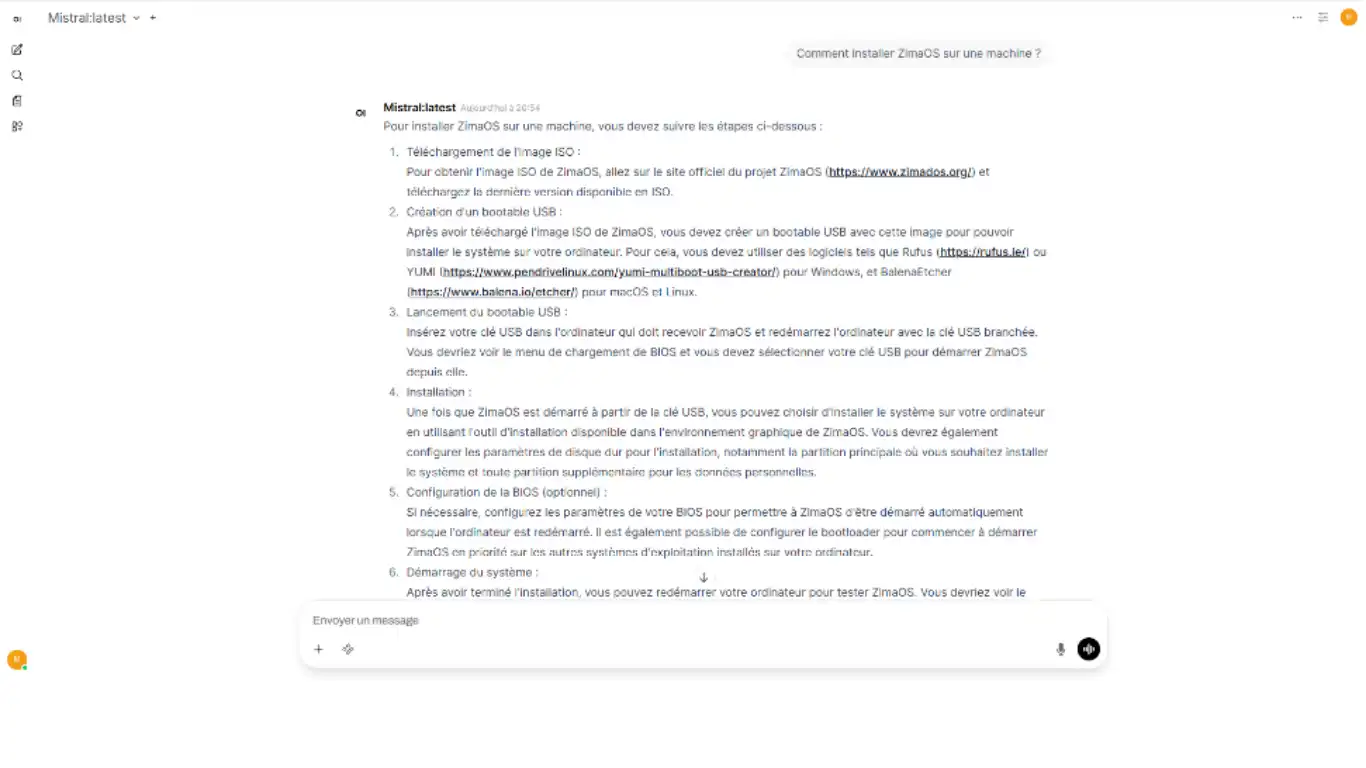
Ollama est un outil backend open-source qui permet d'exécuter des modèles de langage (LLM) localement tandis qu'Open WebUI est une interface graphique web intuitive qui sert de front-end pour interagir avec ces modèles. Cette combinaison permet de créer une solution d'IA auto-hébergée, privée et performante, offrant une expérience comparable à ChatGPT sans dépendre de services cloud.
Une fois configurés, les utilisateurs peuvent gérer plusieurs modèles (comme Llama 3, Mistral ou Gemma). La première connexion à Open WebUI crée automatiquement un compte administrateur qui permet de gérer les utilisateurs et les paramètres système.
1. Proxy Inversé
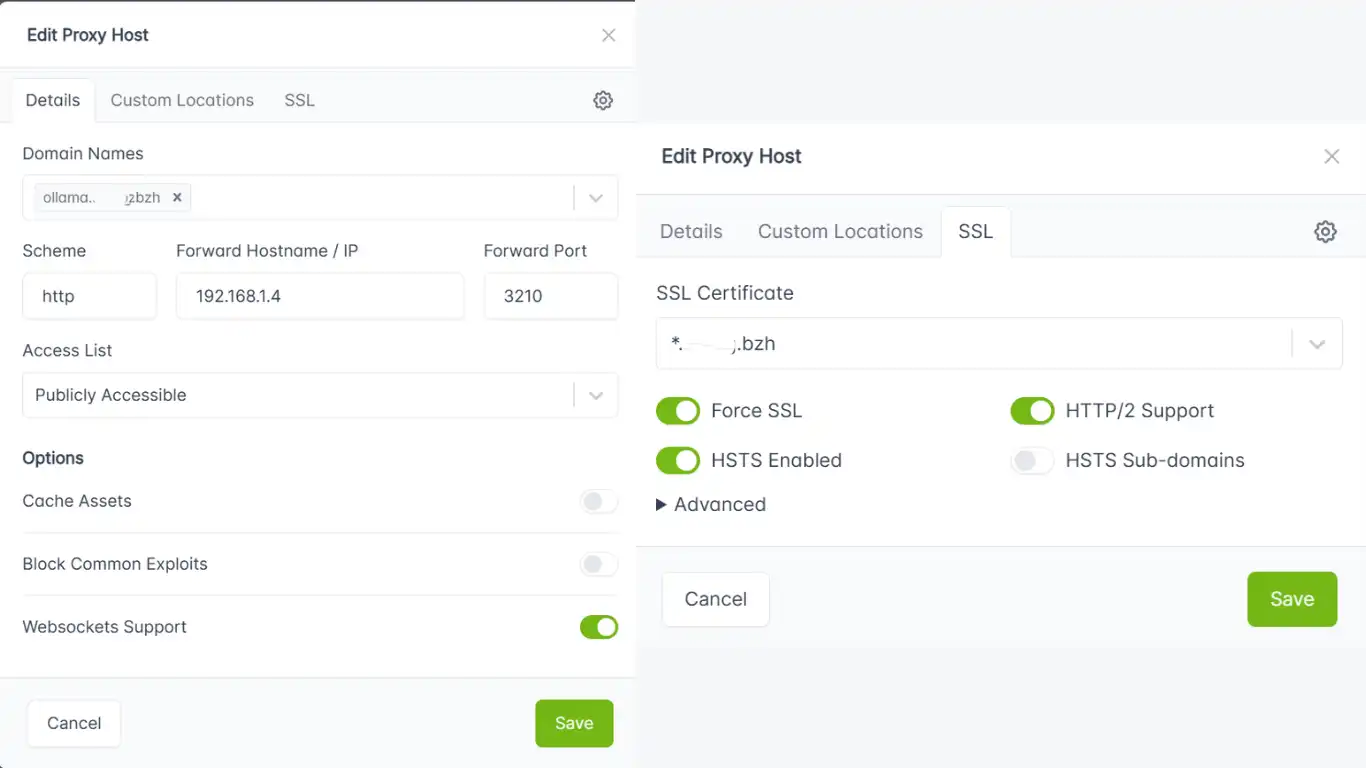
Configurer le Proxy Inversé en liant un NDD, Sous domaine ou Wildcard dédié. Le port local est déterminé pour cet article à 3210 en http avec l'IP locale de la machine hôte et, validez le Websockets Support ainsi que Force SSL + HSTS Enabled + HTTP/2 Support.
2. Configuration Console
2.1. Application personnalisée
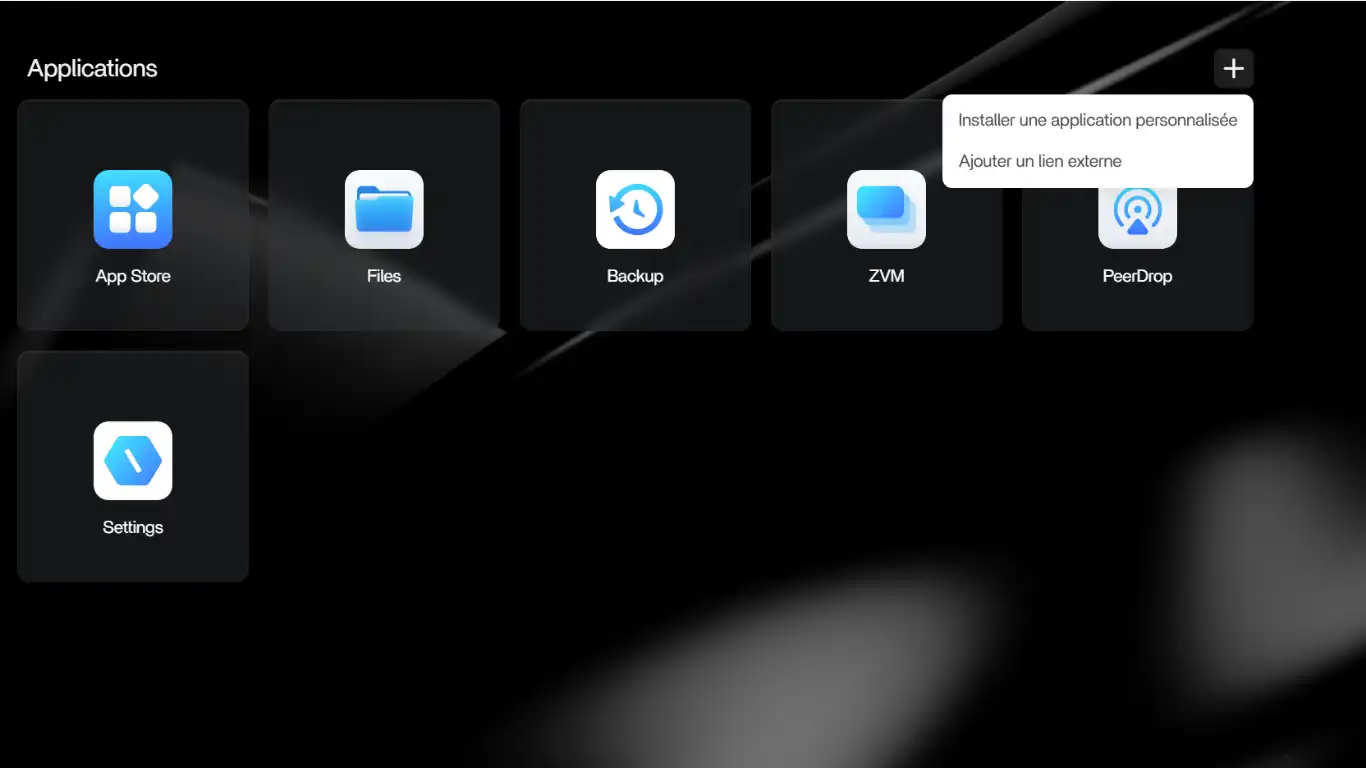
Cliquez sur l’icône + en haut à droite de la page d’accueil au dessus des tuiles et sélectionnez Installer une application personnalisée.
2.2. Importer
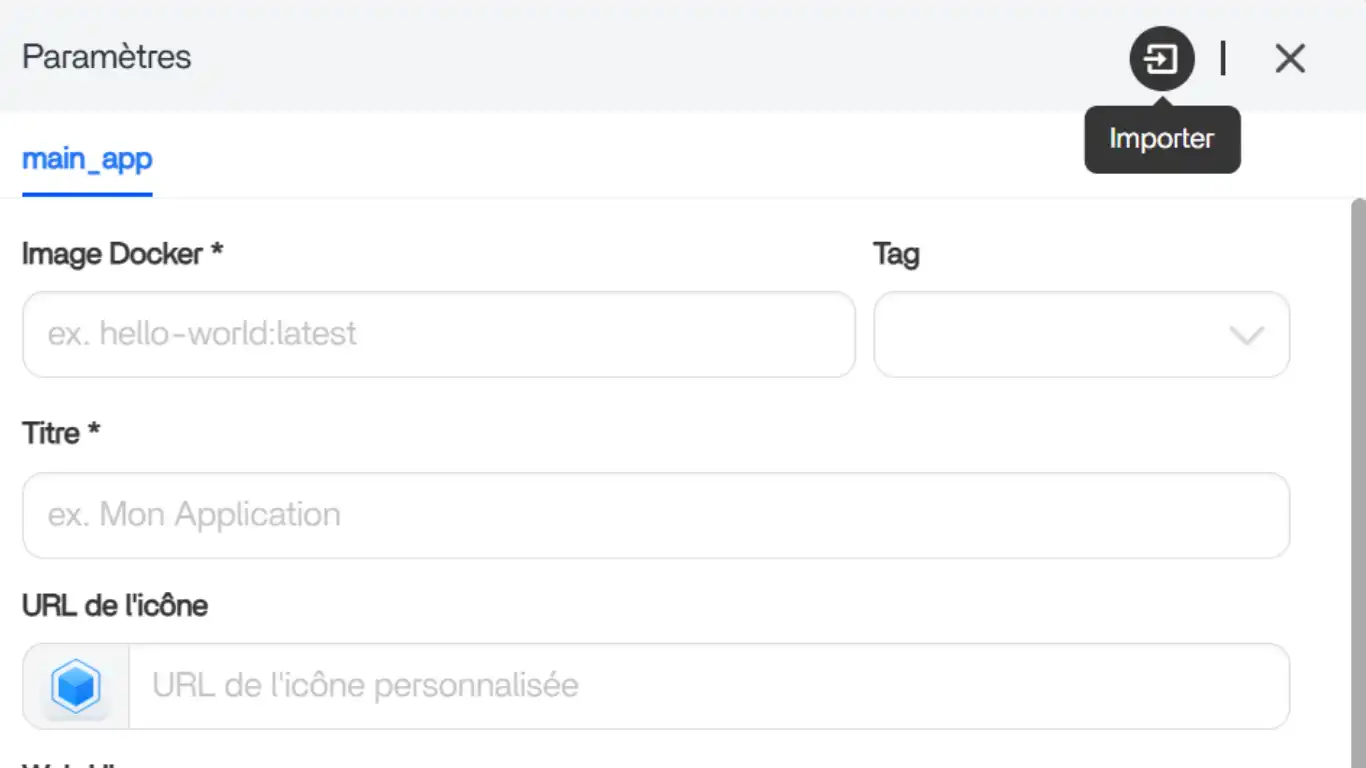
La fenêtre des paramètres de votre application s’ouvre et cliquez sur l’icône flèche vers le carré en haut à droite, avec pour libellé Importer
2.3. Importer le YAML
Le pop-up vous propose d’importer votre configuration avec un fichier YAML ou de copier-coller celle-ci dans la fenêtre dédiée. Vous pouvez agrandir cette fenêtre en sélectionnant les deux traits en bas à droite.
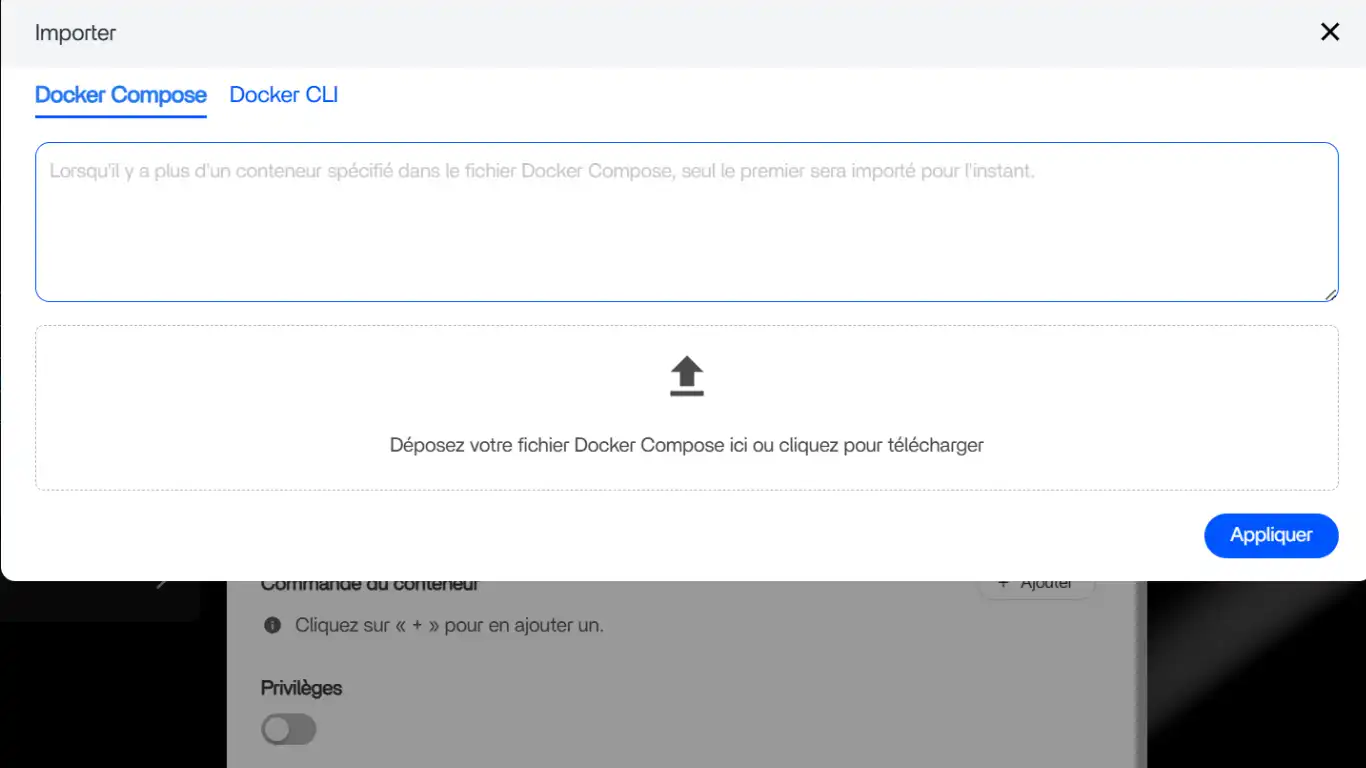
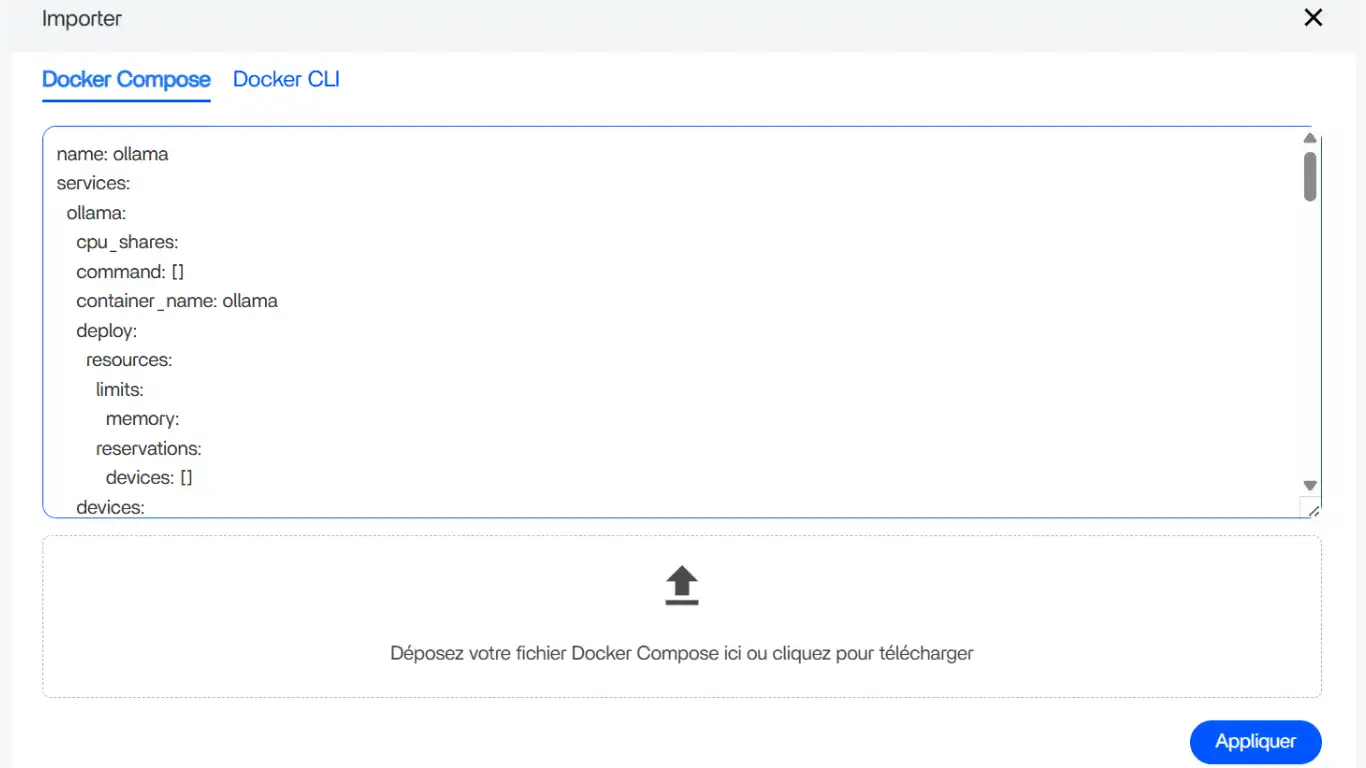
Copier-coller dans la fenêtre le code de configuration ci dessous (ouvrir la bascule)
YAML
Ollama + WebUI
name: ollama
services:
  ollama:
    cpu_shares:
    command: []
    container_name: ollama
    deploy:
      resources:
        limits:
          memory:
        reservations:
          devices: []
    environment:
      - OLLAMA_HOSTNAME=
    image: ollama/ollama:latest
    labels:
      icon: https://cdn.jsdelivr.net/gh/IceWhaleTech/CasaOS-AppStore@main/Apps/Ollama/icon.png
    ports:
      - target: 11434
        published: "11434"
        protocol: tcp
    restart: unless-stopped
    volumes:
      - type: bind
        source: /DATA/AppData/ollama/data
        target: /root/.ollama
    devices: []
    cap_add: []
    networks:
      - ollama
    privileged: false
  open-webui:
    cpu_shares:
    command: []
    container_name: open-webui
    depends_on:
      ollama:
        condition: service_started
        required: true
    deploy:
      resources:
        limits:
          memory:
        reservations:
          devices: []
    environment:
      - OLLAMA_BASE_URL=http://ollama:11434
    image: ghcr.io/open-webui/open-webui:latest
    labels:
      icon: https://cdn.jsdelivr.net/gh/IceWhaleTech/CasaOS-AppStore@main/Apps/Ollama/icon.png
    ports:
      - target: 8080
        published: "3210"
        protocol: tcp
    restart: unless-stopped
    volumes:
      - type: bind
        source: /DATA/AppData/ollama/webui
        target: /app/backend/data
    devices: []
    cap_add: []
    networks:
      - ollama
    privileged: false
networks:
  ollama:
    name: ollama
    driver: bridge
x-casaos:
  author: self
  category: self
  hostname:
  icon: https://cdn.jsdelivr.net/gh/IceWhaleTech/CasaOS-AppStore@main/Apps/Ollama/icon.png
  index: /
  is_uncontrolled: false
  port_map: "443"
  scheme: https
  store_app_id: ollama
  title:
    custom: OLLAMA
Cliquez sur Appliquer, puis sur OK sur le Pop-up qui s’affiche
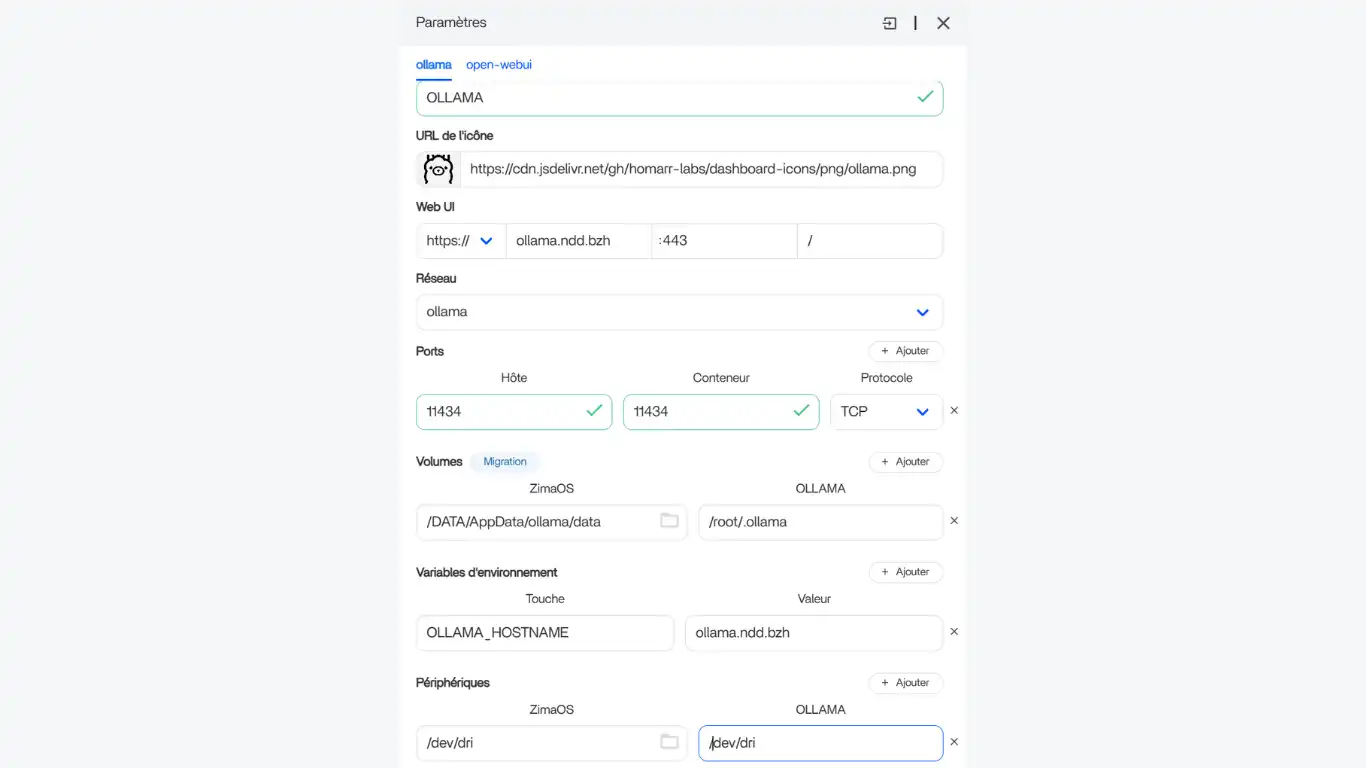
2.4. Paramètres Ollama + WebUI
ONGLET OLLAMA
Web UI : https > ollama.ndd.fr > 443
Variables d'environnement :
OLLAMA_HOSTNAME = le ndd (sans https://)
Périphériques (optionnel) :
Si iGPU Intel : /dev/dri=/dev/dri
Si GPU AMD (iGPUs ou cartes dédiées) : /dev/kfd=/dev/kfd (et sur 2ème ligne) /dev/dri=/dev/dri
ONGLET WEBUI
Optionnel : Vous pouvez changer le port Hôte si besoin
2.5. Installer
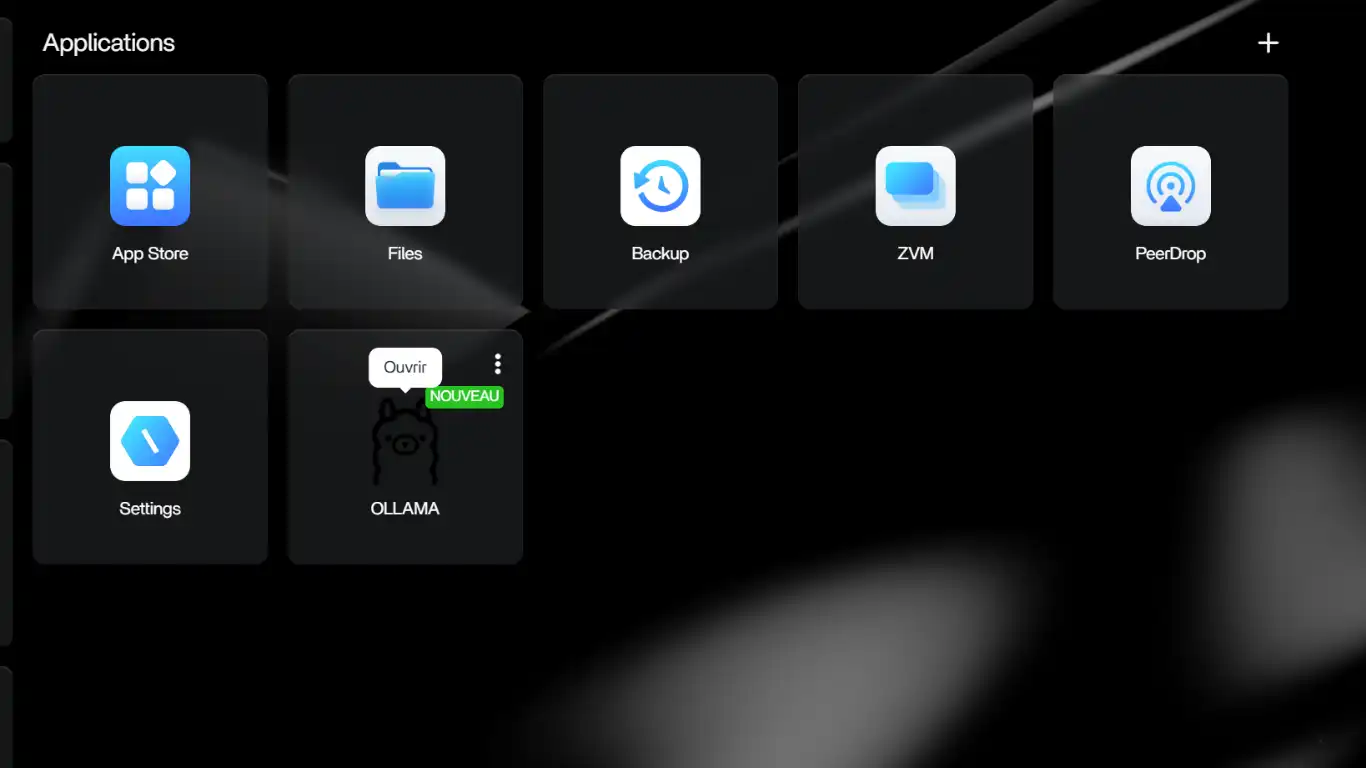
Cliquez sur Installer et patientez le temps de l’installation.
NB Si vous avez installé le Pare-feu ouvrez les ports d'écoute à l'onglet Rules
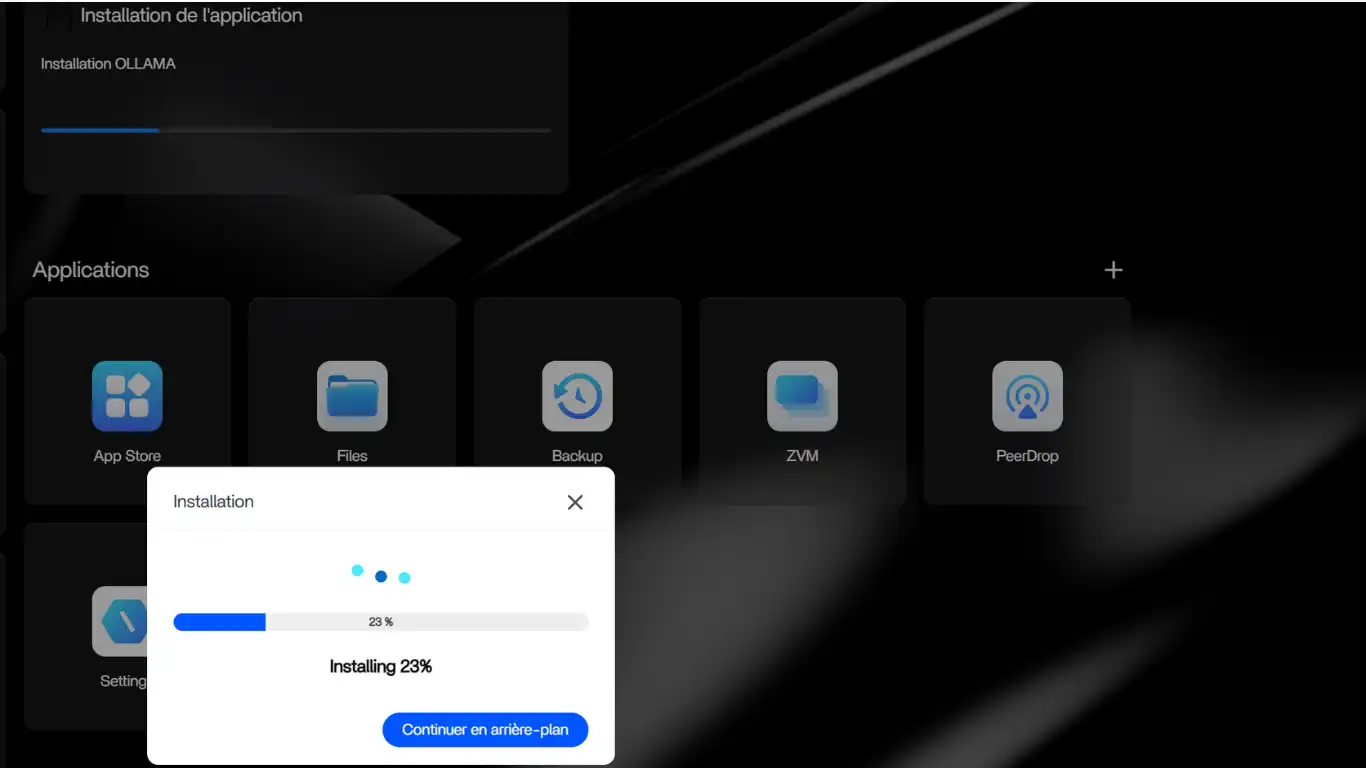
Puis, cliquez sur la nouvelle tuile créée pour ouvrir une nouvelle page web
3. Interface Web
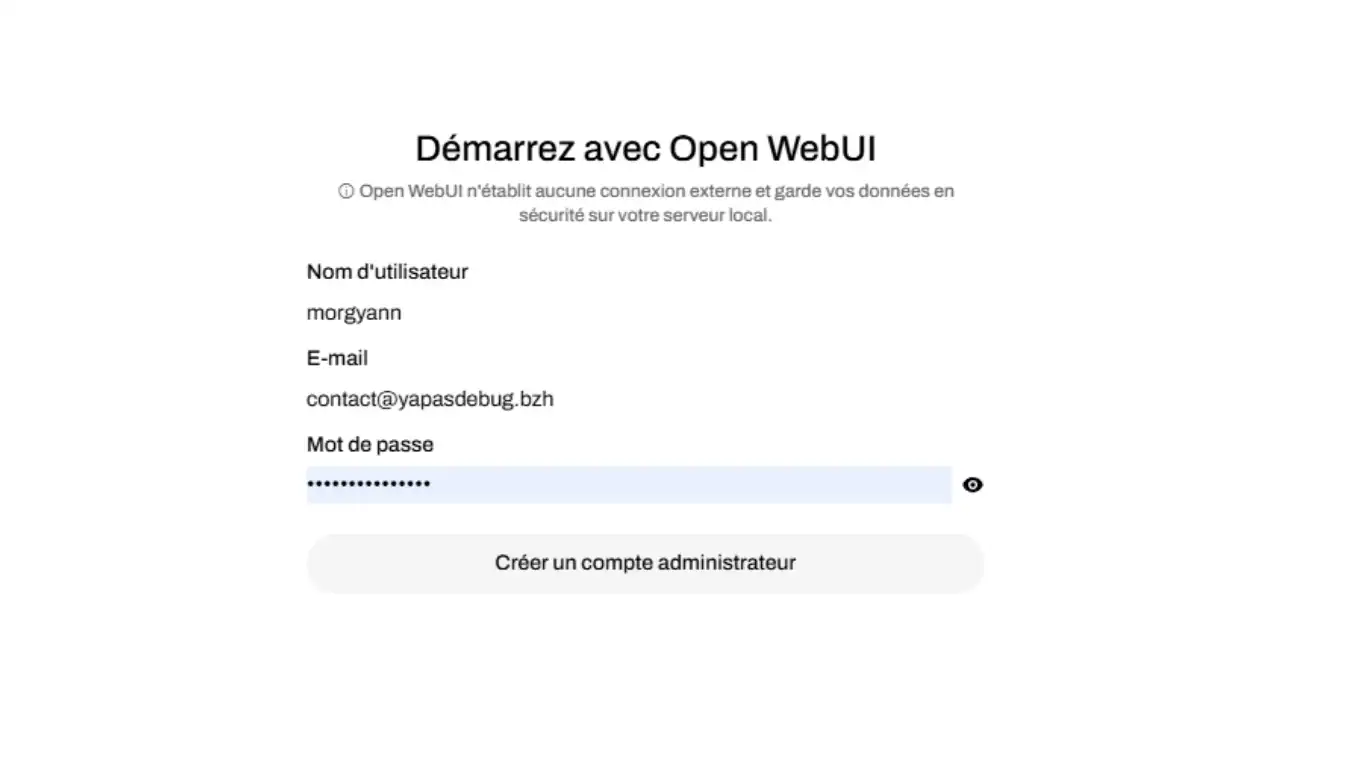
3.1. Créer un compte administrateur
En bas de la pemière page d'accueil, cliquez (en bas) sur Démarrer.
Remplissez les trois fenêtres et, Créer un compte administrateur
3.2. Le modèle
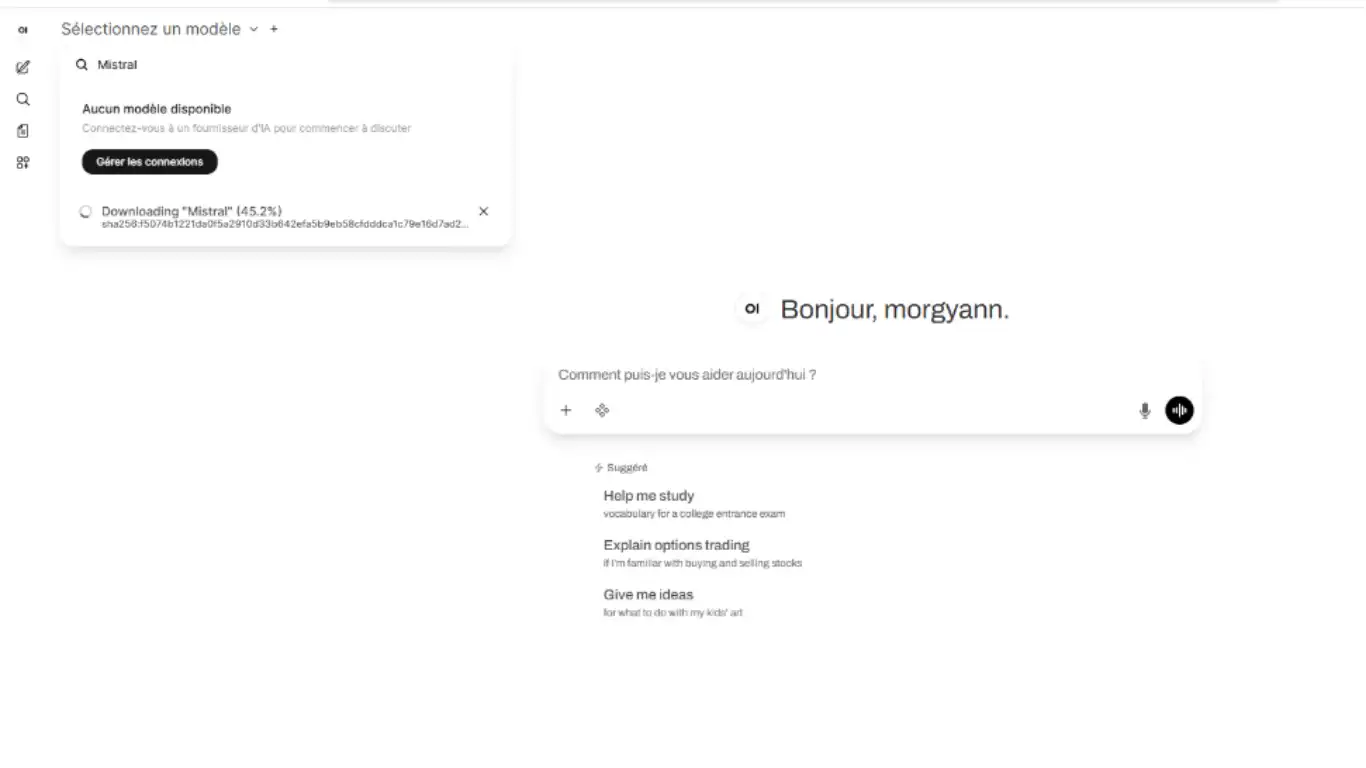
Il nous faut maintenant télécharger un modèle.
En juin 2026, le choix du meilleur modèle Ollama dépend de vos ressources matérielles et de l'usage prévu, la bibliothèque dépassant désormais 4 500 modèles.
Pour cette démo, je télécharge Mistral, conseillé pour un usage généraliste et français.
Indiquez le modèle souhaité, sur la petite fenêtre, en haut à gauche. Et, cliquez sur "Récupérer Mistral sur Ollama.com".
Le téléchargement du modèle choisit démarre.
3.3. Les Prompts
Le terme prompt désigne l'instruction ou la question formulée par l'utilisateur pour guider l'IA dans la génération d'une réponse.
Inscrivez votre prompt sur la fenêtre de recherche principale et cliquez sur l'icône flêche.
NB : La génération de la réponse consomme une ressouce CPU importante ...