Dockhand est une application open source et auto-hébergée de gestion d'environnements Docker, conçue comme une alternative moderne et légère à des outils comme Portainer. Elle permet de contrôler et superviser des conteneurs, des images, des volumes et des stacks Docker Compose depuis une interface web intuitive, sans dépendance cloud ni télémétrie.
Ses fonctionnalités principales incluent :
-
Gestion en temps réel : Surveillance des métriques (CPU, RAM), logs avec couleurs ANSI et accès terminal interactif.
- Orchestration GitOps : Déploiement automatique de stacks depuis des dépôts Git via webhooks et synchronisation.
- Sécurité avancée : Scannage de vulnérabilités (CVE), support de l'authentification OIDC/SSO, MFA et gestion des accès.
- Multi-environnements : Gestion centralisée de plusieurs hôtes Docker locaux ou distants via socket, TCP ou l'agent Hawser.
La version gratuite est destinée aux particuliers et labs, tandis que des éditions payantes (SMB et Enterprise) offrent des fonctionnalités supplémentaires comme le contrôle d'accès basé sur les rôles (RBAC) et le support LDAP/AD.
Sur CasaOS et ZimaOS, il est déconseillé de créer des applications via Portainer et plus particulièrement avec des containers comportant plusieurs images.
Cependant, cette application vous permet en complément de ZimaOS, de :
- Suivre les journaux de chacune de vos piles
- Visualiser de façon synoptique les statistiques des ressources avec historique (CPU, RAM, réseau, E/S pour conteneurs + hôte)
- Suivre les mises à jour disponibles et permet des tirages manuels ou programmés
- Intégrer les notifications
- Effectuer manuellement ou programmé le nettoyage des éléments inutilisés ou obsolètes.
Vous pouvez aussi consulter la feuille de route des futures fonctionnalités
1. Installation
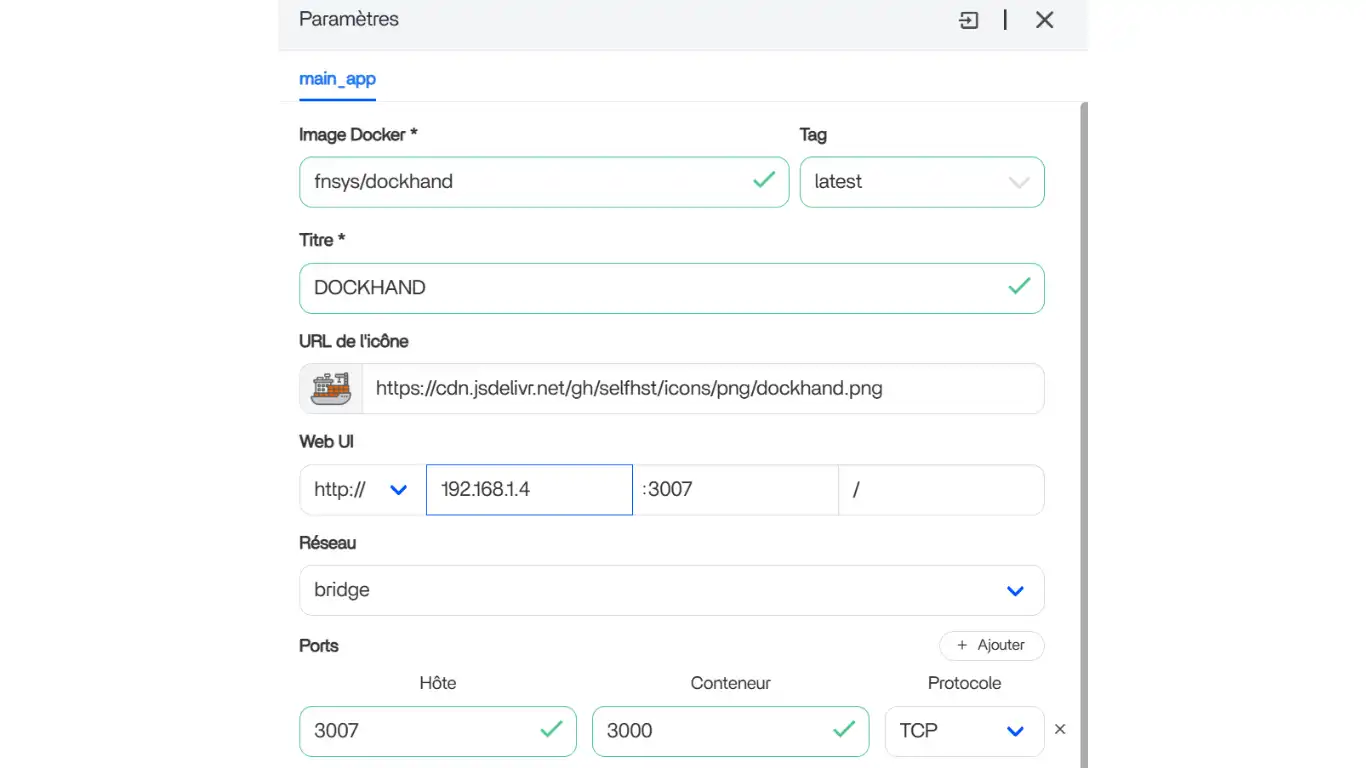
Vous pouvez déployer l'application sur l'AppStore directement avec la configuration proposée par le dépôt BigBearCasaOS (port d'écoute proposé à 3003) ou avec le code YAML suivant (port d'écoute proposé à 3007 ou celui que vous voulez) :
Ouvrez la bascule pour utiliser le code YAML
YAML
Dockhand
name: dockhand
services:
  main_app:
    cpu_shares:
    command: []
    container_name: dockhand
    deploy:
      resources:
        limits:
          memory:
        reservations:
          devices: []
    image: fnsys/dockhand:latest
    labels:
      icon: https://cdn.jsdelivr.net/gh/selfhst/icons/png/dockhand.png
    ports:
      - target: 3000
        published: "3007"
        protocol: tcp
    restart: unless-stopped
    volumes:
      - type: bind
        source: /var/run/docker.sock
        target: /var/run/docker.sock
      - type: bind
        source: /DATA/AppData/dockhand
        target: /app/data
    devices: []
    cap_add: []
    environment: []
    network_mode: bridge
    privileged: false
x-casaos:
  author: self
  category: self
  hostname:
  icon: https://cdn.jsdelivr.net/gh/selfhst/icons/png/dockhand.png
  index: /
  is_uncontrolled: false
  port_map: "3007"
  scheme: http
  store_app_id:
  title:
    custom: DOCKHAND
Indiquez votre IP Locale dans la WebUI
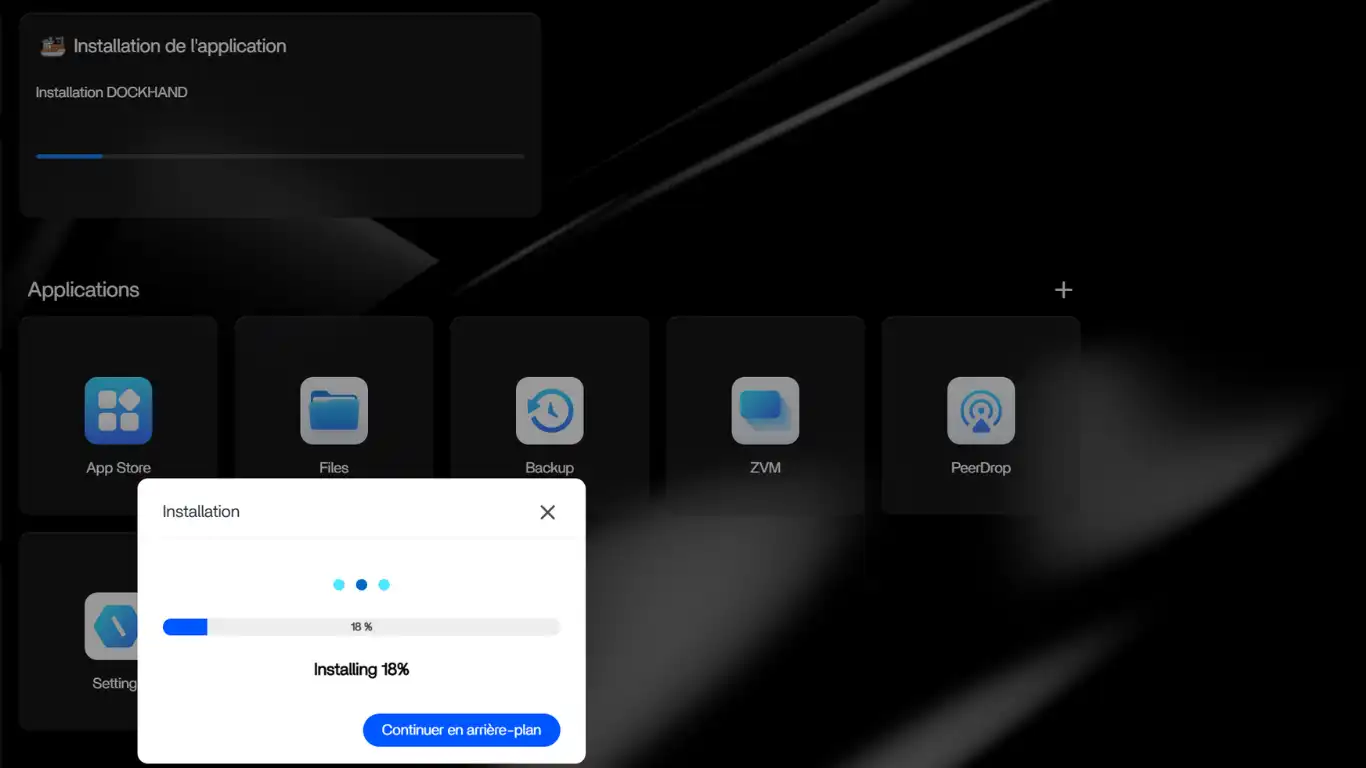
Cliquez sur Installer et patientez le temps de l’installation.
NB Si vous avez installé le Pare-feu ouvrez le port d'écoute à l'onglet Rules
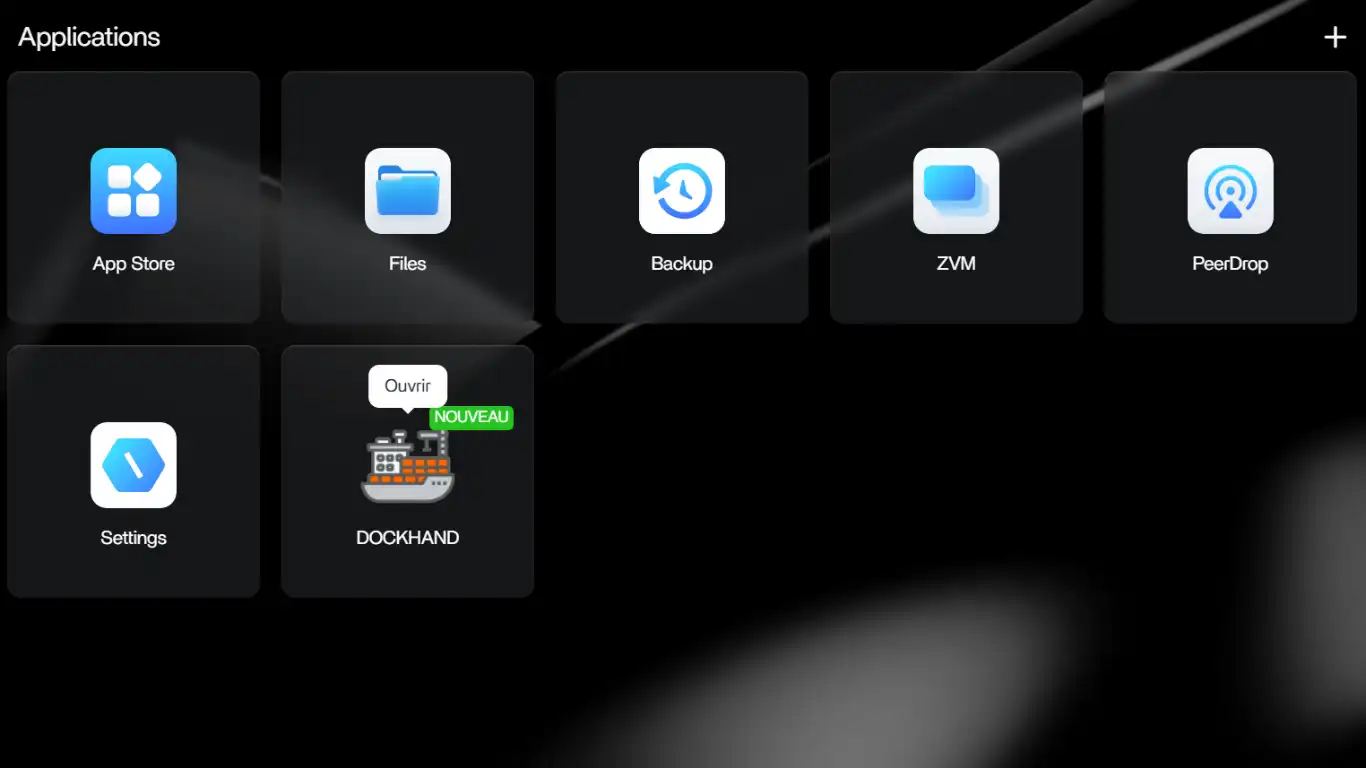
Puis, cliquez sur la nouvelle tuile créée pour ouvrir une nouvelle page web
2. Configuration
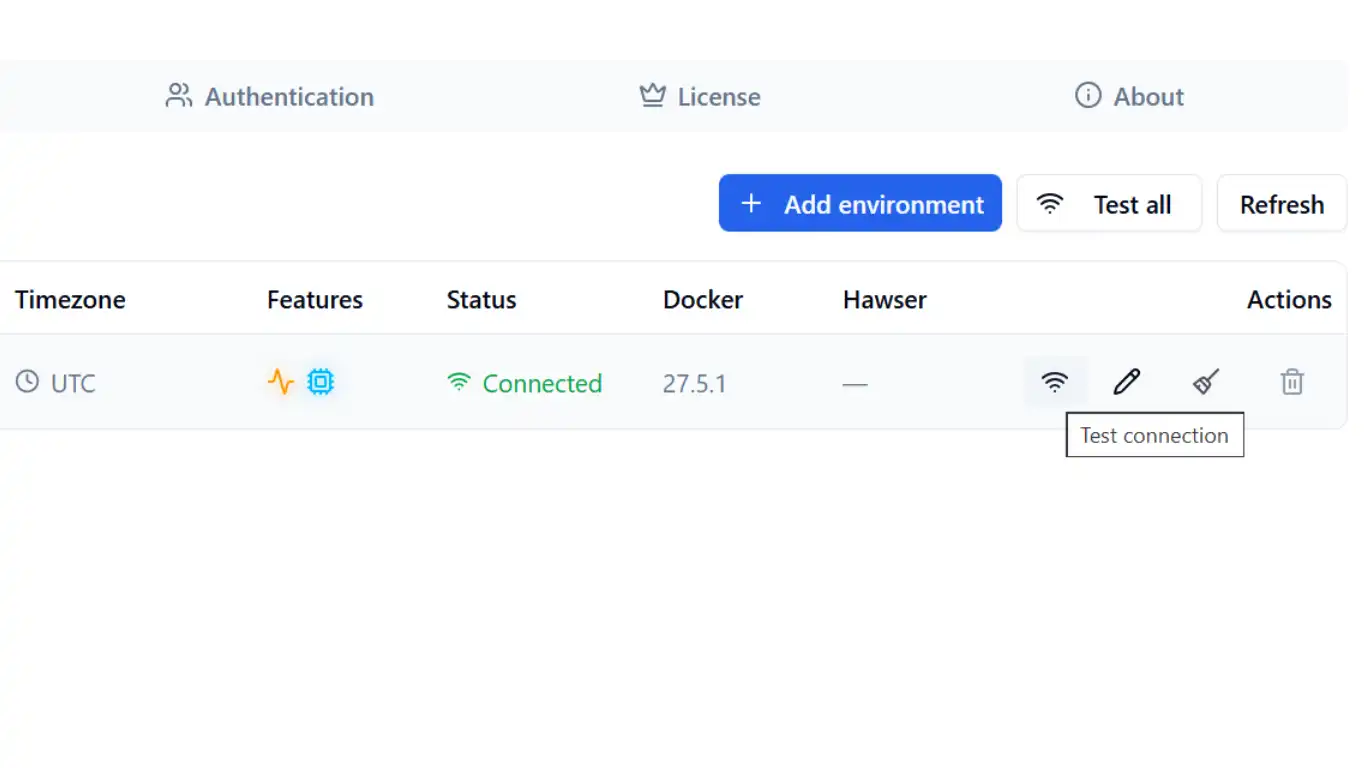
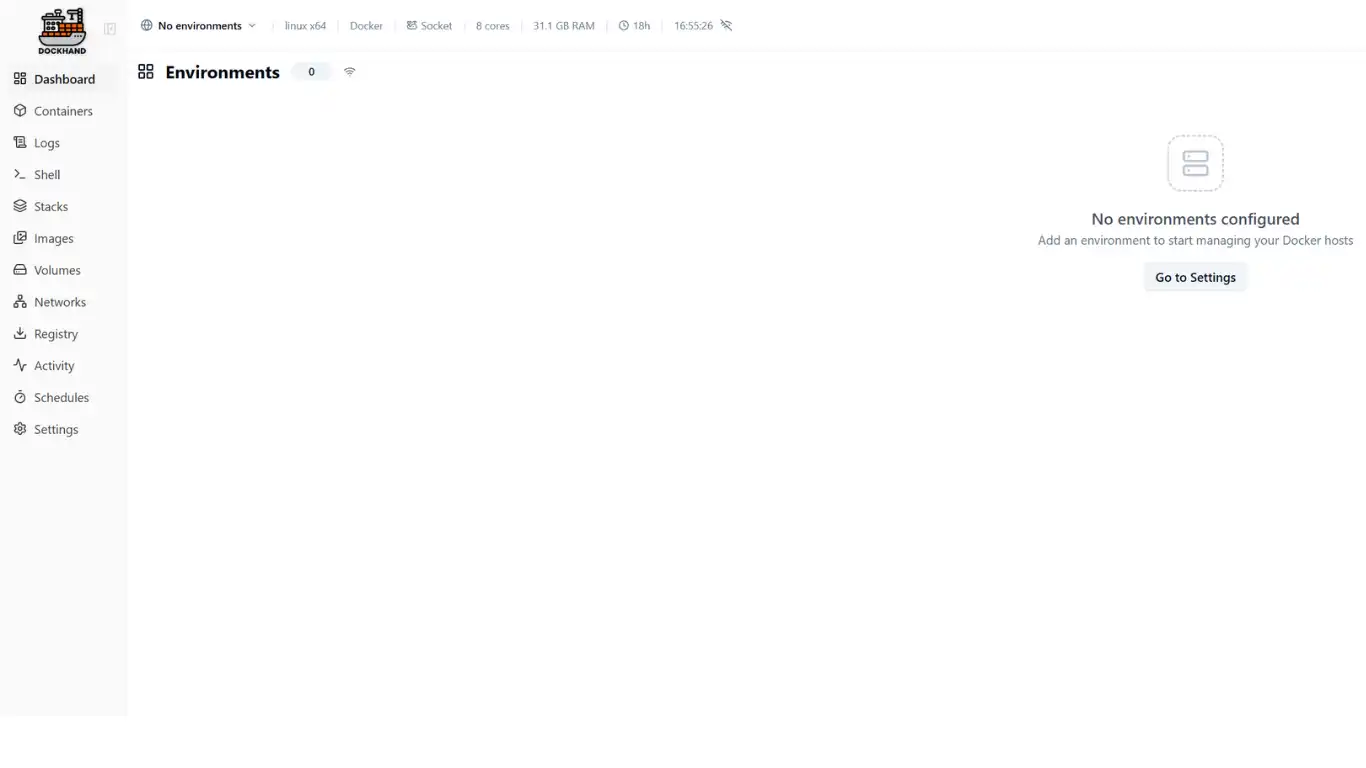
Sur l'interface cliquez sur le bouton au centre Go to Settings pour configurer l'environnement.
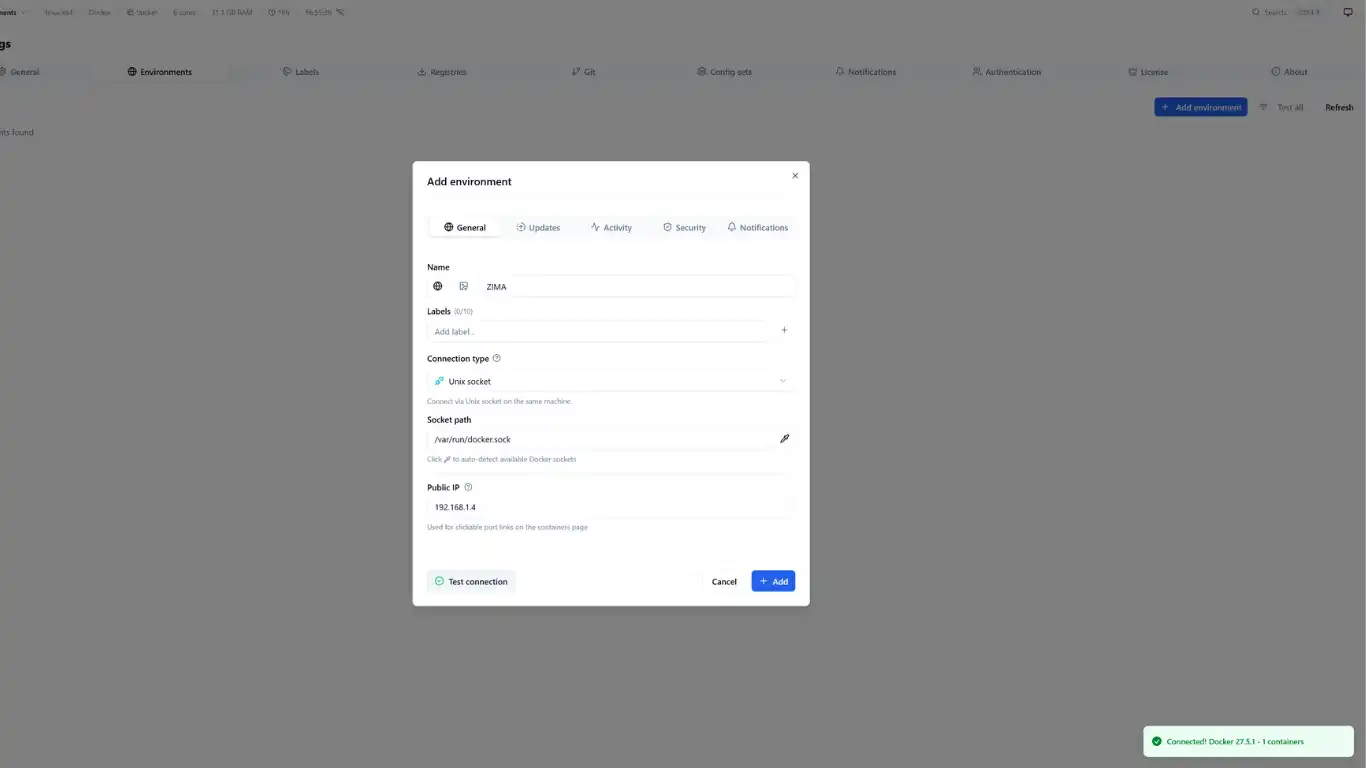
Cliquez sur le bouton de droite Add environment
Sur le Pop-Up
Name = Nom de votre serveur (ou ce que vous voulez)
Connection type = Unix socket (laissez par défaut)
Public IP = Inscrivez l'IP du serveur sur le filigranne.
Et, Test connection ... Finalisez en cliquant sur le bouton +Add
Cliquez à présent sur l'icône à droite pour vous connecter.
Sur la page général indiquez le fuseau UTC.
Et votre Dockhand est prêt.