

PicoShare est un service de partage de fichiers open-source et auto-hébergé, développé par Michael Lynch sous licence AGPLv3. Il se distingue par son approche minimaliste, offrant des liens de téléchargement directs sans publicité, sans inscription obligatoire pour les destinataires et sans restrictions de taille ou de type de fichier.
Les fonctionnalités clés incluent :
-
Intégrité des fichiers : PicoShare ne redimensionne ni ne réencode jamais les médias ; les fichiers originaux et leurs métadonnées sont conservés.
- Simplicité : Une seule phrase secrète (
PS_SHARED_SECRET) protège l'interface d'administration, et le partage est accessible via une URL publique claire. -
Polyvalence : Supporte le partage d'images, vidéos et documents, avec des options de liens expirables ou de téléchargement invité.
Il est conçu pour être déployé facilement via Docker ou Docker Compose sur des serveurs Linux, NAS (comme Synology) ou cloud, garantissant une maîtrise totale des données par l'utilisateur.
1. Configuration Console
1.1. Application personnalisée
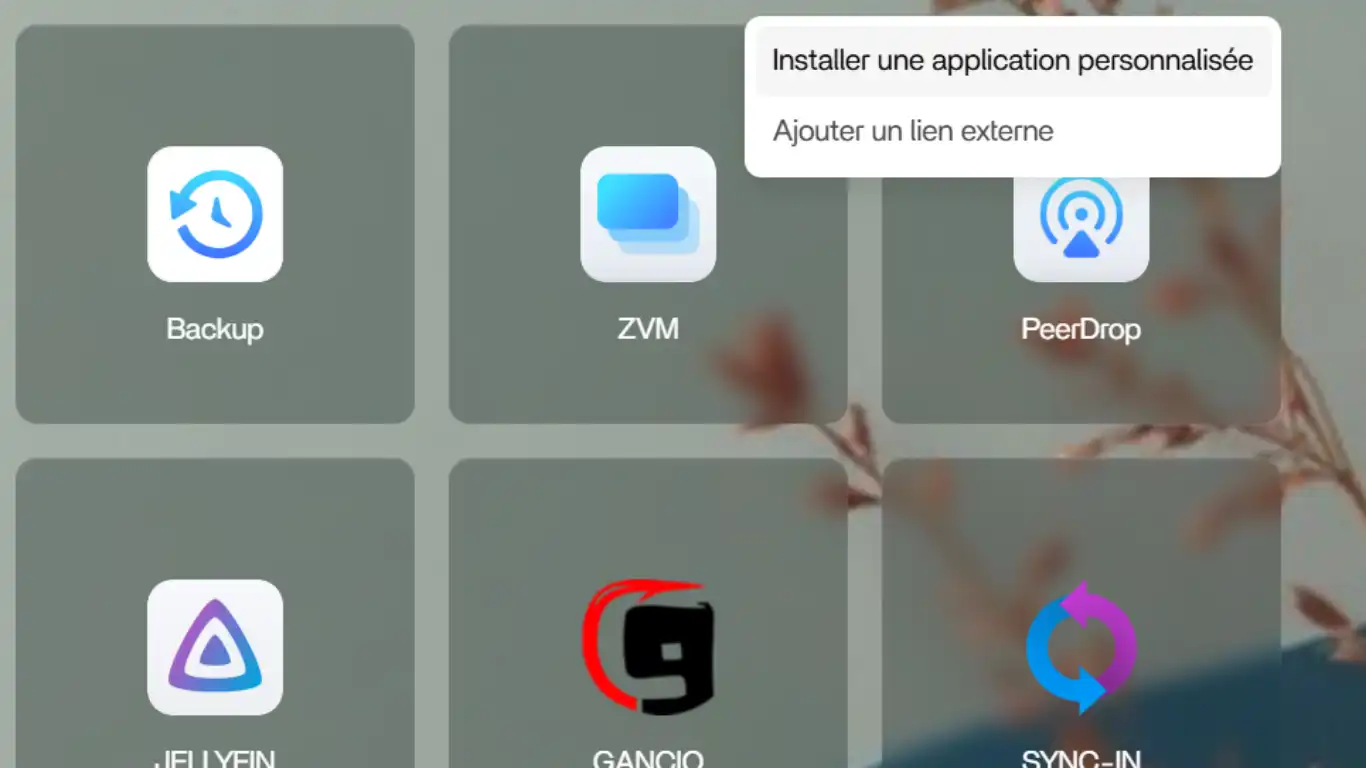
Cliquez sur l’icône + en haut à droite de la page d’accueil au dessus des tuiles et sélectionnez Installer une application personnalisée.
1.2. Importer
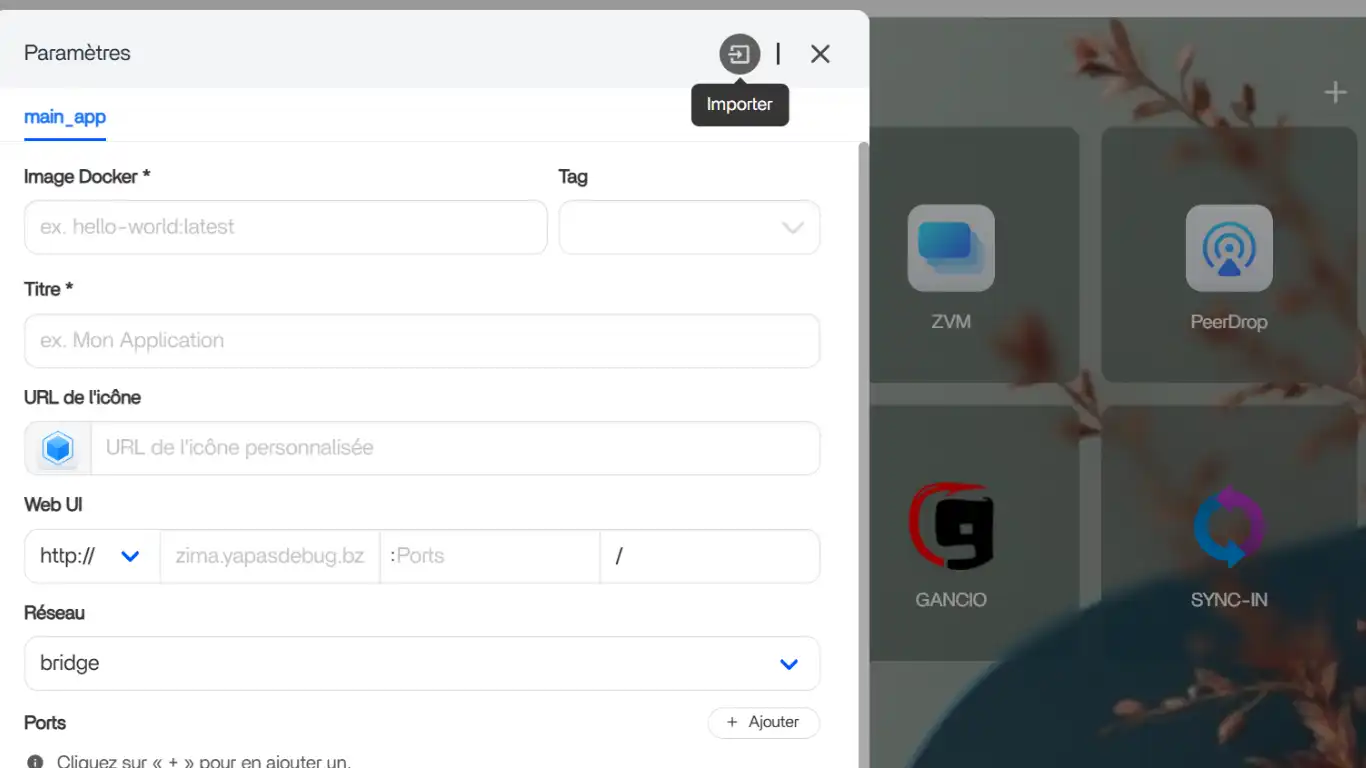
La fenêtre des paramètres de votre application s’ouvre et cliquez sur l’icône flèche vers le carré en haut à droite, avec pour libellé Importer
1.3. Importer le YAML
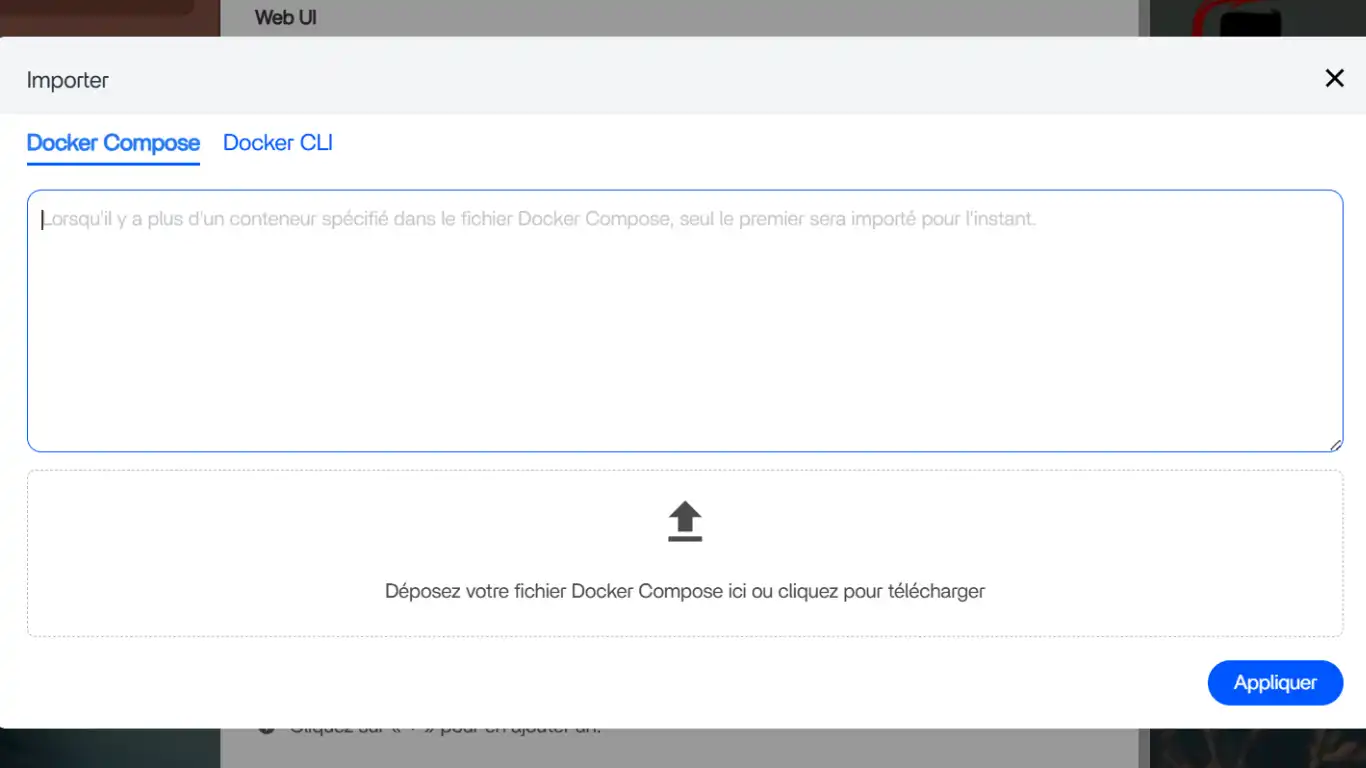
Le pop-up vous propose d’importer votre configuration avec un fichier YAML ou de copier-coller celle-ci dans la fenêtre dédiée. Vous pouvez agrandir cette fenêtre en sélectionnant les deux traits en bas à droite.
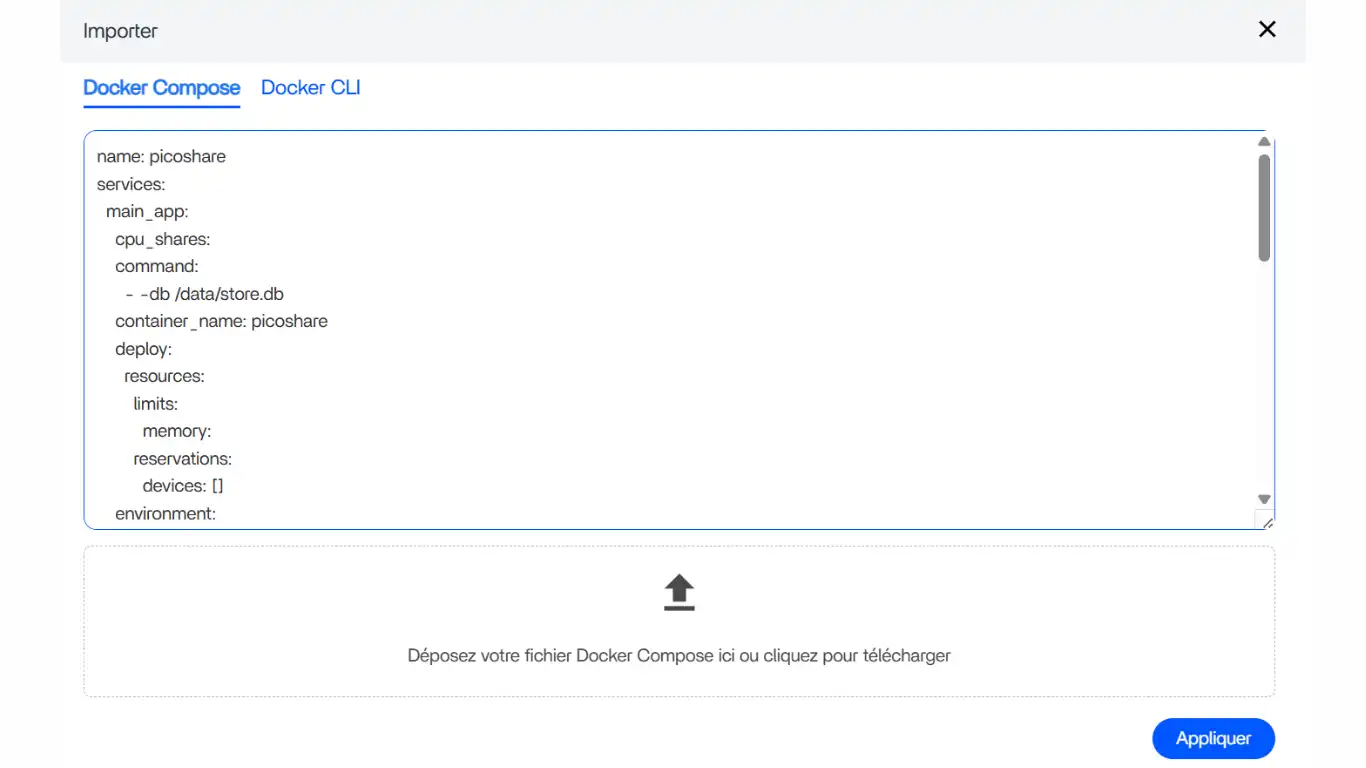
Copier-coller dans la fenêtre le code de configuration ci dessous (ouvrir la bascule)
YAML
PicoShare
name: picoshare
services:
  main_app:
    cpu_shares:
    command:
      - -db /data/store.db
    container_name: picoshare
    deploy:
      resources:
        limits:
          memory:
        reservations:
          devices: []
    environment:
      - PORT=4001
      - PS_SHARED_SECRET=
    image: mtlynch/picoshare:latest
    labels:
      icon: https://cdn.jsdelivr.net/gh/homarr-labs/dashboard-icons/png/mtlynch-picoshare.png
    ports:
      - target: 4001
        published: "4001"
        protocol: tcp
    restart: unless-stopped
    volumes:
      - type: bind
        source: /DATA/AppData/picoshare/data
        target: /data
    devices: []
    cap_add: []
    network_mode: bridge
    privileged: false
x-casaos:
  author: self
  category: self
  hostname:
  icon: https://cdn.jsdelivr.net/gh/homarr-labs/dashboard-icons/png/mtlynch-picoshare.png
  index: /
  is_uncontrolled: false
  port_map: "4001"
  scheme: http
  store_app_id:
  title:
    custom: PICOSHARE
Cliquez sur Appliquer, puis sur OK sur le Pop-up qui s’affiche
1.4. Paramètres PicoShare
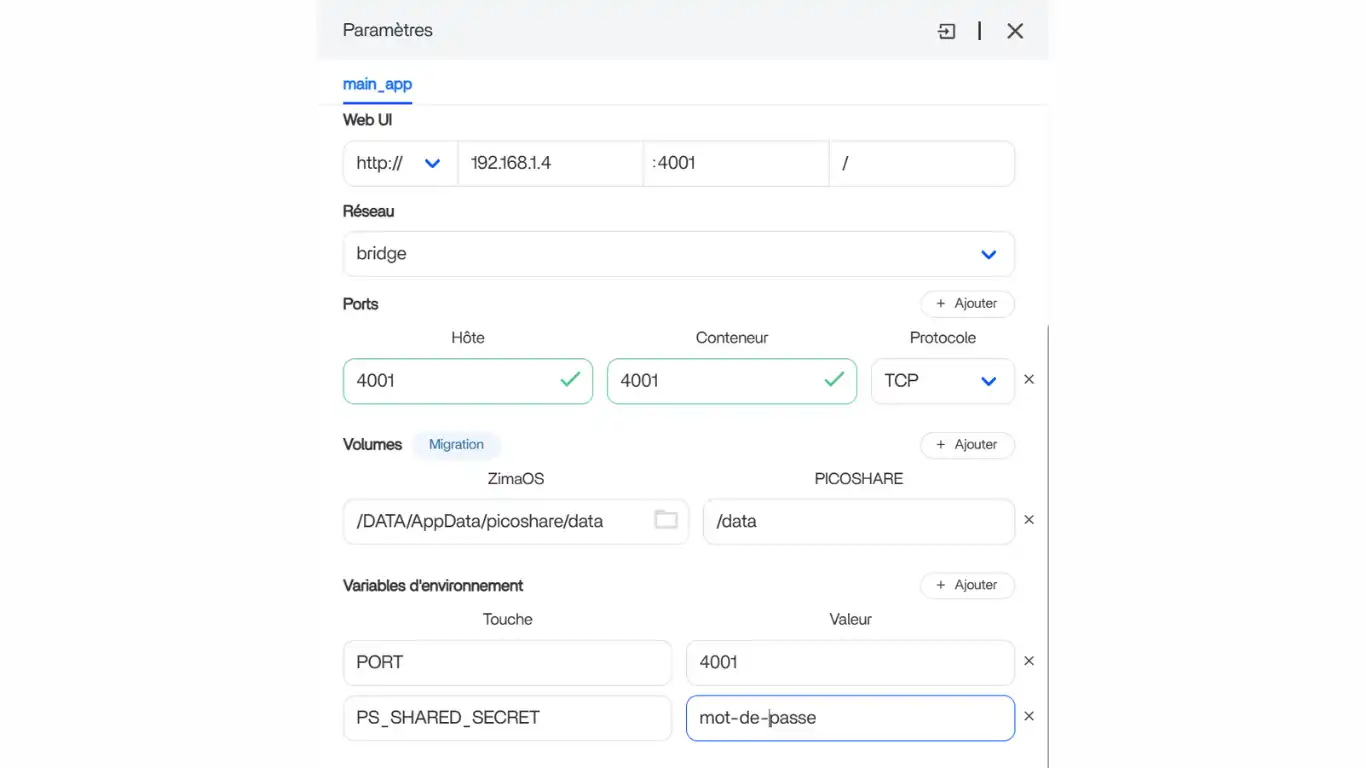
Web UI : votre IP locale
PS_SHARED_SECRET = indiquez un mot de passe
1.5. Installer
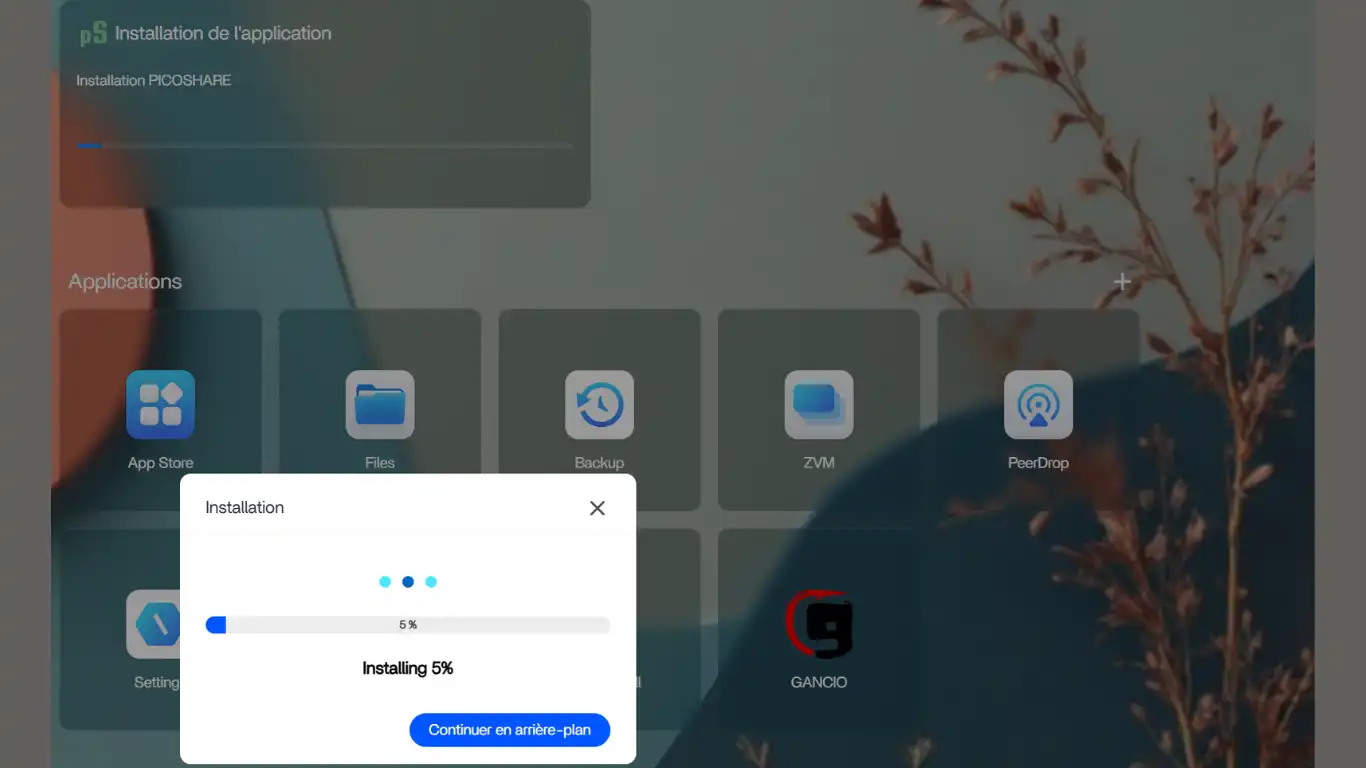
Cliquez sur Installer et patientez le temps de l’installation.
NB Si vous avez installé le Pare-feu ouvrez le port 4001 à l'onglet Rules
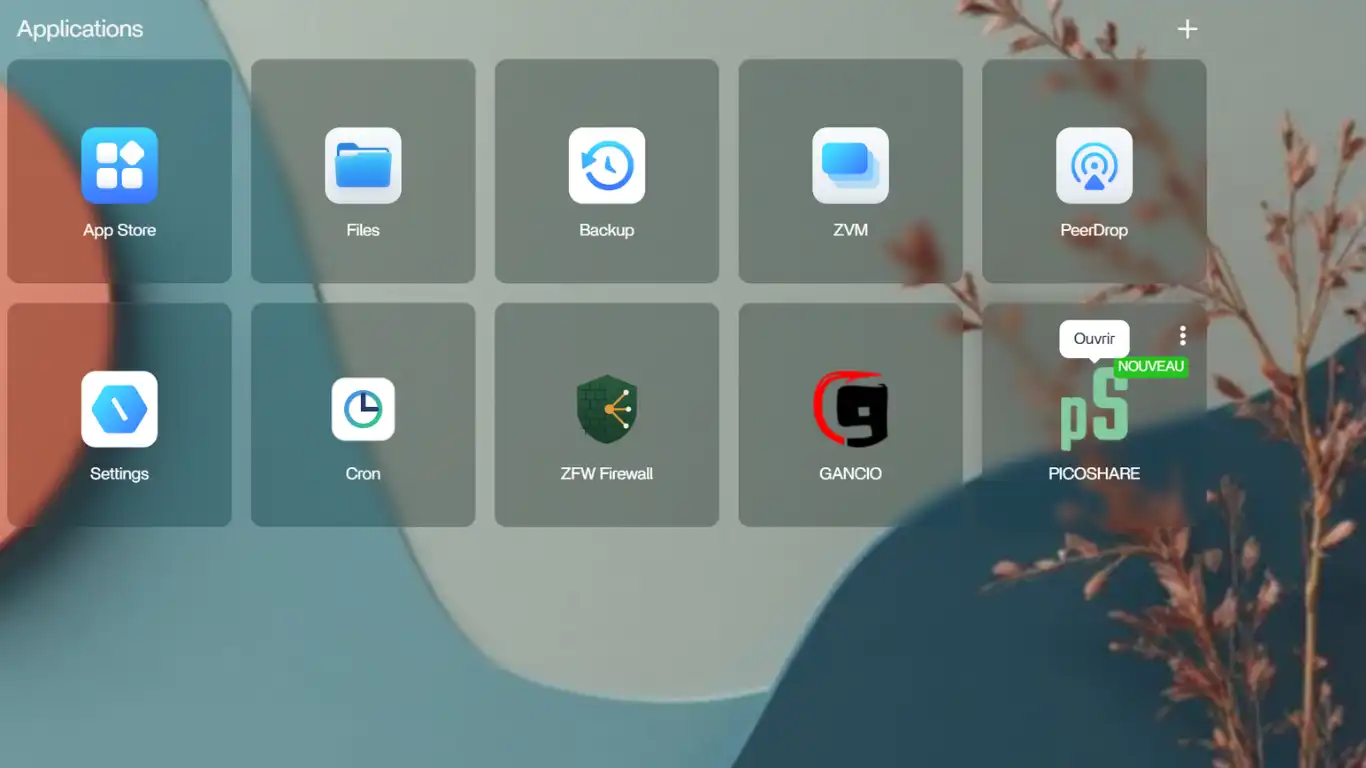
Puis, cliquez sur la nouvelle tuile créée pour ouvrir une nouvelle page web
2. Proxy Inversé
Si vous restez sur une adresse locale, le partage se limitera à votre réseau. Pour un partage sur internet, il vous faut associer l'application - sur le port 4001 - à un NDD, DDNS, Sous Domaine ou Wildcard avec votre Proxy Inversé.
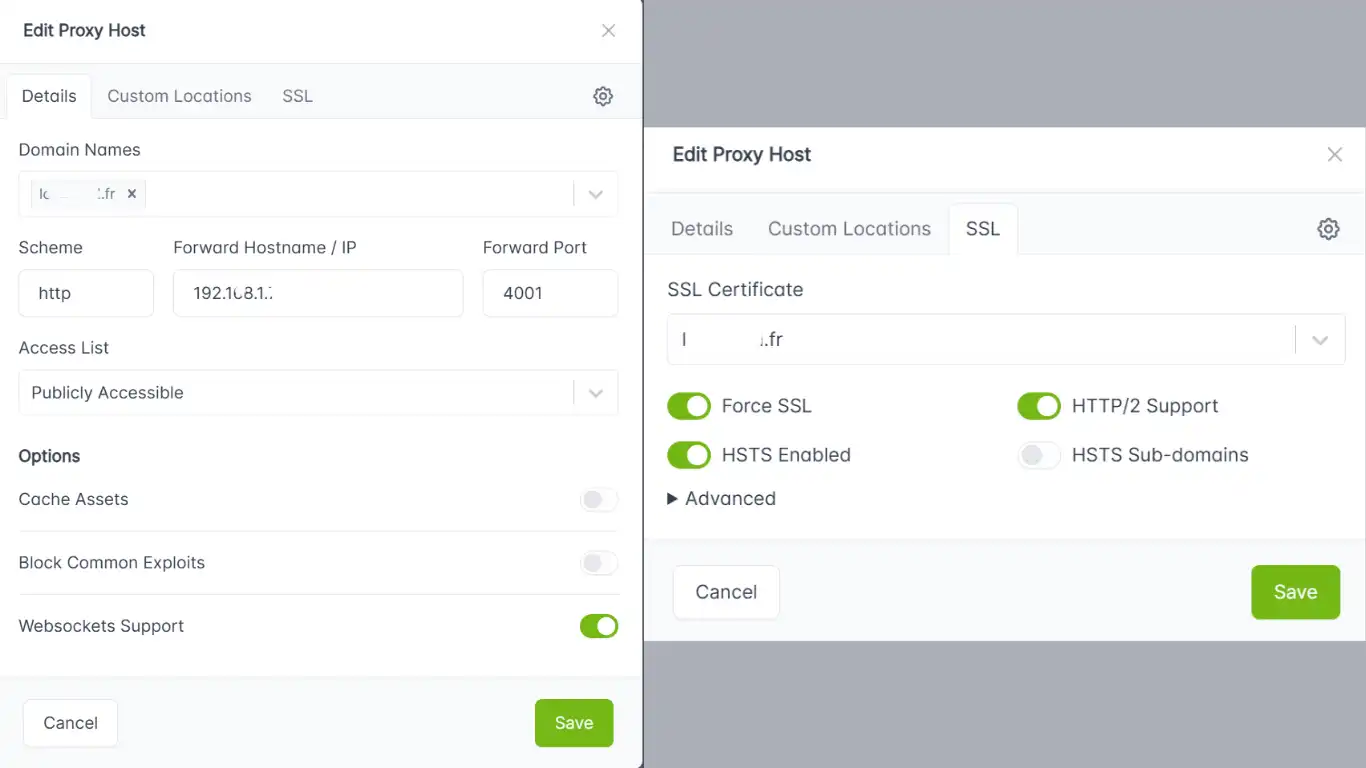
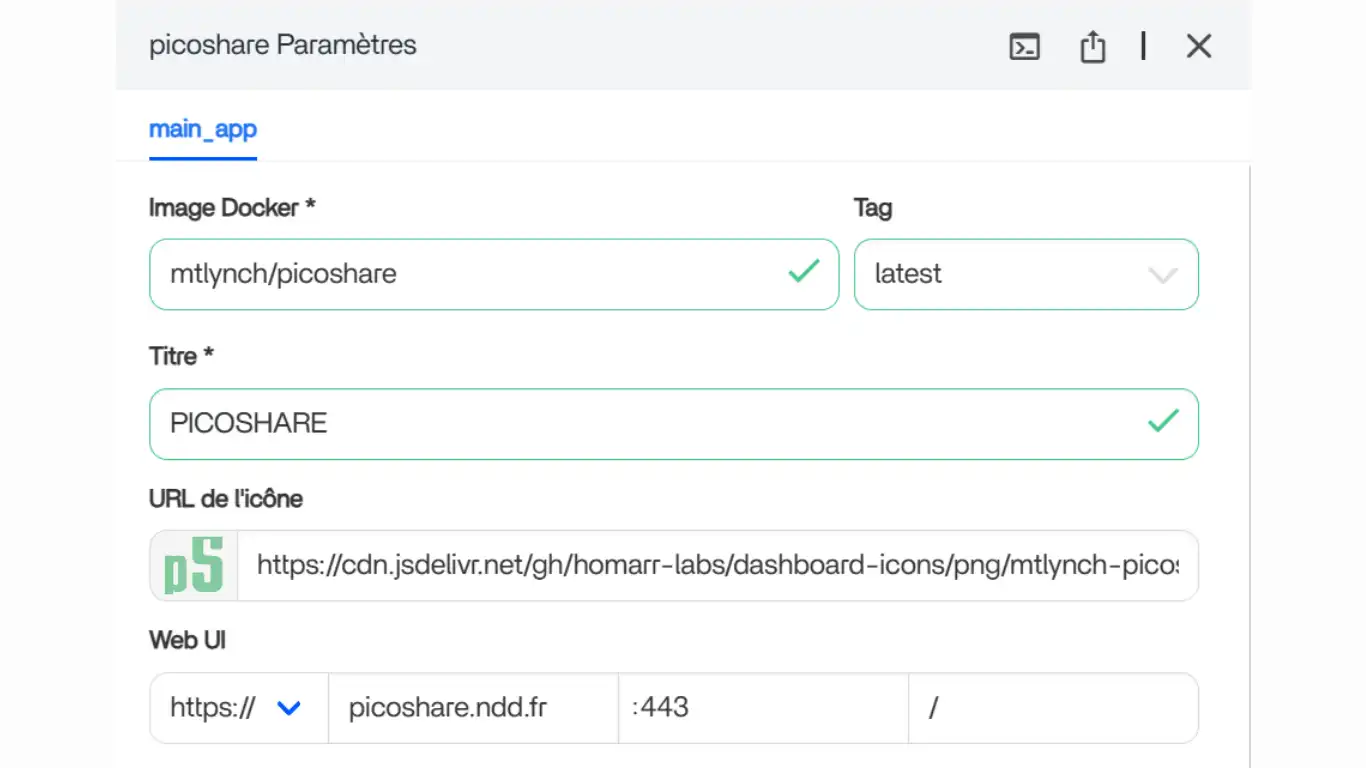
Modifier la WebUI par https + votre NDD + le port 443, Enregistrez et ouvrez la tuile.
3. Interface Web
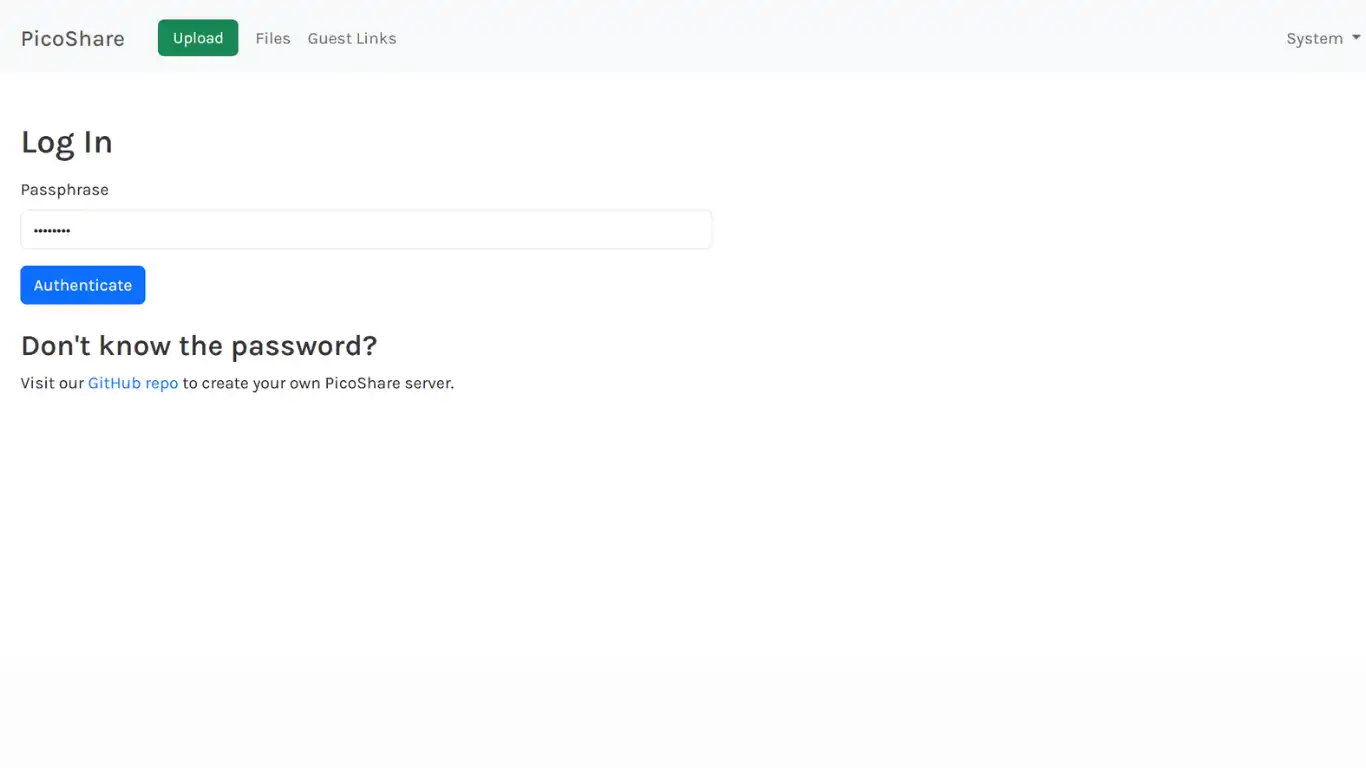
Cliquez sur le bouton Login (en haut à droite). Puis indiquez votre mot de passe et Authenticate
3.1. Créer un lien d'envoi
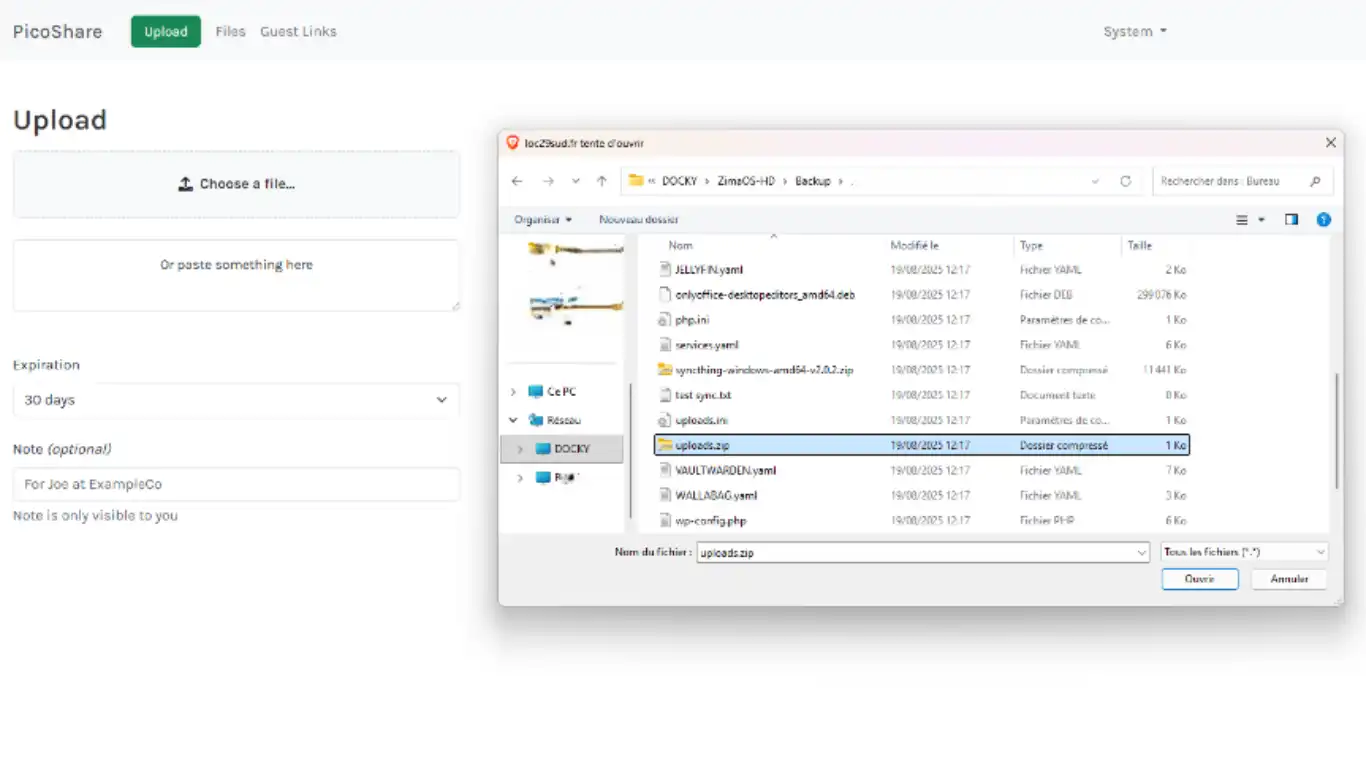
Choisissez le délai d'expiration du lien (et optionnel, une note).'
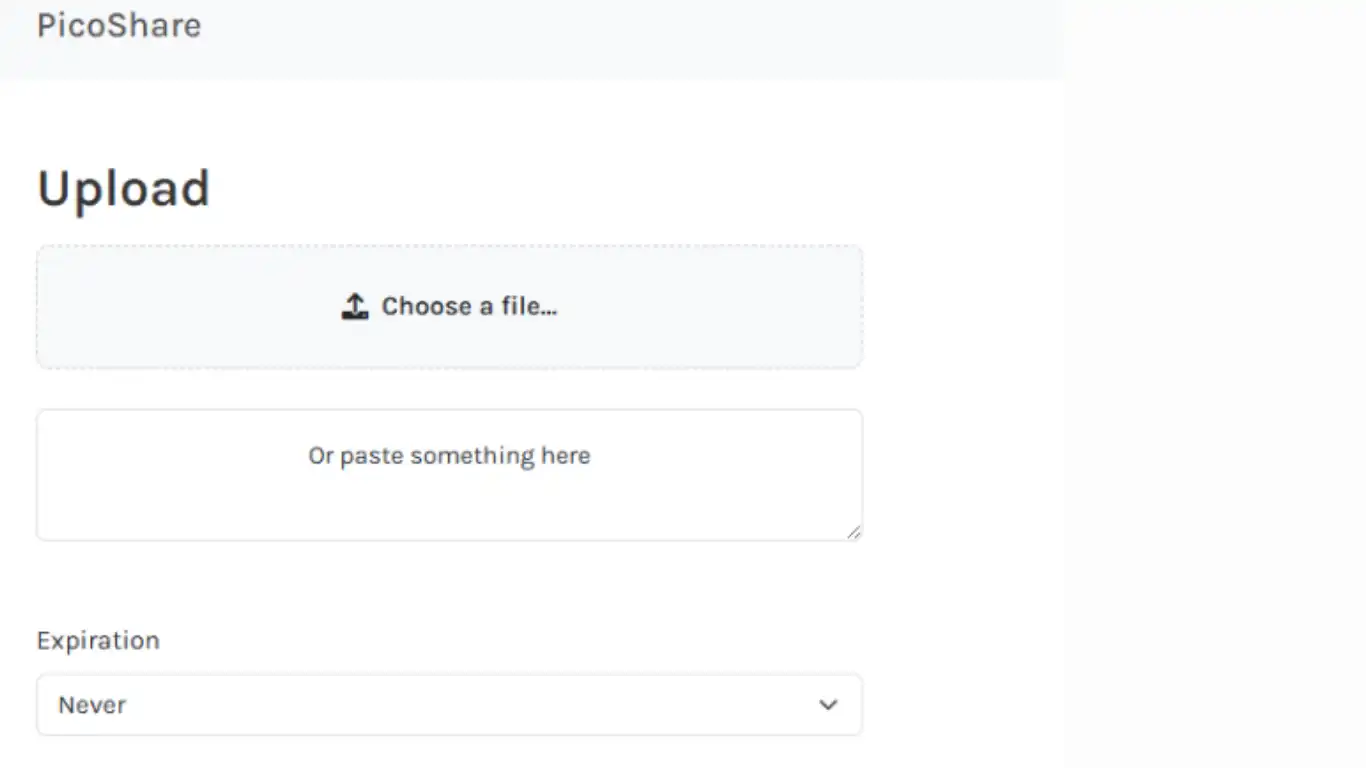
Sur l'onglet Upload, sélectionnez le fichier (ou dossier compressé) à transmettre.
Copier le lien du fichier et transmettez le ...
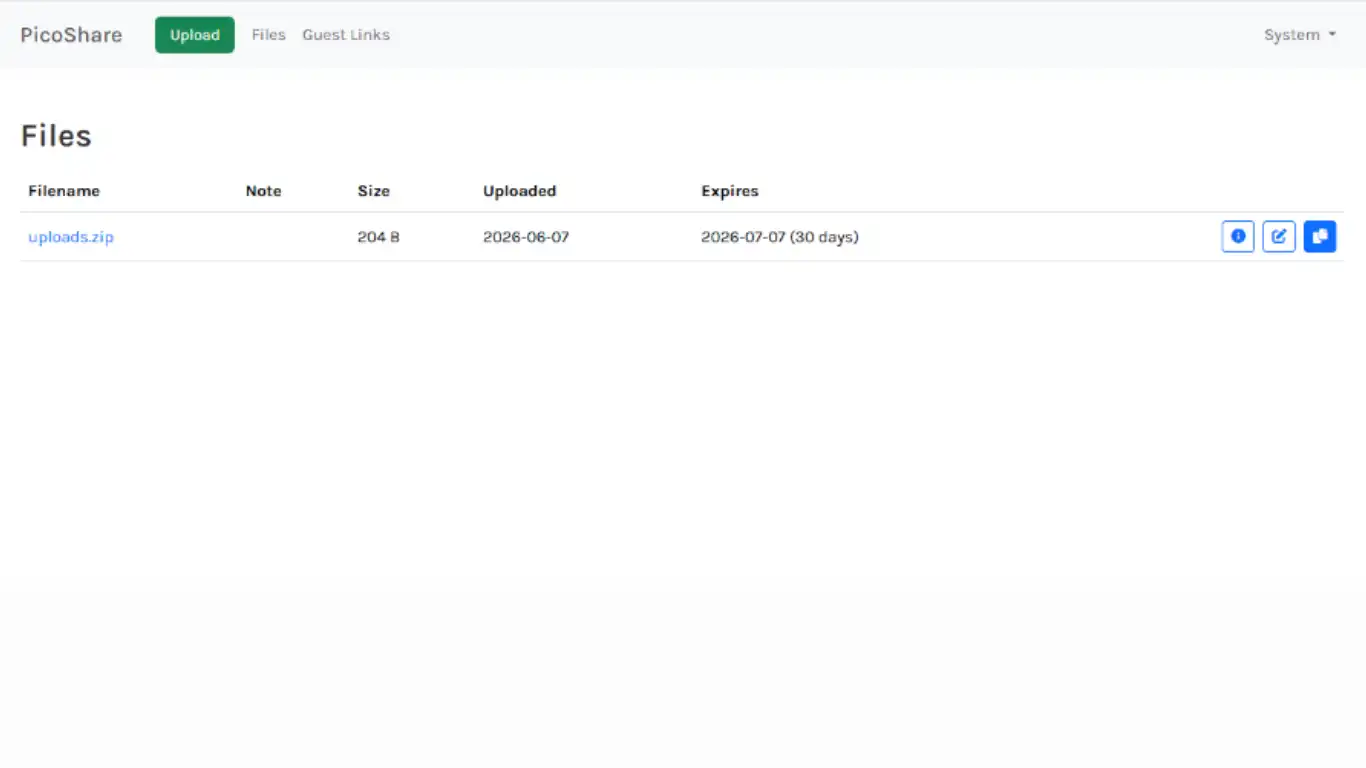
Votre correspondant pourra dès à présent le télécharger sur son navigateur.
3.1. Créer un lien de réception
Sur l'onglet Guest Links réglez les paramètres du lien et Create
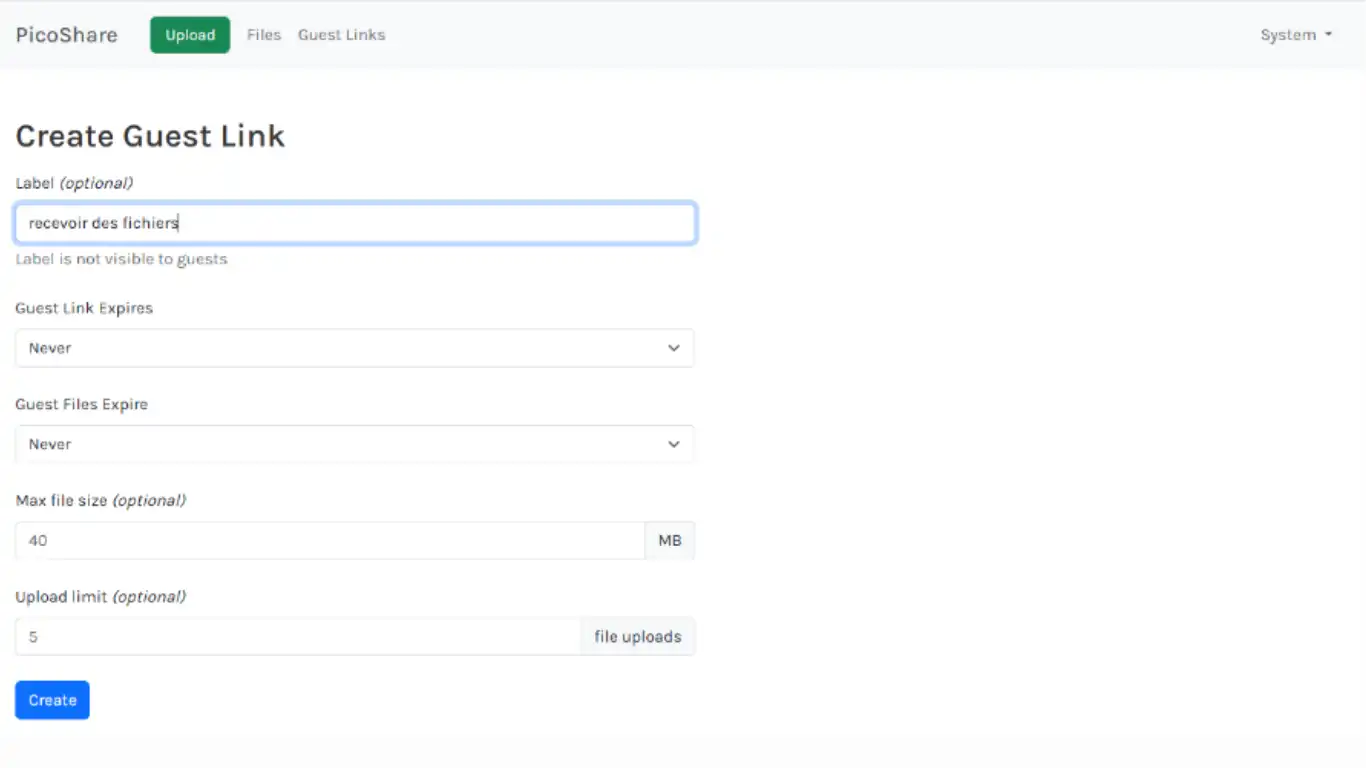
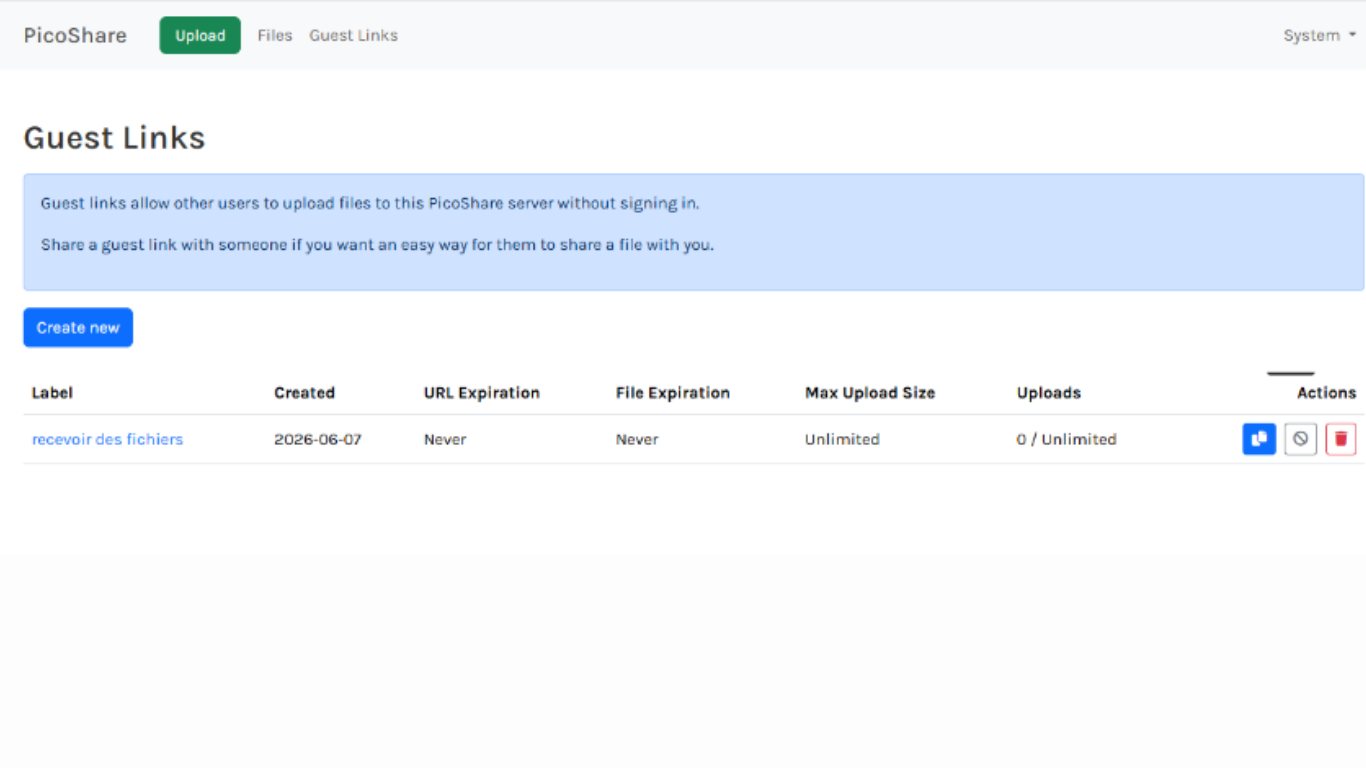
Copiez et transmettez le lien à votre correspondant pour qu'il puisse vous envoyer un fichier
Votre correspondant peut, à réception du lien, vous envoyer un fichier
Vous retrouverez les liens de téléchargements (envoi et réception) dans l'onglet Files
