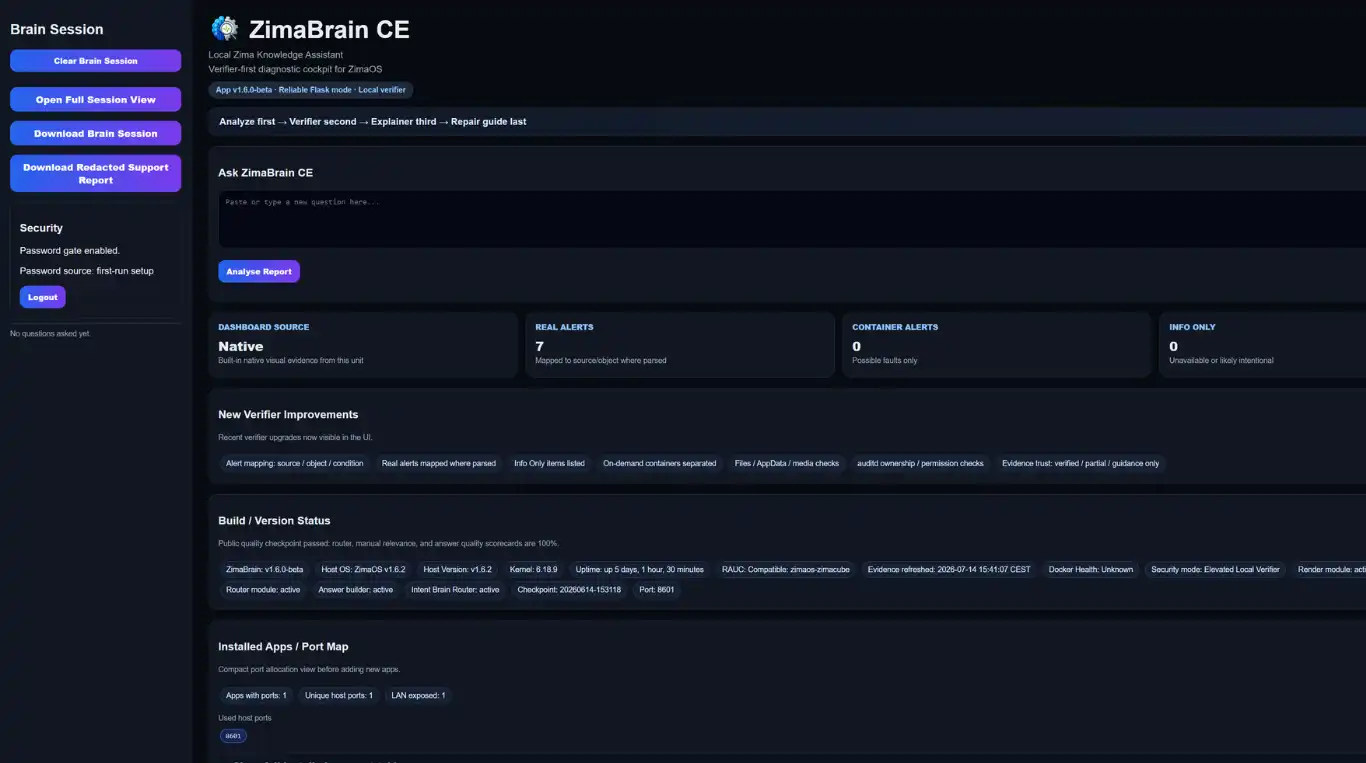
ZimaBrain CE est un assistant de diagnostic local conçu pour le système d'exploitation ZimaOS, développé dans la communauté IceWhale. Son objectif principal est de structurer et sécuriser le dépannage en adoptant une approche « vérificateur en premier », où l'analyse des preuves locales précède toute suggestion de réparation.
L'outil fonctionne localement sur la machine et vérifie divers indicateurs de santé système, notamment :
- La santé des disques (SMART / NVMe) en examinant les attributs détaillés plutôt que le statut global.
- L'état des conteneurs Docker, des ports exposés et des règles de pare-feu.
- La reachable réseau LAN (correspondance des IP) et les erreurs spécifiques aux applications installées.
- Il permet aux utilisateurs de poser des questions naturelles (ex: « Mes disques sont-ils sains ? ») pour obtenir des diagnostics fondés sur des preuves concrètes, réduisant ainsi les conseils non sécurisés ou basés sur des hypothèses incomplètes.
1. Configuration Console
1.1. Application personnalisée
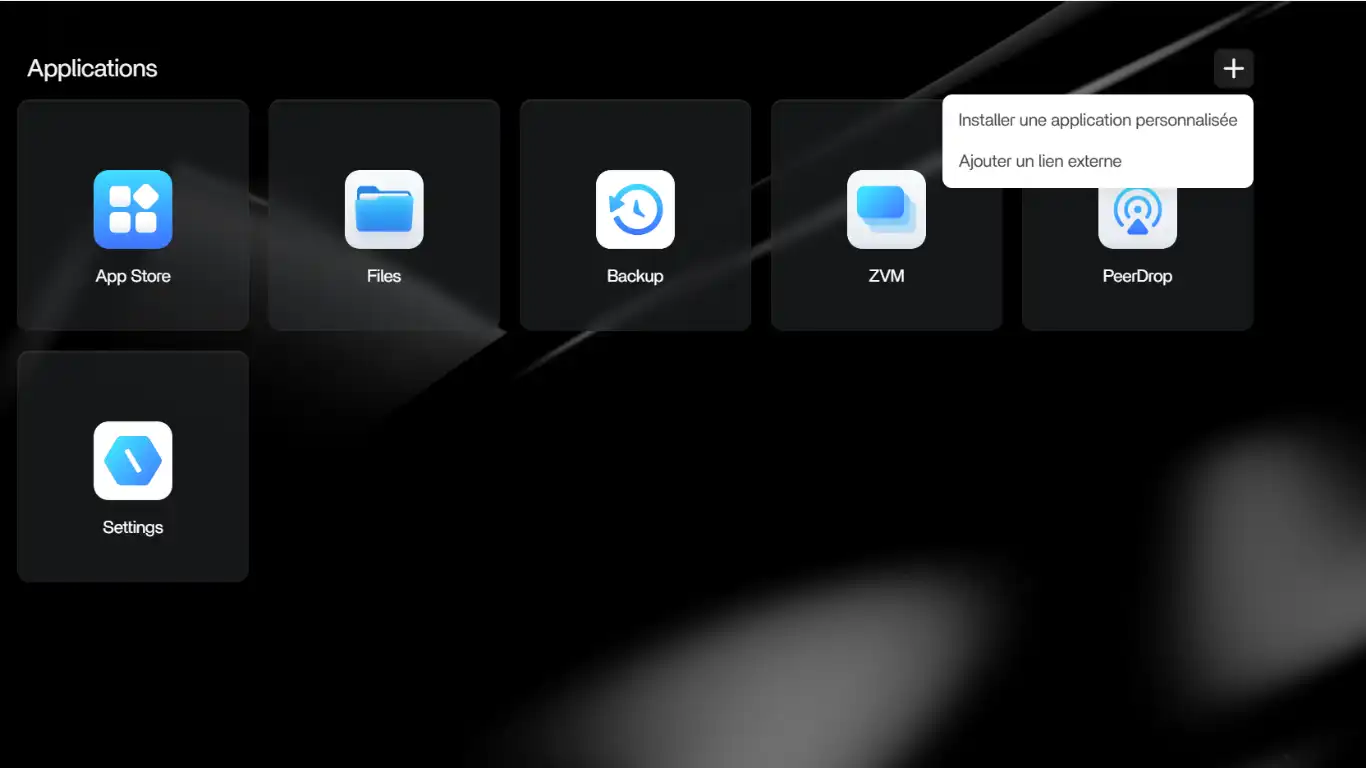
Cliquez sur l’icône + en haut à droite de la page d’accueil au dessus des tuiles et sélectionnez Installer une application personnalisée.
1.2. Importer
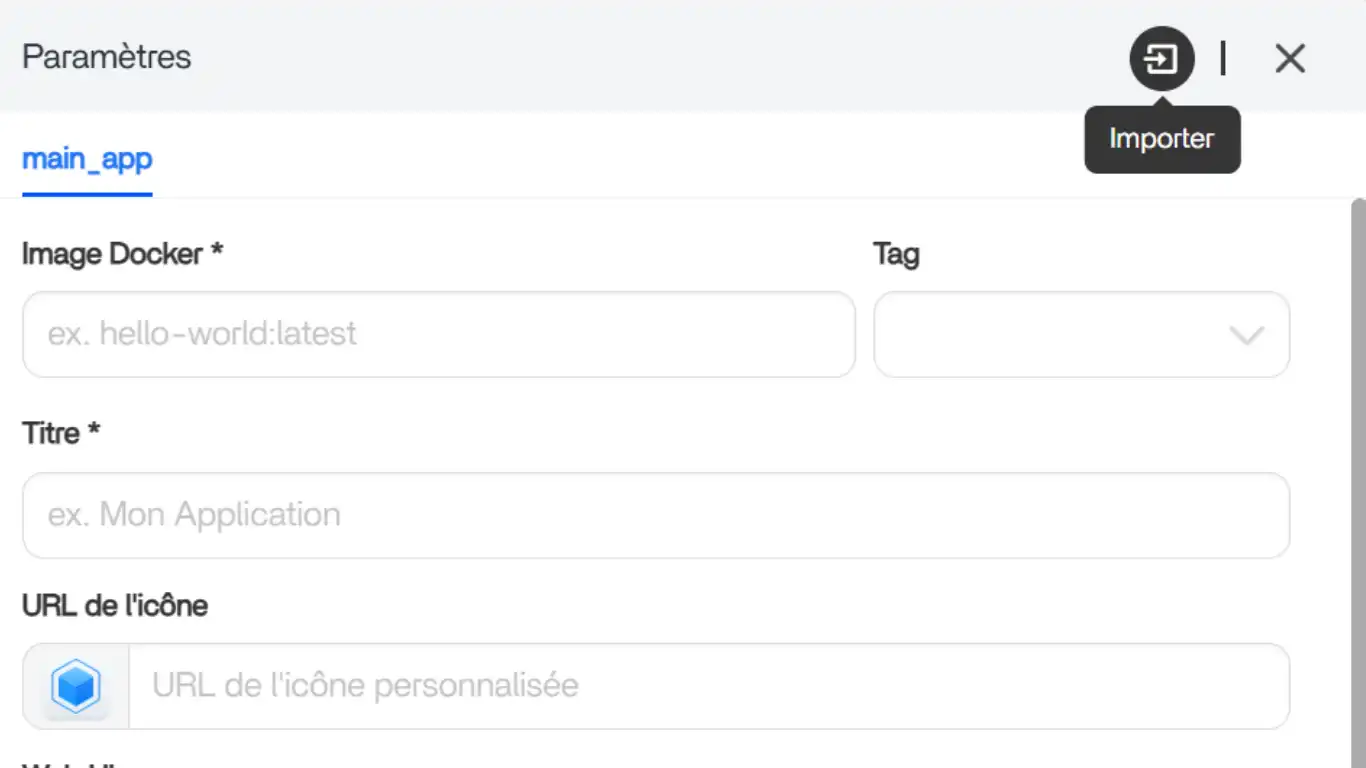
La fenêtre des paramètres de votre application s’ouvre et cliquez sur l’icône flèche vers le carré en haut à droite, avec pour libellé Importer
1.3. Importer le YAML
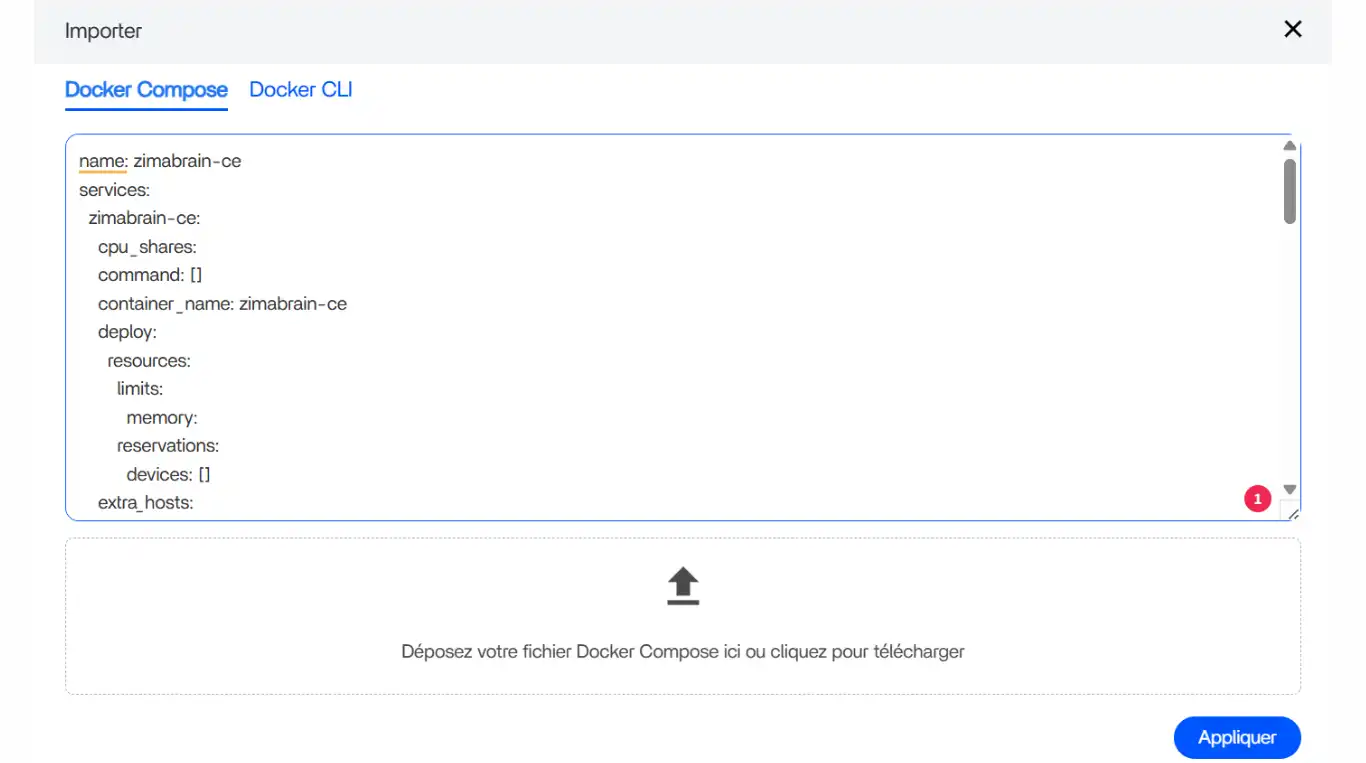
Le pop-up vous propose d’importer votre configuration avec un fichier YAML ou de copier-coller celle-ci dans la fenêtre dédiée. Vous pouvez agrandir cette fenêtre en sélectionnant les deux traits en bas à droite.
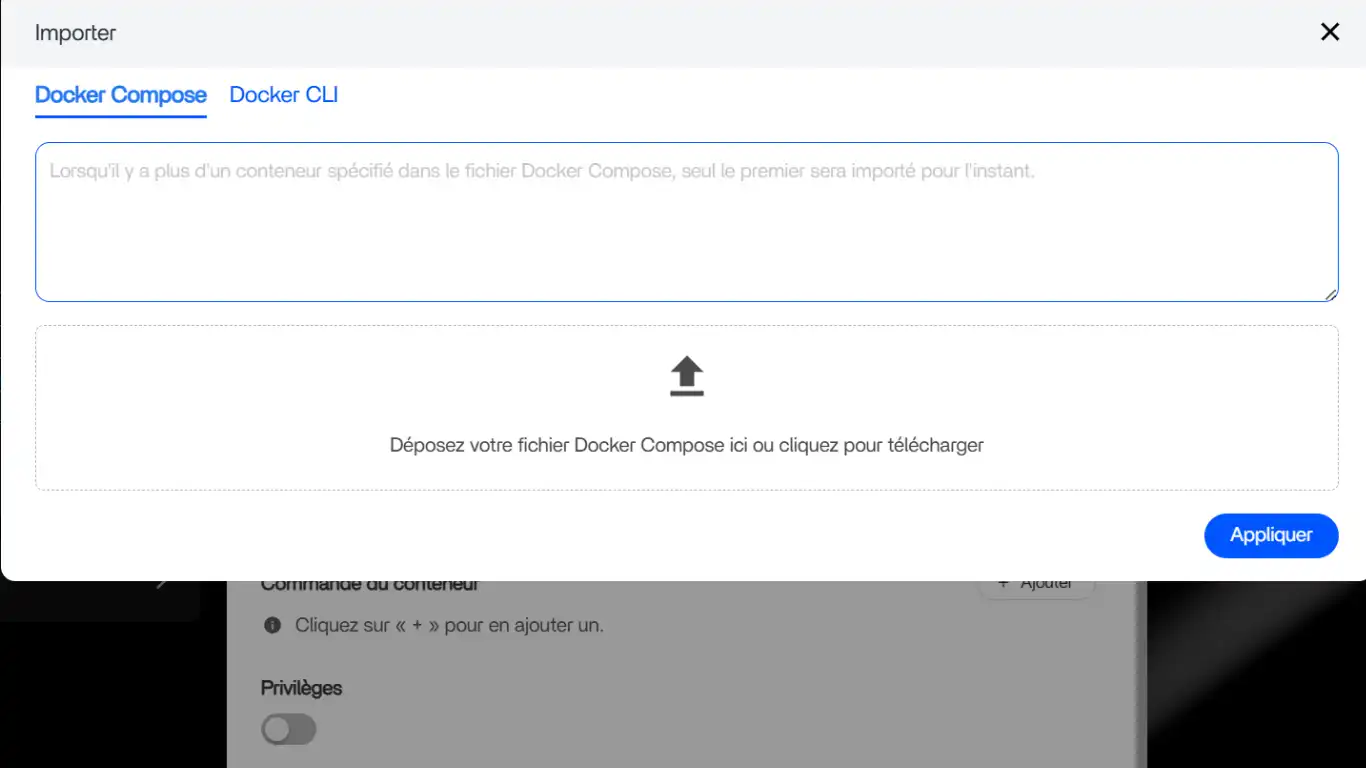
Copier-coller dans la fenêtre le code de configuration (ou celui du lien réf) ci-dessous (ouvrir la bascule)
YAML
ZimaBrain CE
name: zimabrain-ce
services:
  zimabrain-ce:
    cpu_shares:
    command: []
    container_name: zimabrain-ce
    deploy:
      resources:
        limits:
          memory:
        reservations:
          devices: []
    extra_hosts:
      - host.docker.internal:host-gateway
    image: gelbuilding/zimabrain-ce:1.6.0-beta
    labels:
      description: Local ZimaOS diagnostic assistant
      icon: https://raw.githubusercontent.com/Jacko88888/zimabrain-ce/main/app/assets/zimabrain-ce-logo.svg
      index: /
      port_map: "8601"
      scheme: http
      title: ZimaBrain CE
    pid: host
    ports:
      - target: 8601
        published: "8601"
        protocol: tcp
    privileged: true
    restart: unless-stopped
    volumes:
      - type: bind
        source: /DATA/AppData/zimabrain-ce
        target: /data
      - type: bind
        source: /DATA/AppData/zimabrain-ce/docs
        target: /app/docs
      - type: bind
        source: /proc
        target: /host/proc
      - type: bind
        source: /sys
        target: /host/sys
      - type: bind
        source: /etc/hostname
        target: /host/etc/hostname
      - type: bind
        source: /var/run/docker.sock
        target: /var/run/docker.sock
    devices: []
    cap_add: []
    environment: []
    network_mode: bridge
x-casaos:
  author: self
  category: self
  hostname: ""
  icon: https://raw.githubusercontent.com/Jacko88888/zimabrain-ce/main/app/assets/zimabrain-ce-logo.svg
  index: /
  is_uncontrolled: false
  port_map: "8601"
  scheme: http
  store_app_id: zimabrain-ce
  title:
    custom: ""
    en_us: zimabrain-ce
Cliquez sur Appliquer, puis sur OK sur le Pop-up qui s’affiche
1.4. Paramètres ZimaBrain
Vous n'avez rien à modifier (le titre si vous souhaitez et le lien de l'icône si vous avez choisi le Docker Compose YAML du site réf)
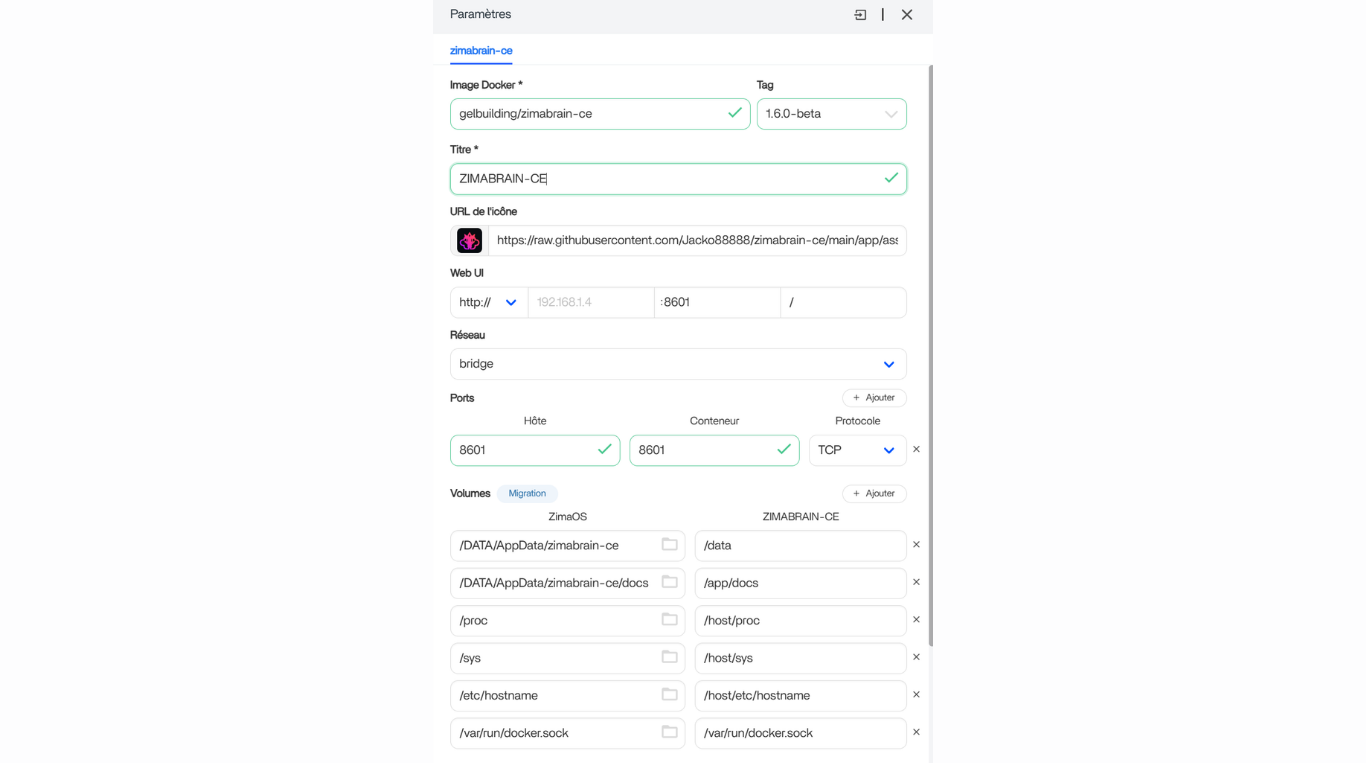
1.5. Installer
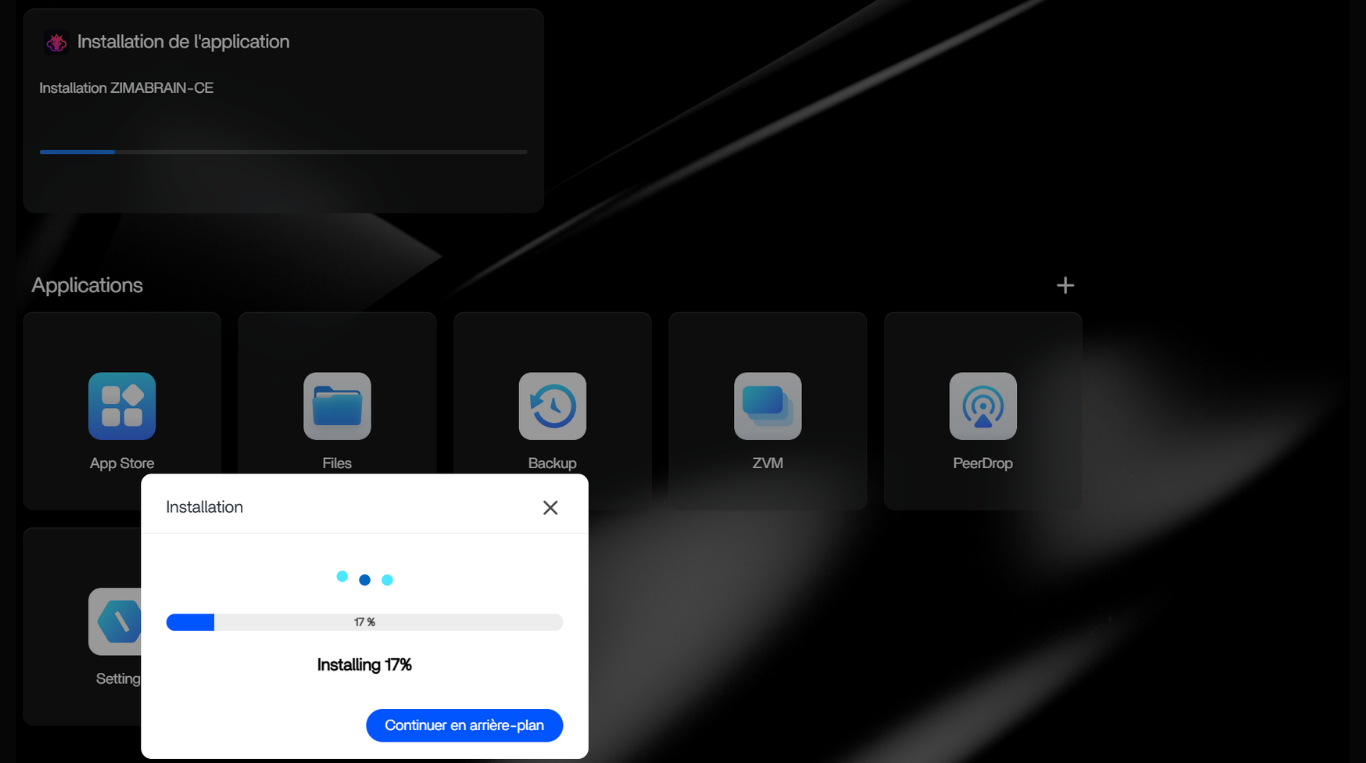
Cliquez sur Installer et patientez le temps de l’installation.
NB Si vous avez installé le Pare-feu ouvrez le port d'écoute à l'onglet Rules
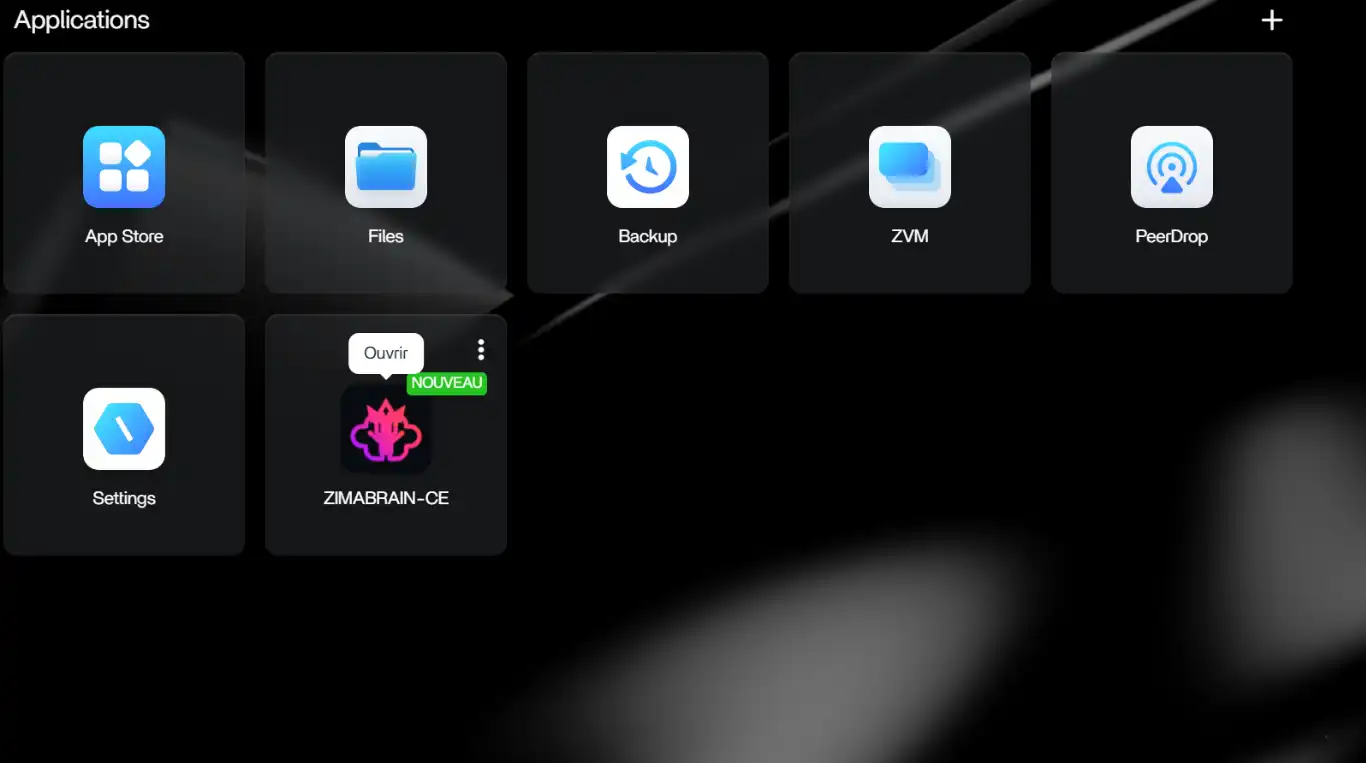
Puis, cliquez sur la nouvelle tuile créée pour ouvrir une nouvelle page web
2. Interface Web
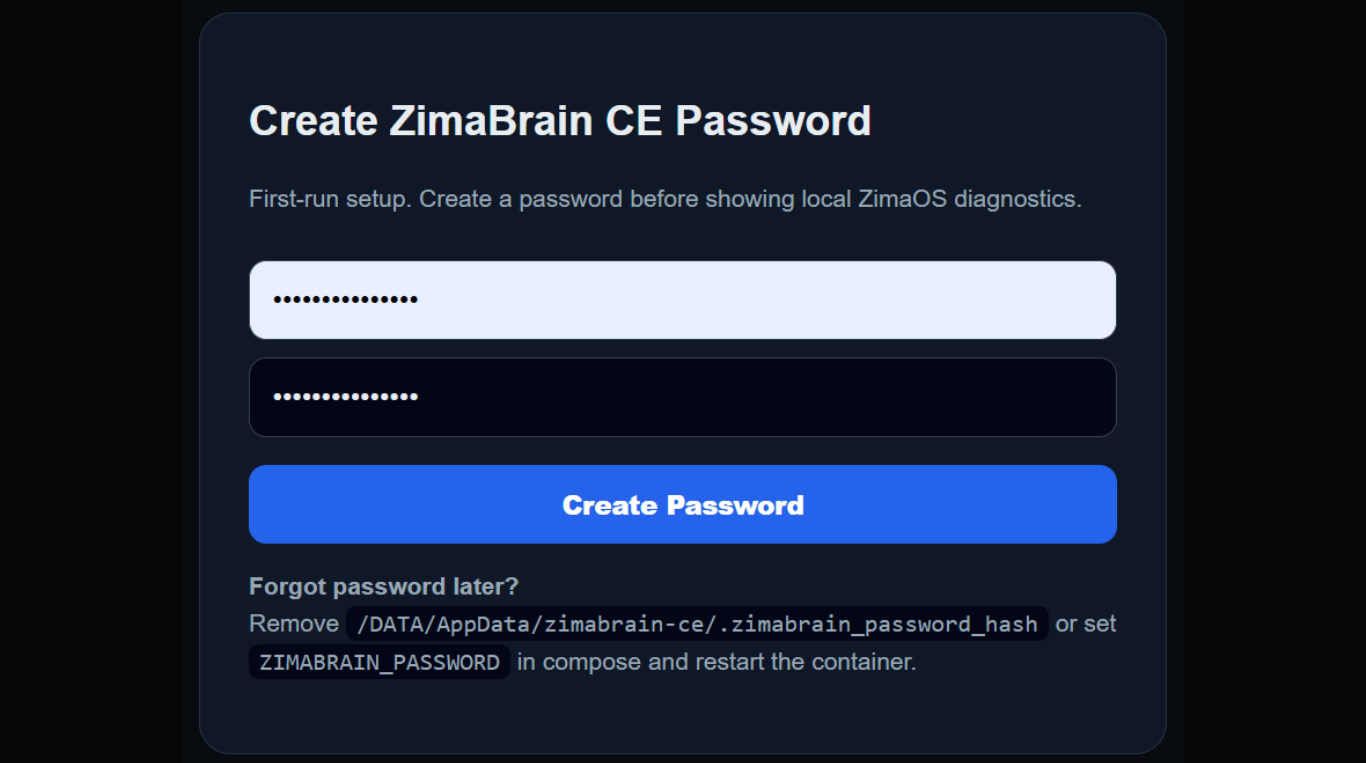
À la première ouverture, créer votre mot de passe de connexion.
Consultez dès à présent les données du système, les versions installées, vos applications docker l'état de vos disques durs et autres rapports.