

ClamAV (Clam AntiVirus) est un moteur antivirus open source et gratuit, développé sous licence GPLv2 et actuellement maintenu par Cisco Talos. Bien que disponible sur Linux, Windows et macOS, il est principalement conçu pour les serveurs (messagerie, fichiers, passerelles) plutôt que pour les postes de travail individuels.
(Extrait du GitHub)
Créé exclusivement pour ZimaOS. Ce tableau de bord antivirus basé sur un navigateur suit la disposition du stockage ZimaOS et le flux de travail de l'application personnalisée. Il combine le moteur officiel ClamAV avec la découverte automatique du disque, l'approbation contrôlée des dossiers, la progression de l'analyse en direct, les preuves persistantes et les actions de quarantaine confirmées.
Caractéristiques
- Découvre automatiquement les disques connectés de chaque utilisateur en dessous
/mediaet le disque de données interne ZimaOS en dessous/DATA - Nécessite une approbation explicite avant qu'un dossier puisse être analysé
- Affiche un état de confirmation enregistré des dossiers approuvés clairement vert
- Utilise des exclusions de sécurité exactes pour AppData, les données Docker, les bases de données, les machines virtuelles, les sauvegardes, les instantanés, les référentiels Borg, les déchets et les métadonnées système sans masquer les noms bénins tels que
Restore PhotosouDocker Course - Enregistre chaque fichier et répertoire ignoré, y compris la raison de l'exclusion
- Affiche les dossiers exacts inclus dans chaque analyse
- Mesure le nombre de fichiers et la taille totale du dossier avant l'analyse
- Affiche le fichier actuel, les octets scannés, les octets restants, la vitesse, le temps écoulé et l'ETA
- Stocke l'historique d'analyse persistant, les détections, les fichiers ignorés et les erreurs
- Affiche la signature détectée et le chemin exact affecté
- Quarantaine uniquement après une action utilisateur confirmée distincte
- Enregistre le chemin d'origine, la taille, la signature, le résumé SHA-256, le propriétaire, le groupe et le mode
- Valide le chemin enregistré et le résumé SHA-256 avant de restaurer
- Restaure un fichier mis en quarantaine à son emplacement d'origine uniquement après confirmation
- Nécessite
DELETE PERMANENTLYavant de supprimer un fichier mis en quarantaine - Conserve les dossiers de quarantaine restaurés et supprimés comme preuve
La numérisation ne modifie pas les fichiers. L'application ne met jamais un fichier en quarantaine ni ne le supprime automatiquement.
NB Cet article est une simple mise en image du GitHub référencé ci-dessous
ClamAV - v0.2.4
Ce qui a changé dans la v0.2.4
- La découverte de stockage ignore désormais les chemins cloud/FUSE individuels qui renvoient des erreurs d'E/S au lieu d'échouer
/api/storage - Le disque de données interne ZimaOS est disponible
ZimaOS-HDvia un support dédié/DATA - La quarantaine enregistre l'UID, le GID et le mode d'origine ; la restauration réapplique et vérifie ces métadonnées avant de terminer
- Les exclusions de sécurité sont exactes et chaque répertoire exclu est enregistré dans les détails de l'analyse
- Le port de tableau de bord documenté et empaqueté est cohérent
8099
Merci à Lintux, membre de la communauté ZimaOS, pour l'examen détaillé de la version 0.2.3 et les résultats reproductibles.
1. Configuration Console
1.1. Application personnalisée
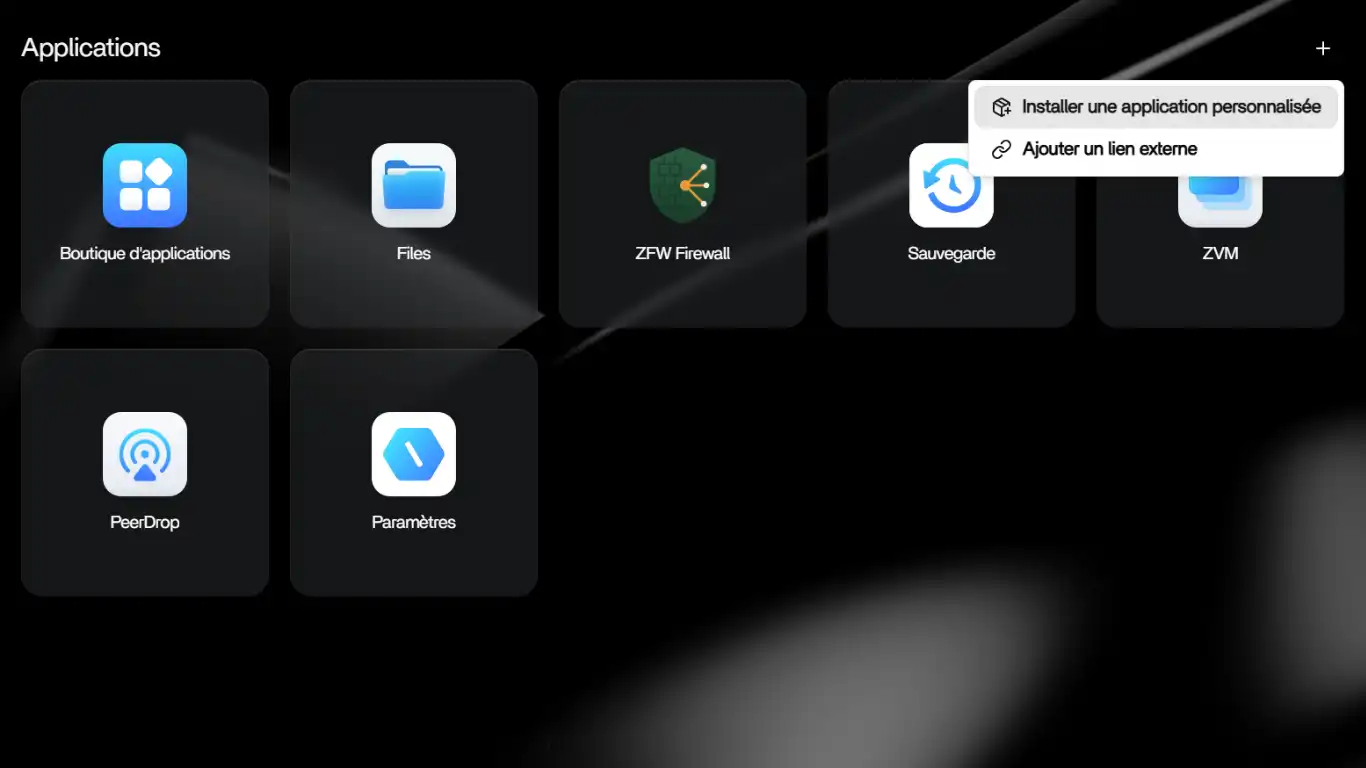
Cliquez sur l’icône + en haut à droite de la page d’accueil au dessus des tuiles et sélectionnez Installer une application personnalisée.
1.2. Onglet YAML
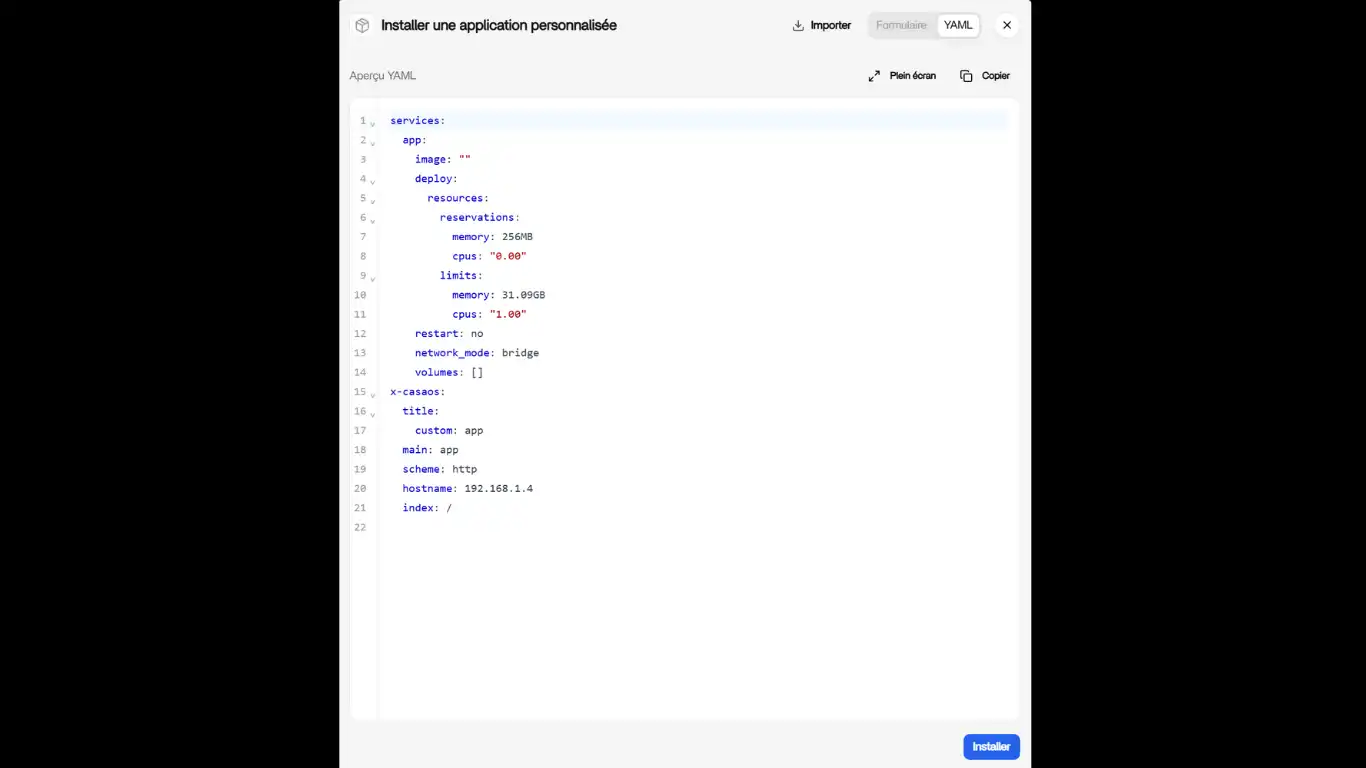
La fenêtre des paramètres de votre application s’ouvre et cliquez sur l'onglet, en haut à droite, avec pour libellé YAML.
1.3. Copier-Coller le YAML
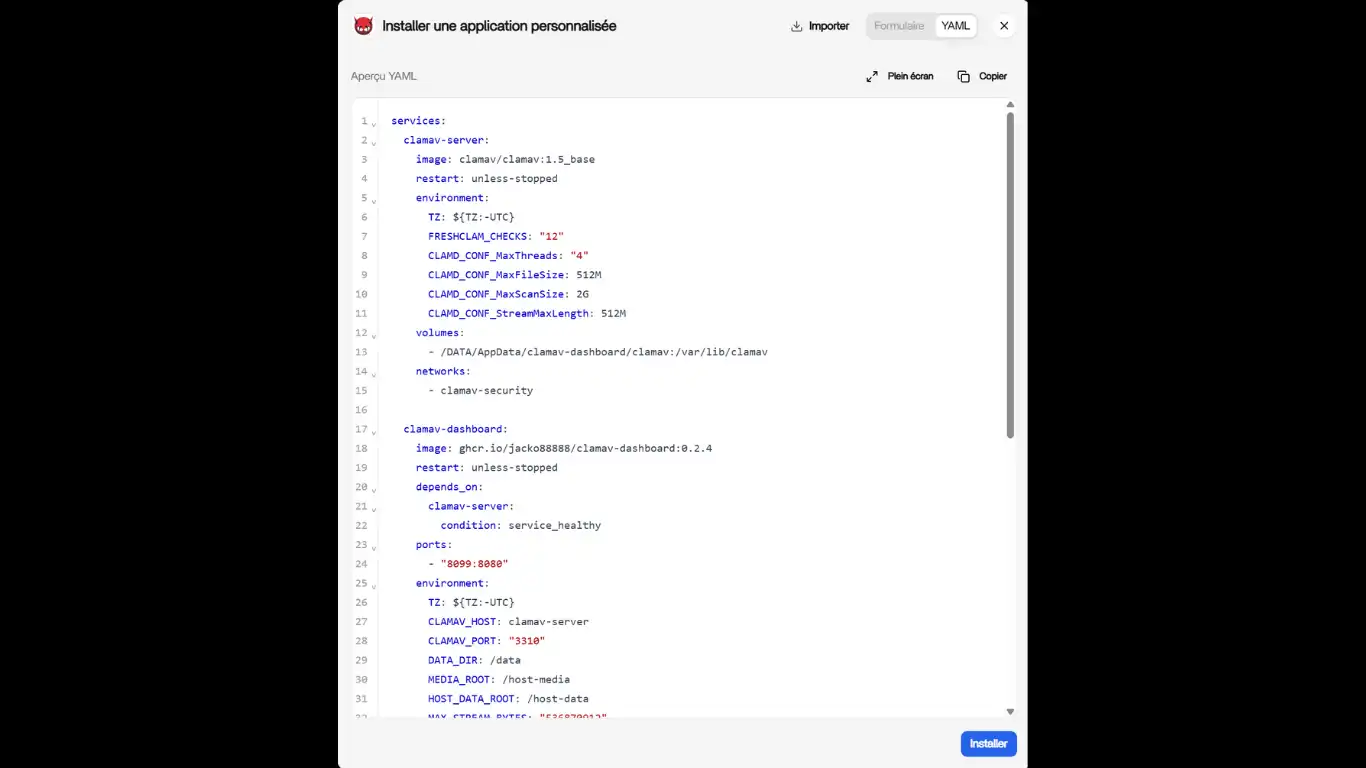
Copier-coller dans la fenêtre, à la place de ce qui est inscrit, le code de configuration du GitHub ou celui ci-dessous (ouvrir la bascule).
YAML
ClamAV
services:
  clamav-server:
    image: clamav/clamav:1.5_base
    restart: unless-stopped
    environment:
      TZ: ${TZ:-UTC}
      FRESHCLAM_CHECKS: "12"
      CLAMD_CONF_MaxThreads: "4"
      CLAMD_CONF_MaxFileSize: 512M
      CLAMD_CONF_MaxScanSize: 2G
      CLAMD_CONF_StreamMaxLength: 512M
    volumes:
      - /DATA/AppData/clamav-dashboard/clamav:/var/lib/clamav
    networks:
      - clamav-security

  clamav-dashboard:
    image: ghcr.io/jacko88888/clamav-dashboard:0.2.4
    restart: unless-stopped
    depends_on:
      clamav-server:
        condition: service_healthy
    ports:
      - "8099:8080"
    environment:
      TZ: ${TZ:-UTC}
      CLAMAV_HOST: clamav-server
      CLAMAV_PORT: "3310"
      DATA_DIR: /data
      MEDIA_ROOT: /host-media
      HOST_DATA_ROOT: /host-data
      MAX_STREAM_BYTES: "536870912"
    volumes:
      - /DATA/AppData/clamav-dashboard/data:/data
      - /media:/host-media:rw
      - /DATA:/host-data:rw
    networks:
      - clamav-security
    read_only: true
    tmpfs:
      - /tmp:rw,noexec,nosuid,size=256m
    security_opt:
      - no-new-privileges:true

networks:
  clamav-security:

x-casaos:
  title:
    custom: ClamAV Security Dashboard
    en_US: ClamAV Security Dashboard
  icon: https://raw.githubusercontent.com/Cisco-Talos/clamav/main/logo.png
  main: clamav-dashboard
  scheme: http
  port_map: "8099"
  index: /
Ne cliquez pas sur Installer, mais sur l'onglet de gauche Formulaire
1.4. Paramètres de ClamAV
Sur Chacun des onglets, respectivement "clamav-server" et "clamav-dashboard", indiquez dans la rubrique,
Environnement → Variables
TZ=Europe/Paris
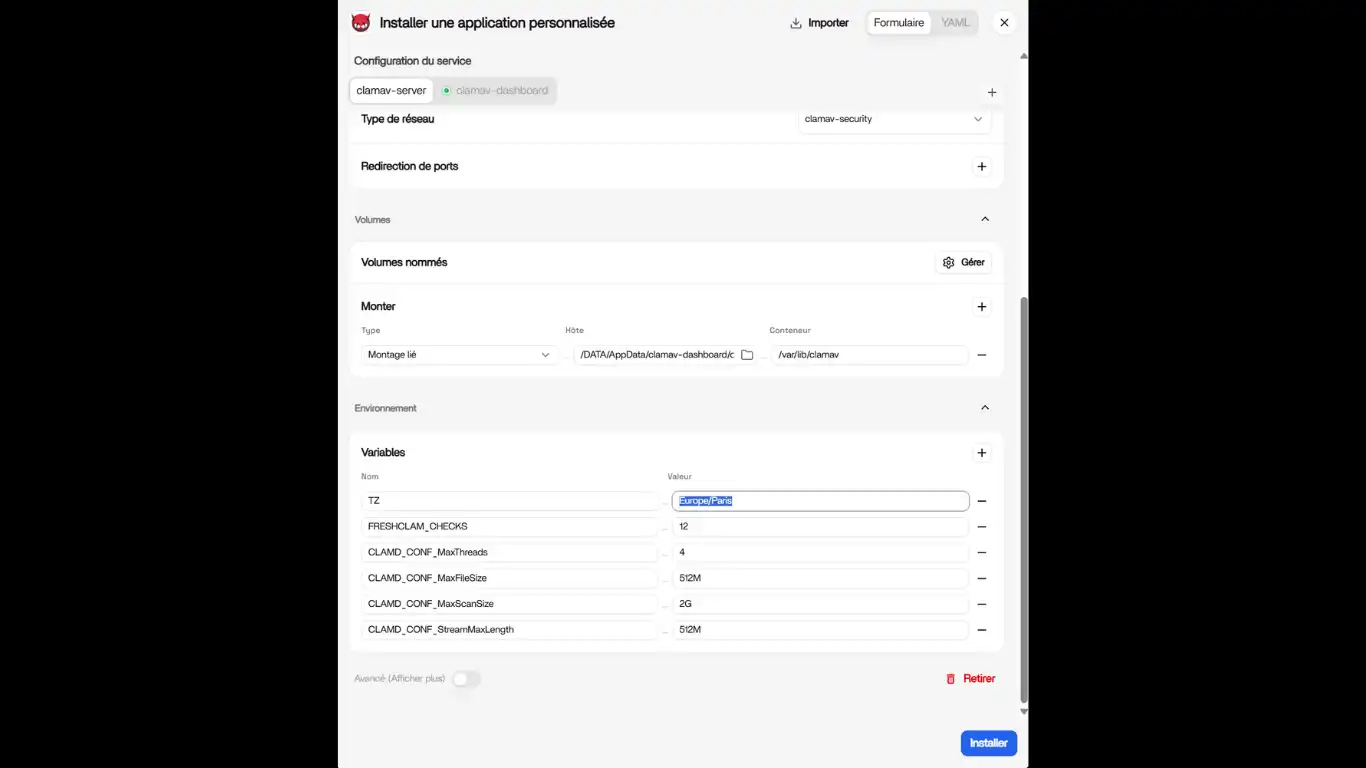
En dépliant la console avec le curseur "Avancé (Afficher plus)", vous pouvez si vous le souhaitez augmenter la mémoire allouée (sur chaque onglet image).
Cependant, je vous conseille de laisser le réglage par défaut afin de ne pas monopoliser les ressources matérielles.
1.5. Installer
Cliquez sur Installer et patientez le temps de l’installation.
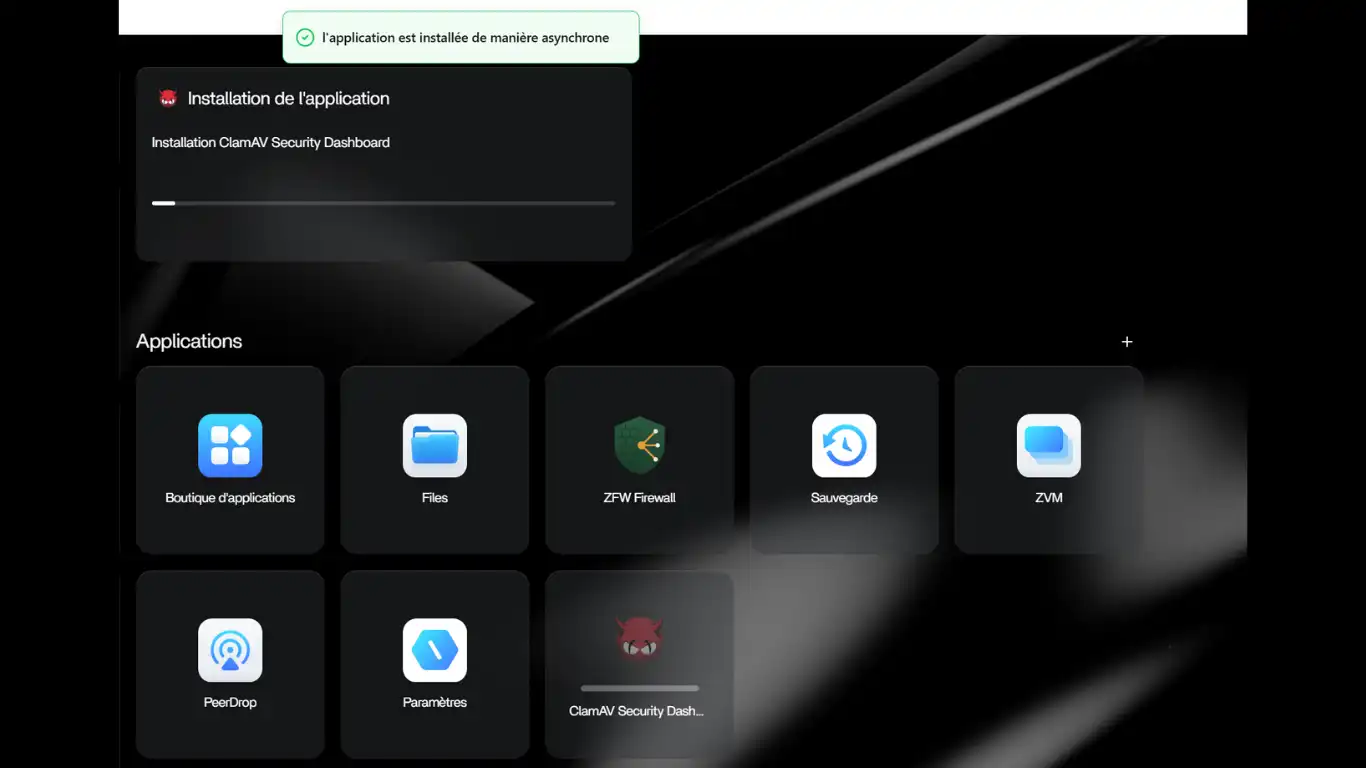
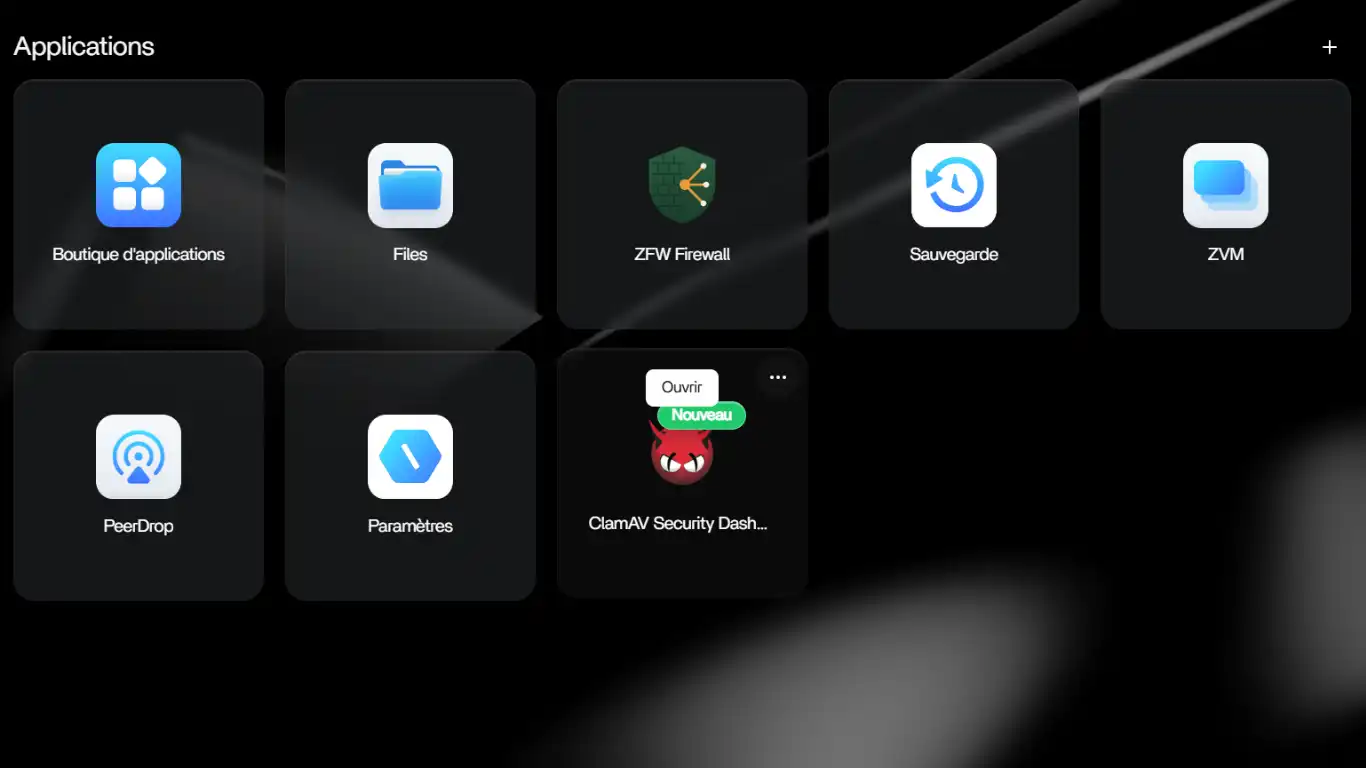
Puis, cliquez sur la nouvelle tuile créée pour ouvrir une nouvelle page web.
Si vous avez installé et activé ZFW, créez une règle pour le port 8099.
2. Interface Web
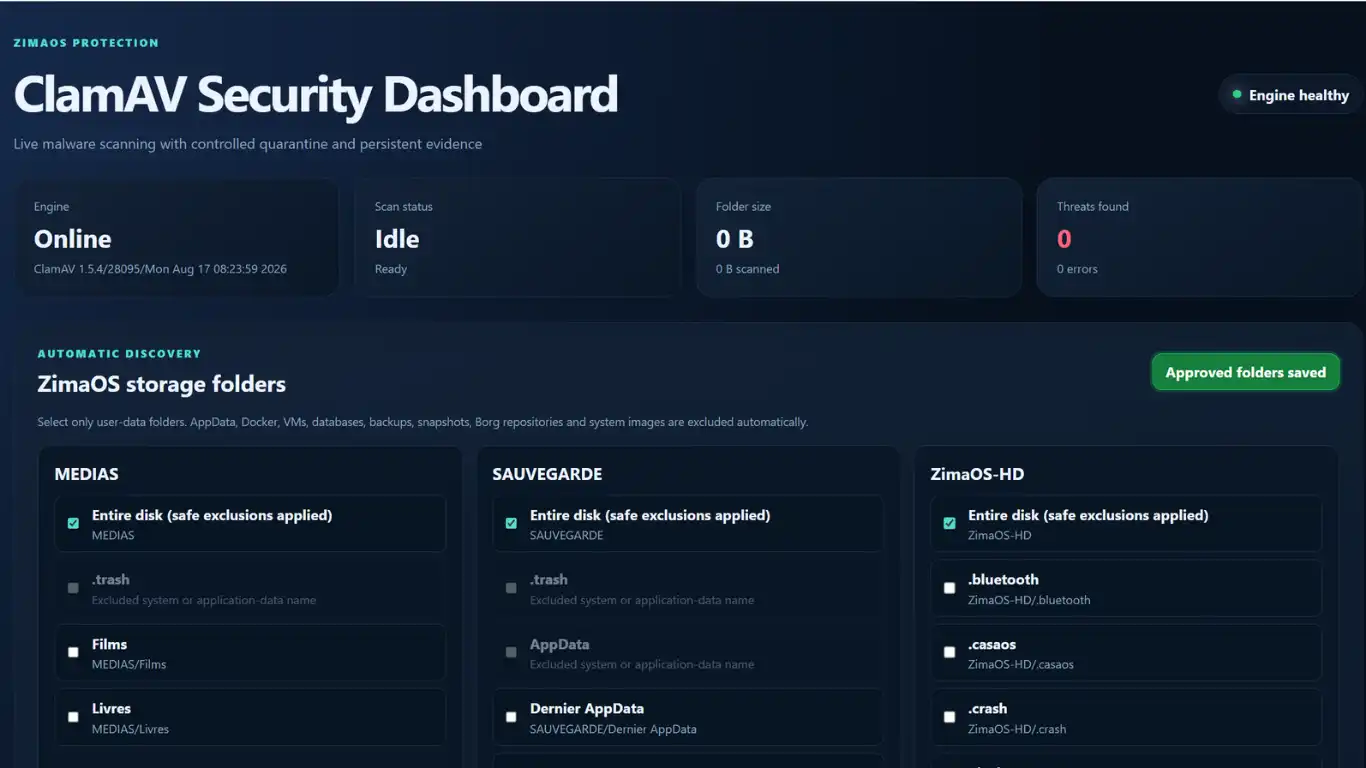
Sur la nouvelle page web qui s'ouvre, ClamAV vous indique, sur la première section, l'état du serveur.
La deuxième section répertorie vos volumes et dossiers respectifs de la machine, ainsi que ceux en ligne si vous avez monté d'autre volume via SMB.
Vous pouvez sélectionner soit des volumes ou soit des dossiers à scanner. Certains dossiers sont grisés par sécurité et ne peuvent être sélectionnés.
Je choisis pour cet article de sélectionner tous mes volumes.
Une fois la sélection effectuée, valider votre choix en cliquant sur le bouton "Save approved folders".
Dans la troisième section "Folder scan", choisissez dans la fenêtre ce que vous souhaitez scanner parmi les volumes et dossiers choisis et approuvés. Puis cliquez sur "Start scan".
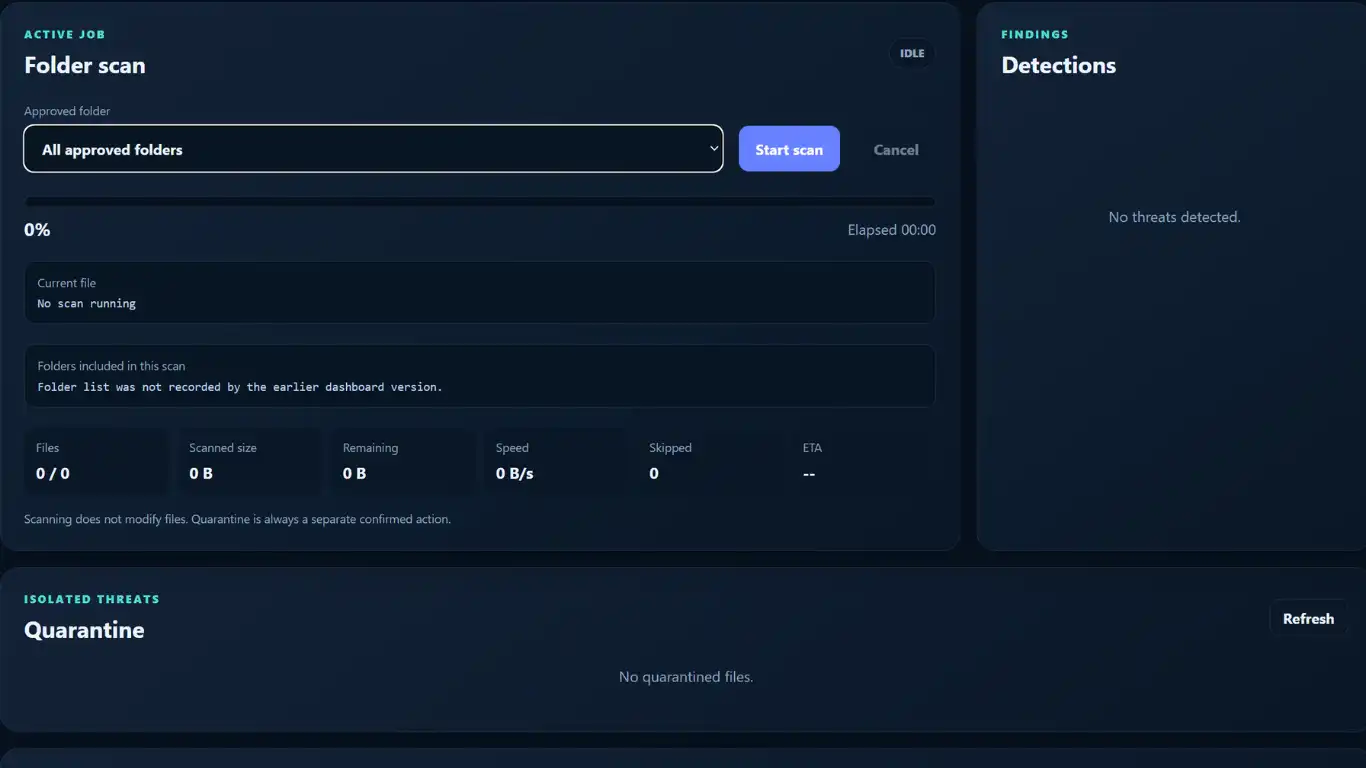
La tâche de scannage démarre. Vous pouvez fermer l'onglet web et revenir dans quelques heures, voire quelques jours suivant la durée (qui sera fonction de votre volume sélectionné).
Profitez.
