
MusicGrabber est une application web auto-hébergée conçue pour télécharger rapidement des singles musicaux individuels, comblant le vide laissé par des outils comme Lidarr qui sont optimisés pour les albums complets. Développée par g33kphr33k et disponible sur GitLab, elle fonctionne via Docker et permet de rechercher, prévisualiser et récupérer des pistes directement dans une bibliothèque musicale locale.
L'outil utilise yt-dlp pour rechercher des pistes sur YouTube, SoundCloud, Spotify et Tidal (via Monochrome), en classant les résultats pour privilégier les versions officielles. Il télécharge le flux audio de meilleure qualité disponible, extrait les métadonnées via MusicBrainz, récupère les paroles synchronisées depuis LRClib, et organise automatiquement les fichiers dans un dossier dédié.
Les fonctionnalités clés incluent :
-
Recherche intelligente : Algorithme de score priorisant les canaux officiels et filtrant les performances live ou les compilations.
-
Formats et Qualité : Conversion optionnelle en FLAC (pour la standardisation, pas l'amélioration du bitrate) ou téléchargement direct de FLAC authentique depuis Tidal si disponible.
- Automatisation : Import en masse (liste de textes ou URL de playlists), suivi de playlists (Spotify, YouTube) et intégration avec des serveurs comme Navidrome ou Jellyfin pour les rescans automatiques.
-
Interface : Interface web responsive, compatible mobile, avec prévisualisation audio au survol sur ordinateur.
1. Configuration Console
1.1. Application personnalisée
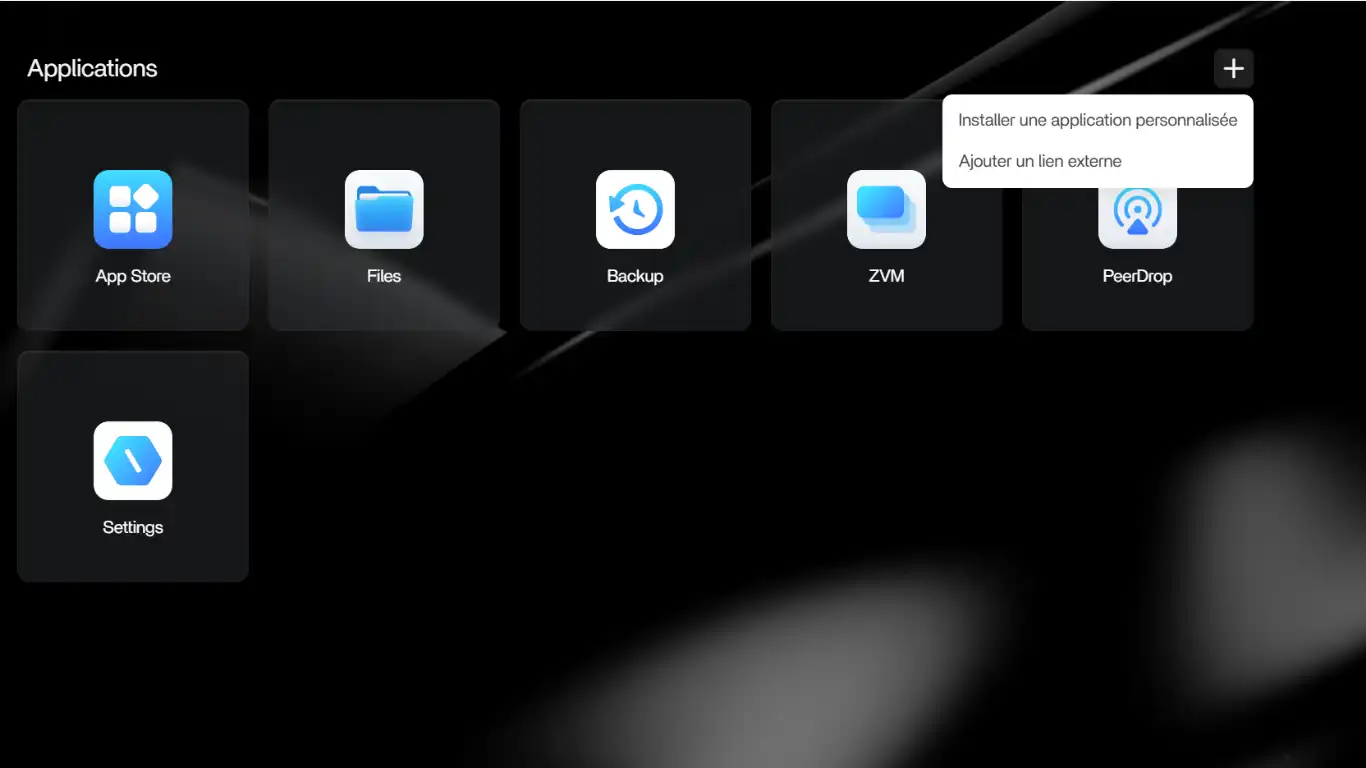
Cliquez sur l’icône + en haut à droite de la page d’accueil au dessus des tuiles et sélectionnez Installer une application personnalisée.
1.2. Importer
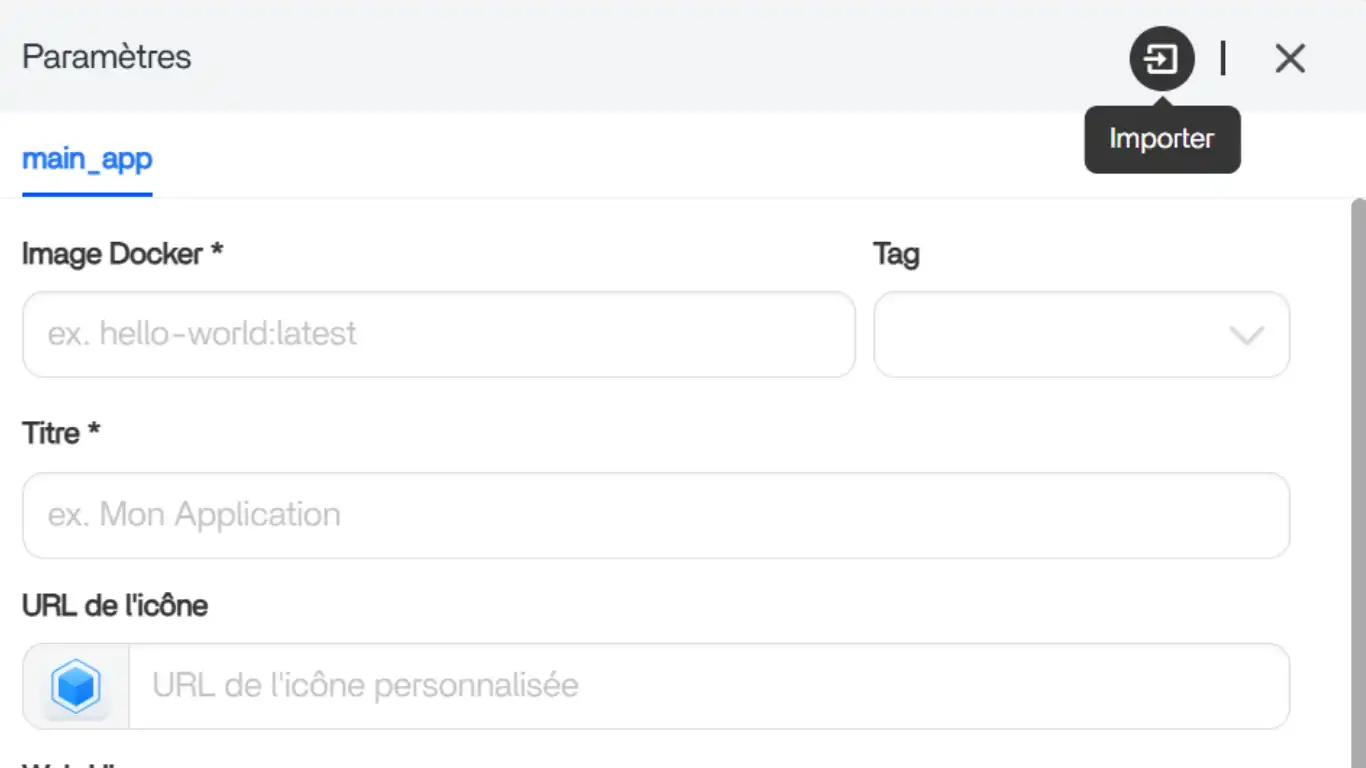
La fenêtre des paramètres de votre application s’ouvre et cliquez sur l’icône flèche vers le carré en haut à droite, avec pour libellé Importer
1.3. Importer le YAML
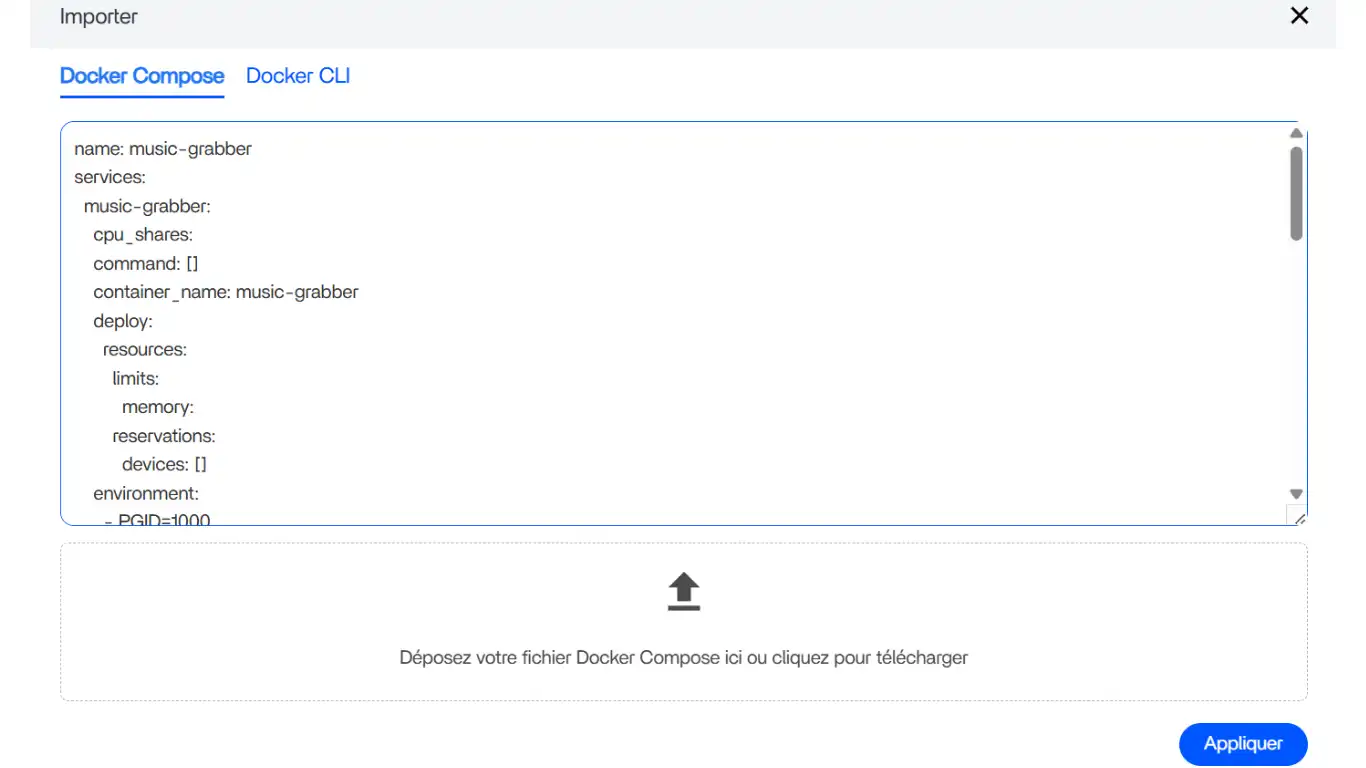
Le pop-up vous propose d’importer votre configuration avec un fichier YAML ou de copier-coller celle-ci dans la fenêtre dédiée. Vous pouvez agrandir cette fenêtre en sélectionnant les deux traits en bas à droite.
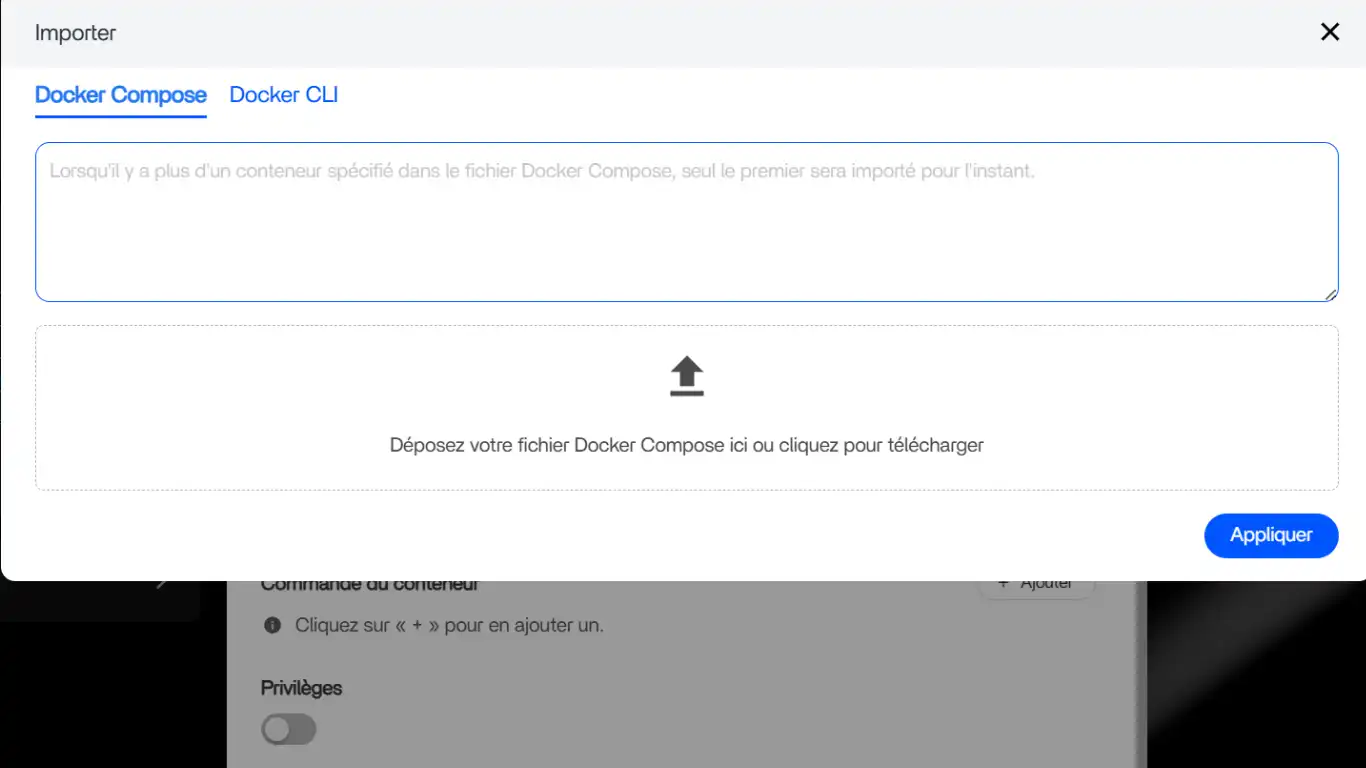
Copier-coller dans la fenêtre le code de configuration ci dessous (ouvrir la bascule)
YAML
Music Grabber
name: music-grabber
services:
  music-grabber:
    cpu_shares:
    command: []
    container_name: music-grabber
    deploy:
      resources:
        limits:
          memory:
        reservations:
          devices: []
    environment:
      - PGID=1000
      - PUID=999
    image: g33kphr33k/musicgrabber:latest
    labels:
      icon: https://gitlab.com/g33kphr33k/musicgrabber/-/raw/main/static/favicon.png?ref_type=heads
    ports:
      - target: 8080
        published: "38274"
        protocol: tcp
    restart: unless-stopped
    shm_size: "2147483648"
    volumes:
      - type: bind
        source: /DATA/Media/Music
        target: /music
      - type: bind
        source: /DATA/AppData/music-grabber
        target: /data
    devices: []
    cap_add: []
    network_mode: bridge
    privileged: false
x-casaos:
  author: self
  category: self
  hostname:
  icon: https://gitlab.com/g33kphr33k/musicgrabber/-/raw/main/static/favicon.png?ref_type=heads
  index: /
  is_uncontrolled: false
  port_map: "38274"
  scheme: http
  store_app_id: music-grabber
  title:
    custom: MUSIC GRABBER
    en_us: music-grabber
Cliquez sur Appliquer, puis sur OK sur le Pop-up qui s’affiche
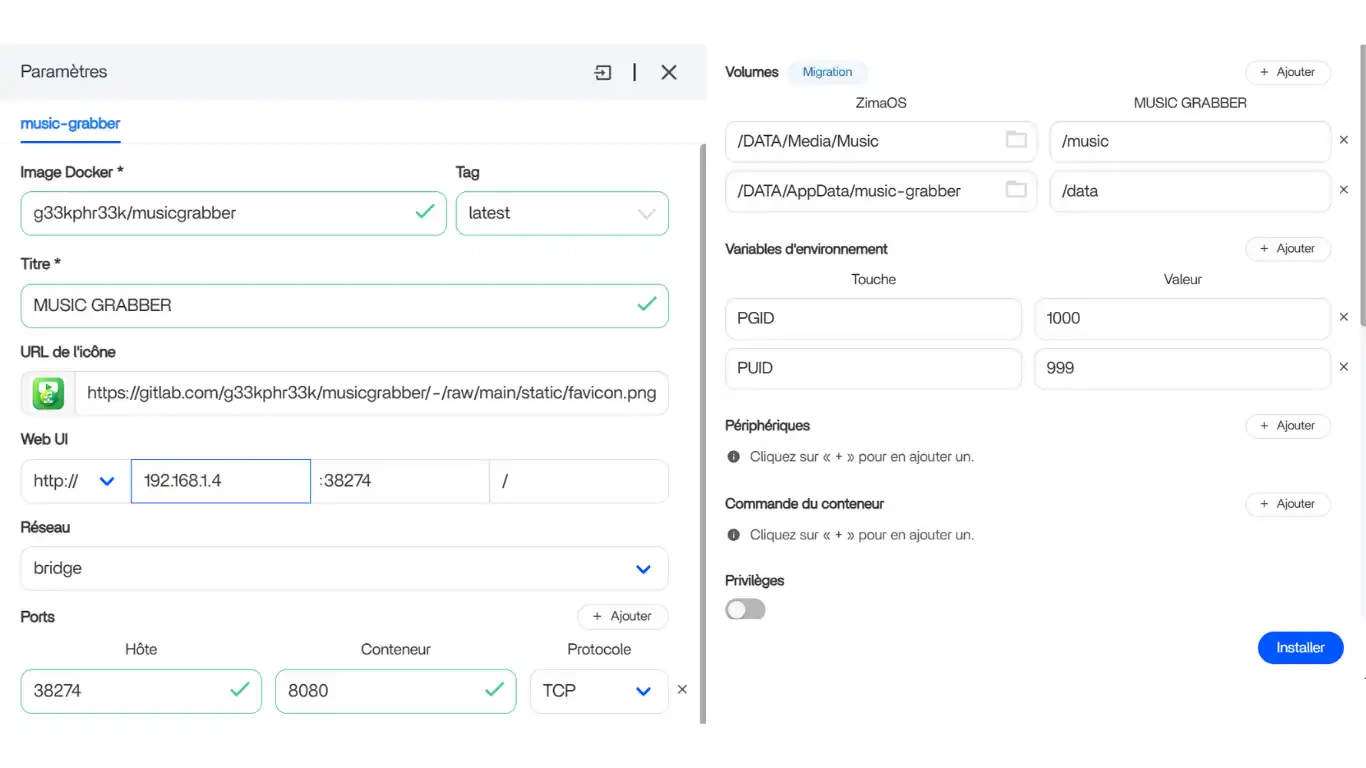
1.4. Paramètres Music Grabber
Web UI : Indiquez votre IP locale
Volumes : Indiquez le chemin de téléchargement de vos fichiers sur la fenêtre ZimaOS face à /music
Variables d'environnement : Indiquez vos PUID et PGID
1.5. Installer
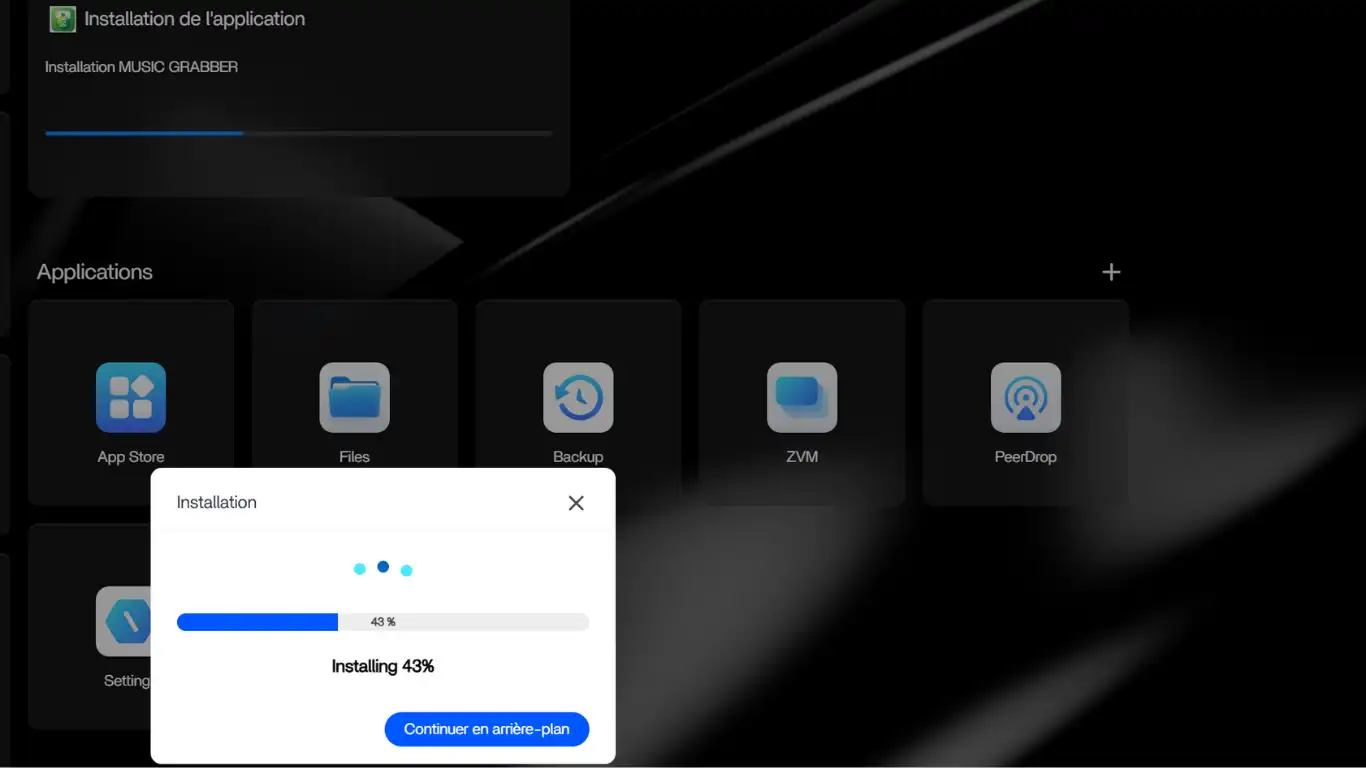
Cliquez sur Installer et patientez le temps de l’installation.
NB Si vous avez installé le Pare-feu ouvrez le port d'écoute à l'onglet Rules
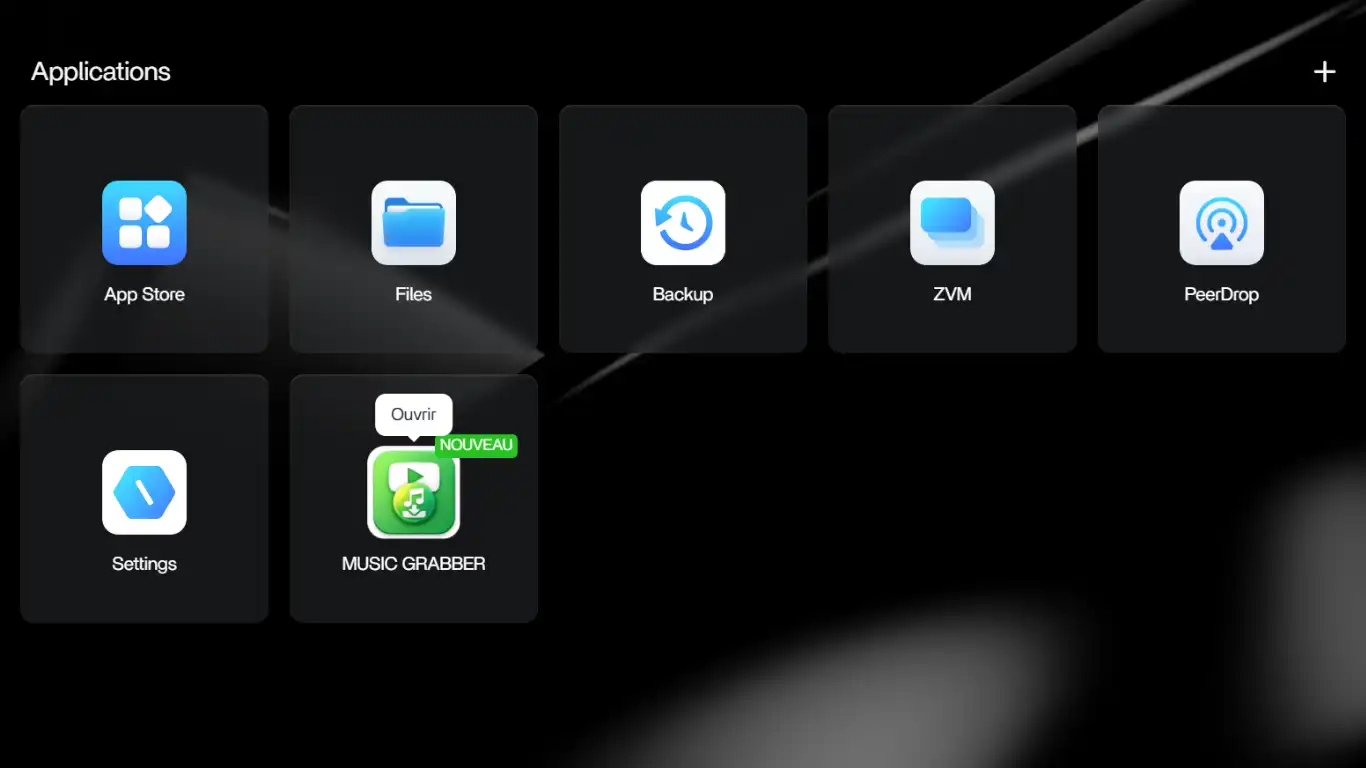
Puis, cliquez sur la nouvelle tuile créée pour ouvrir une nouvelle page web
2. Interface Web
Paramètres Options avancées
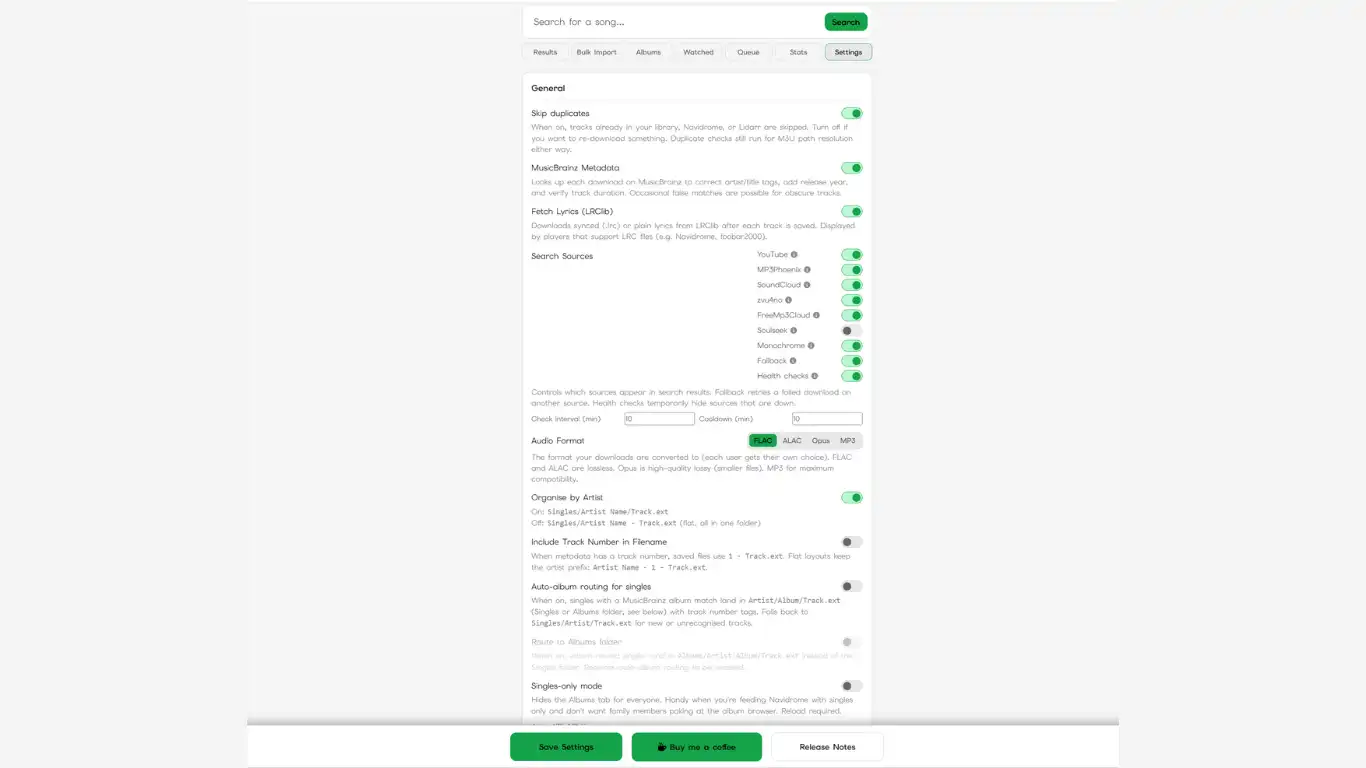
Sur l'onglet paramètres, vous pouvez configurer un certains nombre de réglages (Général, Navidrome, Jellyfin, Lidarr, YouTube, Spotify, Apple Music, Notifications ...). Le format par défaut est FLAC vous pouvez le modifier si vous souhaitez.
Télécharger un Titre
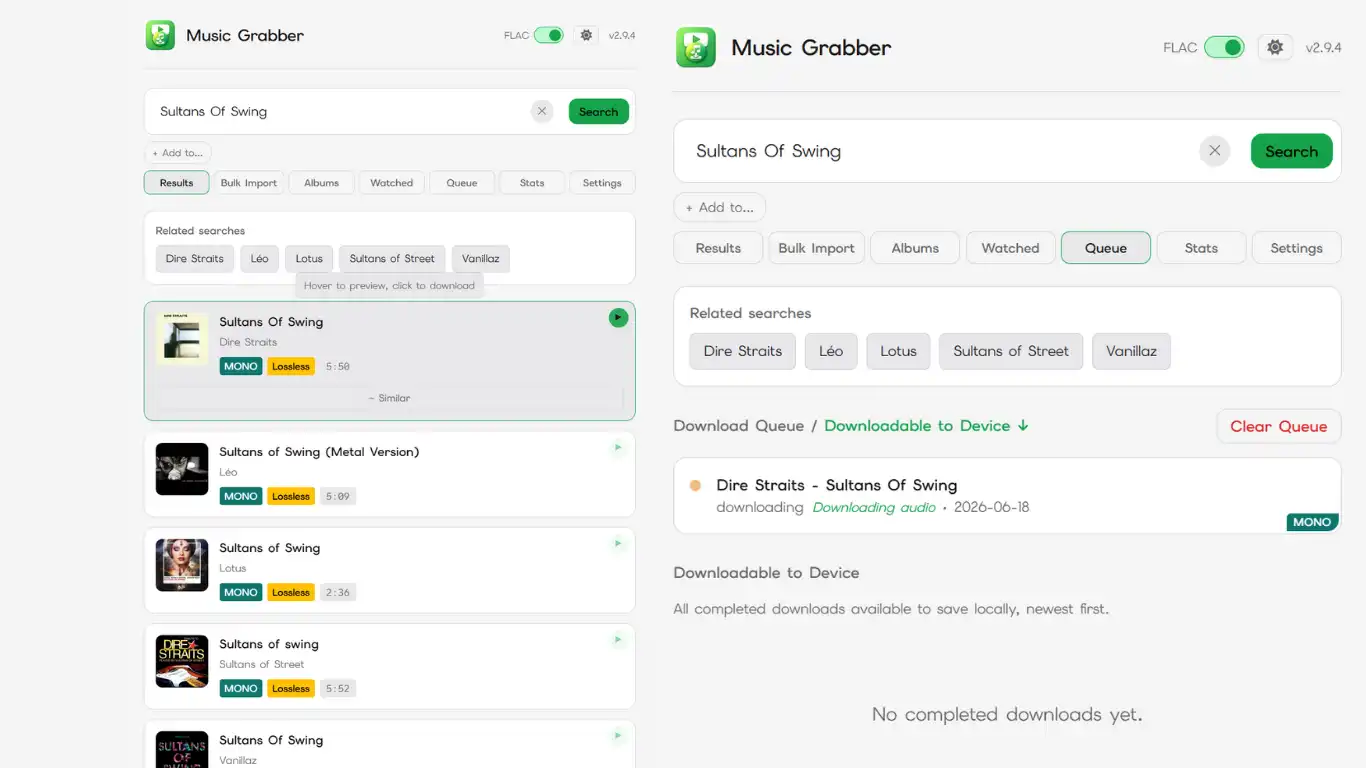
Sur le premier onglet Result, indiquez le titre + Search. Cliquez à présent sur l'interprétation choisie ... le thème musical jouera. Validez et le morceau choisit se téléchargera > onglet Queue
Télécharger l'album
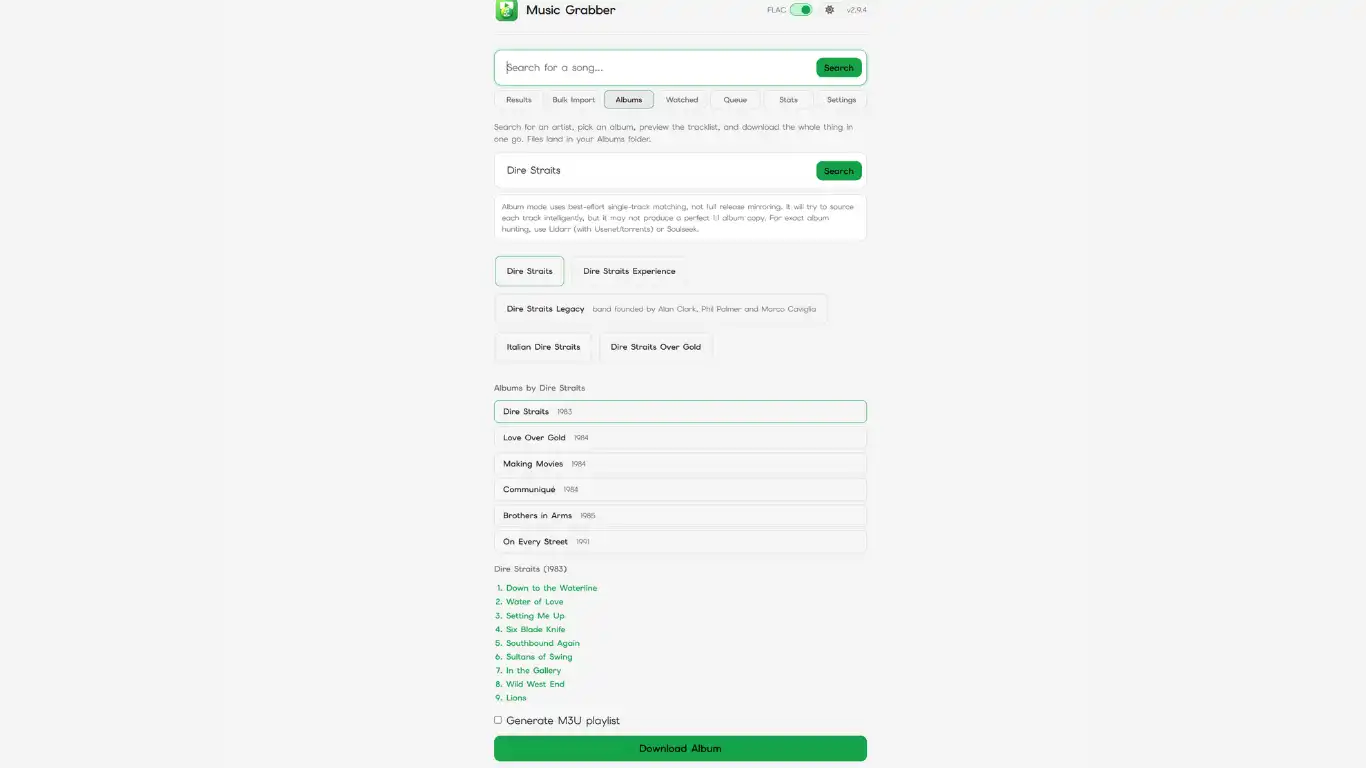
Sur l'onglet Albums, indiquez le nom de l'artiste - puis choisissez l'album et cliquez sur Download album.
La progression s'affichera dans l'onglet Queue.
Retrouvez votre téléchargement dans le dossier dédié (ici à /DATA/Media/Music).
Profitez de Music Grabber !
