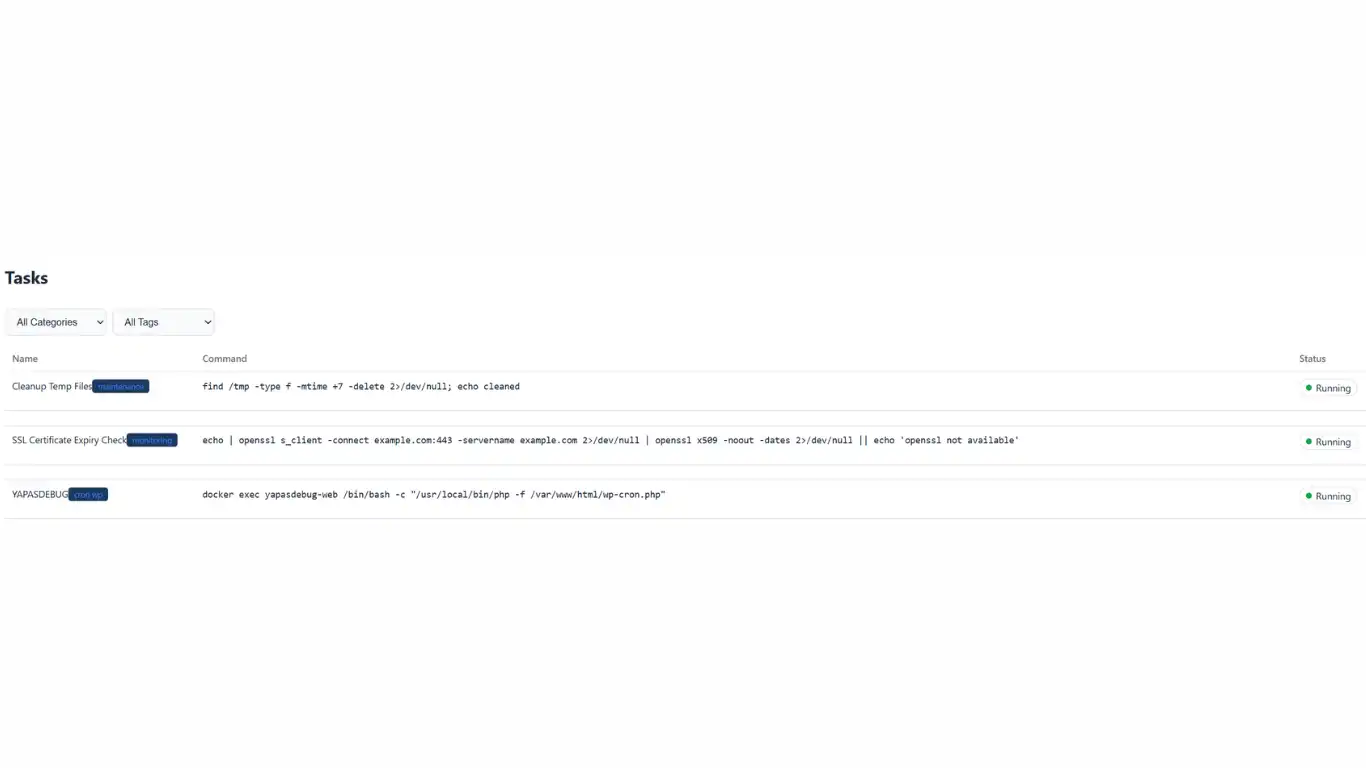
L'installation ou la configuration d'un cron serveur (en désactivant le WP-Cron par défaut) est recommandée pour optimiser les performances et garantir la fiabilité des tâches automatisées de votre site WordPress.
Voici les raisons principales :
- Amélioration des performances : Le WP-Cron natif se déclenche à chaque visite de page, ce qui peut ralentir considérablement le temps de chargement (TTFB) lors de pics de trafic ou d'exécution de tâches lourdes. Un cron serveur exécute ces tâches en arrière-plan sans impacter les visiteurs.
- Fiabilité des délais : Le système natif dépend du trafic ; sur un site à faible visite, les tâches planifiées (sauvegardes, publications, emails) peuvent être fortement retardées ou ne jamais s'exécuter. Un cron serveur assure une exécution ponctuelle et régulière, indépendamment du nombre de visiteurs.
- Prévention des surcharges : Il évite l'exécution simultanée de dizaines de tâches en attente lors d'une visite après une période d'inactivité, ce qui peut saturer le serveur et pénaliser le référencement (SEO) en raison de temps de réponse élevés.
Préalable
1. Modifier wp-config.php
Accédez à ZimaOS via SMB ou autre (PC avec éditeur de texte type Bloc-notes ou Notepad - Sur le Volume ZimaOS-HD, ouvrez AppData et sélectionnez le dossier wordpress concerné. Puis - (si vous avez suivi l'article d'installation sur ce blog) ouvrez le dossier web. Sélectionnez le fichier wp-config.php et ouvrez le avec l'éditeur de texte.
ZimaOS-HD>AppDATA>wordpress>web>wp-config.php
Ajoutez (et enregistrer) sous la ligne /* Add any custom values between this line and the "stop editing" line. */ le code qui suit pour désactiver le cron natif de WP. Cette ligne peut être ajoutée sous les lignes pour la connexion de redis.
define('DISABLE_WP_CRON', true);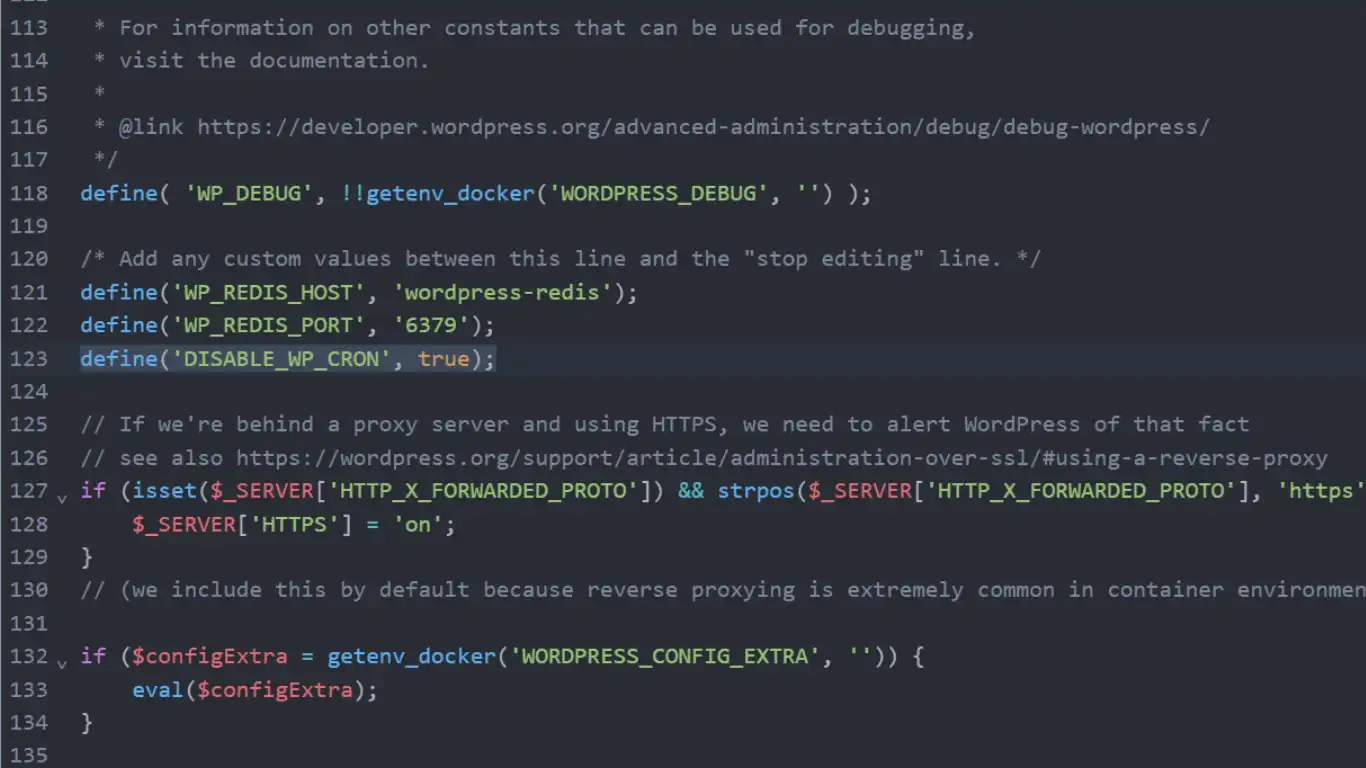
2. Tâche Zima-Cron
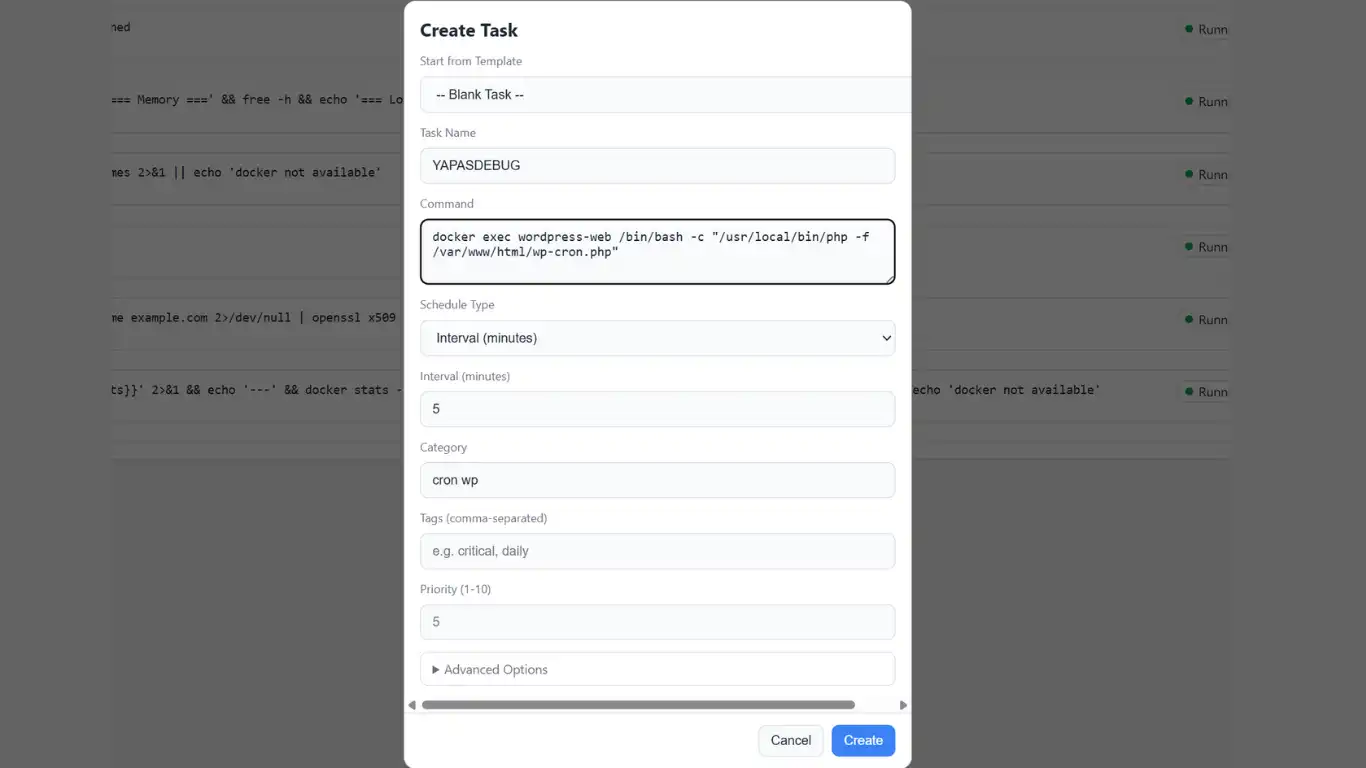
Ouvrez la tuile Cron - Sur l'interface web de Zima-Cron - cliquez sur le bouton New Task (en haut à droite)
Sur le panneau de configuration Create Task, remplissez les fenêtres :
Task Name : le nom de la tâche comme Cron WP (ou nom du site si plusieurs WP)
Interval (minutes) : indiquez 5
Category : cron wp (ou autre)
Command : copier coller le code ci-dessous
Modifier si nécessaire "wordpress-web" qui indique le nom du container wordpress
NB Si vous avez suivi l'article d'installation de ce blog, c'est le nom par défaut.
Si vous avez changé le nom du container, indiquez celui-ci (pour exemple, sur la dernière capture d'image le nom est "yapasdebug-web")
docker exec wordpress-web /bin/bash -c "/usr/local/bin/php -f /var/www/html/wp-cron.php"Et cliquez sur Create
Vérifiez que la tâche fonctionne en cliquant sur Run Once