L'activation de la tâche Cron sur Matomo est essentielle pour garantir des performances optimales et un chargement rapide des tableaux de bord. Sans elle, Matomo doit recalculer les statistiques à chaque visite d'un rapport, ce qui ralentit considérablement l'interface et augmente la charge sur la base de données.
Configurer un Cron permet d'archiver automatiquement les rapports (jour, semaine, mois, année) selon une fréquence définie (généralement toutes les heures). Cela assure que :
- Les données sont traitées en arrière-plan et prêtes à l'affichage instantané.
- Les rapports planifiés (par email ou SMS) sont envoyés à l'heure exacte, sans dépendre de la visite d'un utilisateur.
- Le système reste réactif même pour les sites à fort trafic (plusieurs centaines de visites par jour).
Pour les installations WordPress, Matomo utilise par défaut le WP-Cron, mais une tâche Cron serveur dédiée est recommandée pour une fiabilité accrue.
Préalable
Configuration
Nous sommes sur une installation de Matomo sur Docker. Il nous faut adapter le script pour déclencher la tâche.
Sur la première partie du code il nous faut indiquer le nom du container Matomo et en deuxième partie l'adresse https attribuée à votre application web Matomo.
Adaptez matomo et https://matomo.ndd.fr
/usr/bin/docker exec -t matomo /usr/bin/bash -c -i "./console core:archive --url=https://matomo.ndd.fr/" > /dev/null1. Ouvrez Cron sur ZimaOS
2. Cliquez sur le bouton (en haut à droite New Task
3. Sur la console
- Task Name : indiquez le nom de la tâche par ex MATOMO
- Command : indiquez la commande ci-dessus en modifiant url=https:// ... (si vous avez installé Matomo en suivant l'article de ce blog votre container devrait se nommer matomo)
- Schedule Type : sélectionnez "Cron Expression et copier coller le code si dessous (ou à défaut Interval en indiquant 60 minutes)
- Category : ce que vous voulez matomo par ex
Toutes les heures, 5 minutes
5 * * * *4. Cliquez sur Create
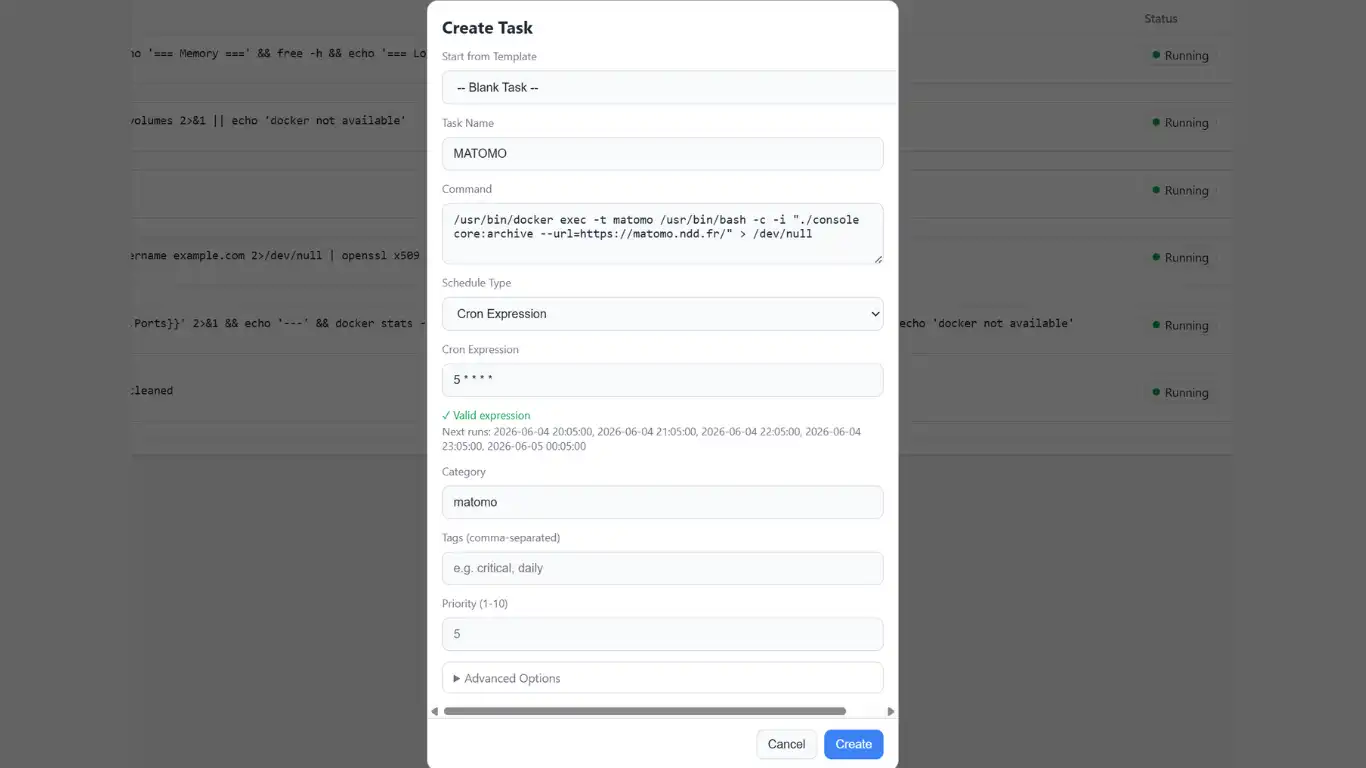
5. Cliquez sur Run Once pour tester la viabilité de votre tâche.
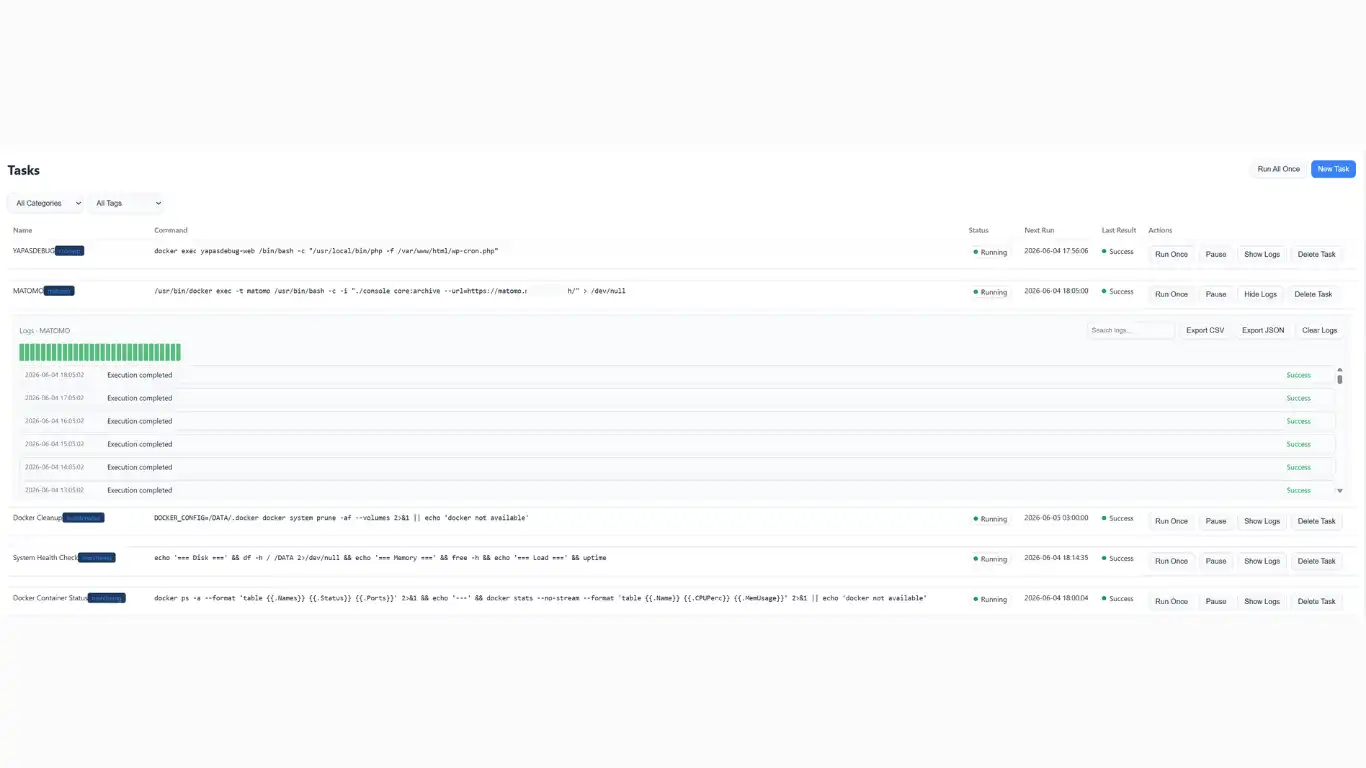
ex : Capture d'un tâche Matomo en fonctionnement depuis quelques jours