

Sur ZimaOS, choisissez entre Simple stockage ou RAID
L’intérêt d’un système de RAID est de pouvoir associer virtuellement plusieurs Disques Durs – DD – en un seul volume. Aussi, suivant le type de RAID choisit, l’avantage réside en l’amélioration de la fiabilité des systèmes de stockage, en permettant une tolérance aux pannes de disques et à optimiser les performances en répartissant les données sur plusieurs disques.
Créer un stockage
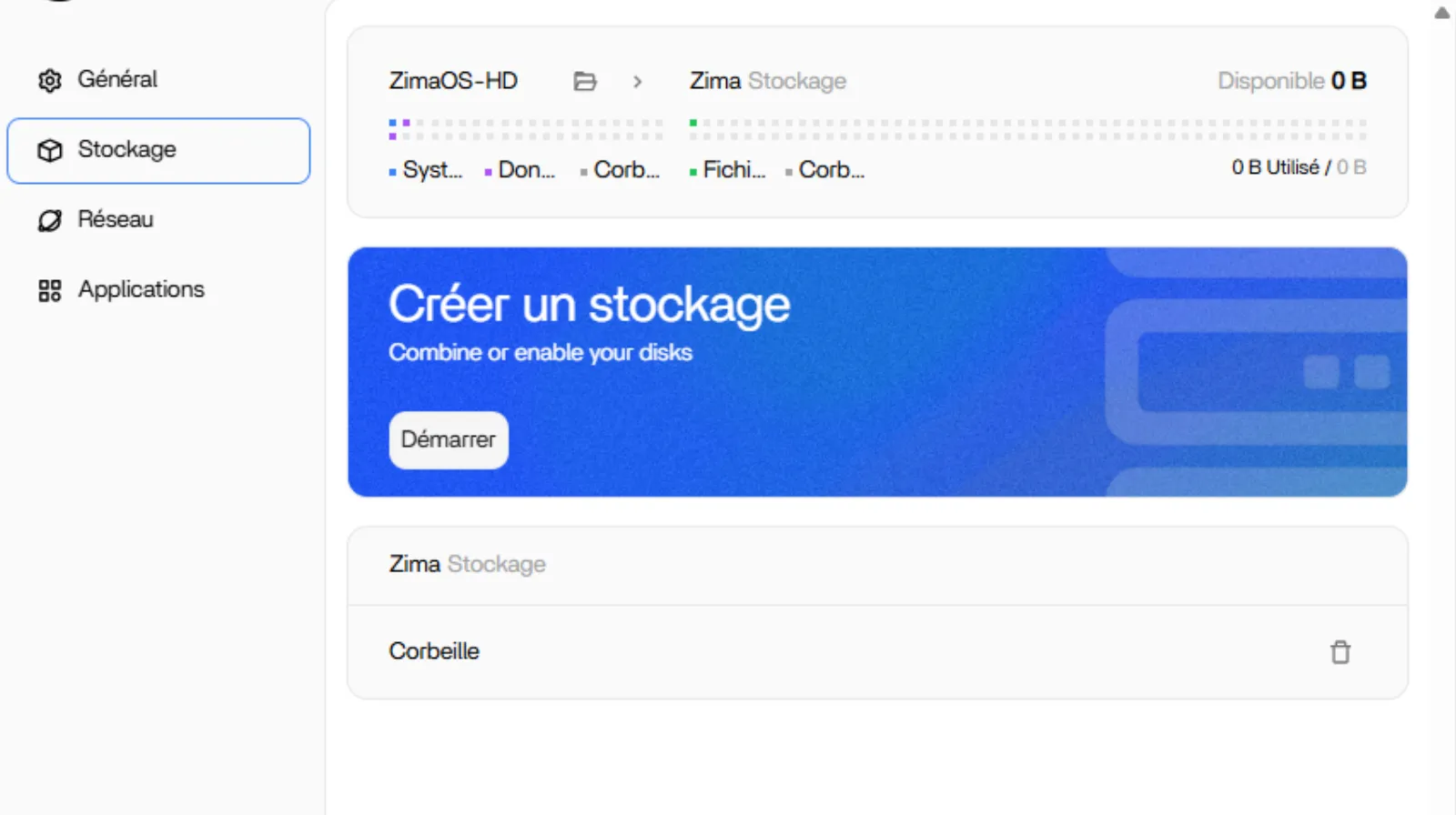
1. DÉMARRER
Ouvrir l’icône Settings -> Onglet Stockage -> Créer un stockage -> Démarrer
2. RAID ou Simple
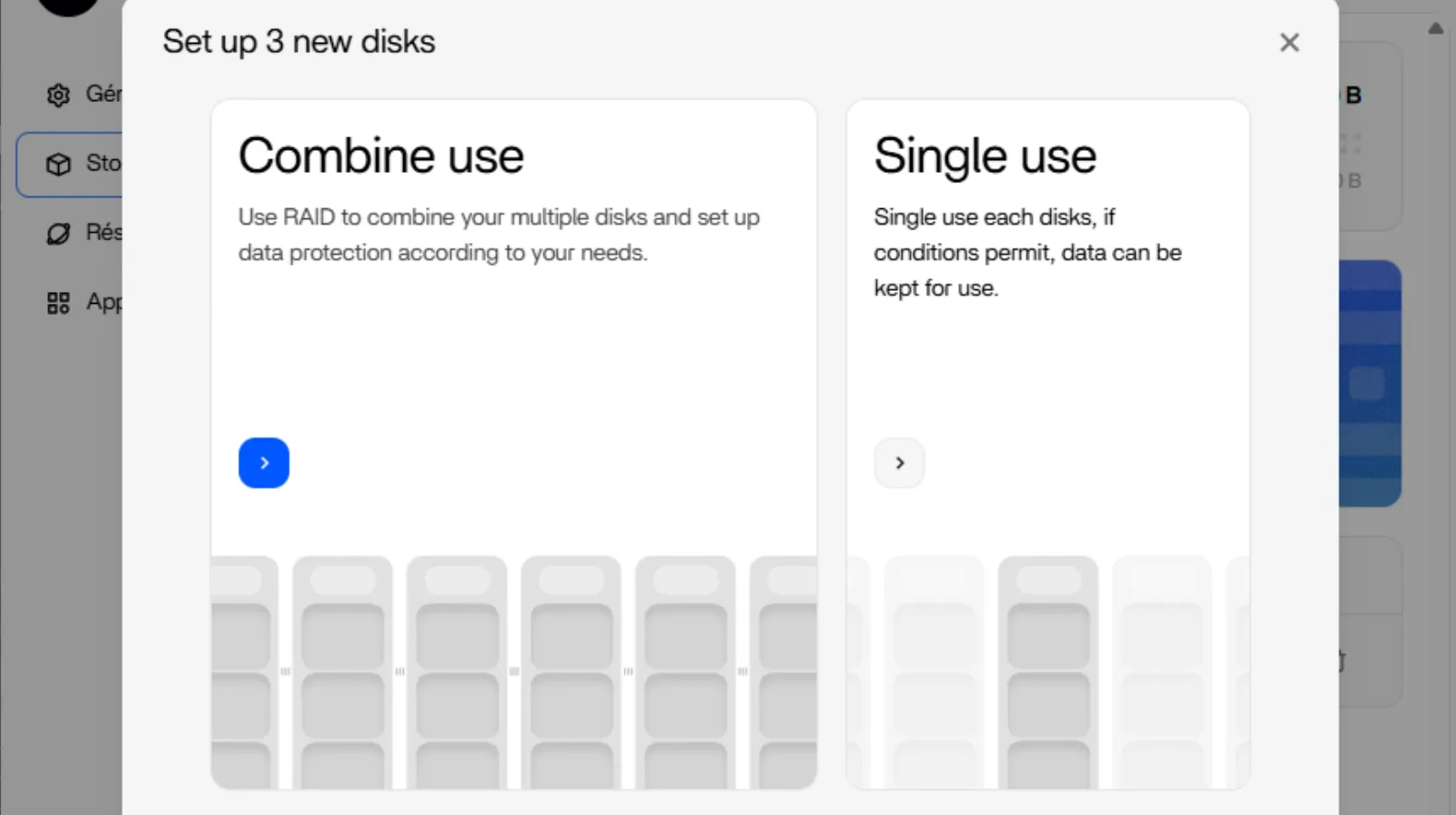
Choisir entre RAID ou Simple Volume
Simple stockage
1. IDENTIFIER LES DD
Dans cette configuration, le ou les volume-s créé-s utiliseront la capacité respectivement d’un Disque Dur – DD – et resteront indépendant des uns et des autres.
Si votre projet de stockage correspond à ce mode choisissez l’option de droite e avec l’icône flèche Single use.
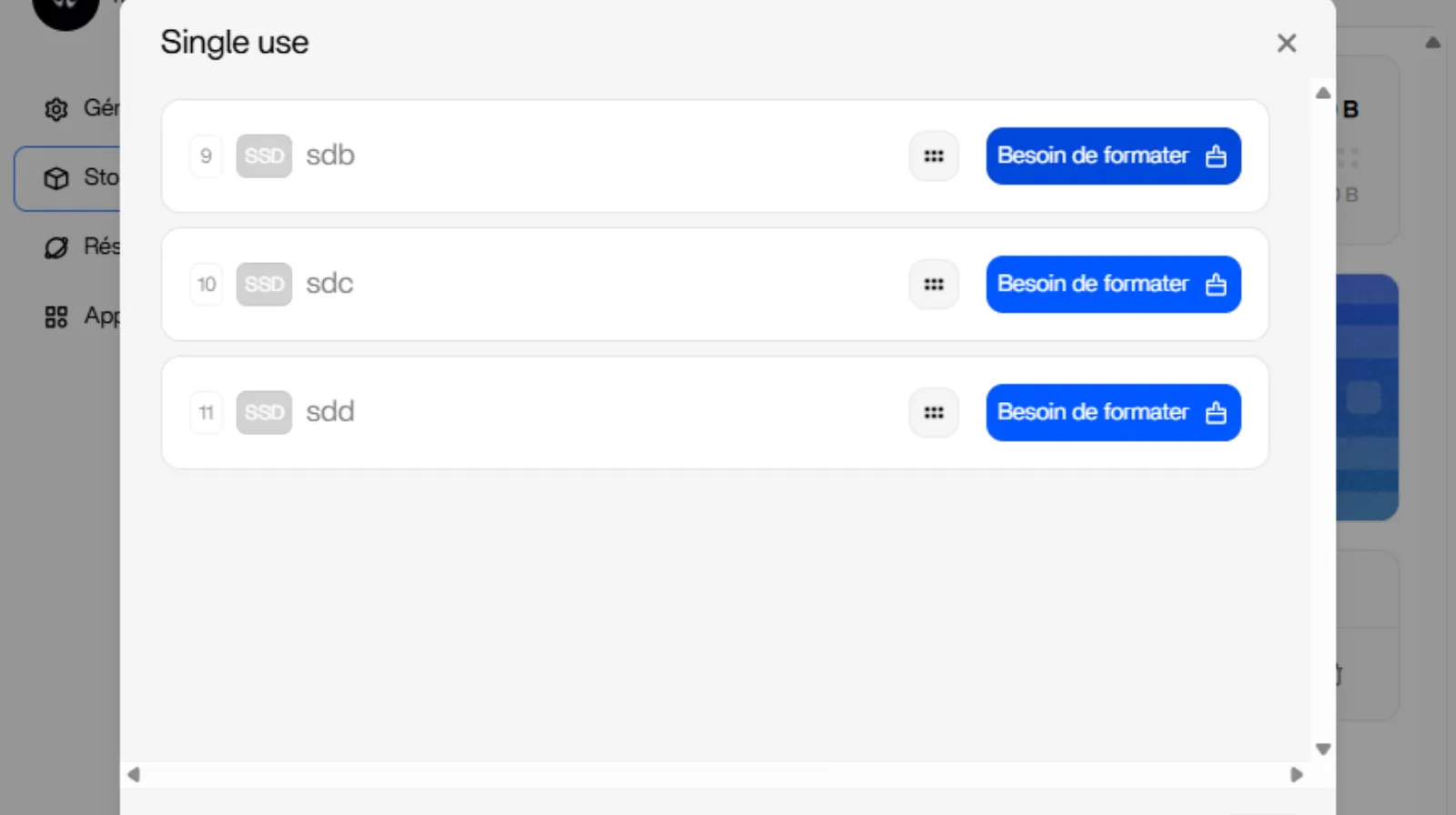
Sur cette machine de démo, 4 SSD sont installés et identifiés par, sda pour le DD intégrant l’OS ZimaOS et par, sdb sdc sdd pour la partie stockage utilisables en complément de sda.
2. Formater
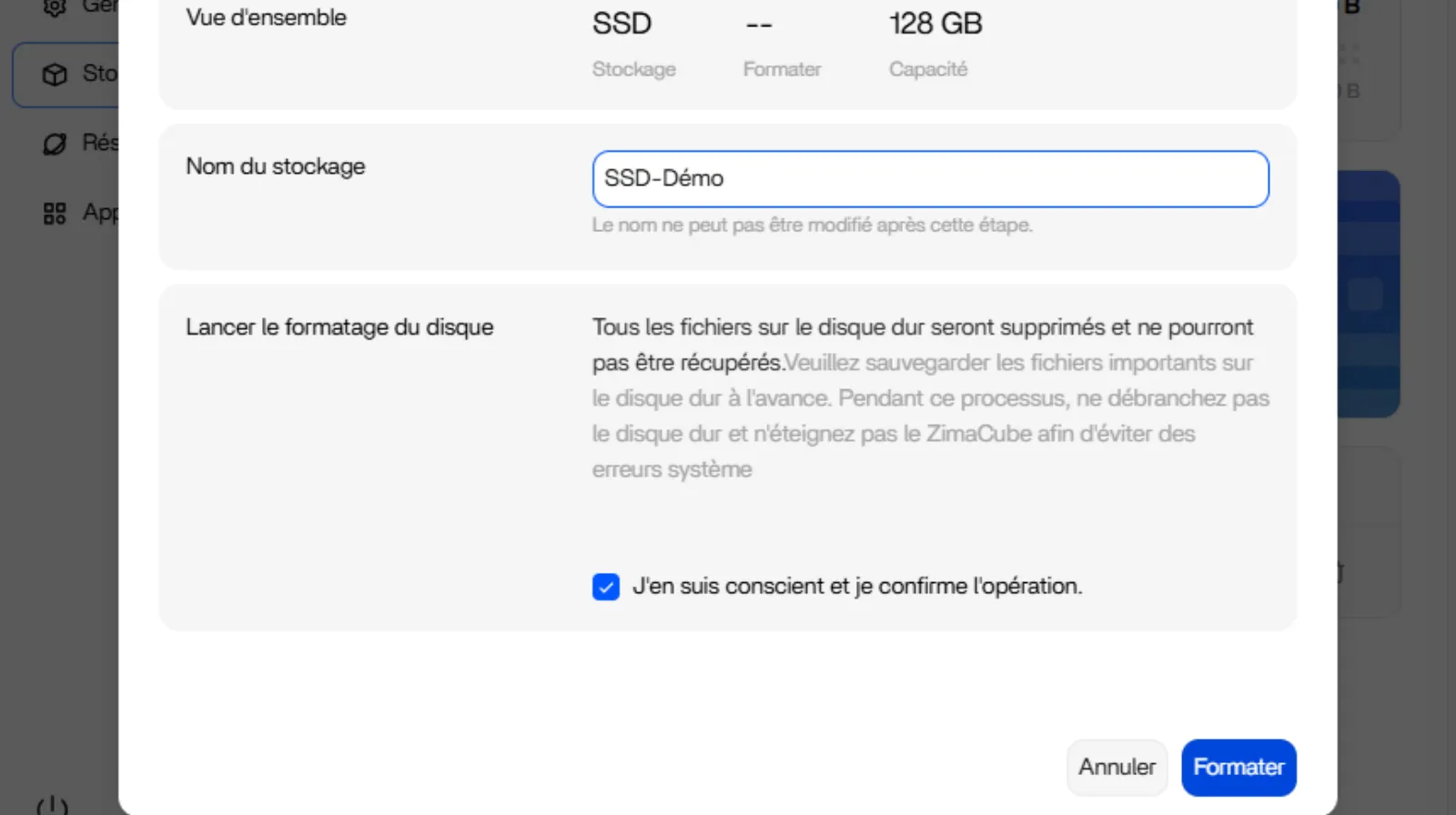
- Indiquer un nouveau nom pour ce volume DD – sans espace – si vous le souhaitez.
- Cocher la case – J’en suis conscient et je confirme l’opération.
- Formater
3. Activer le volume
Activer votre nouveau volume simple
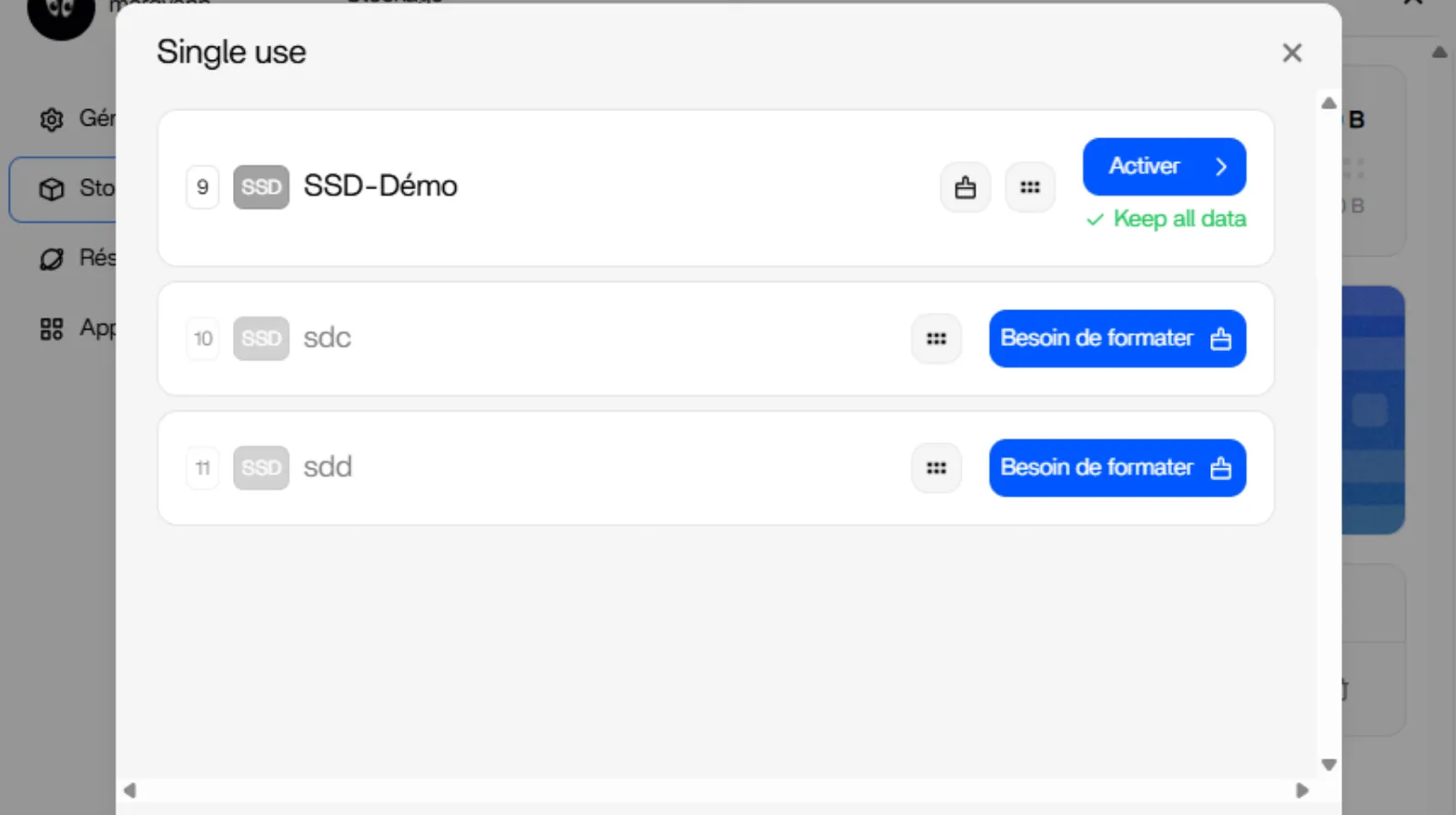
4. Accès Fichiers
1. Accéder aux fichiers
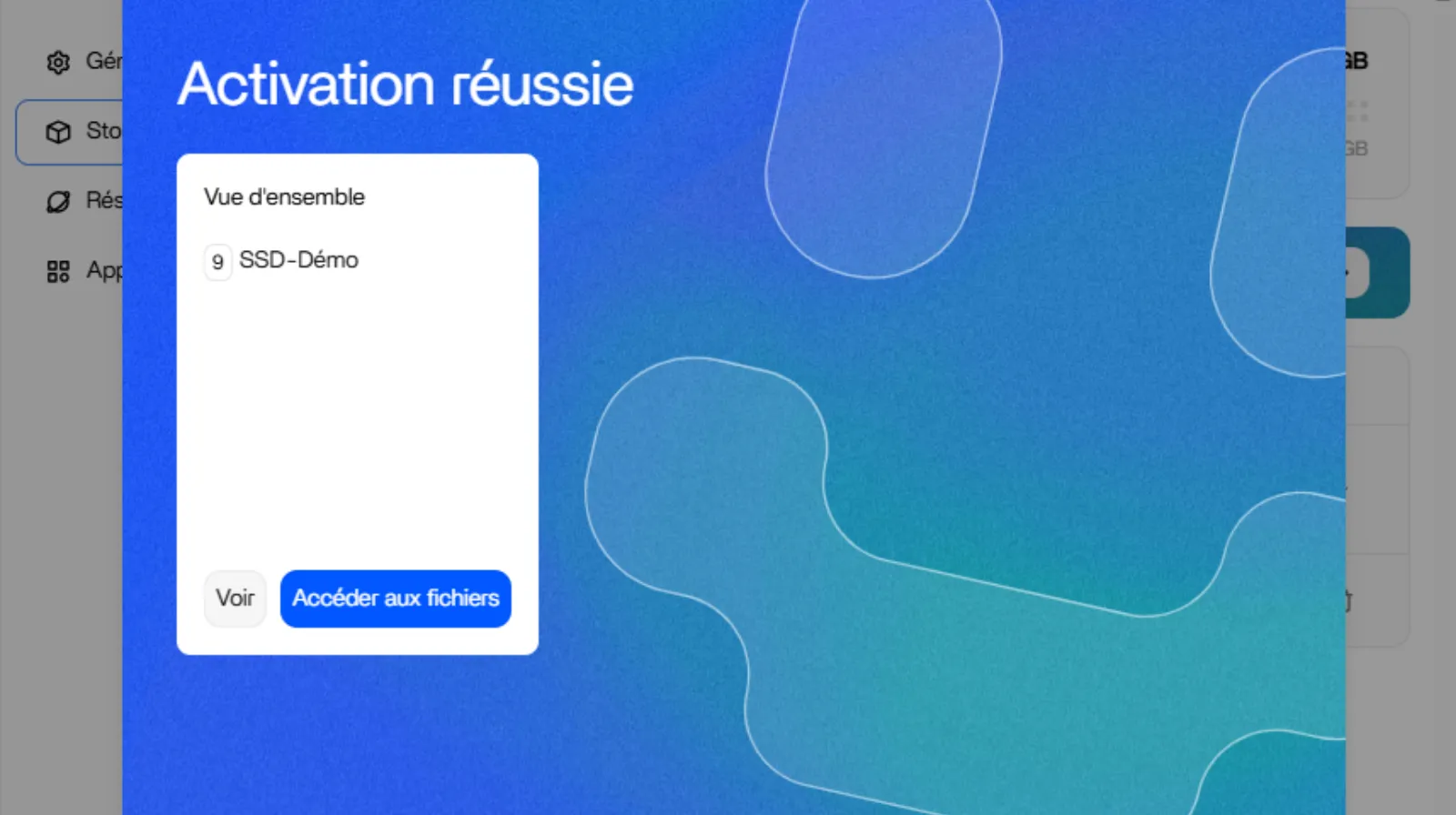
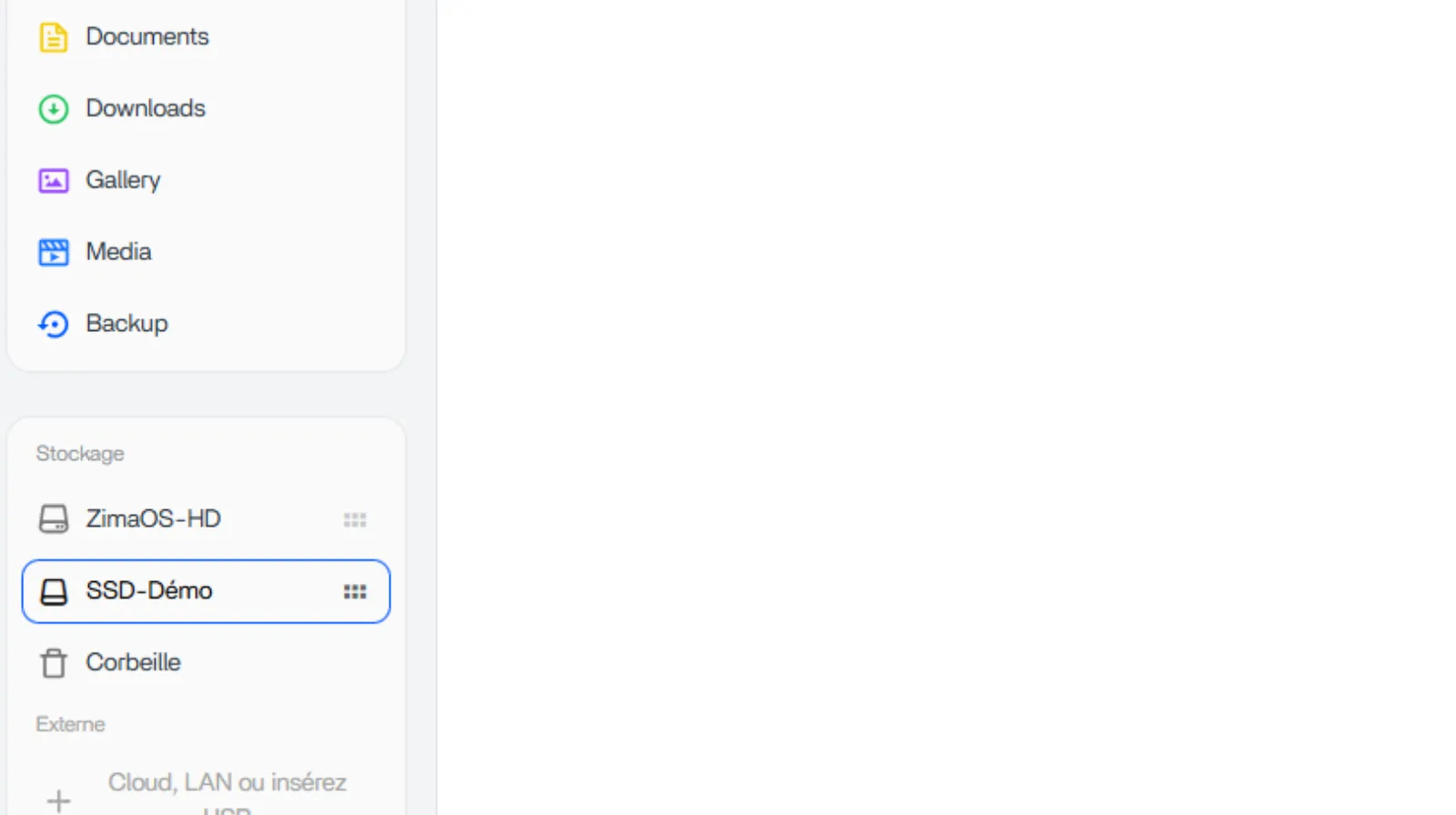
2. L’onglet Fichiers s’ouvre et le nouveau stockage simple est bien répertorié par SSD-Démo en complément de ZimaOS-HD
5. Réinitialiser
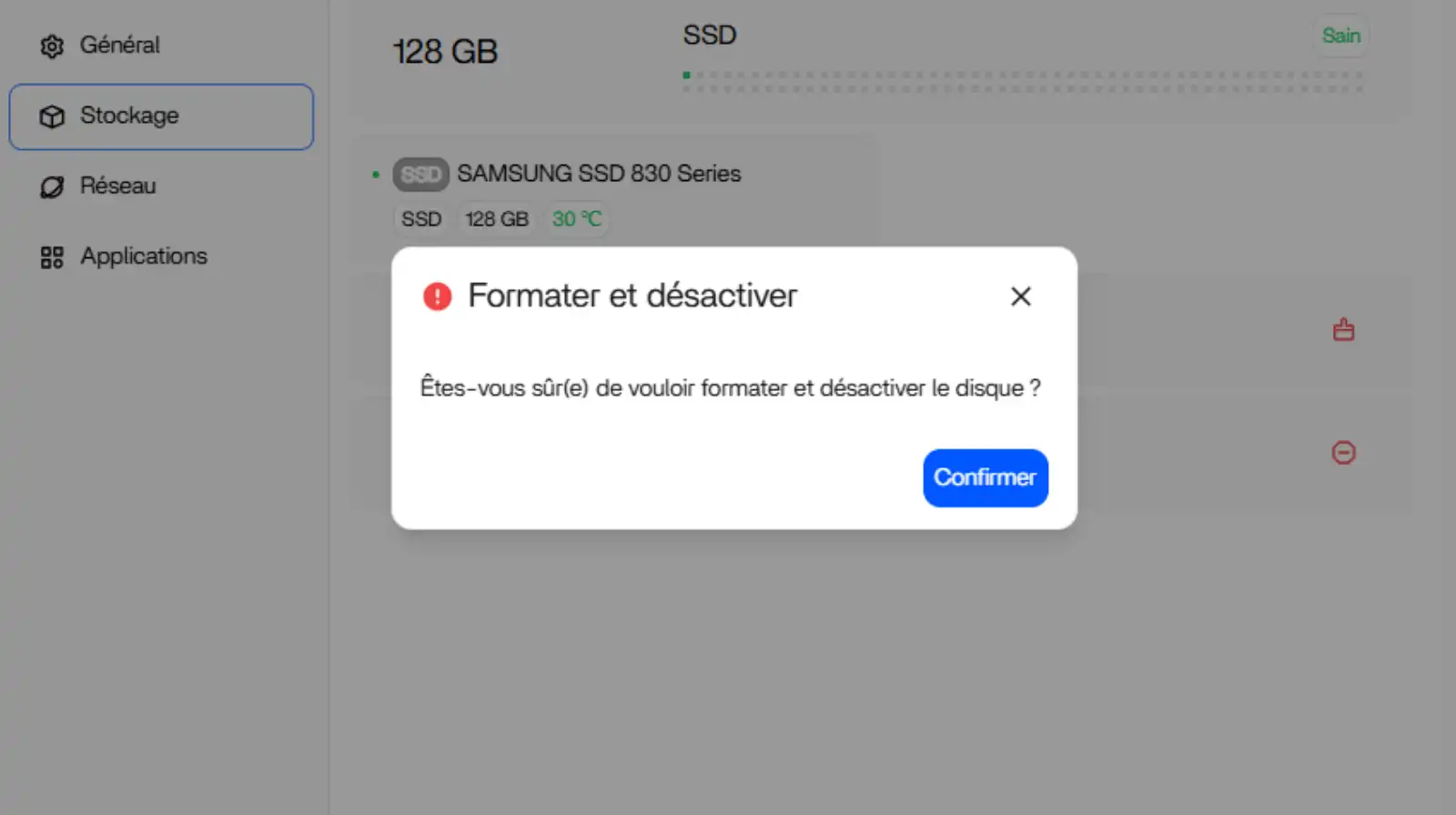
Setting -> Stockage -> Icône flèche en face du DD concerné
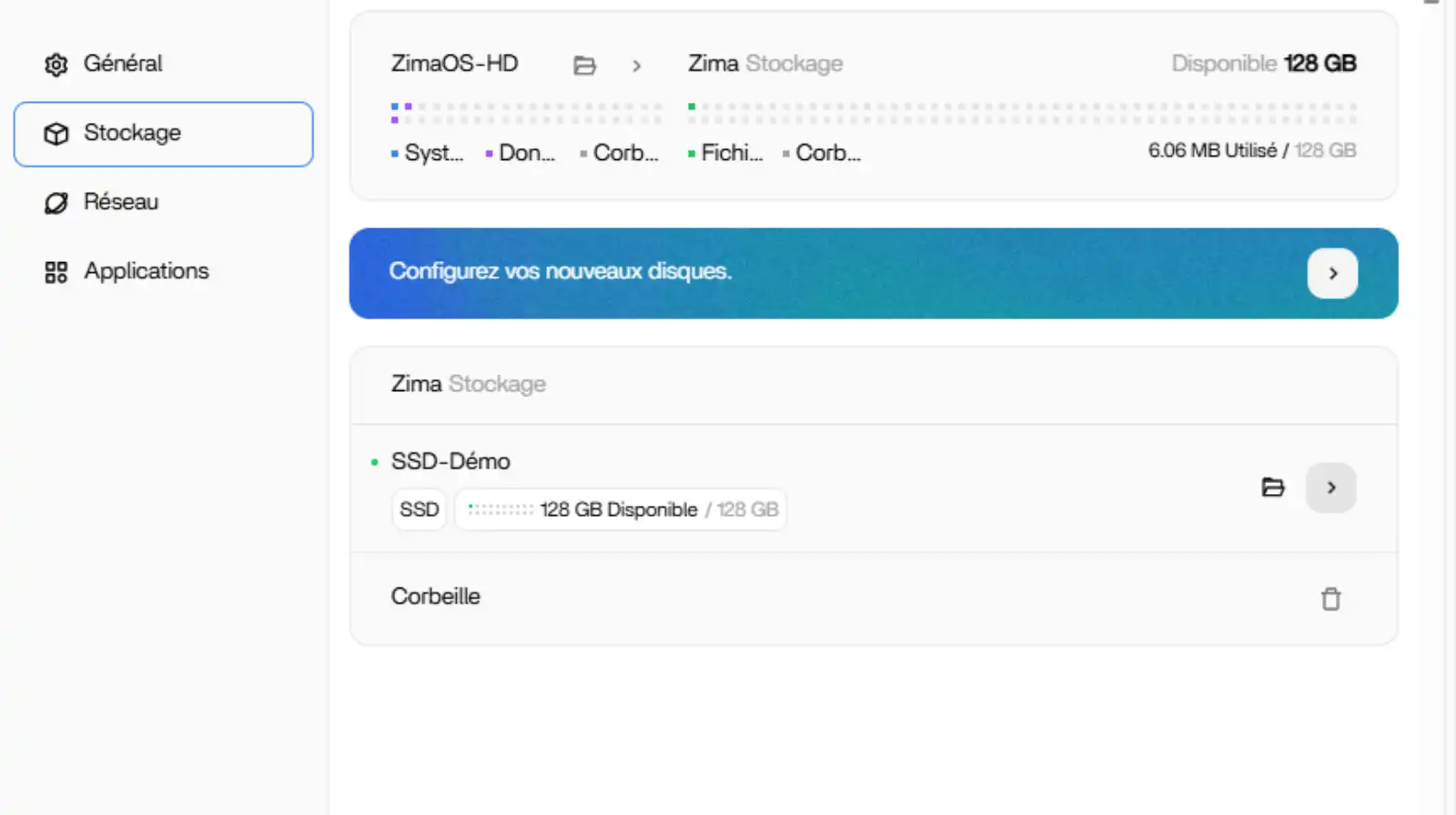
Cliquer sur l’icône en face de Désactiver et Confirmer
Créer un RAID
1. LES MODES RAID
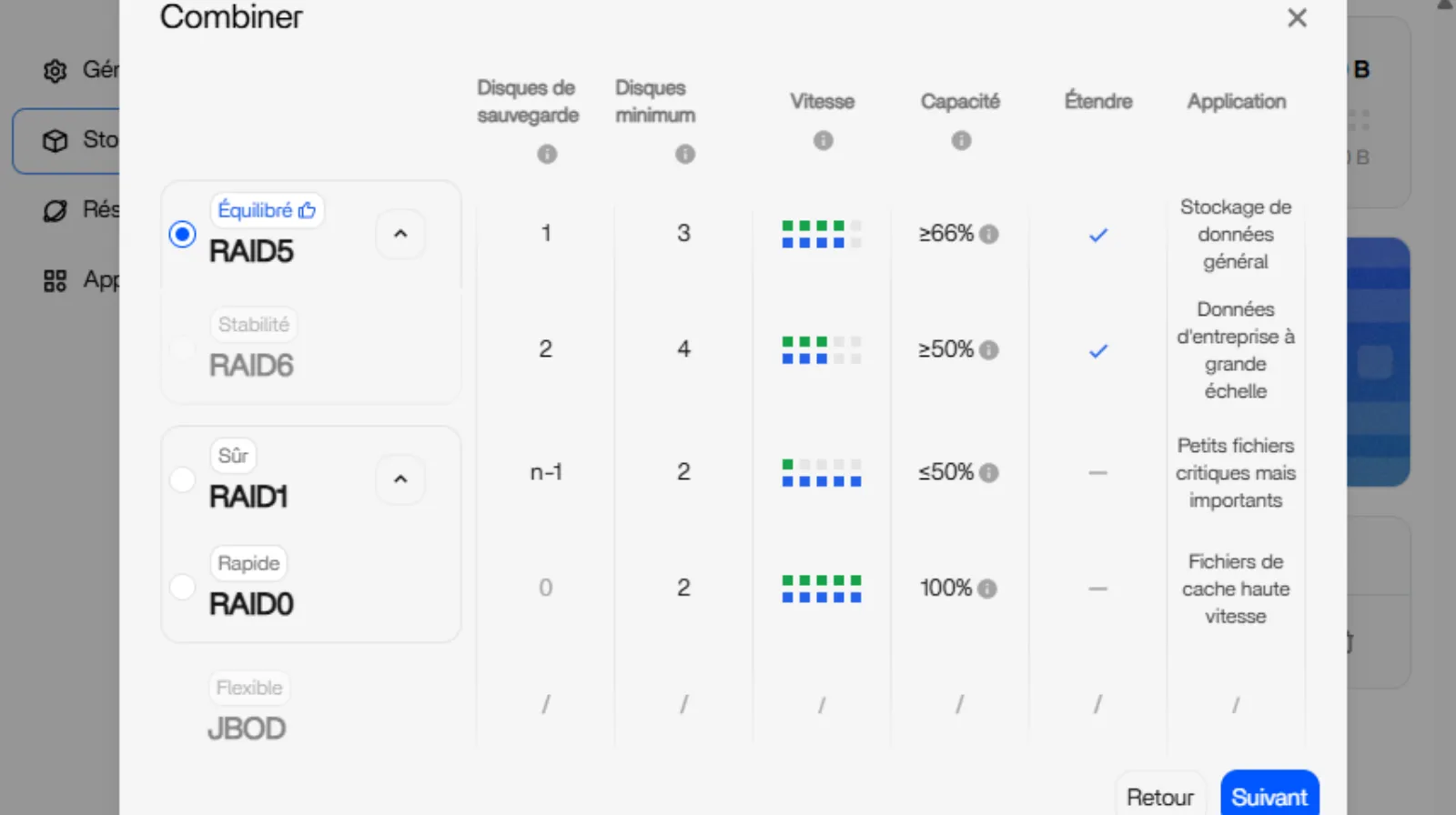
RAID 0, également appelé striping, combine plusieurs disques pour créer un volume unique avec des performances de lecture et d’écriture très élevées, en répartissant les données en blocs sur tous les disques. Cette configuration utilise la capacité totale des disques, mais ne fournit aucune protection contre les pannes de disque ; la défaillance de n’importe quel disque entraîne la perte de toutes les données. Elle est donc recommandée uniquement si un plan de sauvegarde est en place.
RAID 1, ou miroir, écrit les mêmes données sur deux disques, offrant une tolérance aux pannes d’un disque et une bonne fiabilité des données. La capacité utilisable est égale à celle d’un seul disque, car la moitié de la capacité totale est perdue pour la redondance. Les performances en lecture sont améliorées, car les données peuvent être lues depuis les deux disques simultanément.
RAID 5 utilise au moins trois disques et répartit les données et les informations de parité sur tous les disques. Cela permet de tolérer la panne d’un disque, car les données peuvent être reconstruites à partir de la parité. La capacité utilisable est égale à celle de tous les disques moins un. Bien que les performances en lecture soient améliorées, les écritures sont plus lentes en raison du calcul de la parité.
RAID 6 est similaire à RAID 5, mais il utilise deux blocs de parité, permettant de tolérer la panne de deux disques simultanément. Il nécessite au moins quatre disques, et la capacité utilisable est réduite de deux disques. Cette configuration est recommandée pour la protection des données critiques.
2. Choisir un mode
Depuis la version 1.5.0 de ZimaOS, le mode JBOD n’est plus proposé.
Il est donc fortement conseillé d’avoir des DD de même capacité pour formater les RAID proposés.
Settings -> Stockage -> Créer un Stockage -> Démarrer -> Icône flèche Combine Use – Icônes flèches de RAID1 et RAID5
4 Types de RAID sont proposés en fonction du nombre de DD disponibles et présents dans la machine.
Choisissez le mode de RAID et Suivant
3. DD disponibles
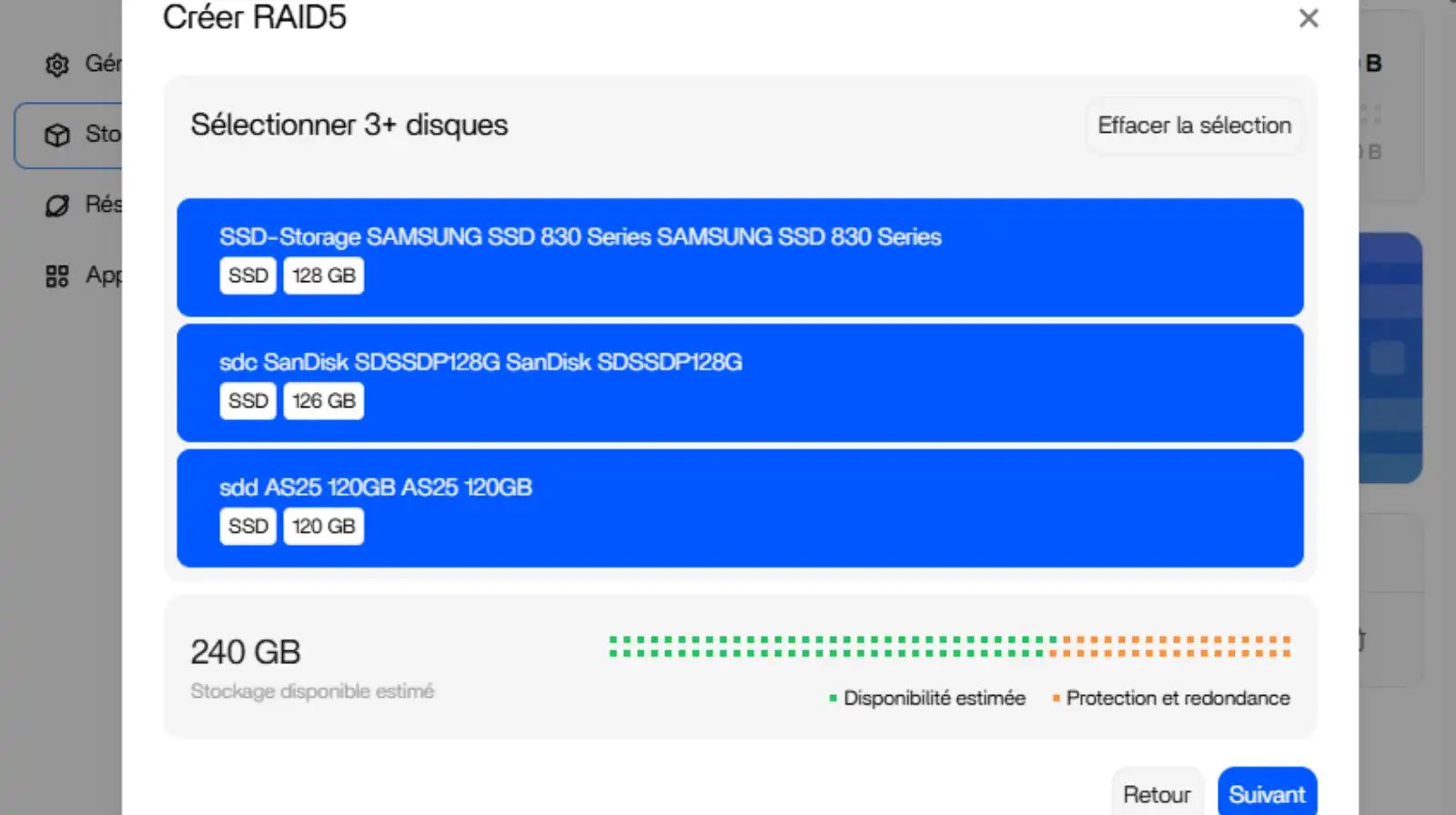
Sélectionner les DD disponibles et Suivant
4. Créer le RAID
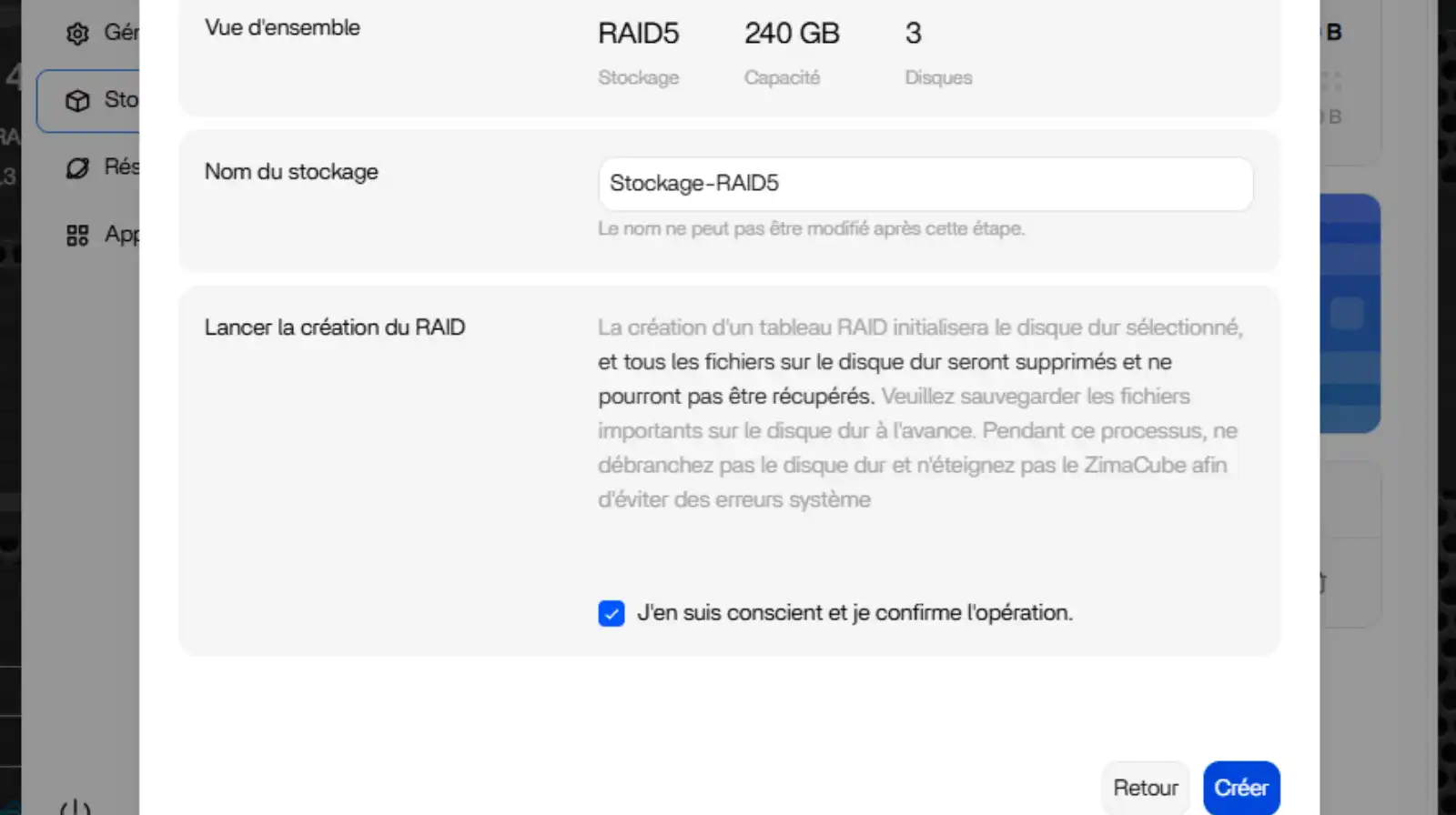
- Indiquer un nouveau nom pour ce RAID – sans espace – si vous le souhaitez.
- Cocher la case – J’en suis conscient et je confirme l’opération.
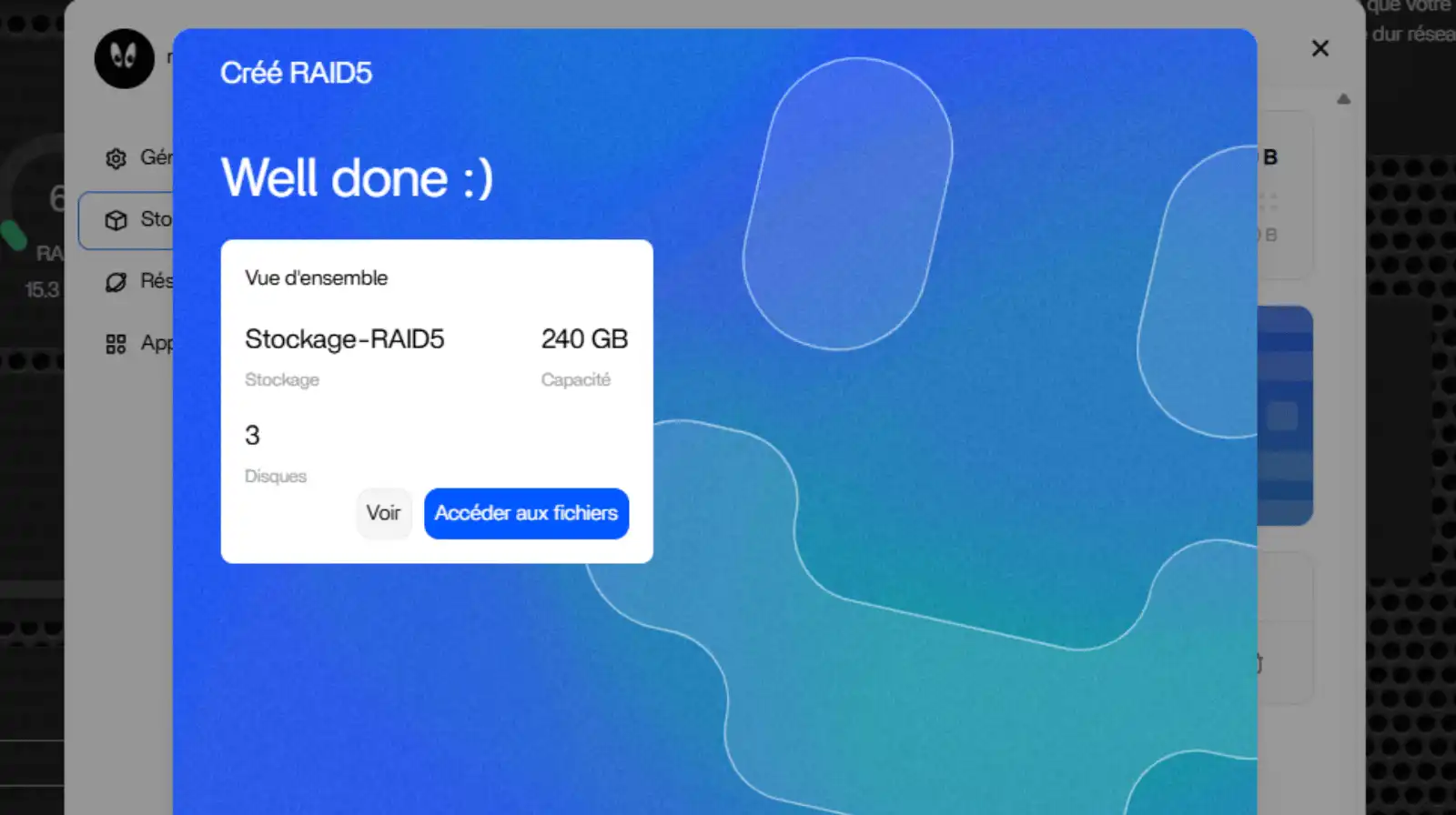
- Créer
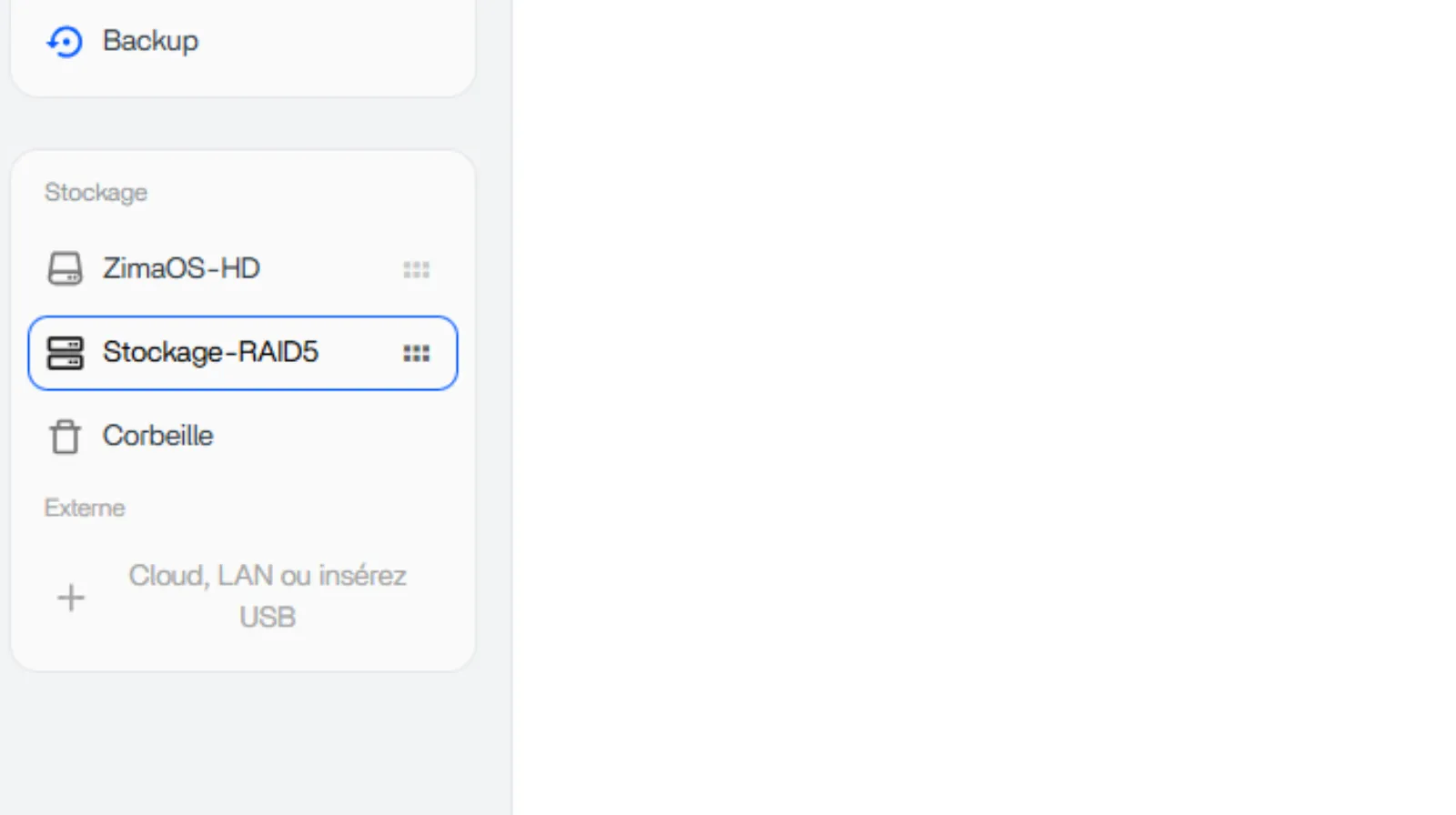
5. Accès fichiers
Accéder aux fichiers
L’onglet Fichiers s’ouvre et mon nouveau stockage RAID est bien répertorié par Stockage-RAID5 en complément de ZimaOS-HD
Suivez le diaporama ci-dessous
6. Contrôle du RAID
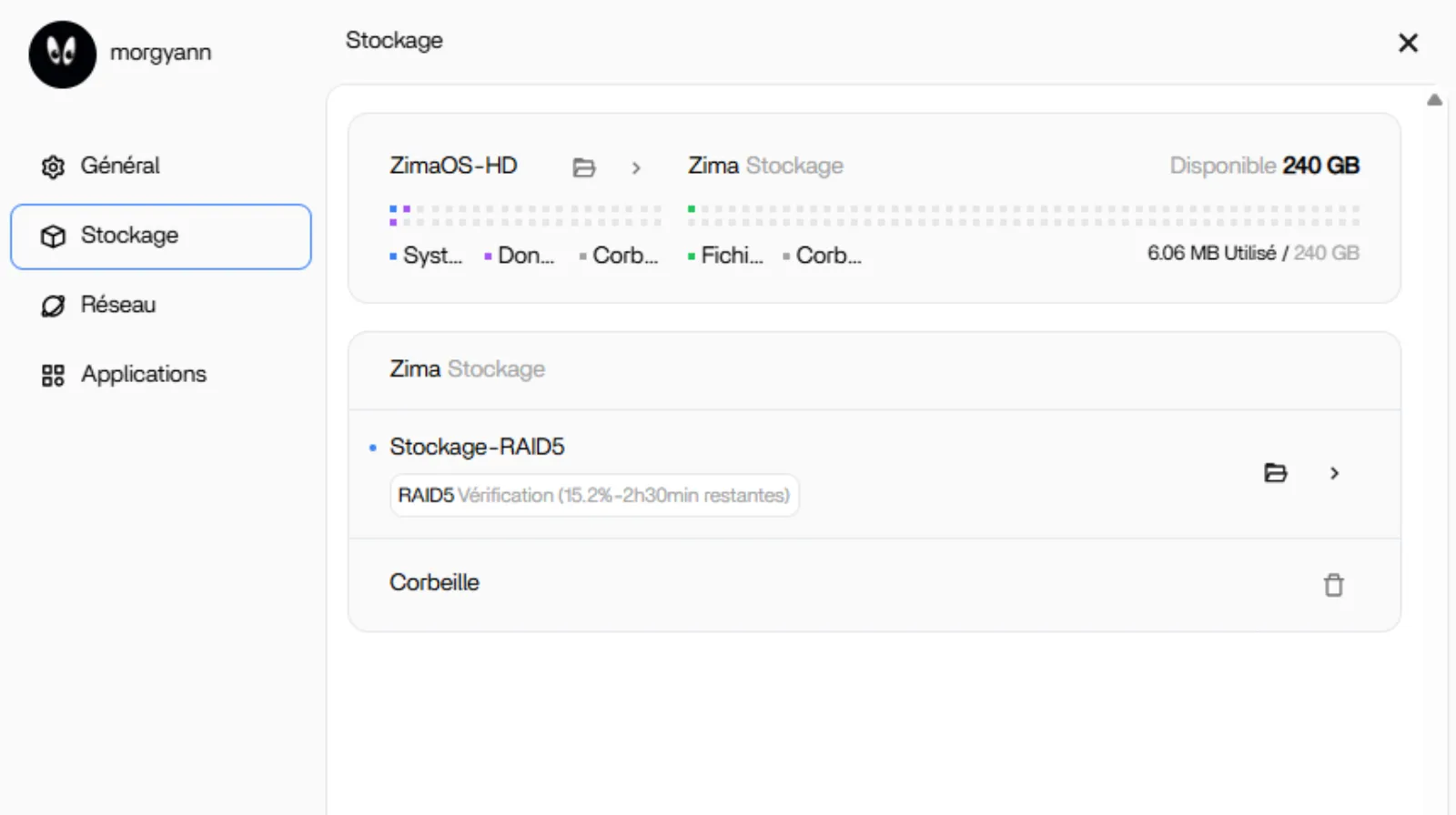
Sur l’onglet Stockage, vous pouvez visualiser l’état de votre RAID – ici en vérification – par la suite, l’indication du volume occupé.
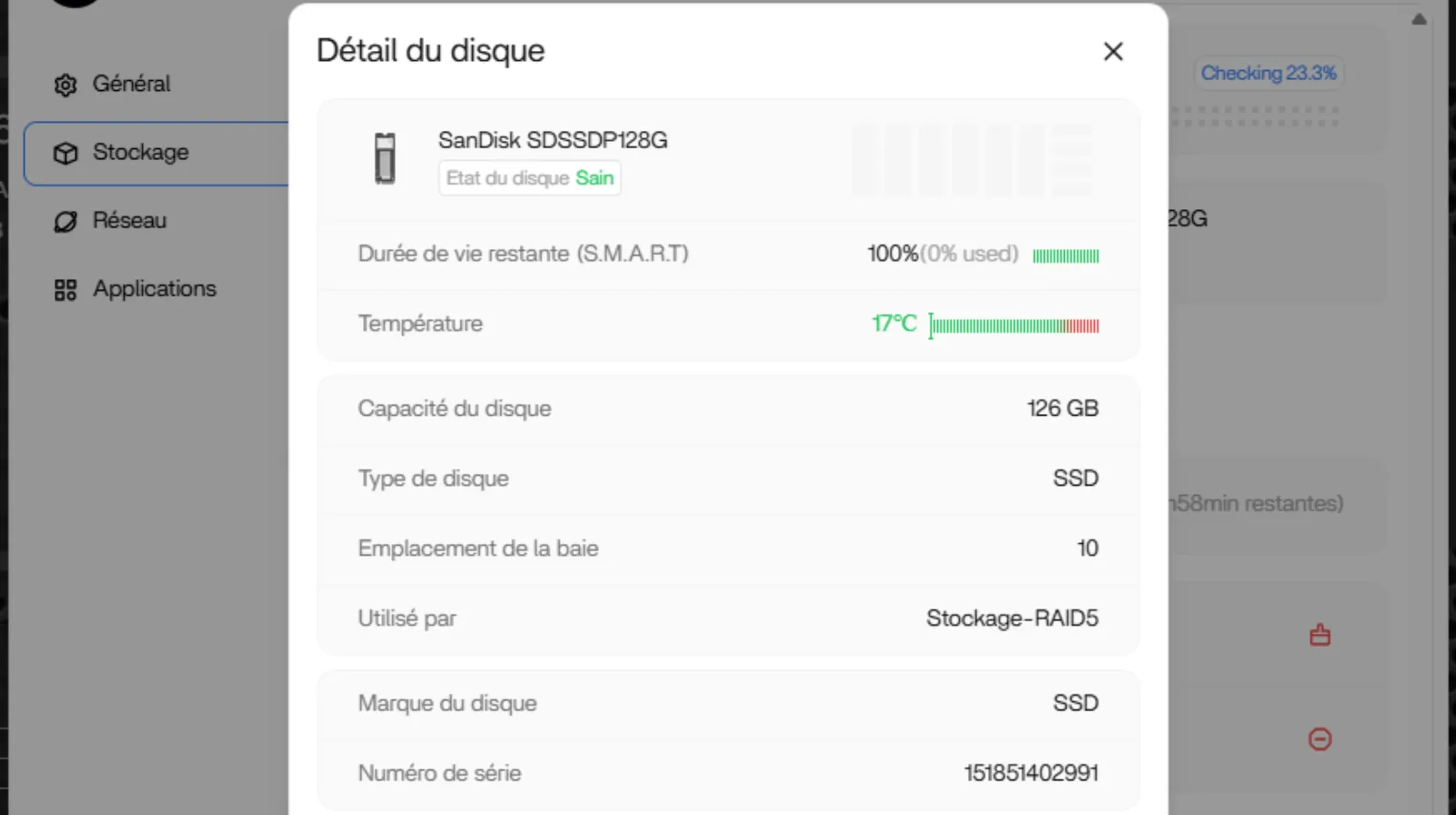
Pour contrôler l’état de chacun de vos disques durs respectifs. Icône flèche face au RAID -> DD à inspecter
Suivez le diaporama ci-dessous
7. Réinitialiser RAID
Même procédure que pour le volume simple
