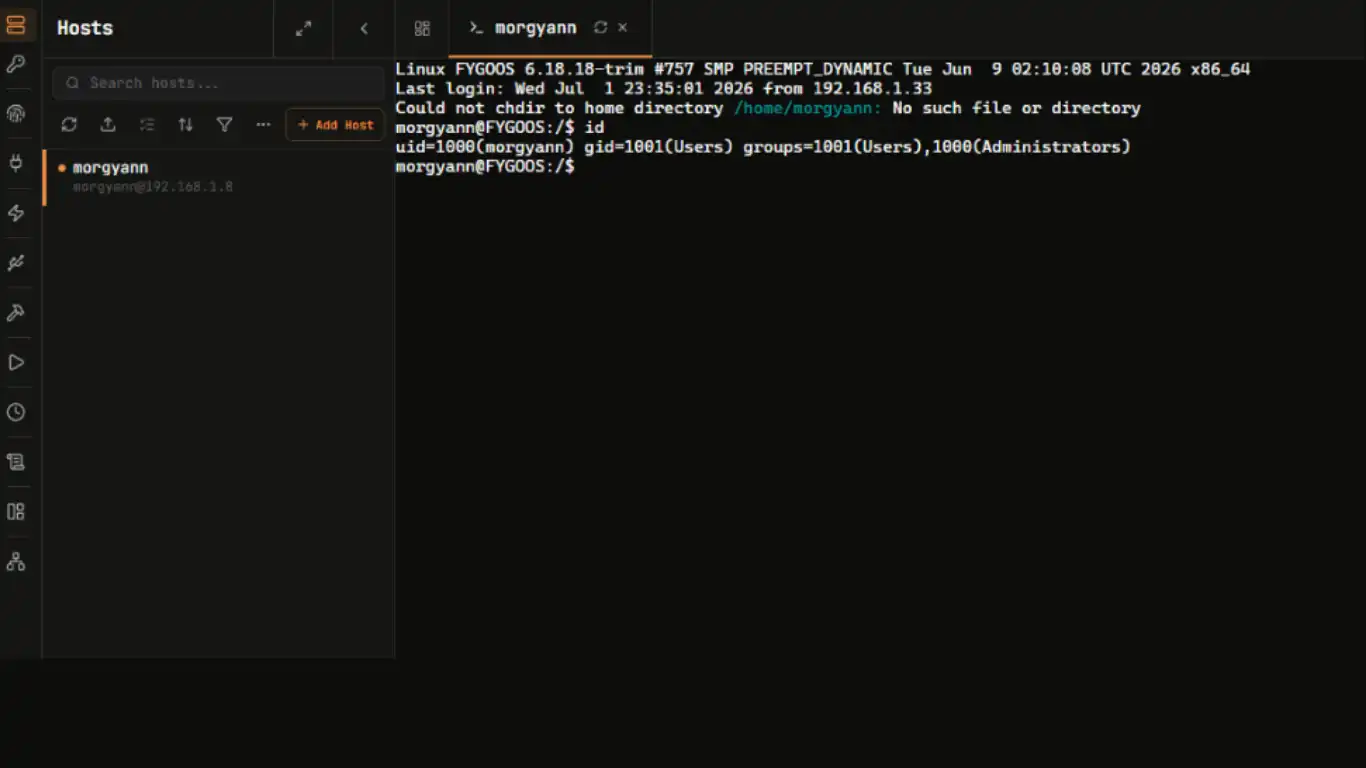
Termix est une plateforme de gestion de serveurs open source et auto-hébergée qui permet de centraliser l'accès SSH, la gestion de fichiers, le monitoring et le contrôle Docker dans une seule interface web.
NB : FygoOS ne comportant pas actuellement de Terminal SSH, il peut être utile de l'installer en Docker.
1. Pré-requis
1.1. Créer un Dossier
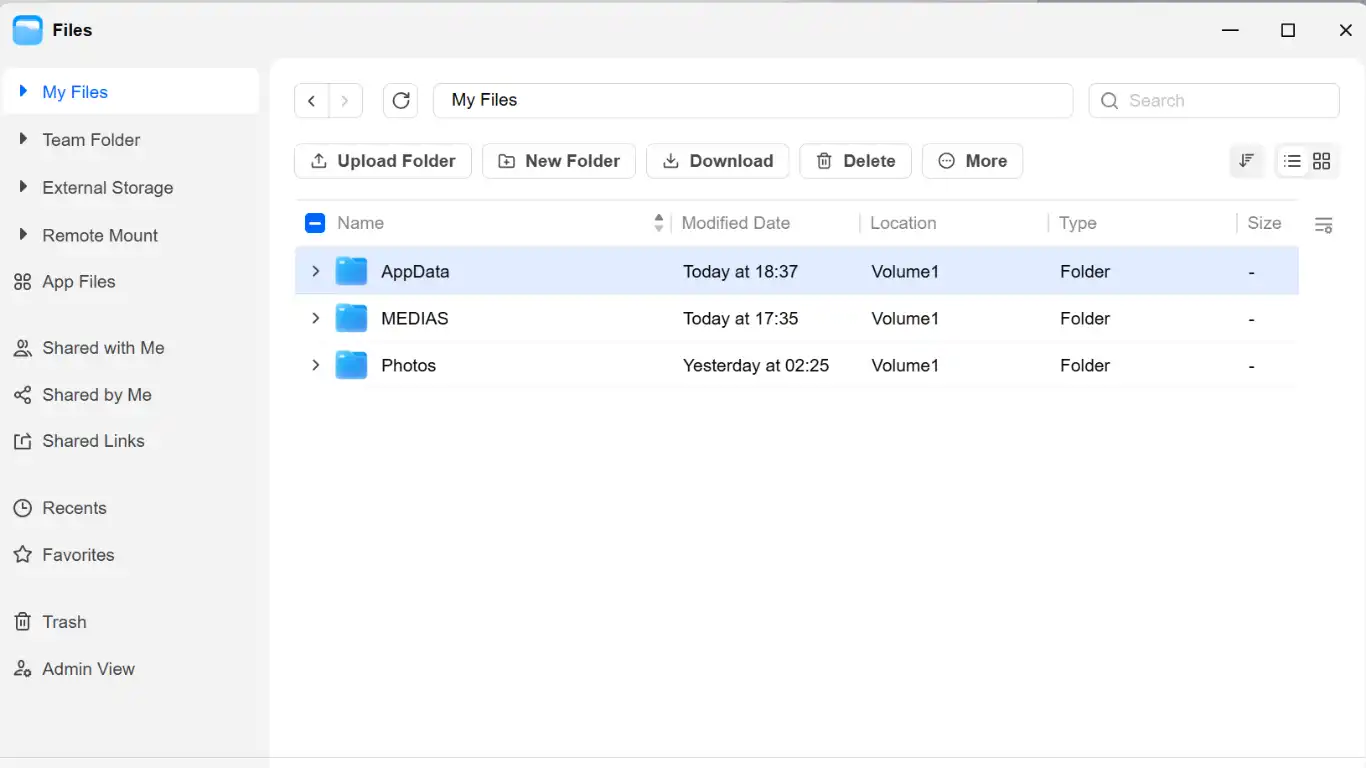
1.1.1. Créer un dossier pour regrouper vos piles Docker dans la section My Files.
Nommez celui-ci à votre convenance ou comme AppData.
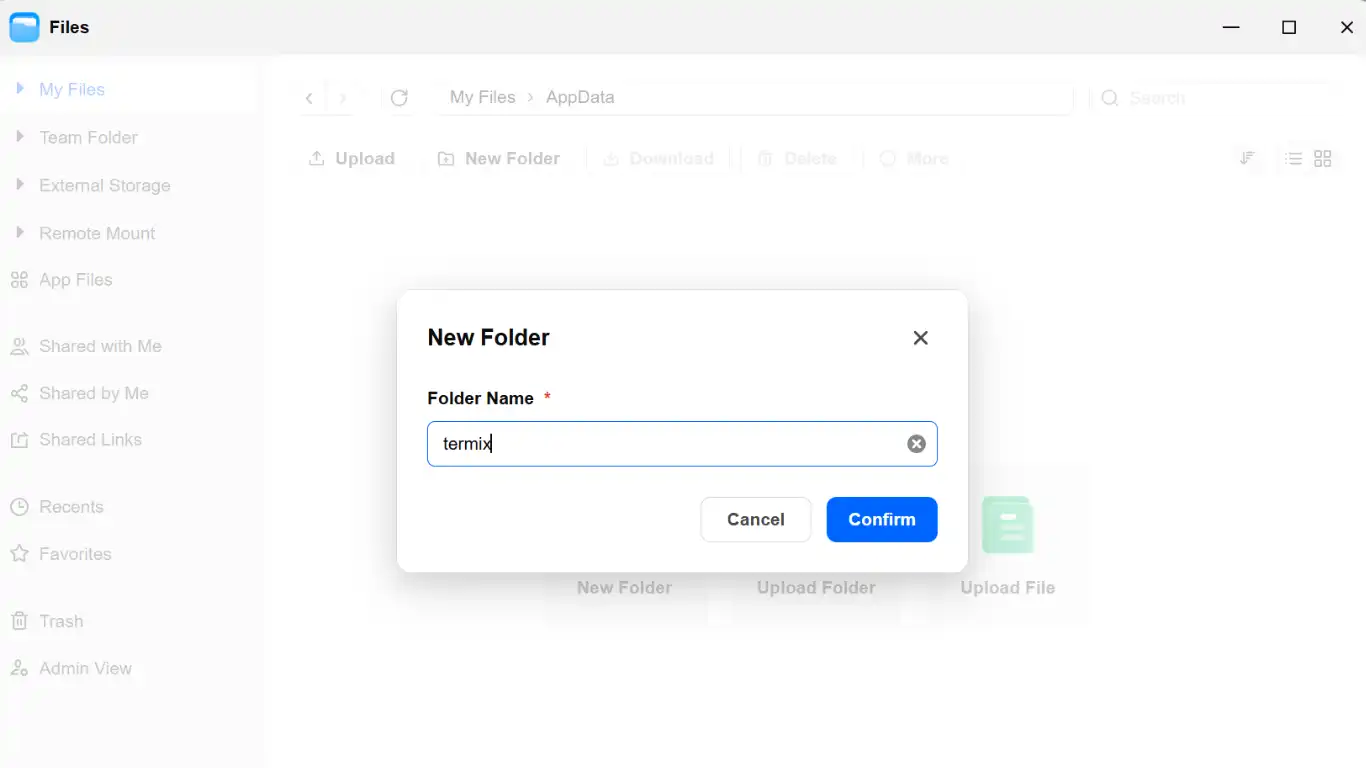
1.1.2. Puis créez un sous dossier que vous nommez termix
1.2. Activer SSH
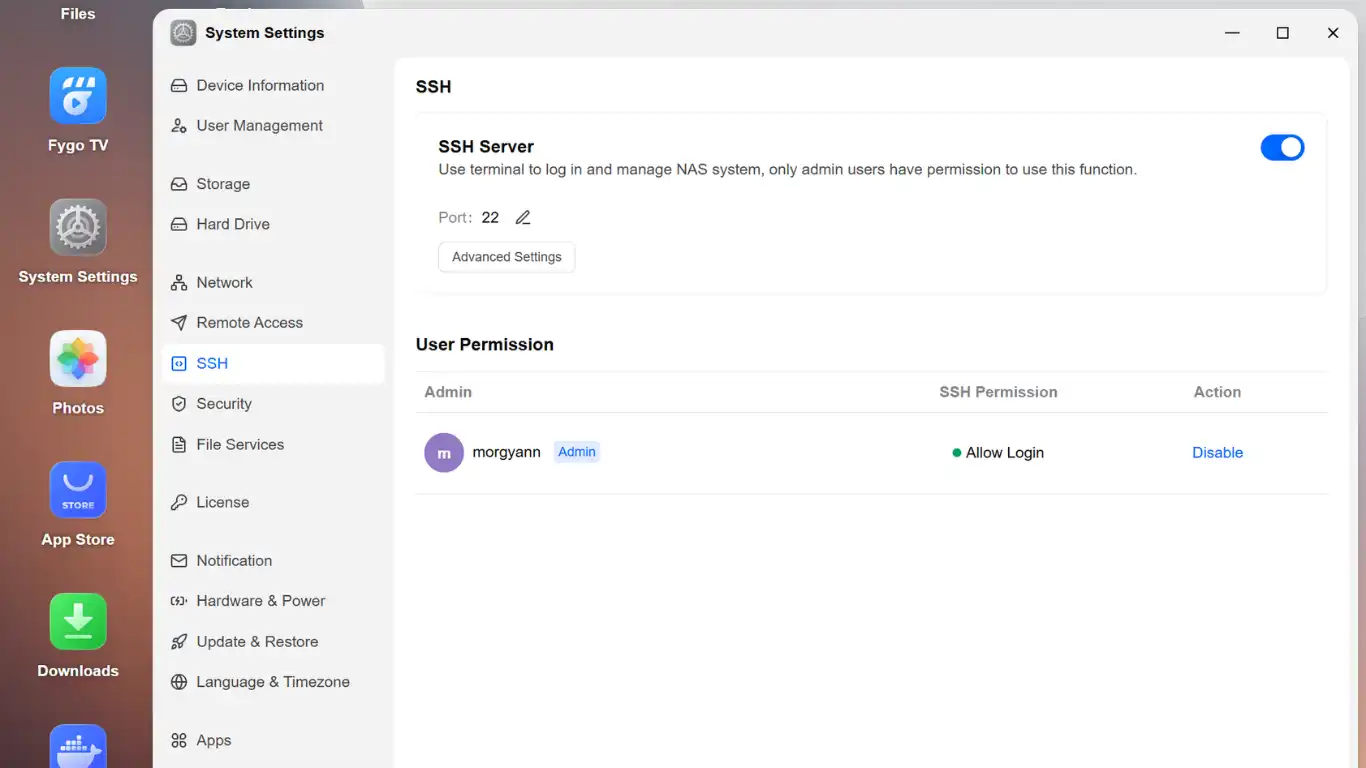
Ouvrez (avec le raccourci) System Settings. Puis, sur la ligne SSH, activez SSH Server.
NB, vous pouvez fermer l'ouverture du port (SSH Server) quand vous ne l'utilisez pas.
1.3. Installer Text Editor
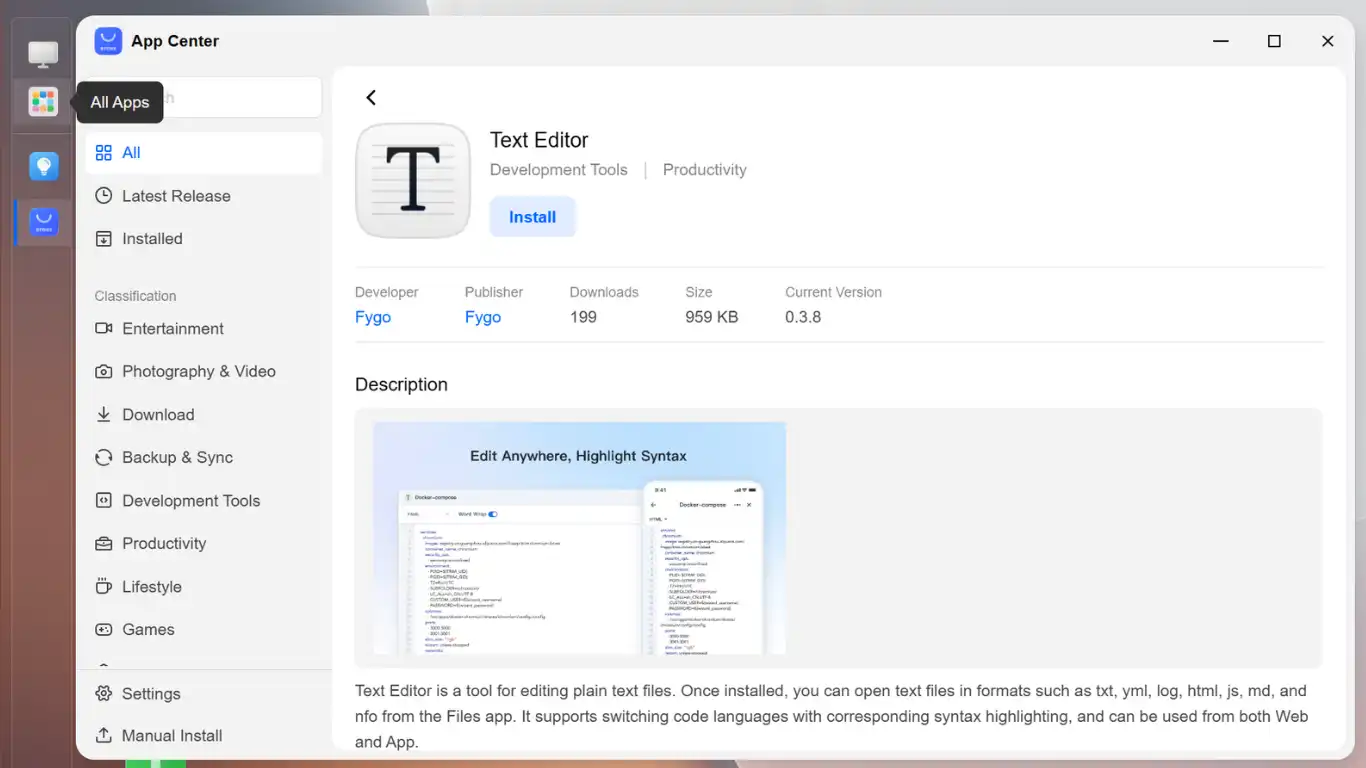
Ouvrez l'application App Center via l'icône All Apps (2ème sur la barre latérale). Sélectionnez Text Editor. Procédez à l'installation en cliquant sur Install et choisissez le volume (pour regrouper vos apps).
1.4. Ouvrir Docker
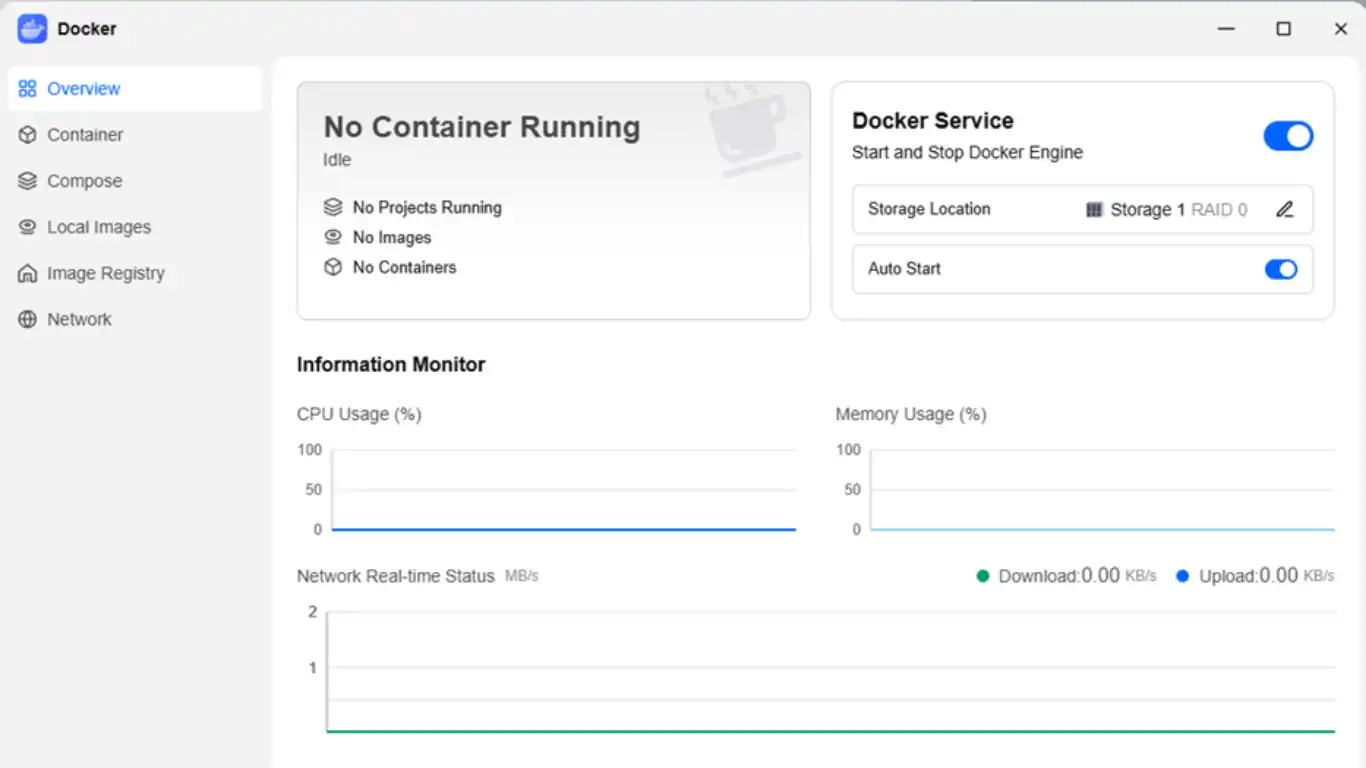
L'application Docker est déjà installée. Lors de la première ouverture, vous devez simplement choisir le volume de stockage.
2. Configuration Console
2.1. Créer le Projet
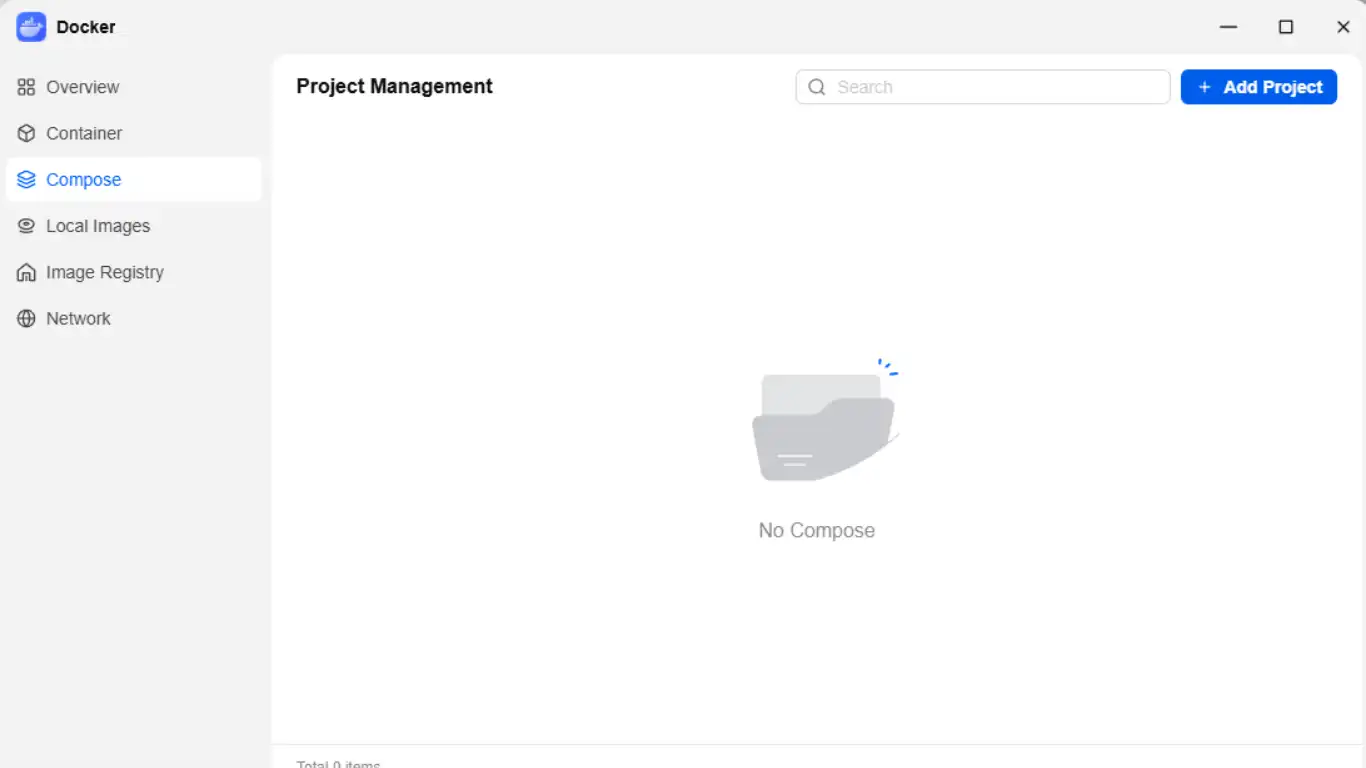
Descendez à la troisième ligne nommée Compose sur la colonne de gauche.
Puis cliquez sur le bouton Add Project
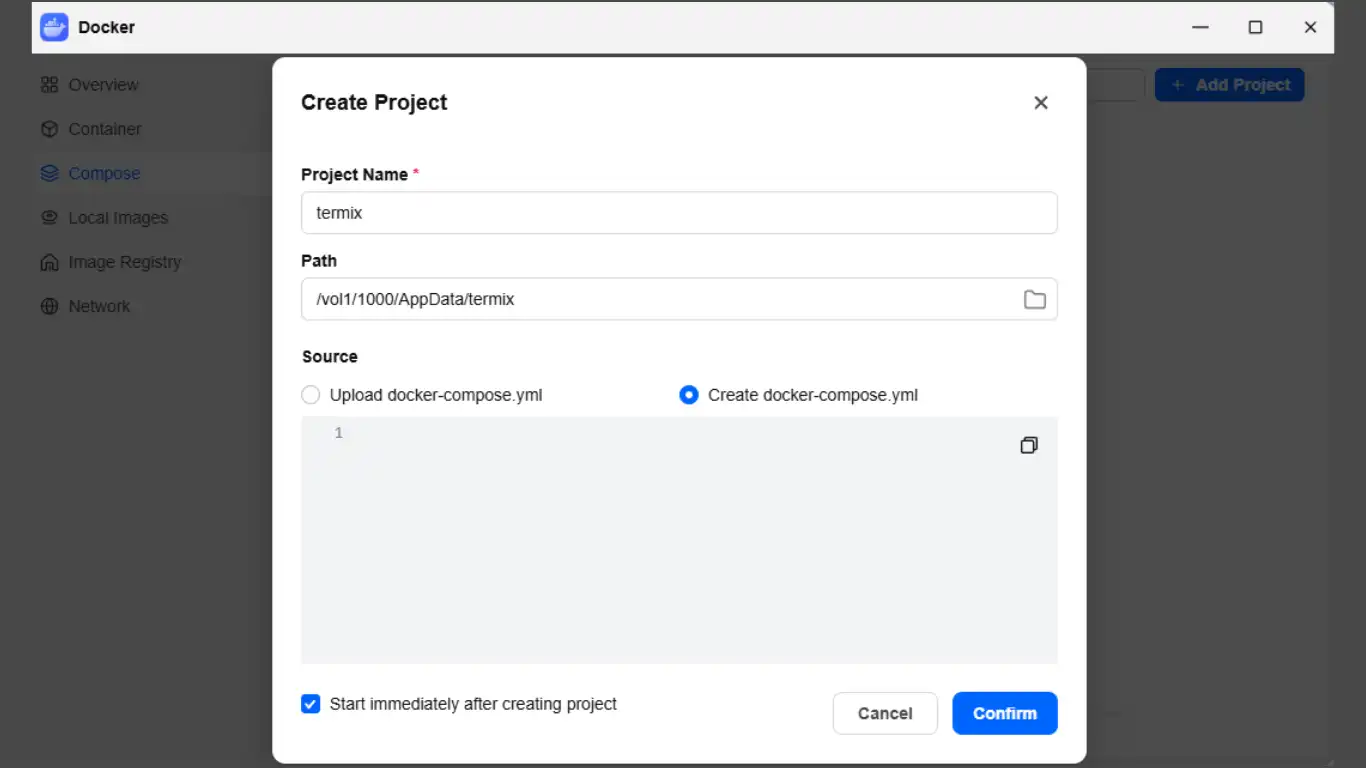
Sur la fenêtre Create Project indiquez ce qui suit :
- Project Name : termix (en minuscule)
- Path : Sélectionnez à l'aide de l'icône dossier - le sous-dossier termix créé dans AppData (étape 1.1)
- Source : Cochez "Create docker-compose.yml"
Cochez "Start immediately ..."
2.2. Importer le YAML
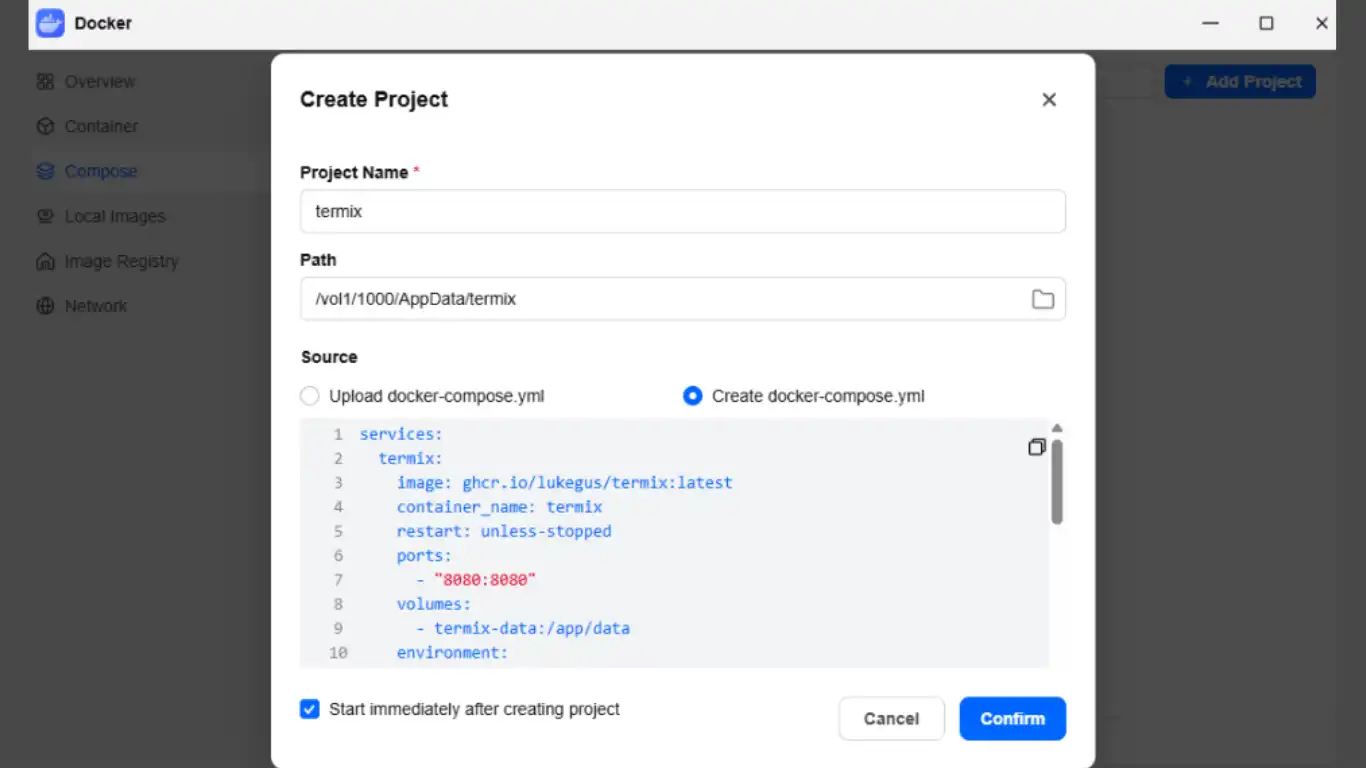
Copier-coller dans la fenêtre le code de configuration ci dessous (ouvrir la bascule)
YAML
Termix
services:
  termix:
    image: ghcr.io/lukegus/termix:latest
    container_name: termix
    restart: unless-stopped
    ports:
      - "8080:8080"
    volumes:
      - termix-data:/app/data
    environment:
      PORT: "8080"
    depends_on:
      - guacd
    networks:
      - termix-net

  guacd:
    image: guacamole/guacd:1.6.0
    container_name: guacd
    restart: unless-stopped
    ports:
      - "4822:4822"
    networks:
      - termix-net

volumes:
  termix-data:
    driver: local

networks:
  termix-net:
    driver: bridge
Cliquez sur le bouton Confirm
2.3. Installer
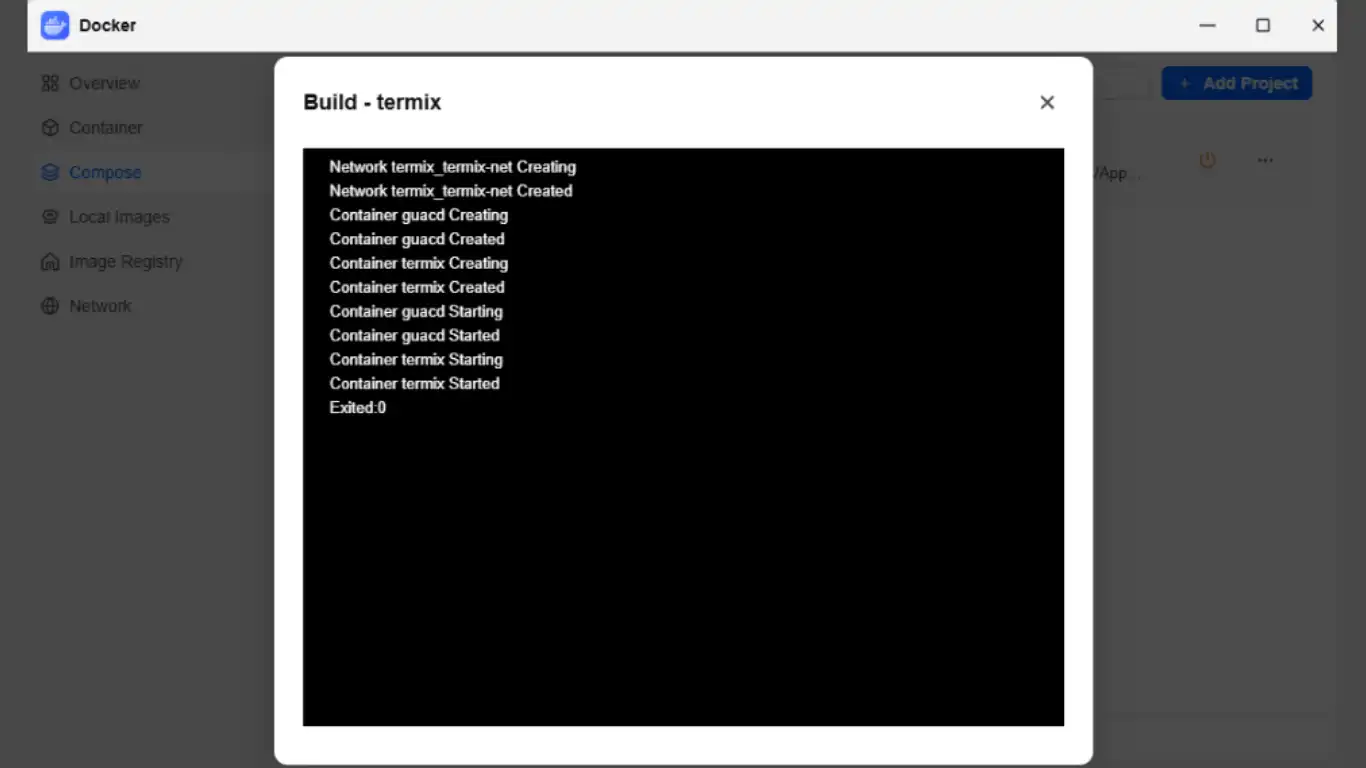
Patientez le temps de l’installation.
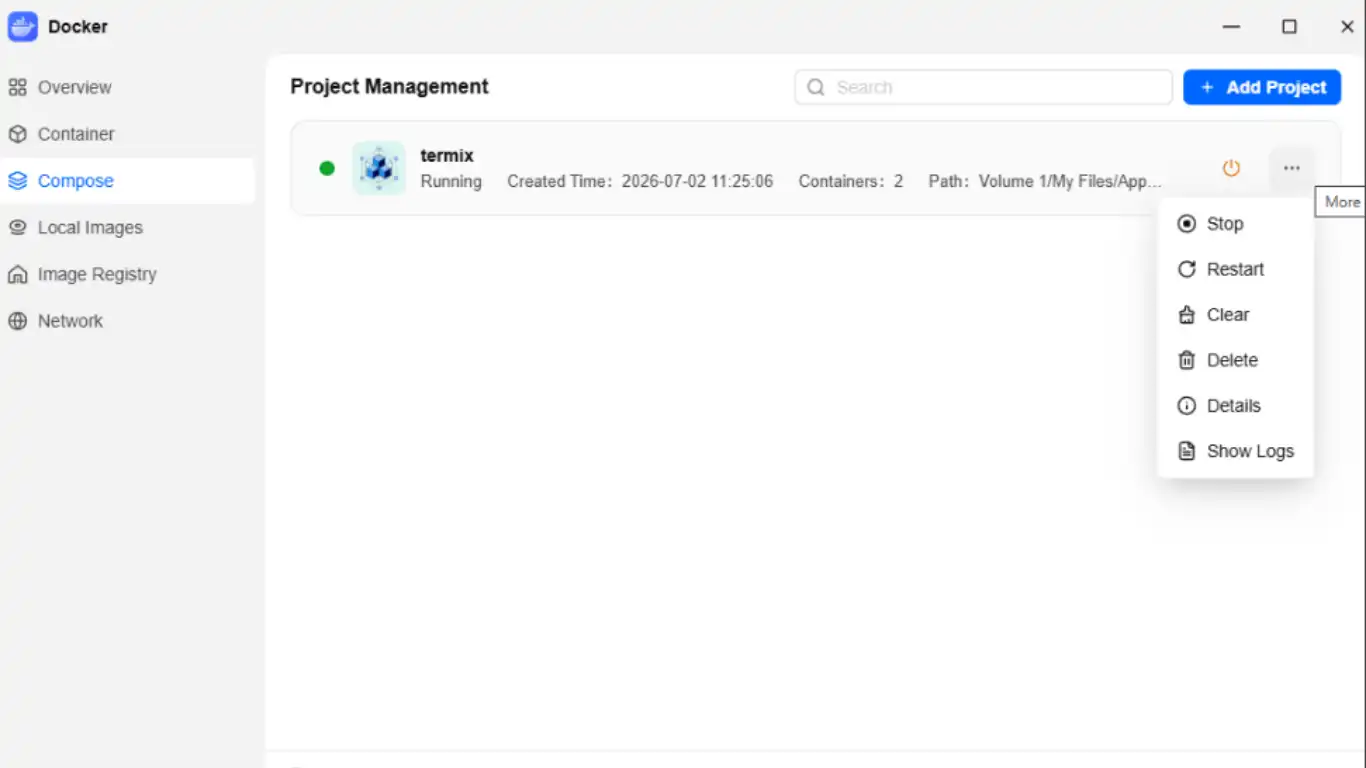
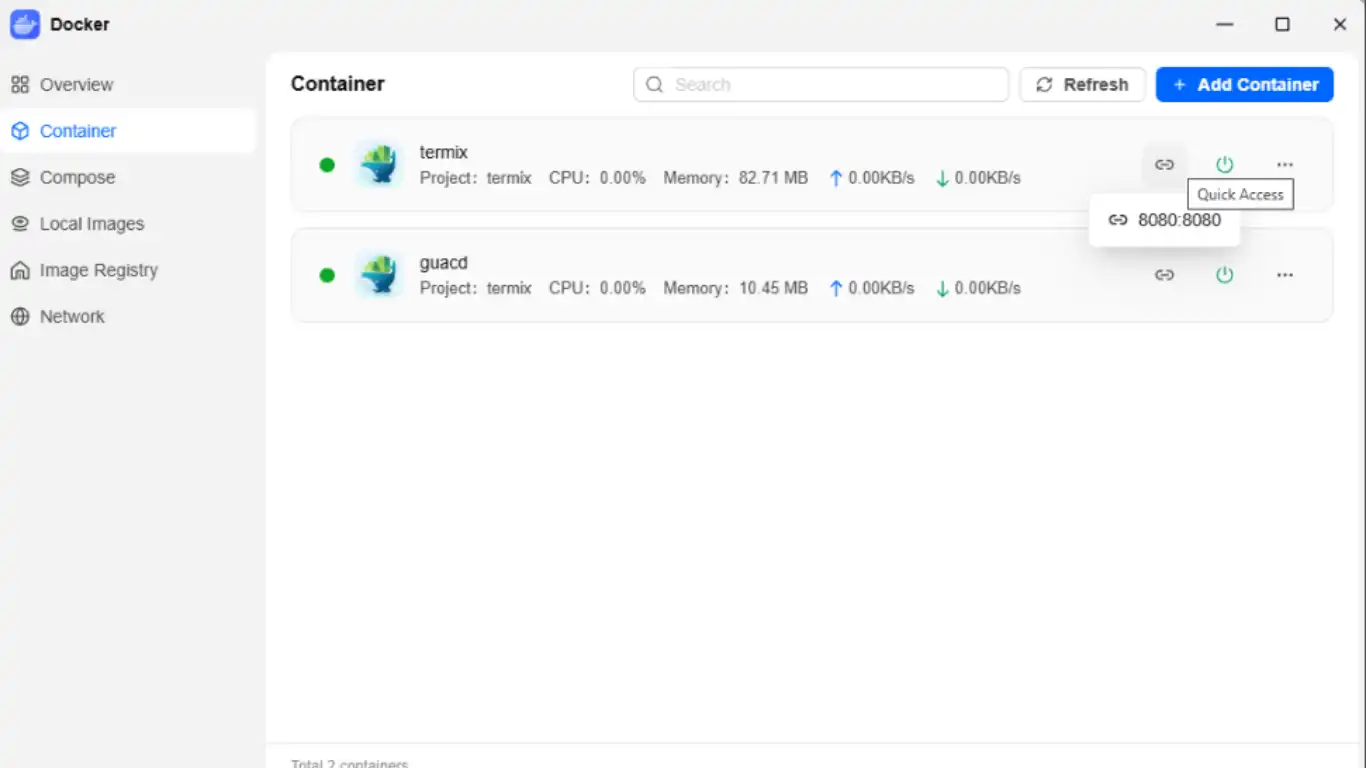
Termix est déployé et fonctionne (point vert). Si vous souhaitez intervenir sur cette pile, cliquez sur les 3 points et faites apparaître le menu d'actions.
Ouvrez à présent l'onglet Container. Puis cliquez sur l'icône lien du container termix.
3. Interface Web
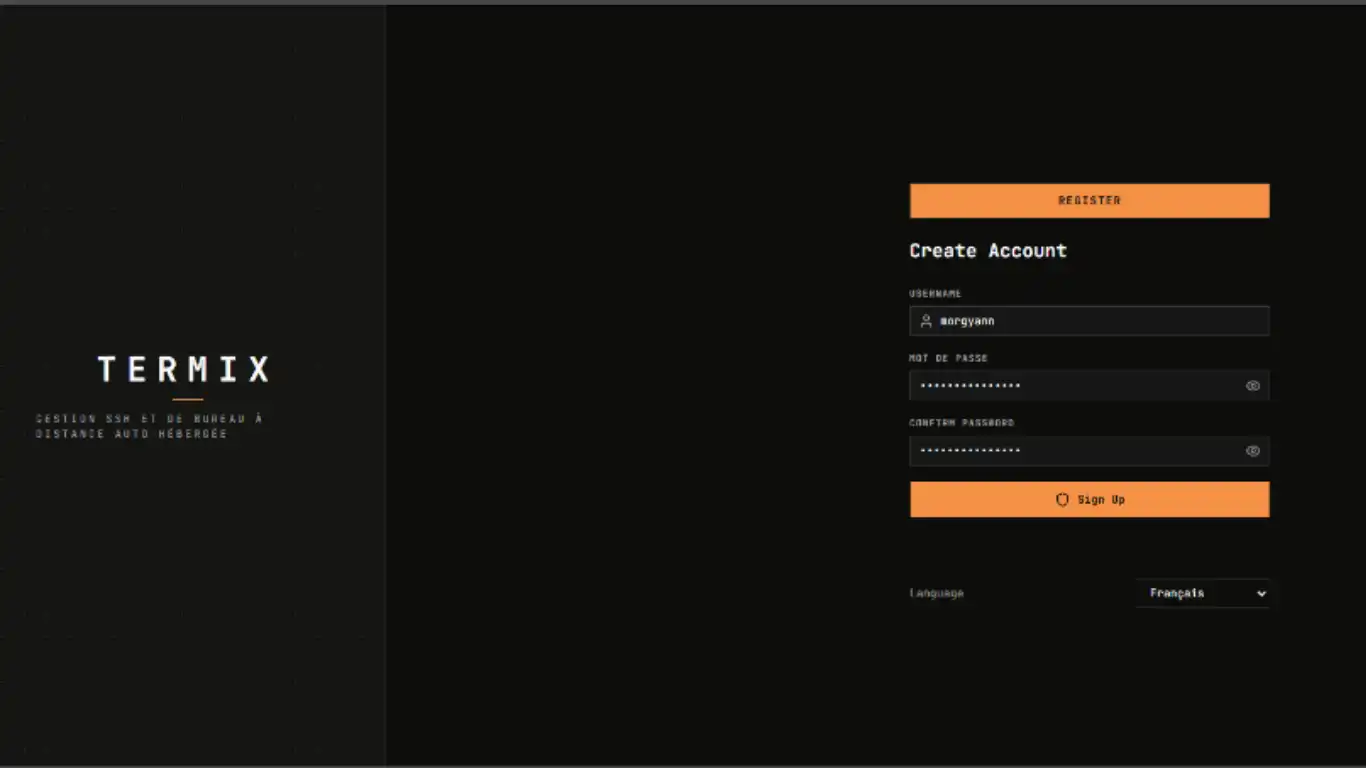
3.1. Créer le compte
Créez le compte administrateur et changez la langue. Puis Sign Up
3.2. Paramètres d’administration
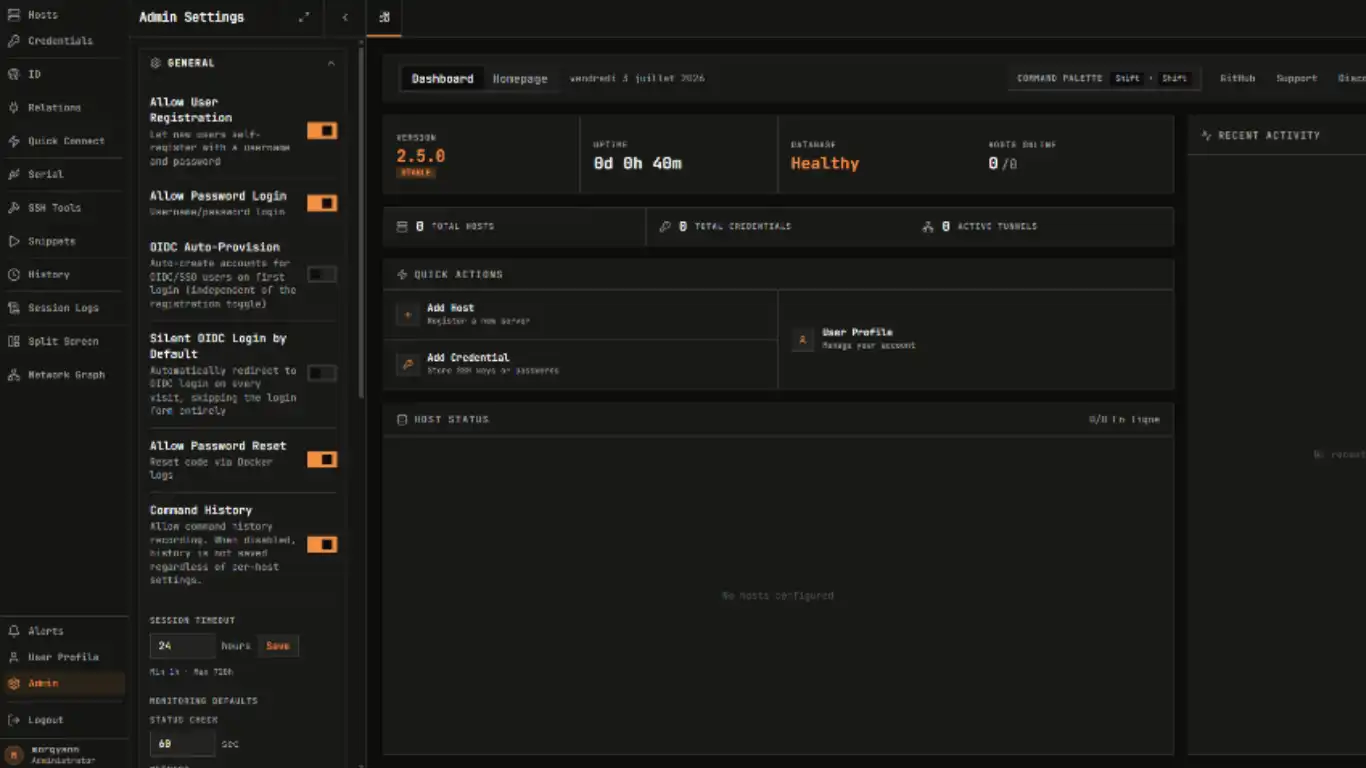
Sur l'interface,, cliquez sur l'icône "roue crantée", en bas sur la colonne de gauche, à Admin. Puis, sur la section Générale, désectionnez (ou pas) l'inscription de nouveau utilisateurs.
De nombreux autres paramètres peuvent être opérés si nécessaire.
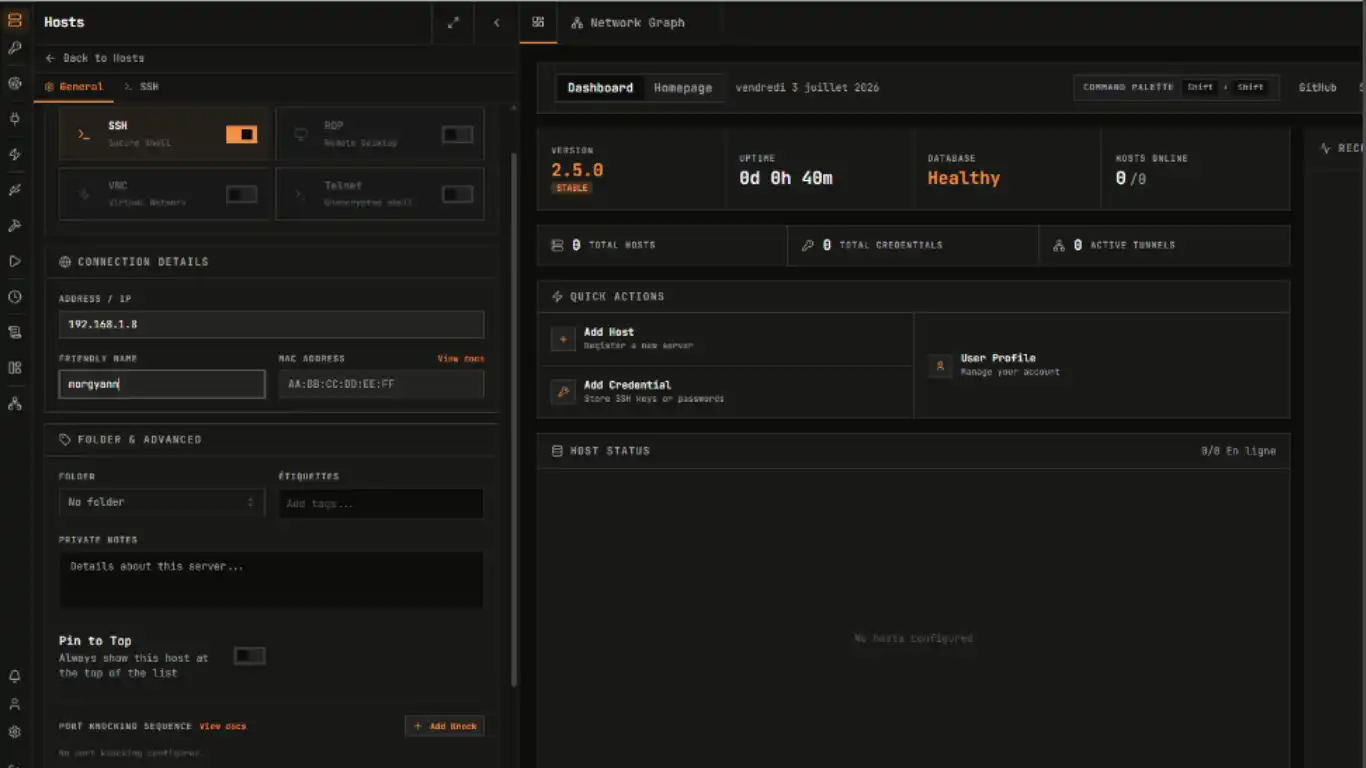
3.3. Ajouter un hôte
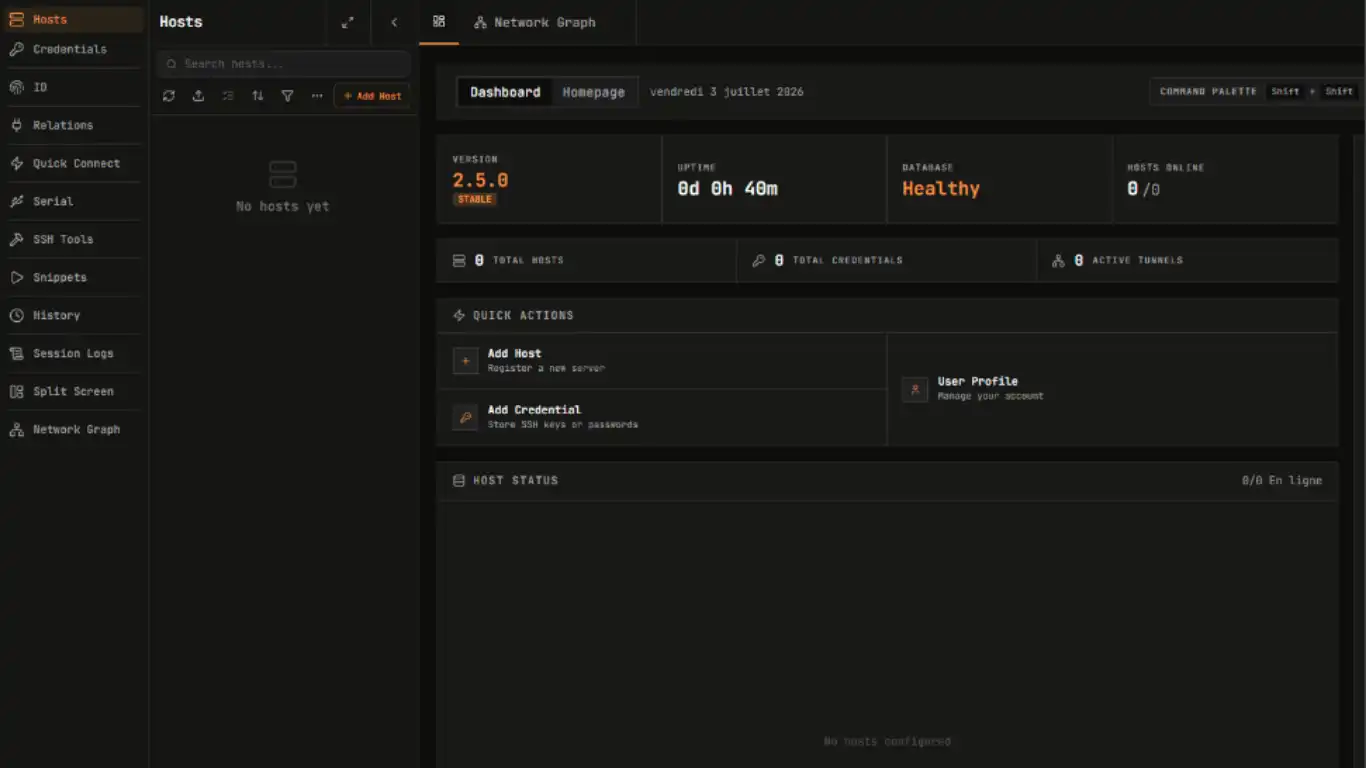
Remontez à présent au premier item de la colonne de gauche : Hosts
Et, cliquez sur le bouton +Add Host
Protocol SSH (pour ce tuto)
Adress / IP de votre serveur
Friendly Name nom de la connexion ou du serveur
Puis, cliquez en bas de la colonne sur le bouton "Add Host"
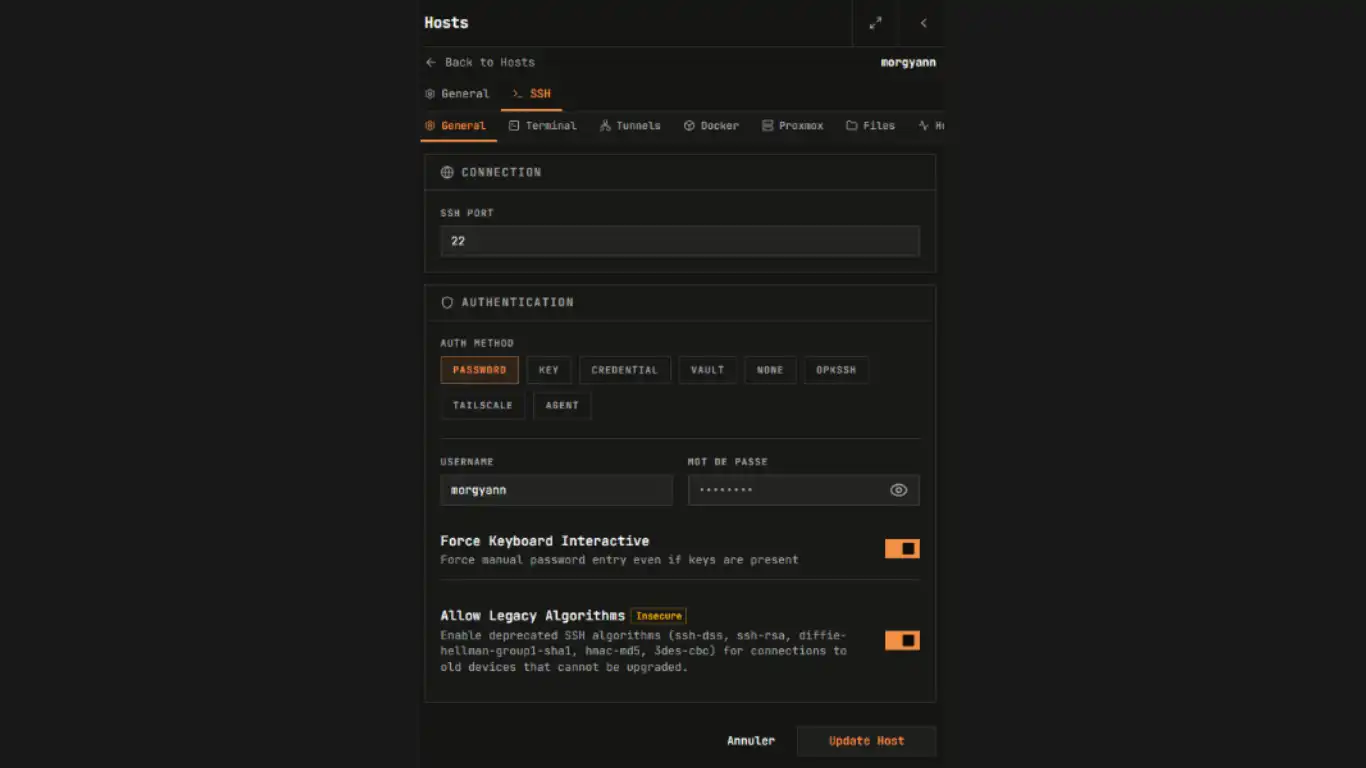
Cliquez maintenant (en haut de la seconde colonne) sur l'onglet SSH à côté de General
SSH Port = 22 (celui que vous avez ouvert au point 1.2)
Auth Method = PASSWORD
Username + Mot de passe (ceux de l'accès à votre interface FygoOS)
Force Keyboard Interactive = Activer
Puis, Update Host
Cliquez sur le nom de la session et sur l'icône >_
Puis, valider "ACCEPT & CONTINUE"
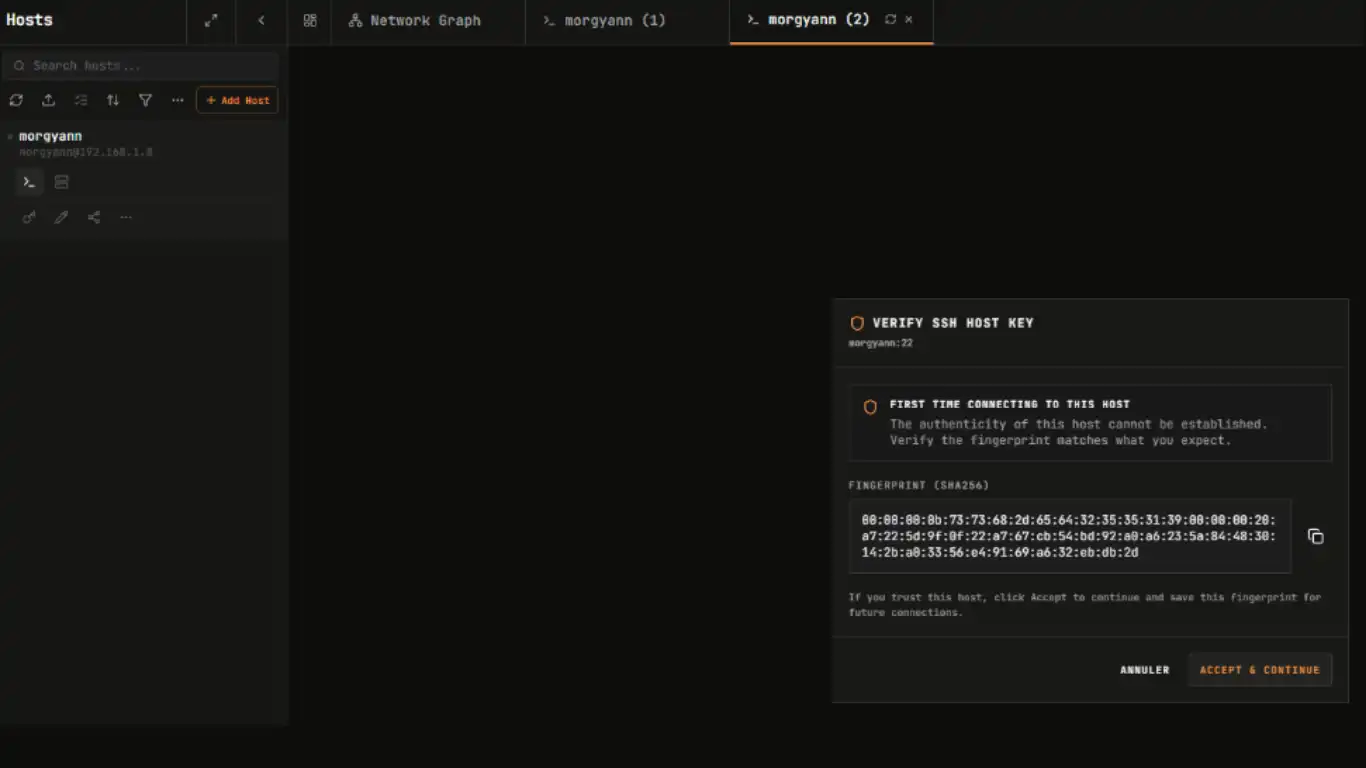
Vous avez à présent accès au terminal SSH pour votre serveur. Profitez-en pour découvrir votre UID et GID.