
Cet article vous propose deux fonctionnalités au choix :
- Synchroniser en temps réel tous les fichiers de vos PC avec votre Nas Synology – L’objectif est de disposer, en temps réel des mêmes fichiers, sur un Dossier Partagé du Nas ainsi que sur 1 ou 2 PC ou plus (ou autre OS).
- Sauvegarder sur votre Nas Synology, en temps réel, les fichiers produits par 1 PC ou +
Ces fonctionnalités fonctionnent sur un principe de Serveur (le Nas Synology) et Client(s) (le ou les PC) – vous pouvez utiliser ces fonctionnalités aussi bien en local qu’à distance.
1 . Synology Drive Server
1.1. Installer Synology Drive Server
Direction DSM -> Centre de Paquets -> Synology Drive Server -> Installer -> Ouvrir
Sur votre Bureau DSM apparaissent 3 Nouvelles Applications (celles entourées d’étoiles).
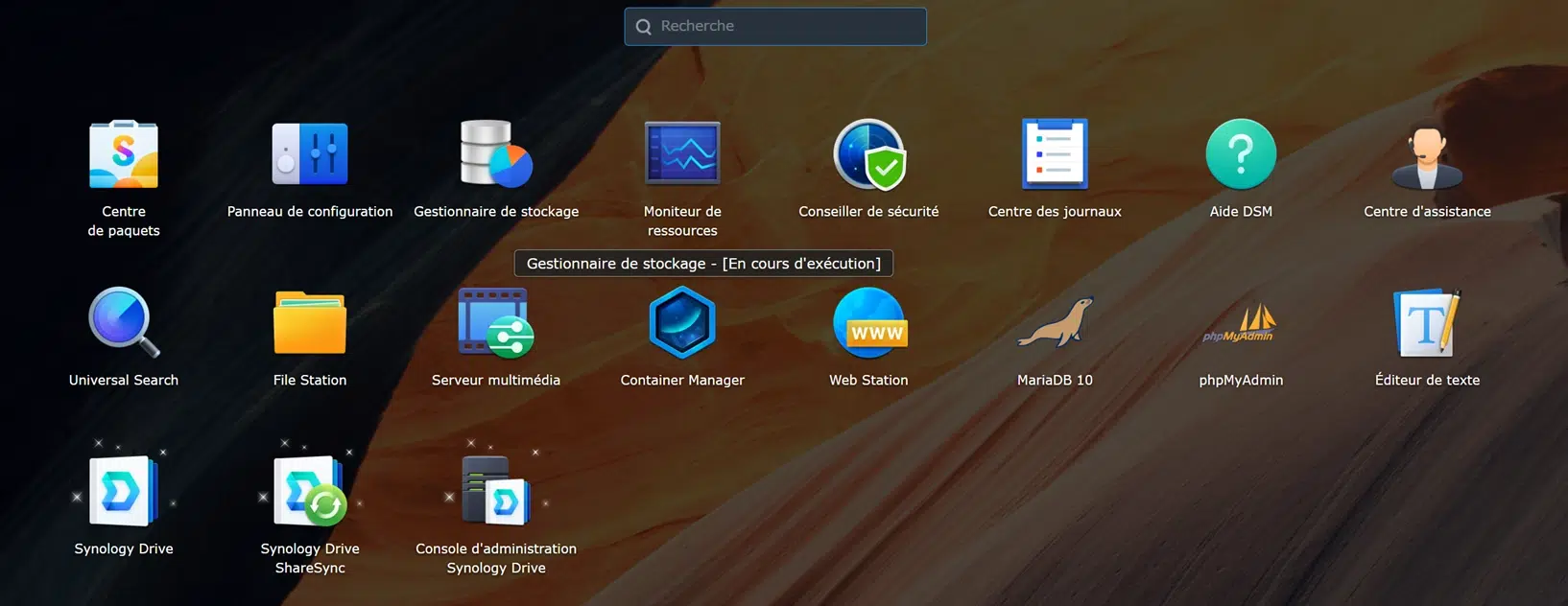
1.2. Créer un Dossier Partagé dédié à la Synchronisation ou Sauvegarde des fichiers d’un ou plusieurs PC
DSM -> Panneau de configuration -> Dossier Partagé -> Créer.
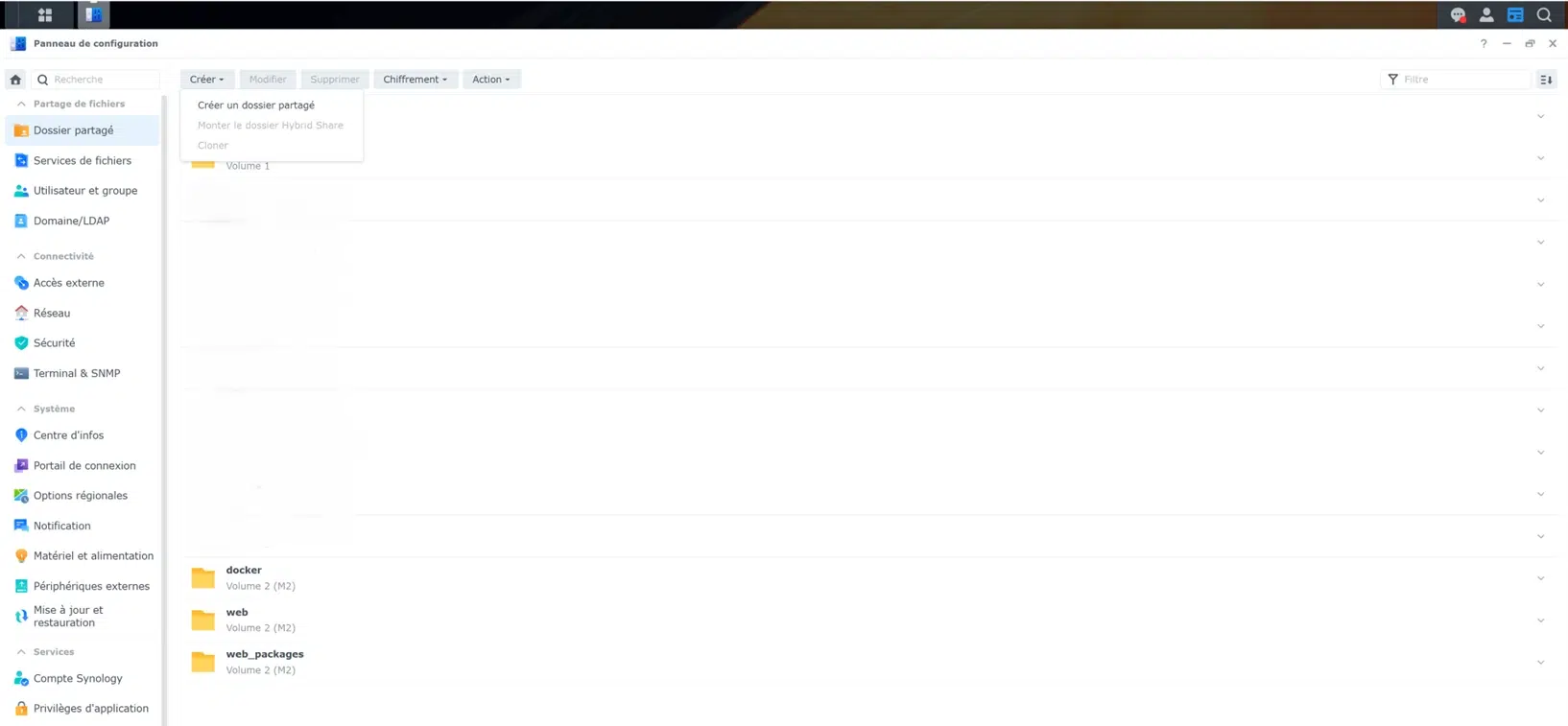
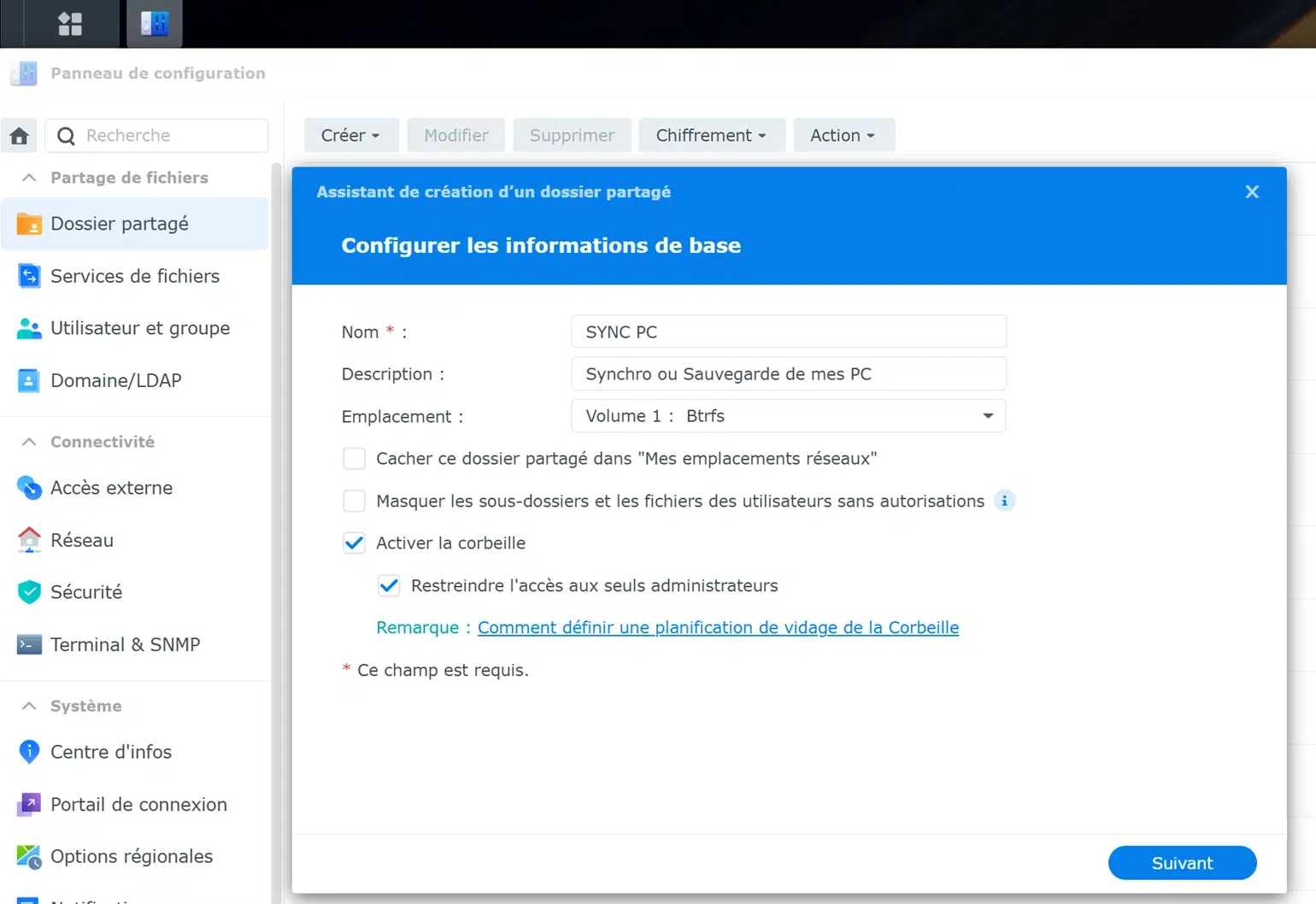
Créer un Dossier Partagé, Nom + laissez par défaut les paramètres des pages suivantes
et configurer les autorisations utilisateurs si besoin – Appliquer
Ouvrir DSM -> File Station -> Le Dossier Partagé que vous venez de créer (SYNC PC pour ce Tuto) et créer des sous - dossiers correspondants aux dossiers de votre PC (ceux que vous souhaitez synchro ou sauvegarder).
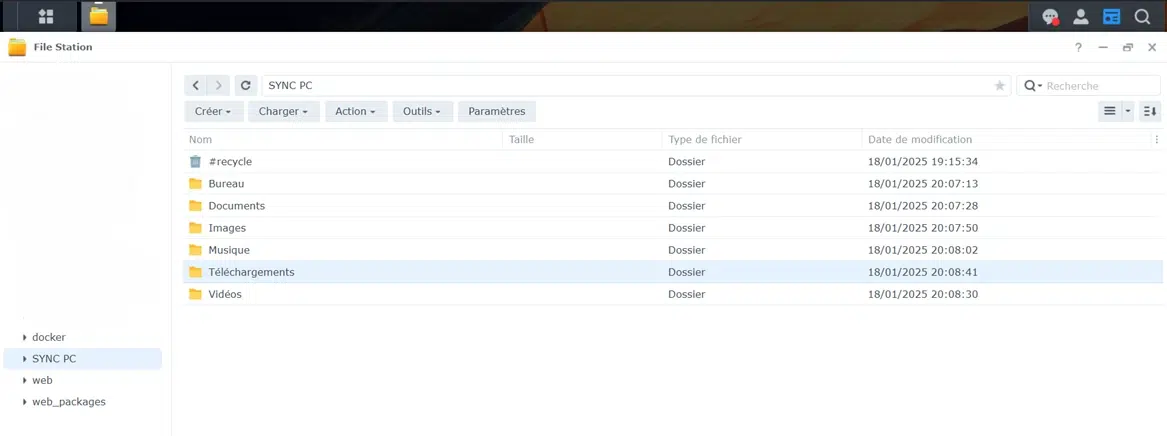
1.3. Ouvrir et configurer la Console d'administration Synology Drive.
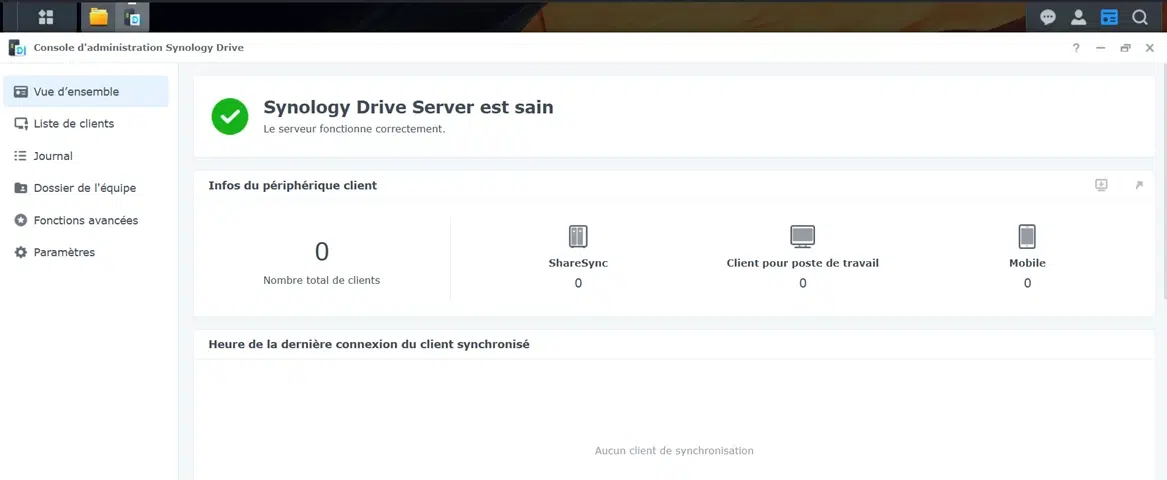
Ouvrir l'onglet Dossier de l'équipe
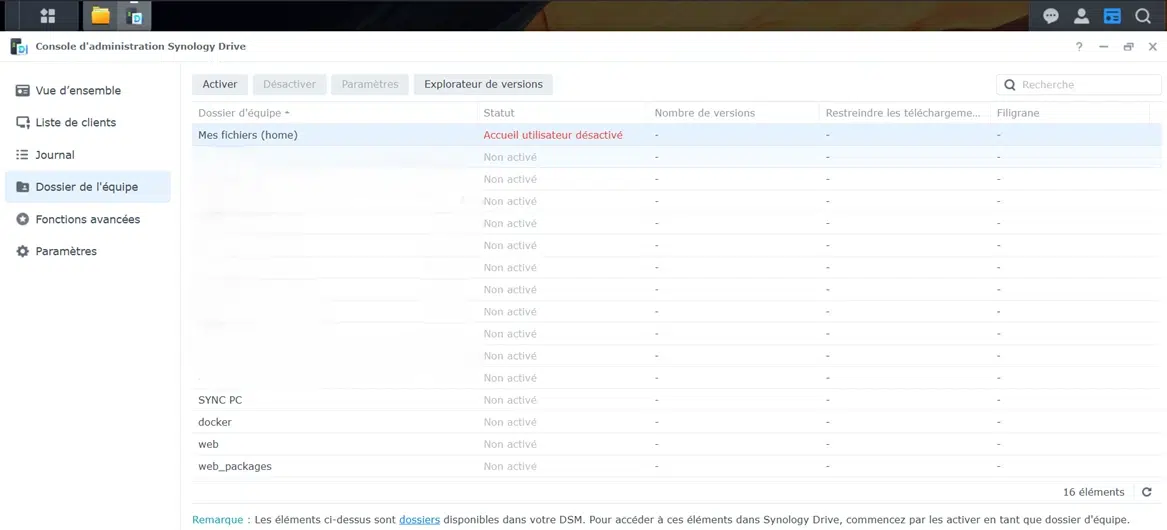
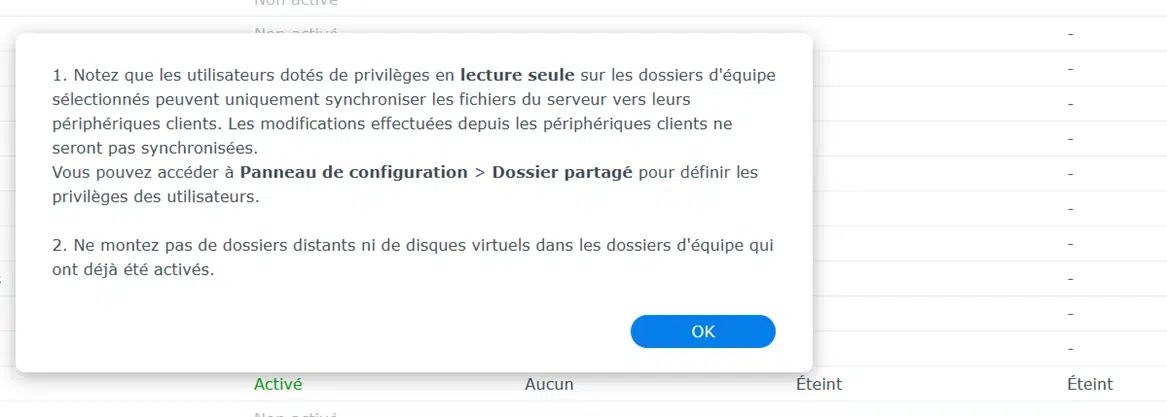
Pour l'objet de notre Tuto, nous avons besoin d'activer uniquement le dossier partagé ici nommé "SYNC PC". Lorsque cliquez sur le dossier à activer une console s'ouvre. Le versionnage est activé par défaut à 8, il s'agit du nombre de version de chacun de vos fichiers synchronisés / sauvegardés qui seront sauvegardées à chaque changement de ceux ci. Vous pouvez réduire ce nombre de versionnage ou, comme dans l'exemple ci-dessous le désactiver si cette fonctionnalité n'intéresse pas. Garder à l'esprit, que le versionnage occupera de l'espace par ex 1x multipliera par 2 le volume occupé, 2x -> multiplier par 3 etc.
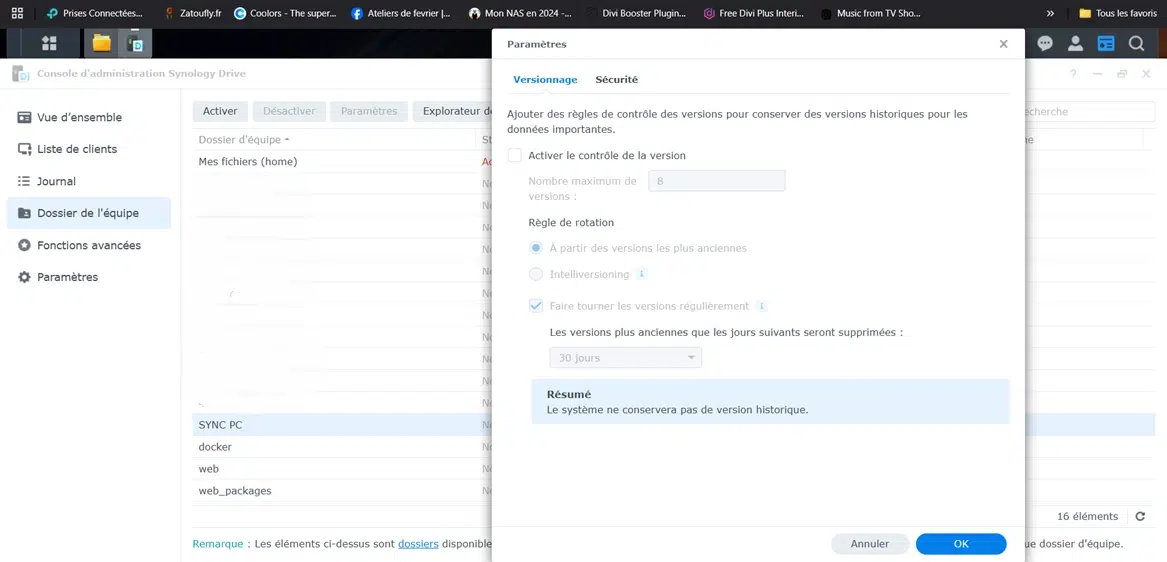
Une info vous rappelle qu'il vous faut activer l'accueil utilisateur pour activer le Dossier Home(s) -> dossier(s) perso du Nas ainsi que les droits d'accès aux dossiers partagés si vous êtes plusieurs utilisateurs.
Pour cet article, nous partons du principe qu'il n'y a qu'un utilisateur Administrateur sur le Nas ainsi que sur le(s) PC concerné(s).
Pour cette fonction précise de Drive, vous pouvez laisser les fonctionnalités de "Fonctions avancées" et "Paramètres" par défaut.
Voilà, la configuration de la partie Serveur de Drive est terminée.
2. Synology Drive Client
2.1. Télécharger et installer l'application Drive Client
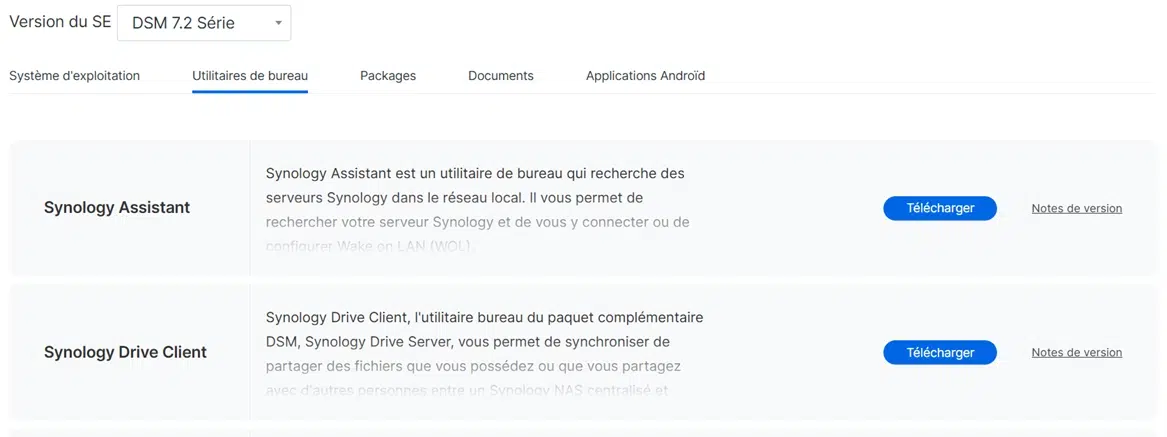
Ouvrez votre PC à synchroniser et téléchargez dessus le logiciel client sur : https://www.synology.com/fr-fr/support/download
Sélectionnez sur cette page et sélectionnez le modèle de votre Nas - Puis sur l'onglet : Utilitaires de bureau - sélectionnez Synology Drive Client
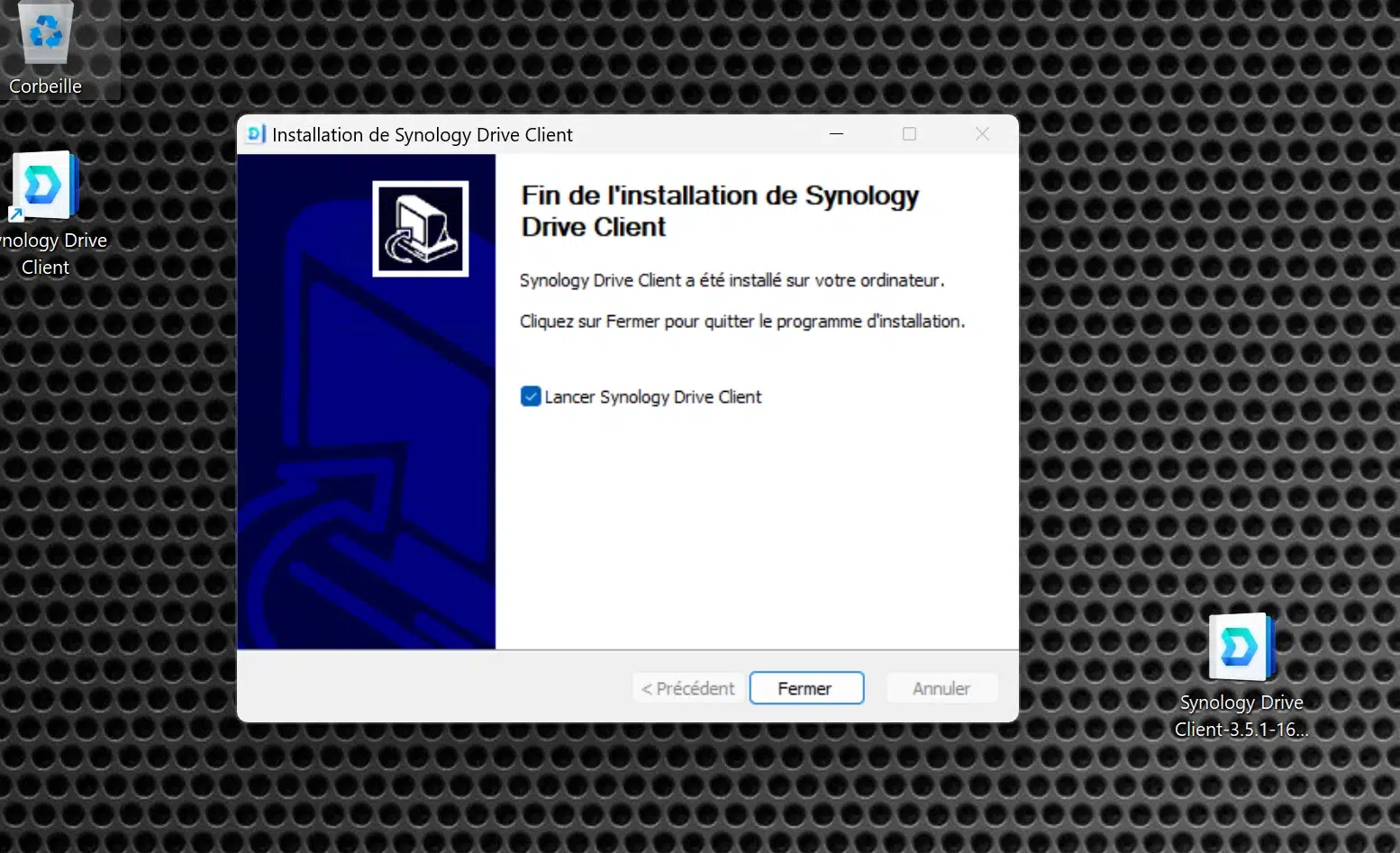
Déclencher le .exe (pour Windows) et finaliser avec la case cochée pour lancer l'application de bureau
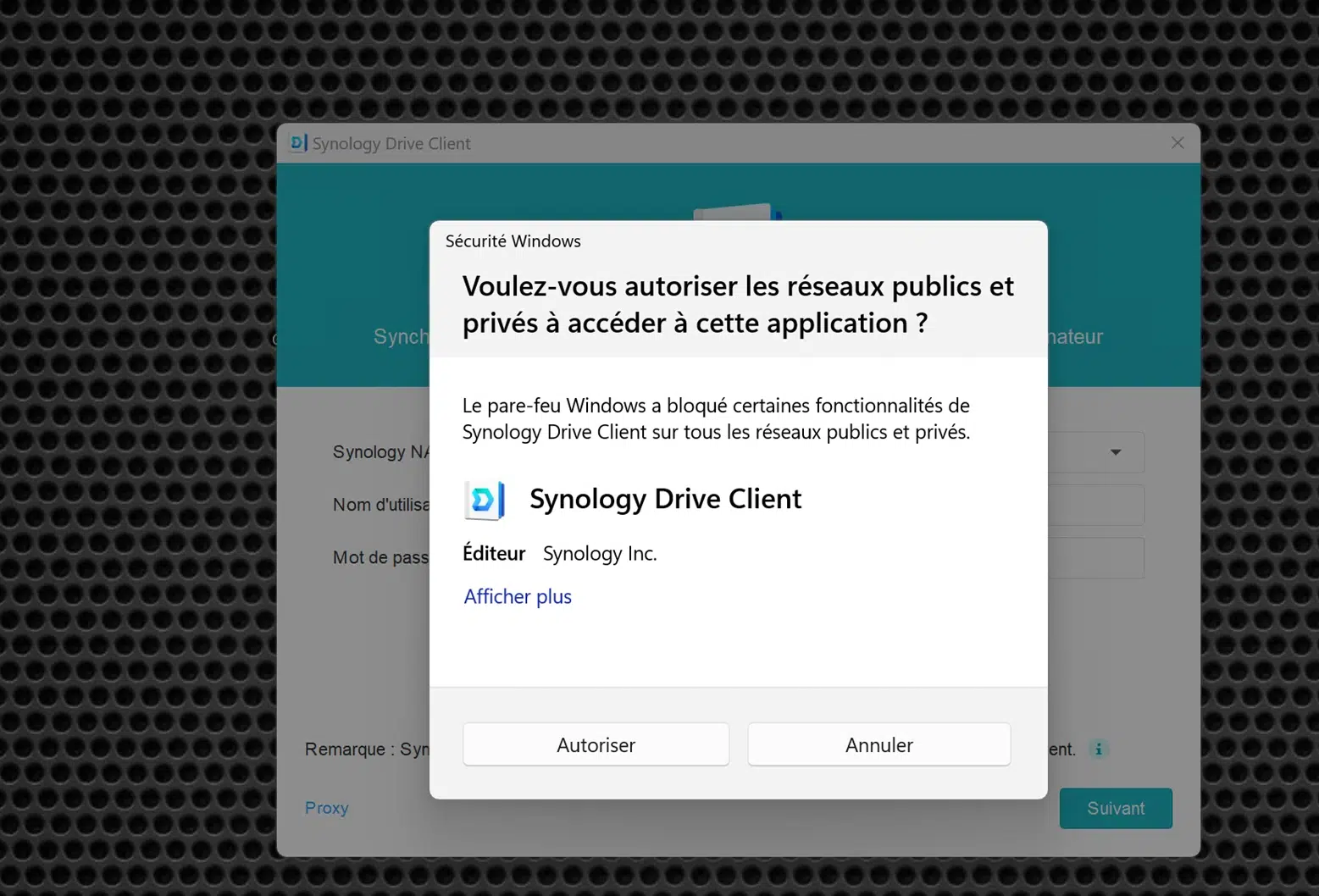
Vous autorisez les réseaux à communiquer avec l'application.
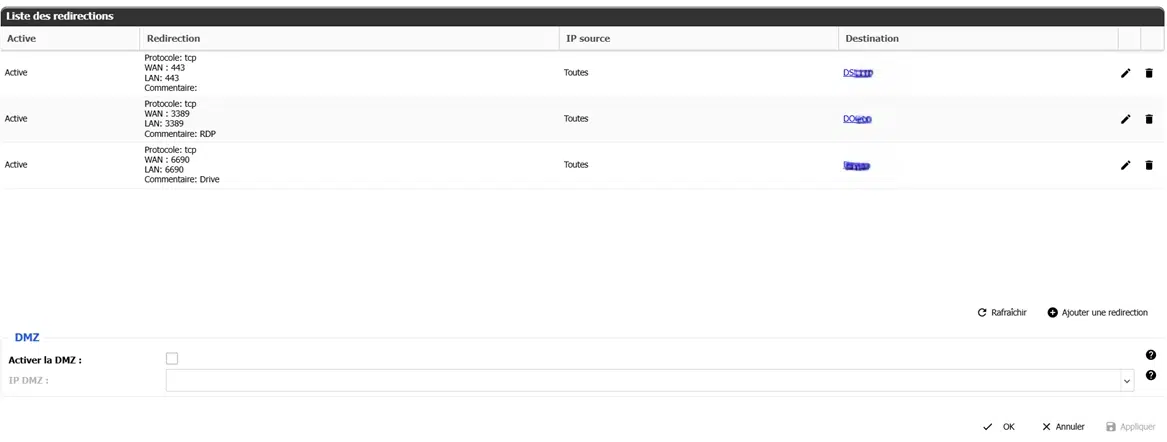
NB Si vous souhaitez utiliser l'application à distance de manière ponctuelle (PC portable en déplacement) ou de manière permanente (PC en syncho à distance du Nas). Vous devez lors de la configuration indiquer le DDNS ou NDD du Nas et ouvrir le port 6690 obligatoirement (le Proxy inversé ne fonctionnera pas).
Ouverture du port 6690 si nécessaire - capture sur Freebox (3ème ligne).
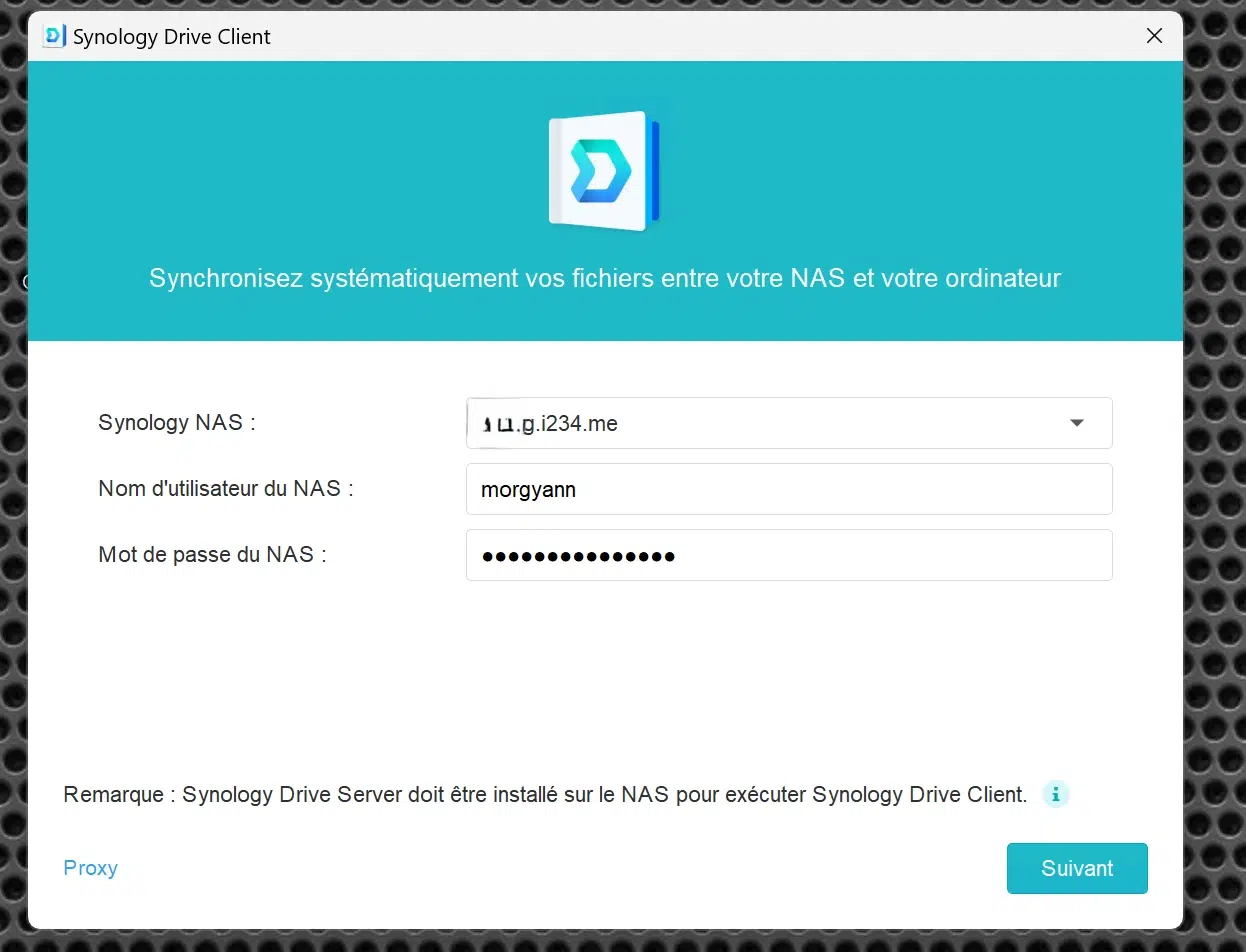
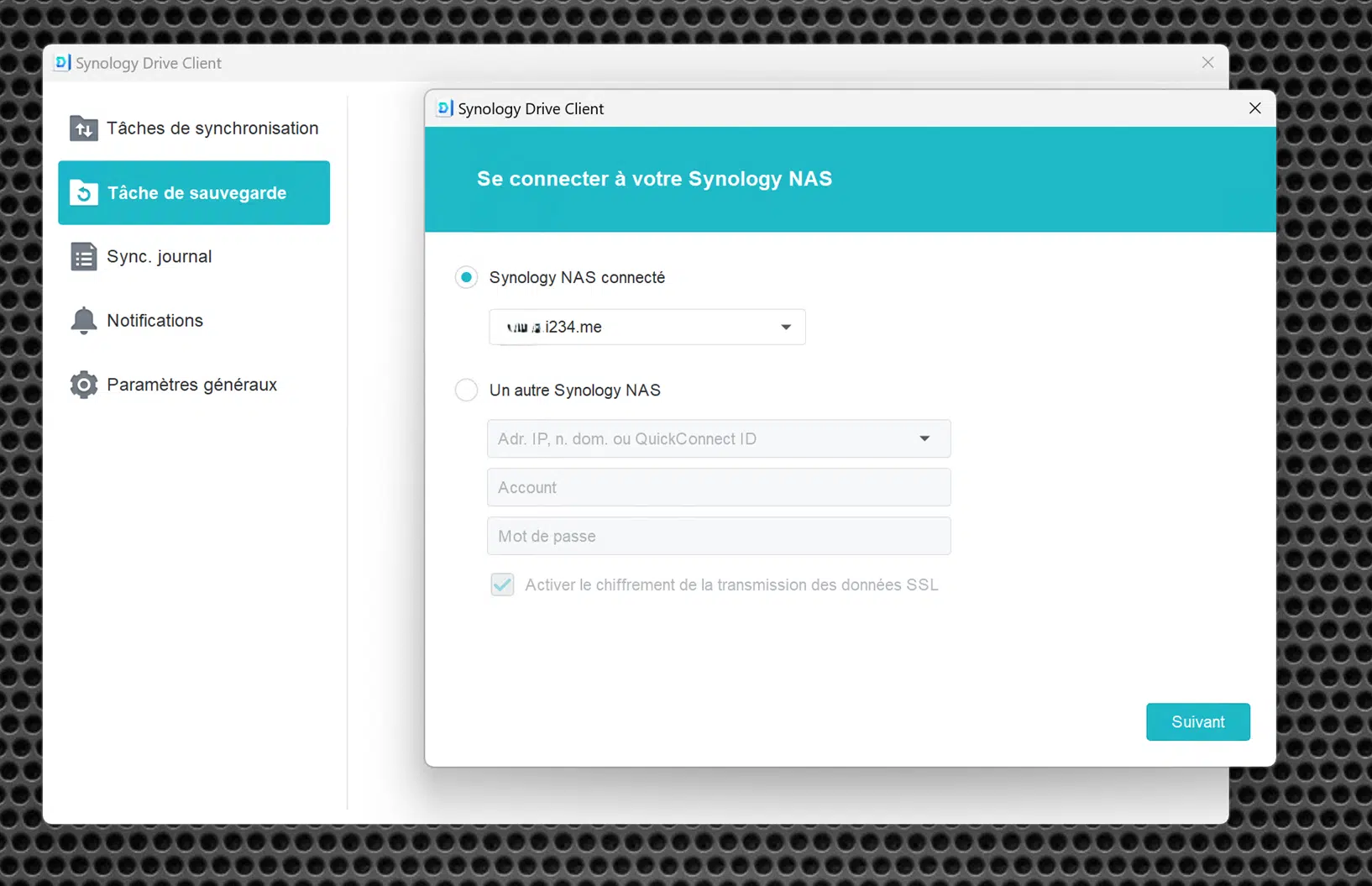
Sur la fenêtre de connexion à votre Nas indiquez soit
- Le port local de votre Nas type 192.168.1.20 (sans le port et http devant) - uniquement si vous utilisez Drive en mode local
- Le DDNS / NDD de votre Nas type monnas.i234.me (sans le port et https devant) - si vous faites une utilisation locale et/ou à distance de votre appareil
- Je déconseille l'utilisation du QuickConnect les vitesses de transfert seront de 5 à 10 fois moindre.
+ L'identifiant du Nas + son mot de passe
En bas à gauche de la fenêtre (pas sur la capture) décochez le chiffrement si vous ne souhaitez pas cette fonction (ralenti aussi les vitesses de transfert).
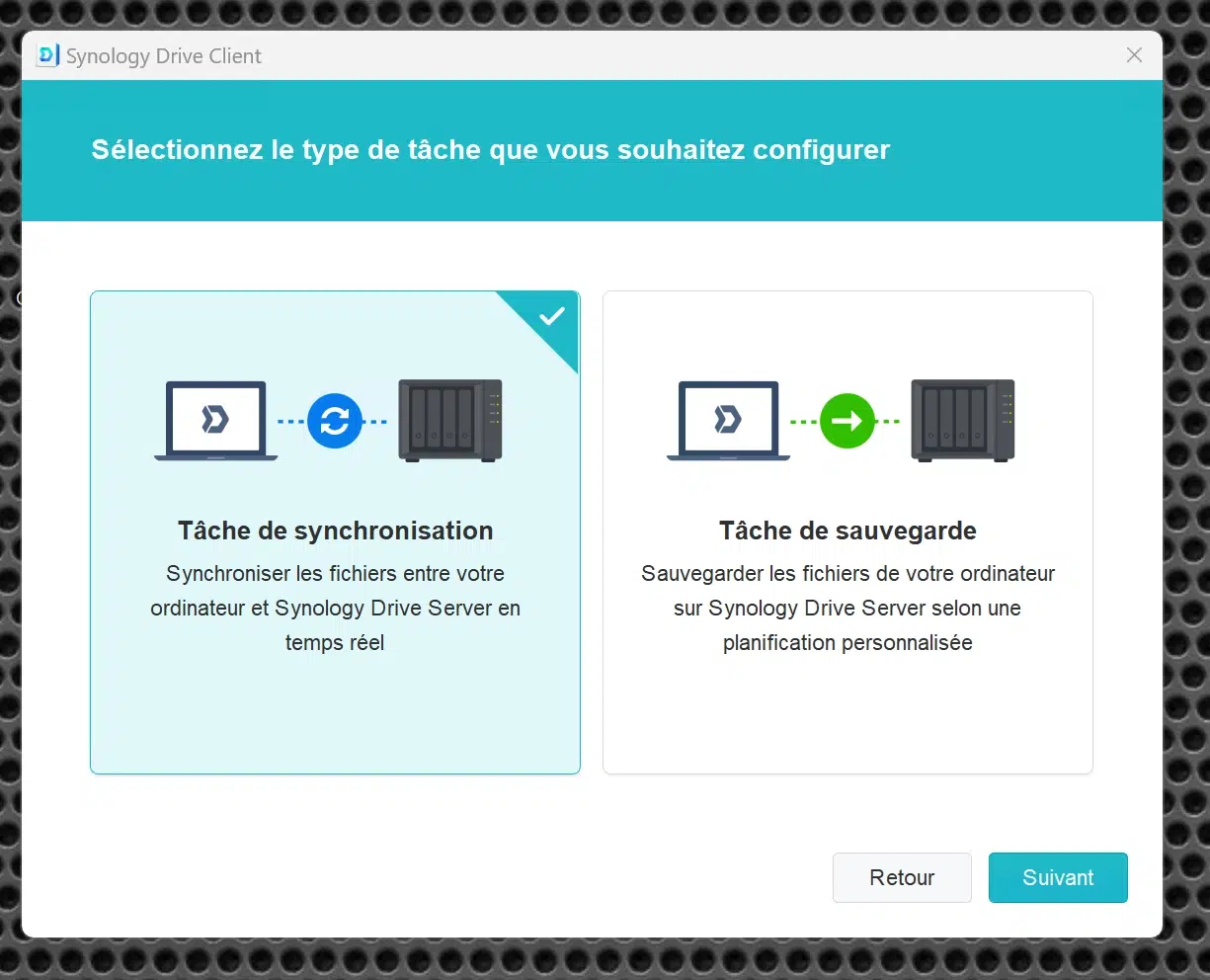
2.2. Fonction Synchronisation des dossiers PC
Sélectionnez si vos dossiers du PC doivent être Synchronisés ou Sauvegardés - la console nous permettra de panacher les deux fonctions suivant les dossiers choisis. Dans un premier temps nous allons voir la Synchronisation.
Nous sélectionnons sur notre Nas (première fenêtre) Dossier de l'équipe -> SYNC PC -> Sous dossier Bureau
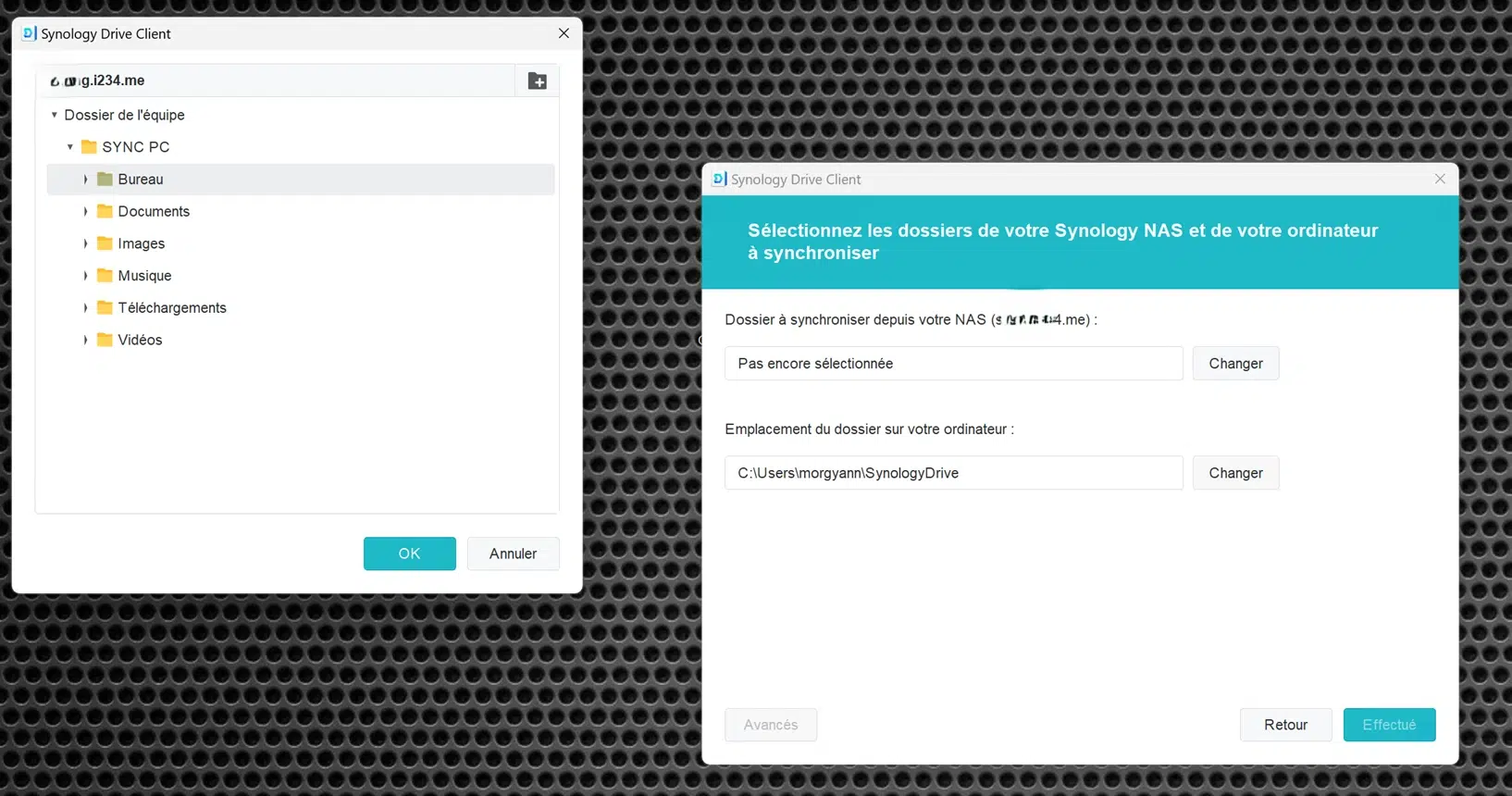
Maintenant, nous sélectionnons sur notre PC le dossier à mettre en correspondance et désactivons "Créer un dossier "Synology Drive ..." IMPORTANT
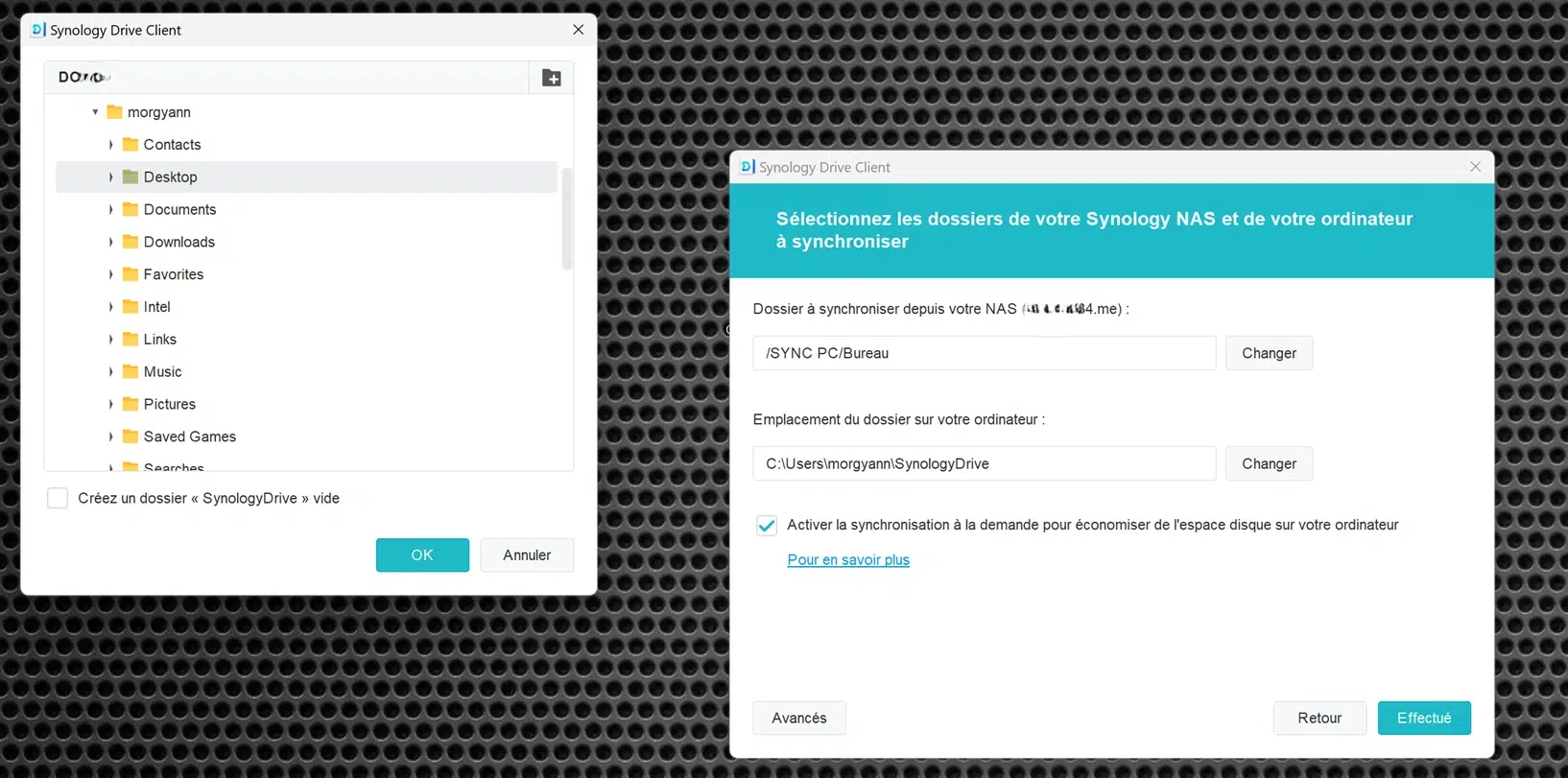
Et désactivons "la synchronisation à la demande ..." (sauf si vous souhaitez cette fonctionnalité)
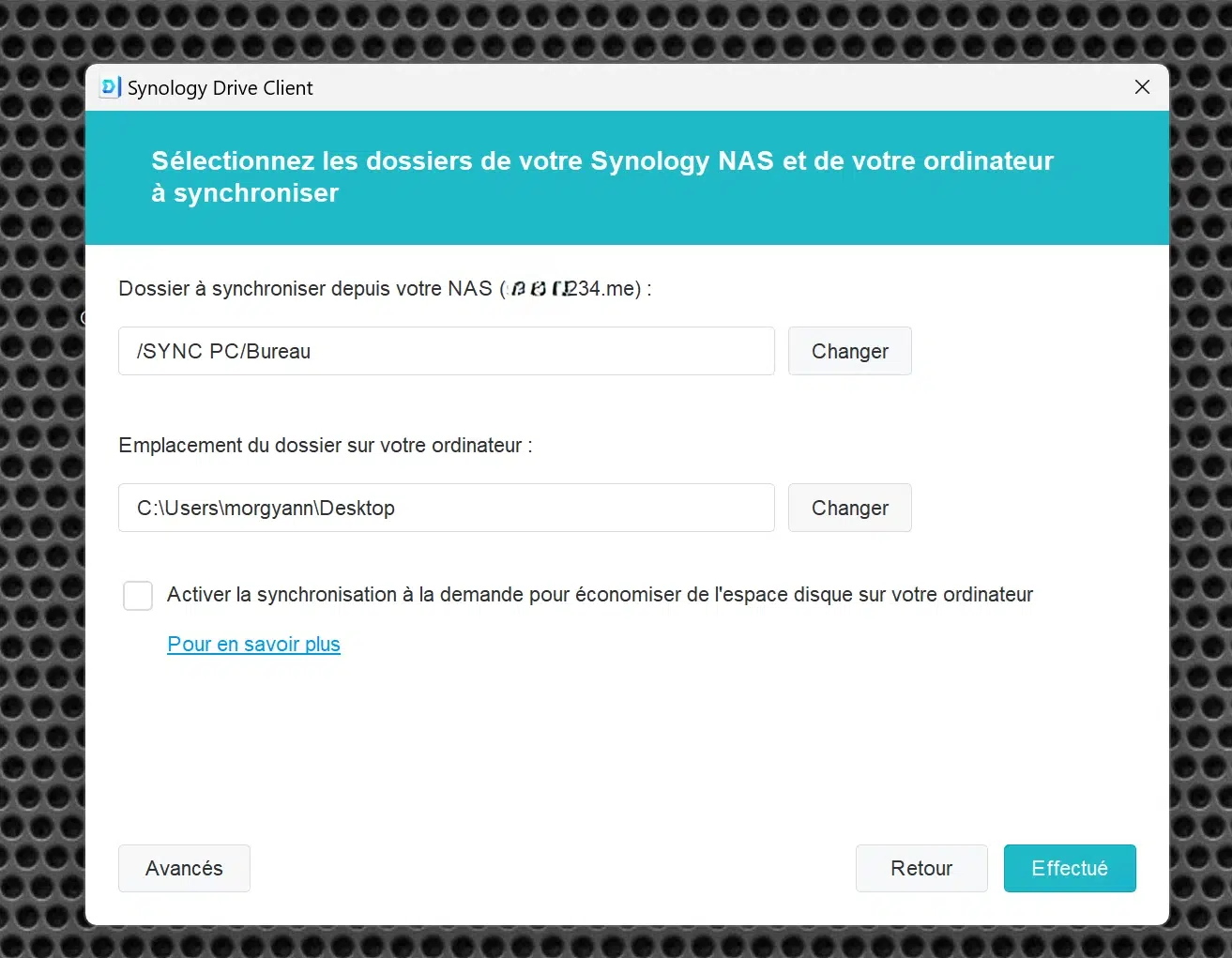
Voila, mes deux dossiers à synchroniser sont en correspondance
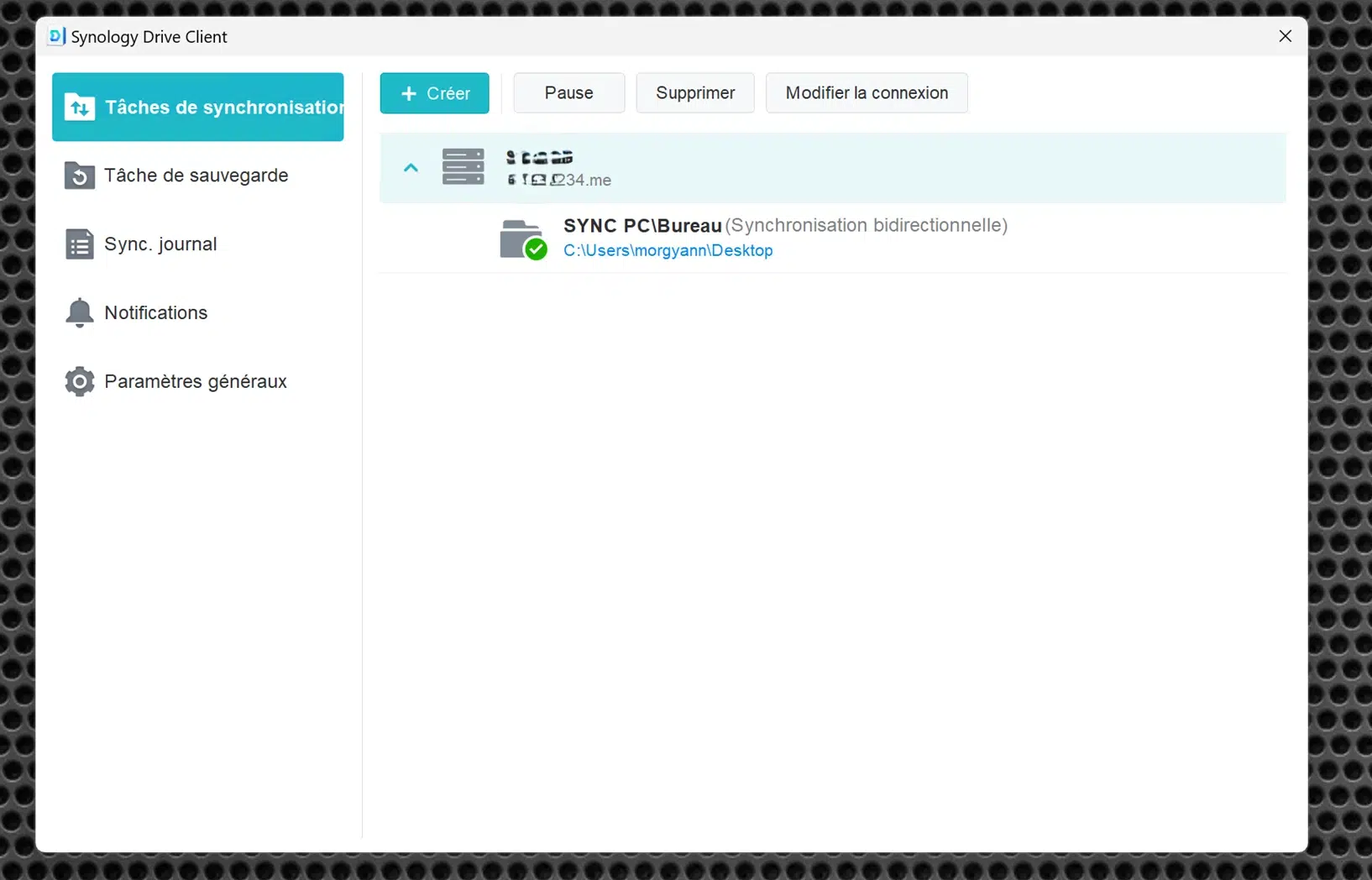
Je réitère la même opération pour mon dossier Document
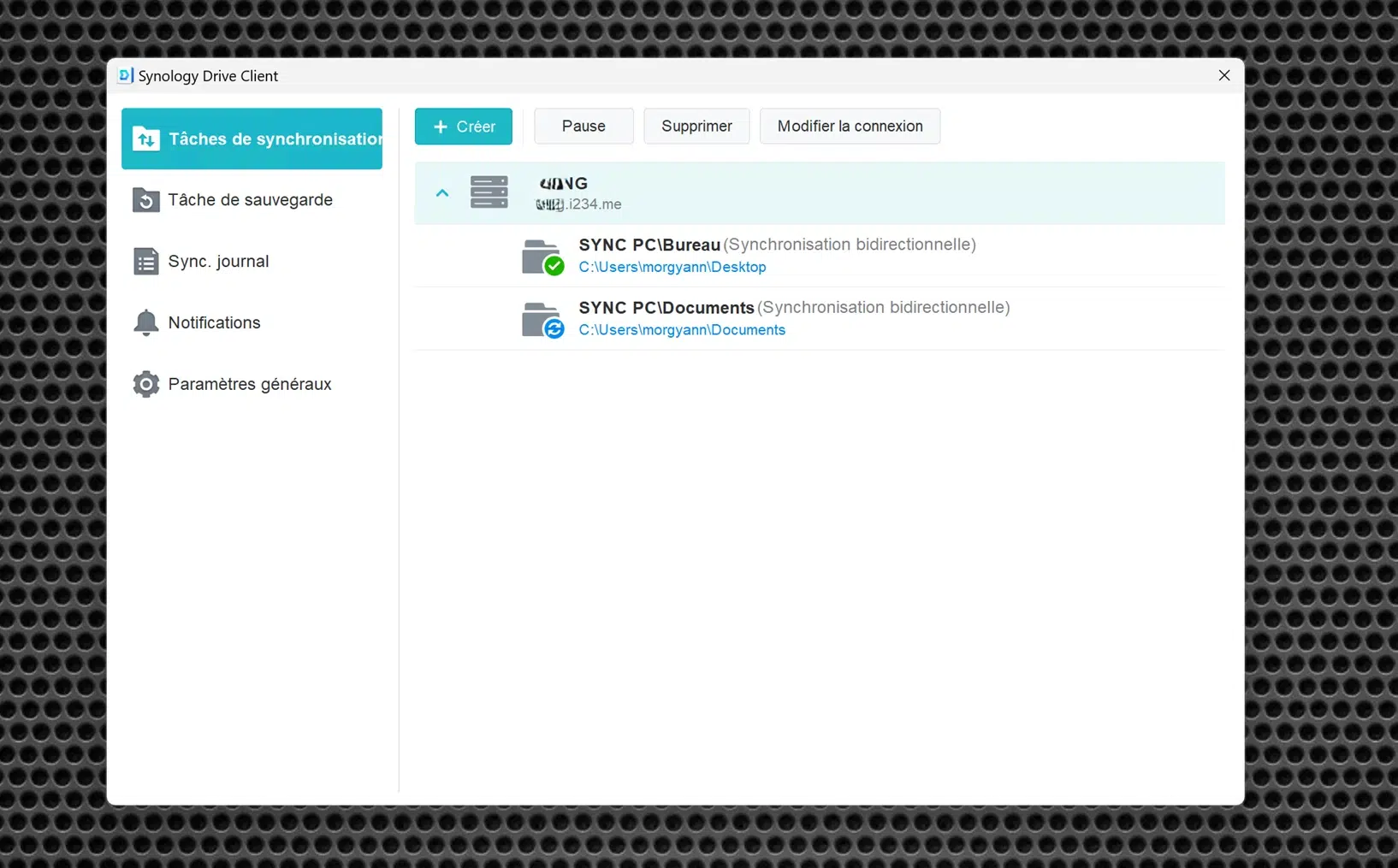
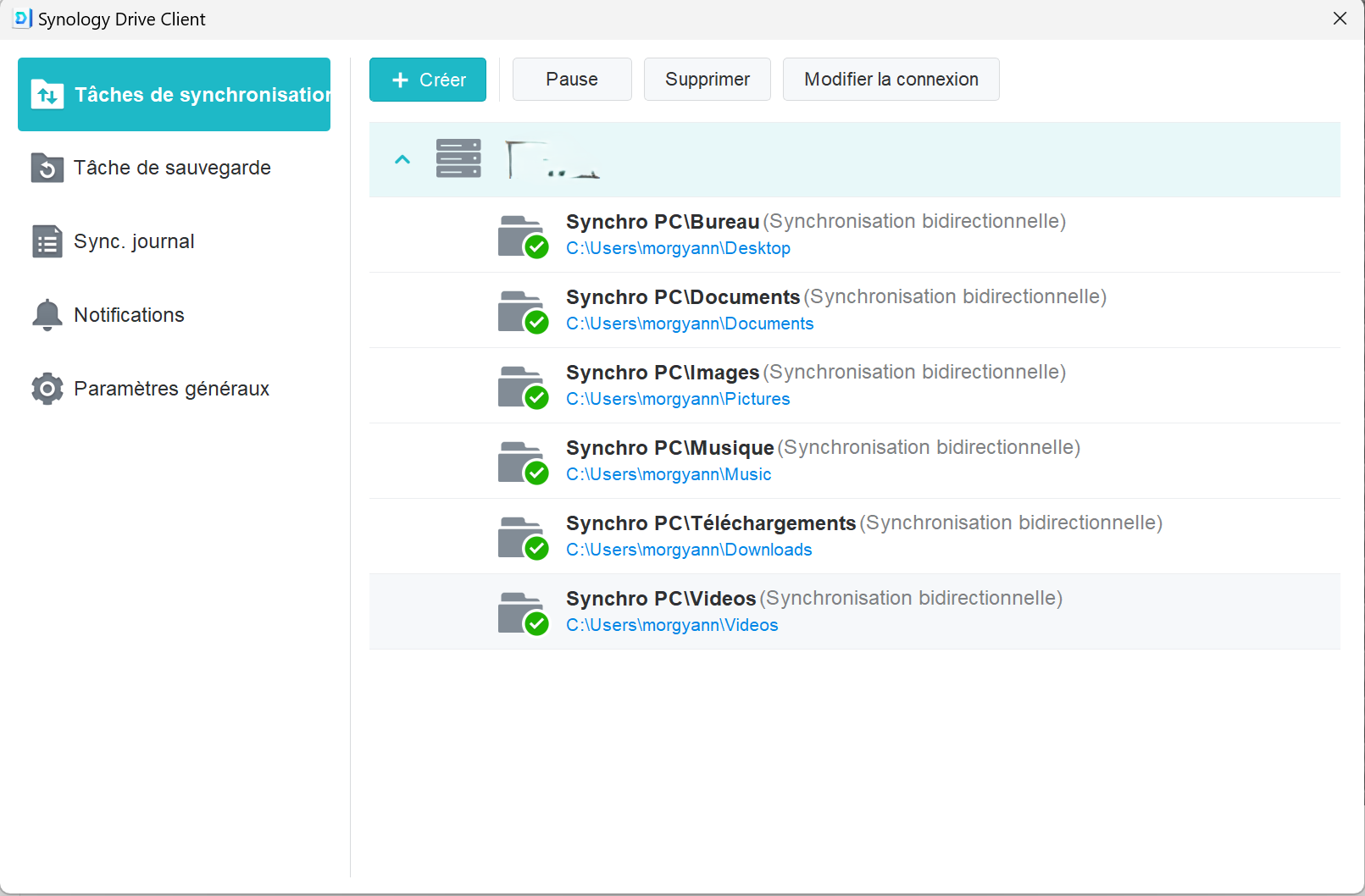
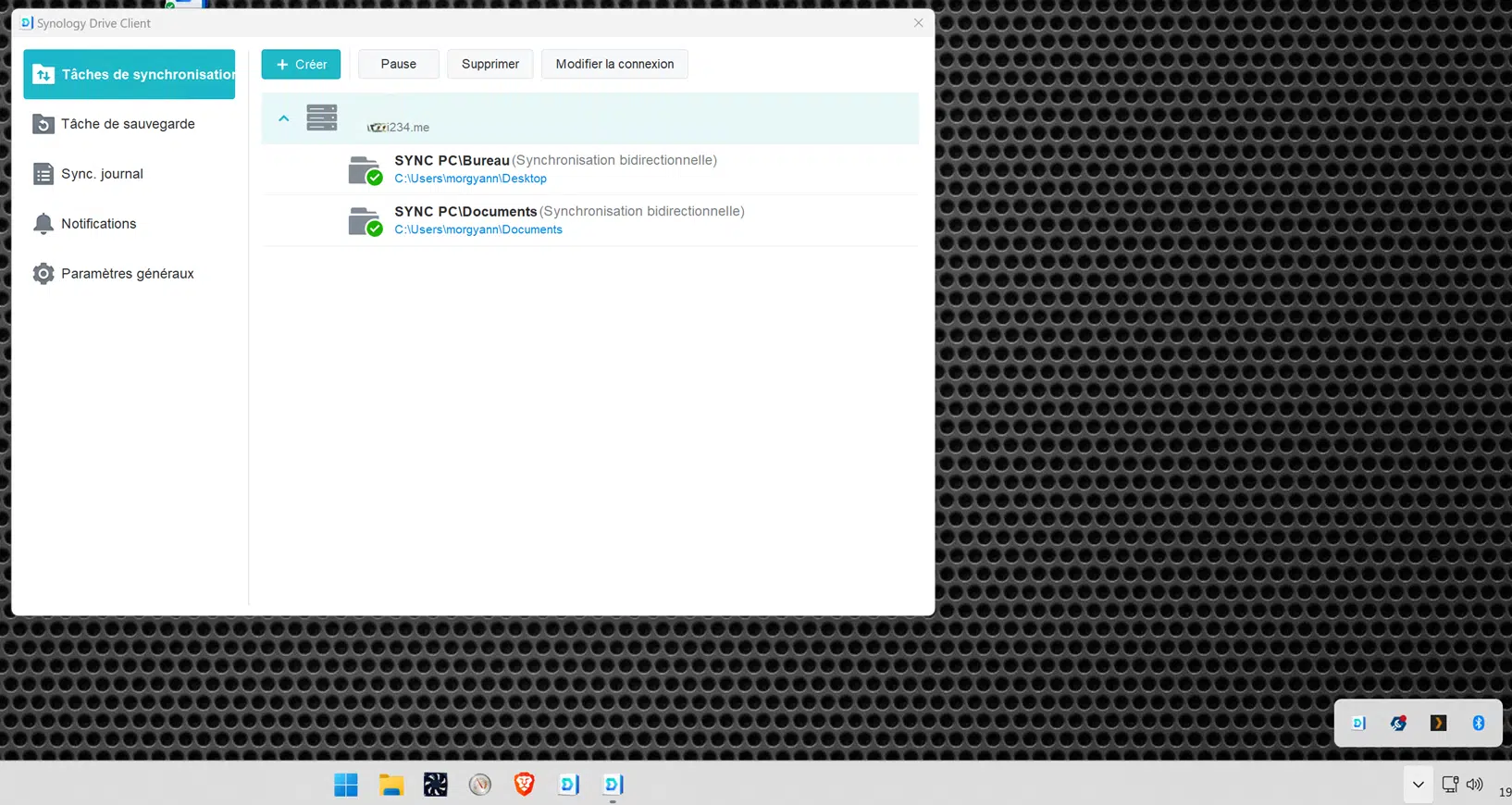
et tous les dossiers concernés - le résultat final (capture pris pour une synchro sur un autre Nas).
Vous pouvez installer ce type de configuration de Synchronisation sur tous vos PC et ils disposeront tous des mêmes Dossier/Fichier.
Si par ex vous travaillez sur 2 ou 3 (ou +) espaces de travail (en local et/ou à distance) - les fichiers seront les mêmes en temps réel - c'est à dire que quand vous supprimez un fichier sur un PC, il sera supprimé sur tous les autres PC et si vous ajoutez ou modifiez un fichier, il sera ajouté ou modifié sur tous les autres PC ...
Attention : cette fonction n'est pas une fonction Sauvegarde
2.3. Fonction Sauvegarde des dossiers PC
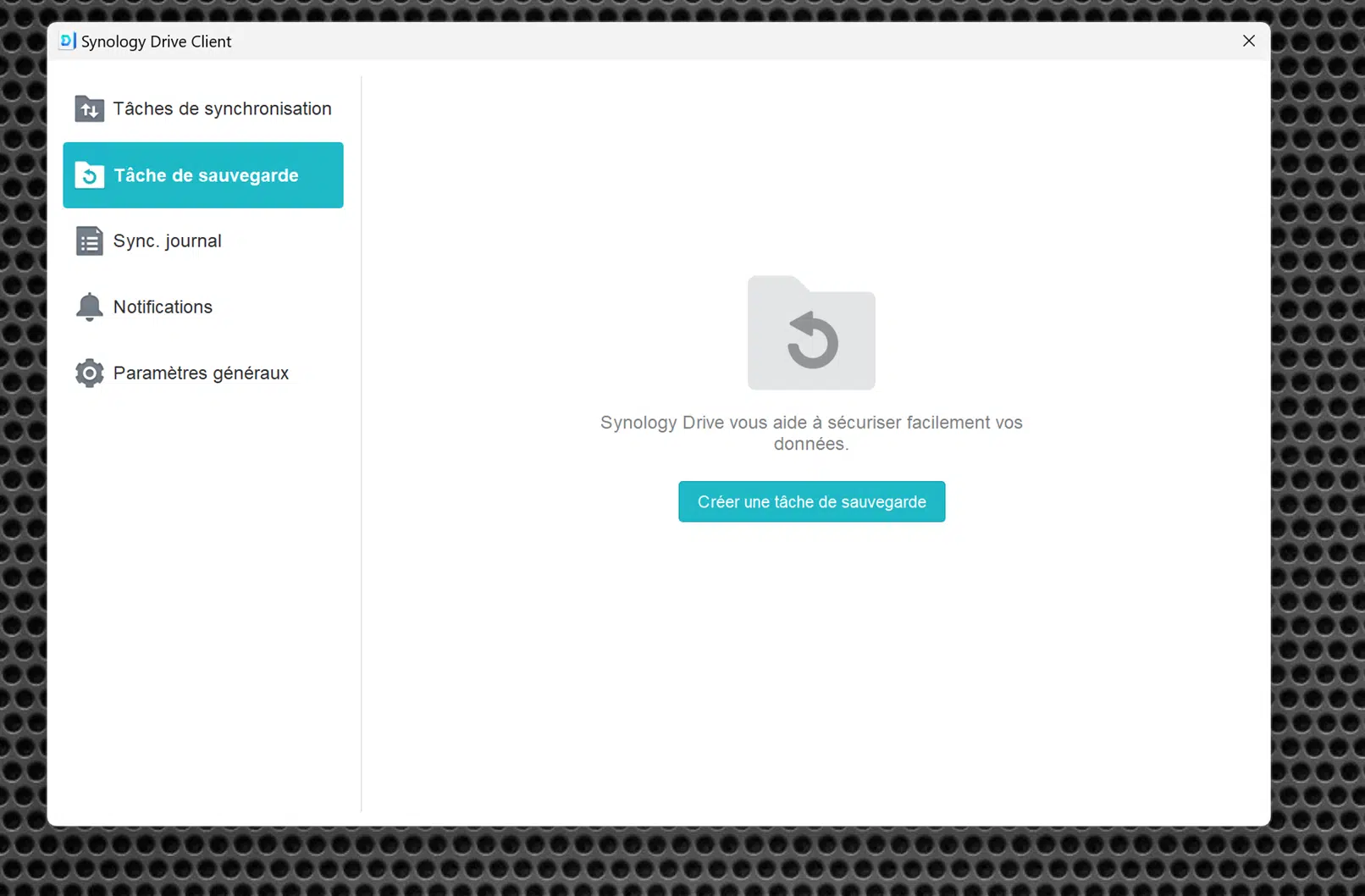
Cliquez sur "Créer une tâche de sauvegarde" et sélectionnez le Nas
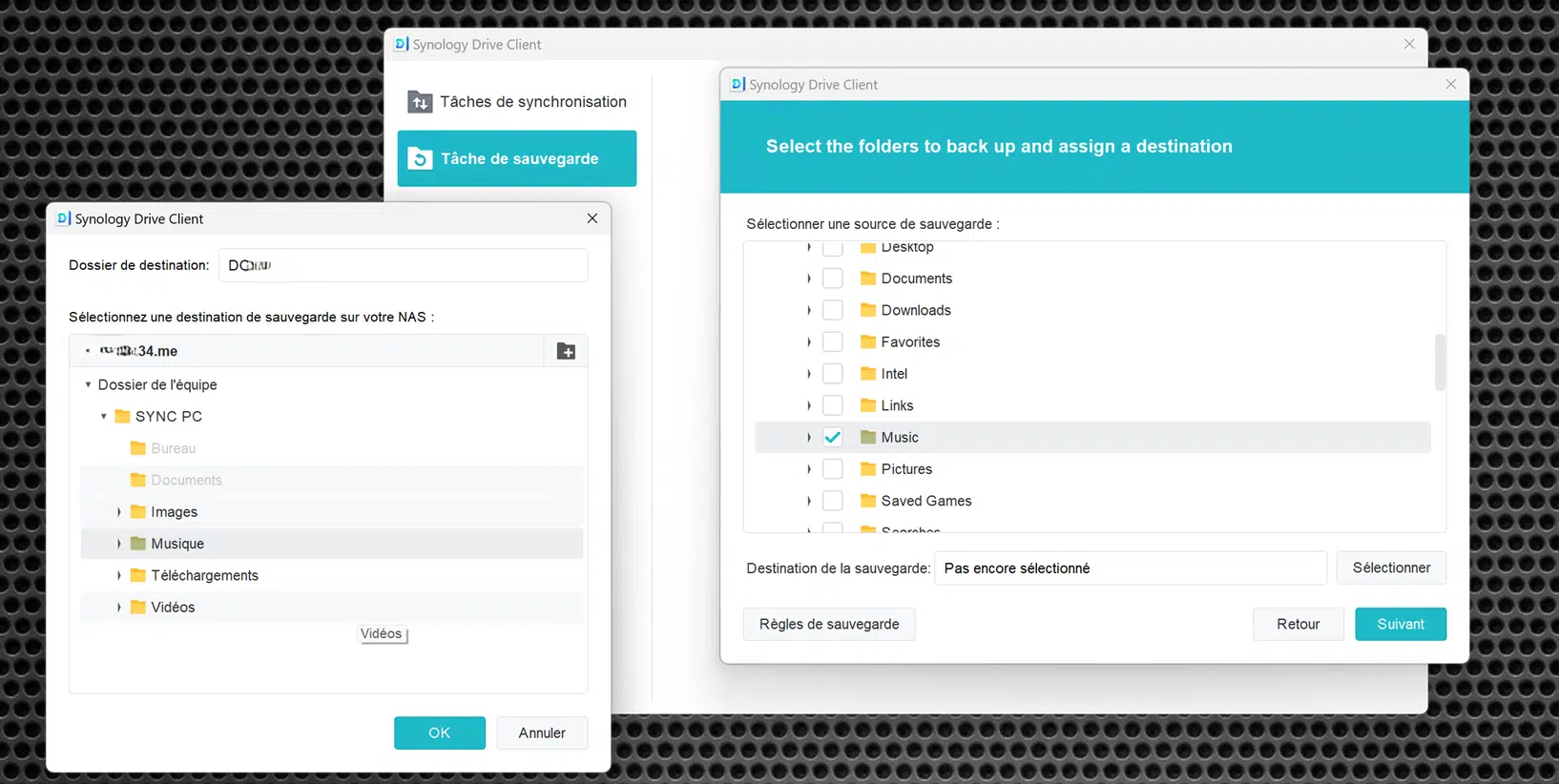
Sélectionnez la destination (Nas) du dossier à sauvegarder et ouvrez "les règles de sauvegarde" et choisissez l'option qui correspond.
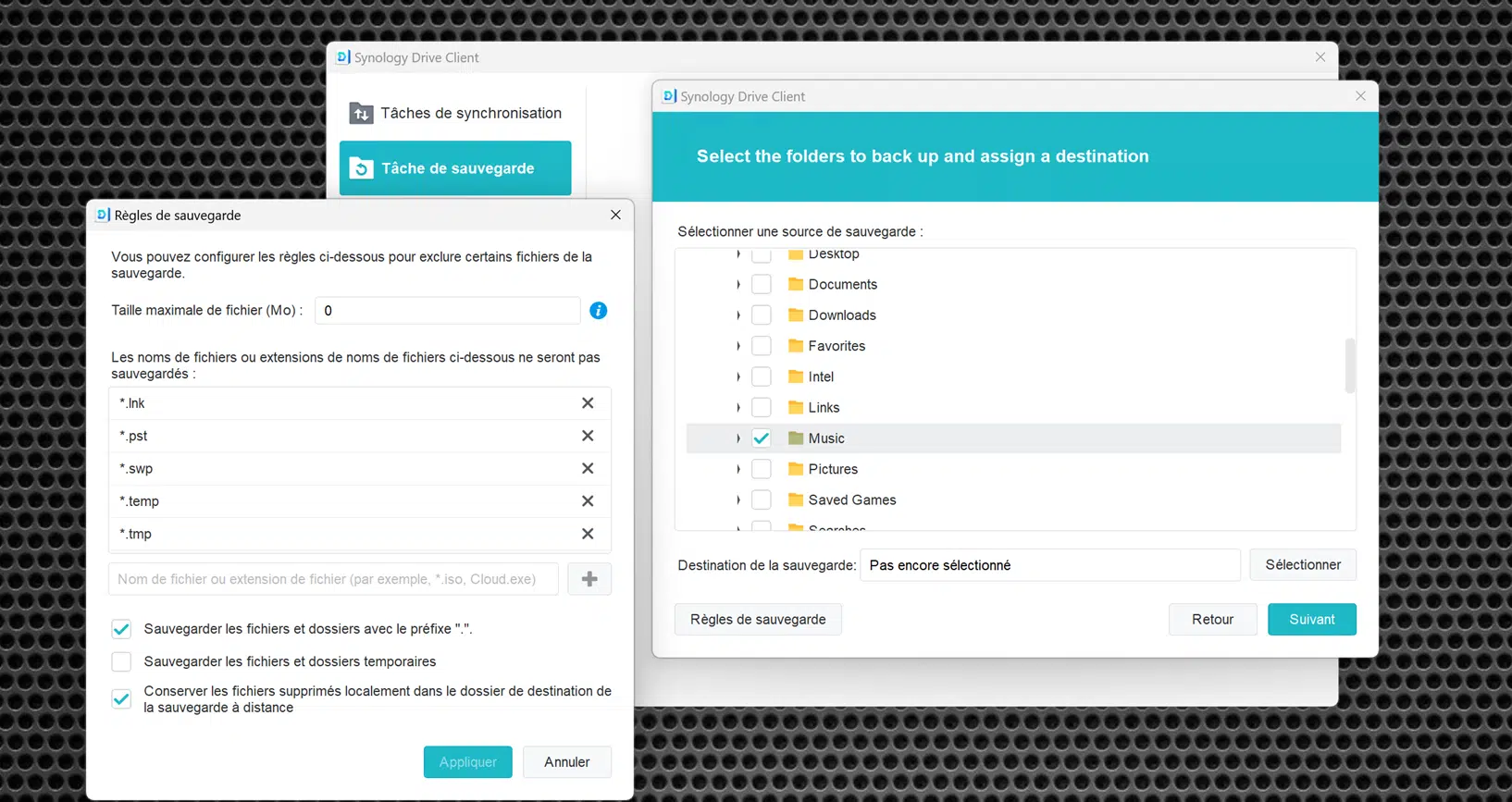
Mettez en correspondance le dossier de votre PC à sauvegarder
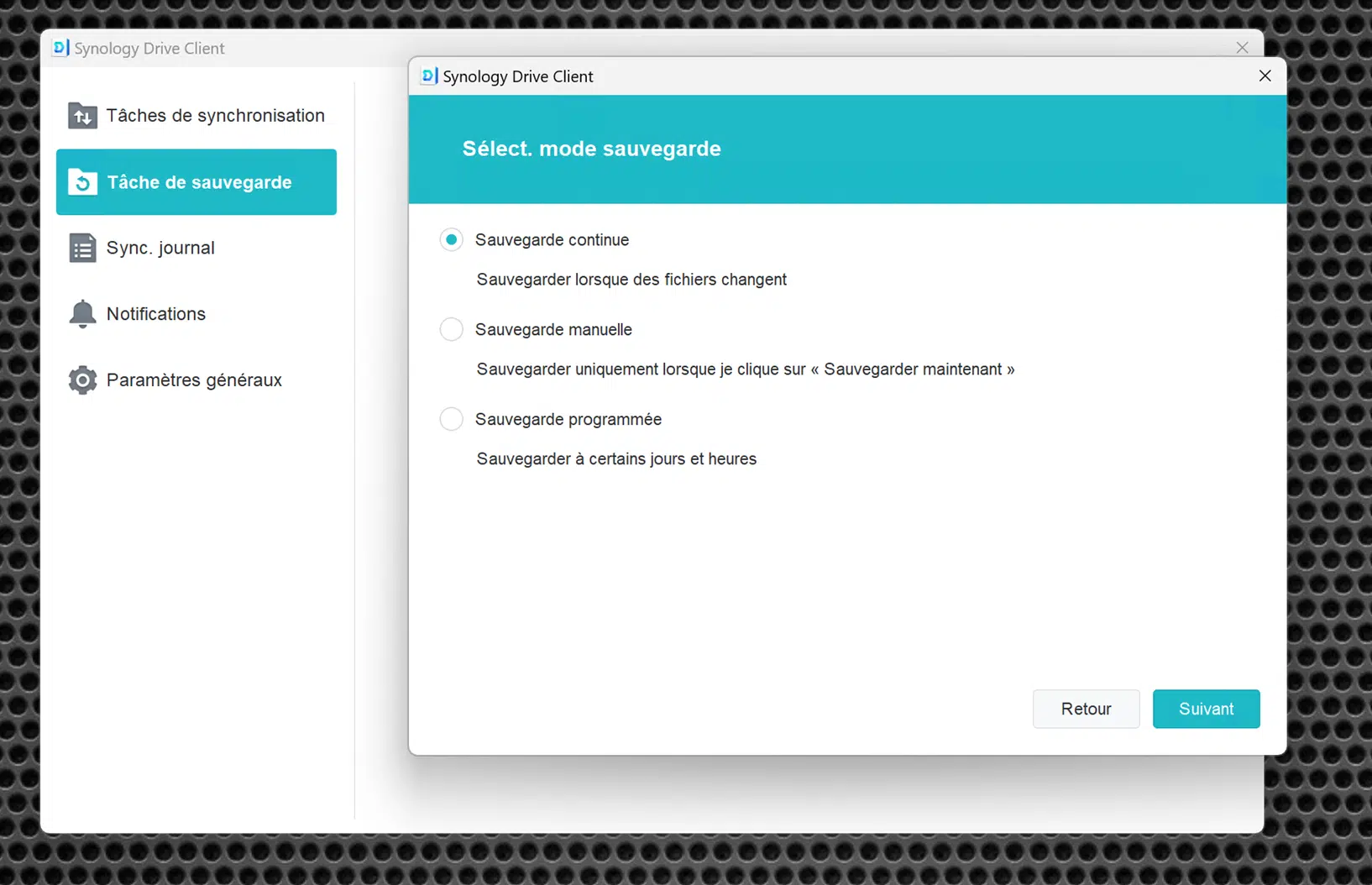
Choisissez le type de Sauvegarde : (Attention : Pour une sauvegarde programmée, votre PC devra être allumé aux moments choisis)
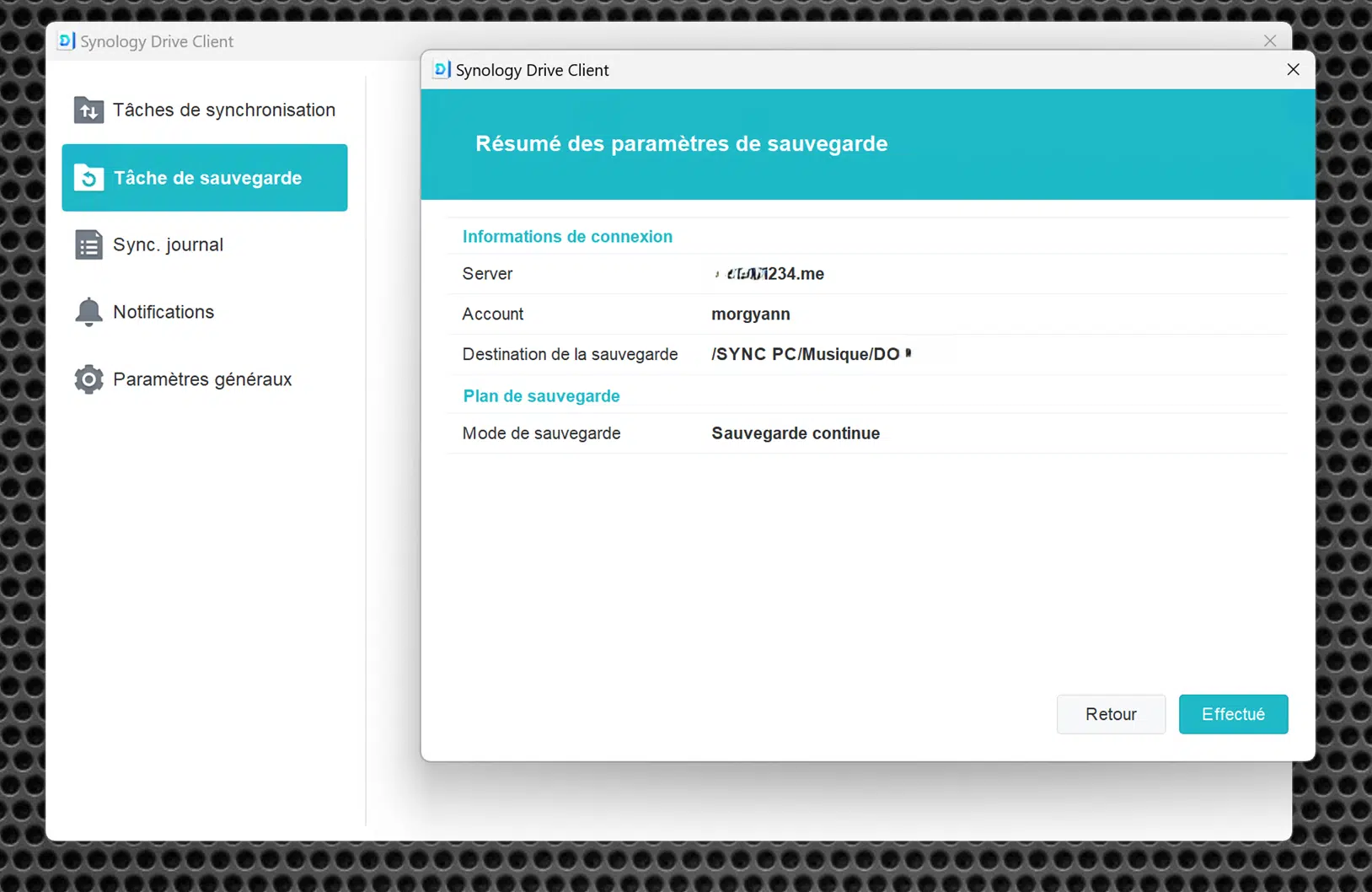
Le résumé de mon opération
Le récap de ma console Drive Client
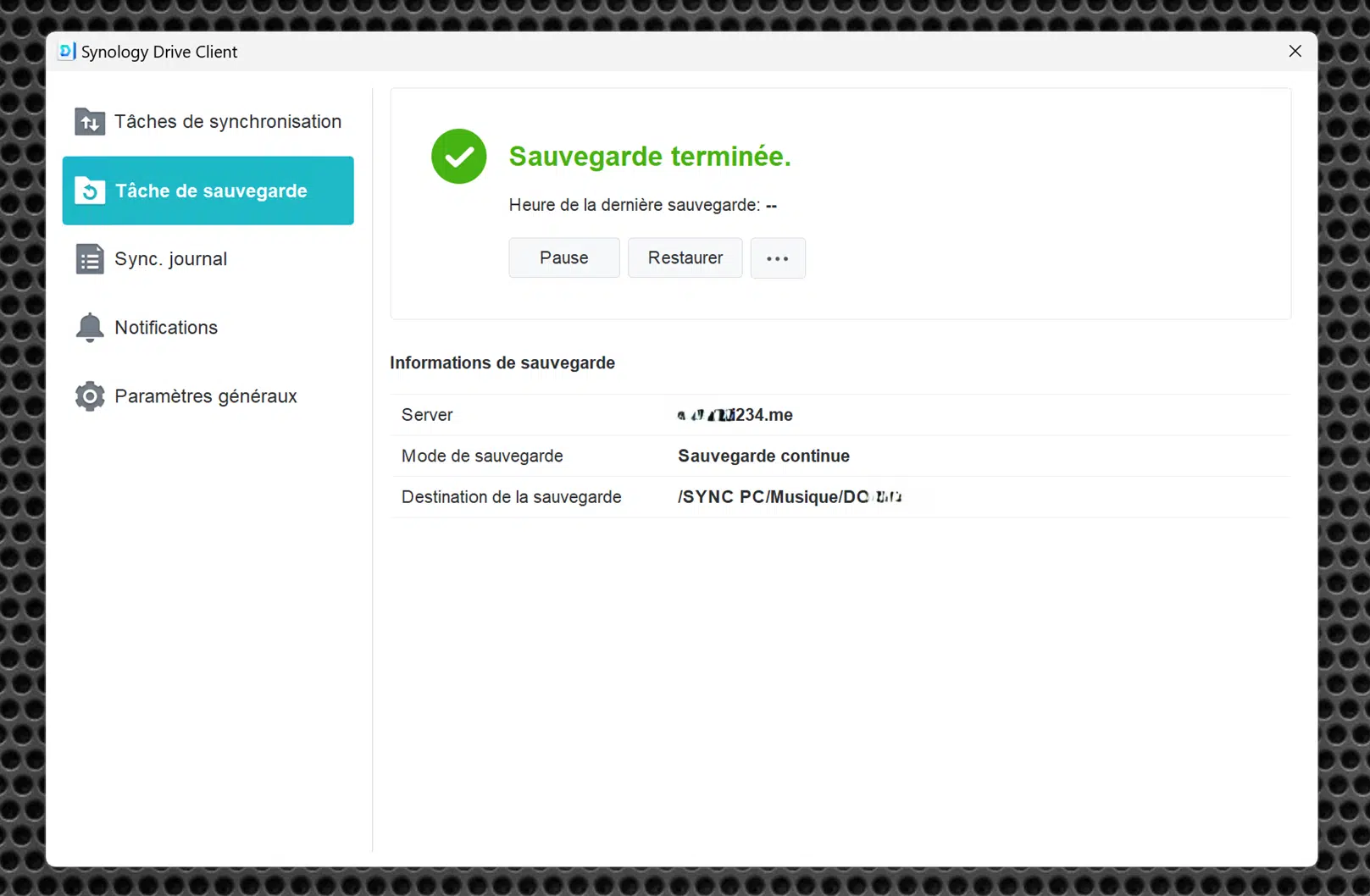
Installez des raccourcis pour l'accès à la console Drive Client sur votre/vos PC pour surveiller et modifier à tout moment.
3. données de la Synchro ou Sauvegarde
3.1. En mode local : vous avez affecté la connexion Drive Client à votre NAS via une adresse locale (type 192.168.1.20) ou un DDNS/NDD (type monnas.i234.me)
Votre PC ou le DD de celui-ci vous a lâché, donc vous en rachetez un autre ou changez le DD et réinstallez le Système.
Vous souhaitez retrouver tous vos fichiers affectés au mêmes emplacements que sur le précédent. Pas de souci : installez Drive Client et,
Si vous aviez choisi le mode Synchro, reconfigurez le de la même façon que sur l'ancien PC et, vous retrouverez tous vos fichiers aux mêmes emplacements.
Si vous aviez choisi le mode sauvegarde,utilisez un protocole type SMB ou autre (ou via DSM -> File Station -> Dossier de la sauvegarde) et téléchargez les sur votre PC et, replacer les aux mêmes endroits.
ATTENTION : Sur le mode Sauvegarde, dans ce cas de réinstallation, vous réinstallez/activez Drive Client après avoir réaffecté l'ensemble de vos fichiers/dossiers sur votre PC (sinon vous risquez de perdre votre sauvegarde !).
Vous souhaitez consulter et/ou télécharger à partir d'un autre appareil, vos dossiers/fichiers du PC sauvegardé ou synchronisés,rien de + simple :
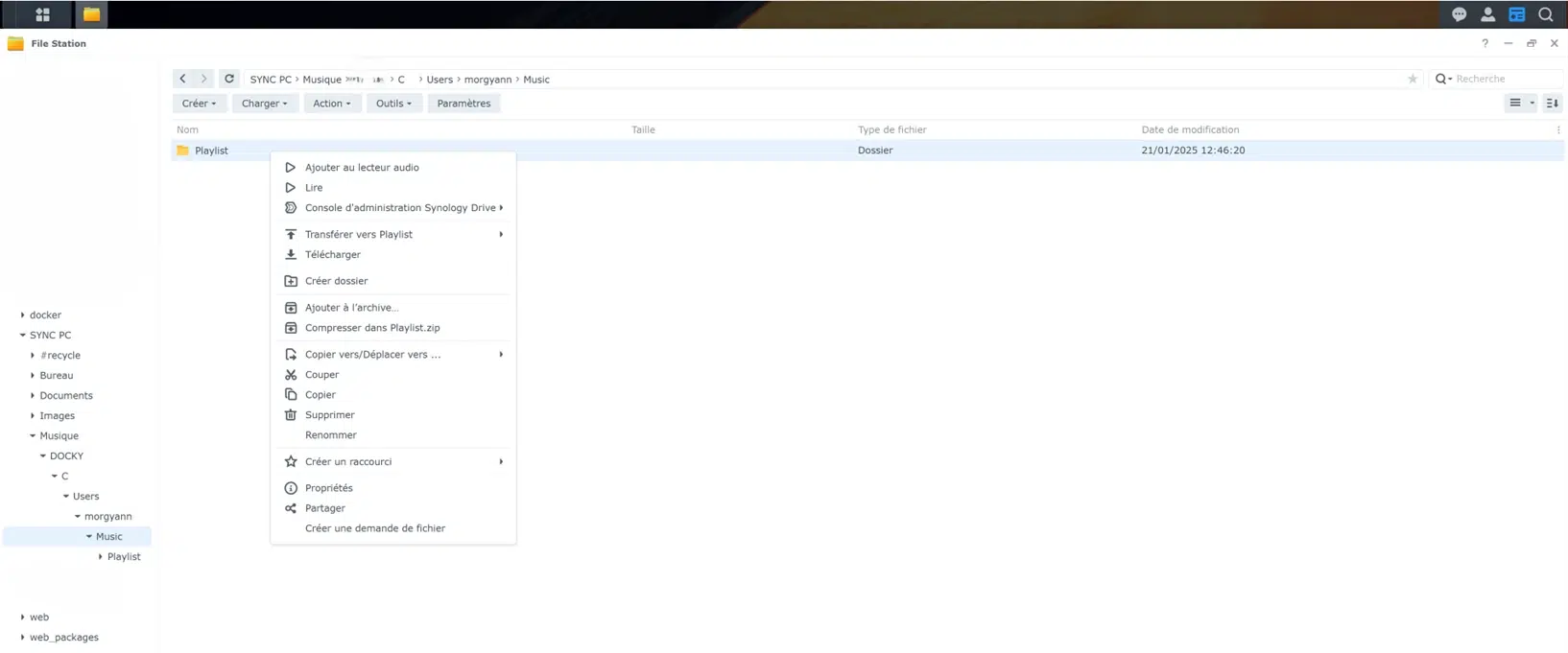
- Vous ouvrez votre NAS sur votre navigateur préféré -> DSM -> File Station -> Dossier Partagé (dans ce tuto c'est SYNC PC) -> et retrouvez les.
Pour ce Tuto,
J'ai synchronisé dans le dossier partagé SYNC PC les dossiers de Bureau, Documents et Images. Si j'ouvre ces sous dossiers, j'ai accès directement aux mêmes fichiers que sur le PC concerné.
J'ai sauvegardé dans le dossier partagé SYNC PC le dossier Musique. Pour le retrouver, il me faut déployer l'arborescence du PC concerné. A savoir, Musique -> DOCKY (c'est le nom du PC) -> C (le nom du DD du PC) -> Users -> morgyann -> Music (enfin j'y arrive) -> Playlist (que je peux télécharger ou lire via le menu déroulant du bouton "Action").
3.2. En mode à distance : vous avez affecté la connexion Drive Client à votre NAS via un DDNS/NDD (type monnas.i234.me)
Vous pouvez faire les mêmes opérations qu'en mode local
