

(Illustration et descriptif extraits du GitHub ellite/scrob)
Scrob synchronise vos bibliothèques à partir de Jellyfin, Plex, et Emby, suit l'historique de vos visionnages, vos notes et vos listes personnelles, et vous permet de renvoyer votre activité vers votre serveur multimédia - le tout à partir d'une interface Web propre de type application qui s'installe en tant que PWA (application web) sur n'importe quel appareil.
1. Configuration Console
1.1. Application personnalisée
Cliquez sur l’icône + en haut à droite de la page d’accueil au dessus des tuiles et sélectionnez Installer une application personnalisée.
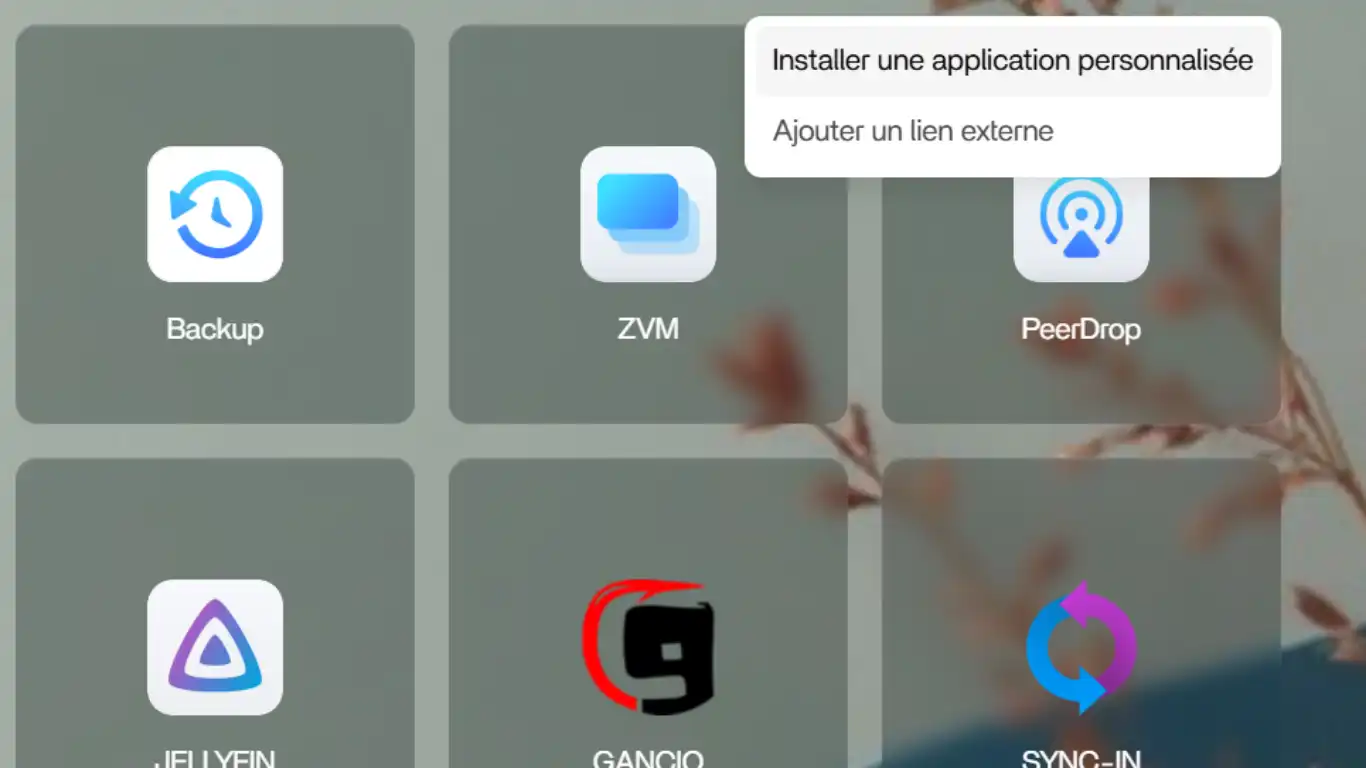
1.2. Importer
La fenêtre des paramètres de votre application s’ouvre et cliquez sur l’icône flèche vers le carré en haut à droite, avec pour libellé Importer
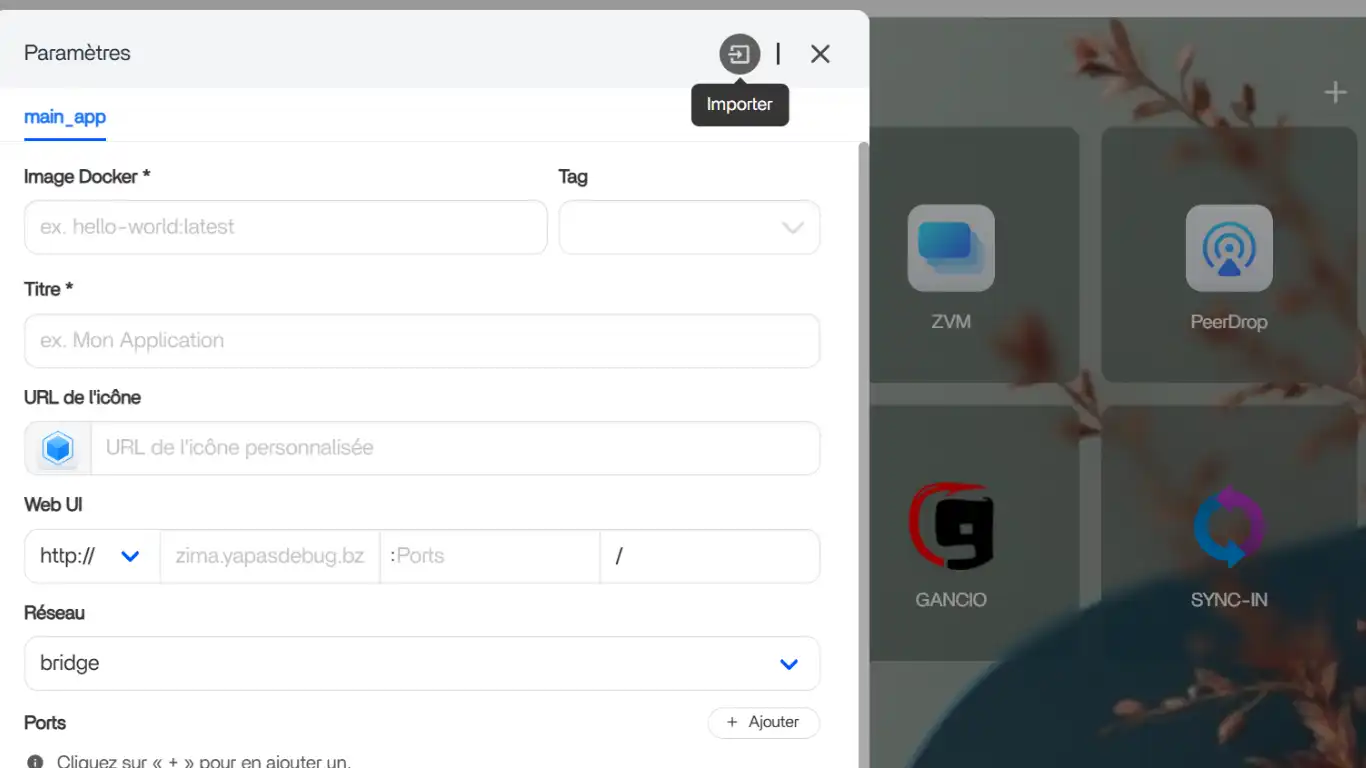
1.3. Importer le YAML
Le pop-up vous propose d’importer votre configuration avec un fichier YAML ou de copier-coller celle-ci dans la fenêtre dédiée. Vous pouvez agrandir cette fenêtre en sélectionnant les deux traits en bas à droite.
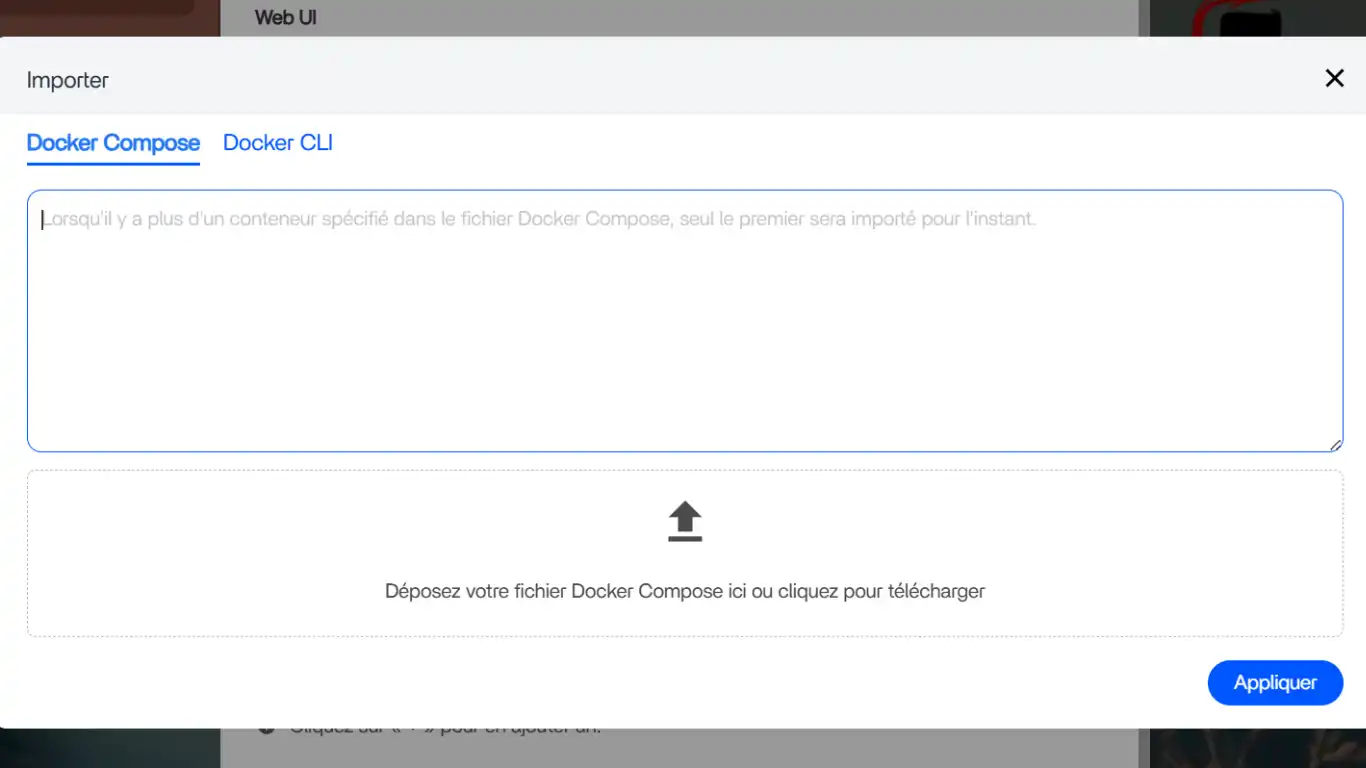
Copier-coller dans la fenêtre le code de configuration ci dessous (ouvrir la bascule)
YAML
Scrob
name: scrob
services:
  scrob:
    cpu_shares:
    command: []
    container_name: scrob
    depends_on:
      scrob-db:
        condition: service_healthy
        required: true
    deploy:
      resources:
        limits:
          memory:
        reservations:
          devices: []
    environment:
      - DATABASE_URL=postgresql+asyncpg://scrob:zima1234@scrob-db:5432/scrob
      - ENABLE_REGISTRATIONS=true
      - REGISTRATION_MAX_ALLOWED_USERS=0
      - SECRET_KEY=4556bc418a0a347f5666d2b974a82d8991e65d401994dbcd180e8335451bcd62
      - TZ=Europe/Paris
    image: bellamy/scrob:latest
    labels:
      icon: https://github.com/ellite/scrob/raw/main/frontend/public/scrob.png
    ports:
      - target: 7330
        published: "7330"
        protocol: tcp
    restart: unless-stopped
    volumes:
      - type: bind
        source: /DATA/AppData/scrob/data
        target: /app/backend/data
    devices: []
    cap_add: []
    networks:
      - scrob
    privileged: false
  scrob-db:
    cpu_shares:
    command: []
    container_name: scrob-db
    deploy:
      resources:
        limits:
          memory:
        reservations:
          devices: []
    environment:
      - POSTGRES_DB=scrob
      - POSTGRES_PASSWORD=zima1234
      - POSTGRES_USER=scrob
    healthcheck:
      test:
        - CMD-SHELL
        - pg_isready -U scrob -d scrob
      timeout: 5s
      interval: 5s
      retries: 10
    image: postgres:16-alpine
    labels:
      icon: https://github.com/ellite/scrob/raw/main/frontend/public/scrob.png
    restart: unless-stopped
    volumes:
      - type: bind
        source: /DATA/AppData/scrob/db
        target: /var/lib/postgresql/data
    ports: []
    devices: []
    cap_add: []
    networks:
      - scrob
    privileged: false
networks:
  scrob:
    name: scrob_scrob
    driver: bridge
x-casaos:
  author: self
  category: self
  hostname:
  icon: https://github.com/ellite/scrob/raw/main/frontend/public/scrob.png
  index: /
  is_uncontrolled: false
  port_map: "7330"
  scheme: http
  store_app_id: scrob
  title:
    custom: SCROB
    en_us: scrob
Cliquez sur Appliquer, puis sur OK sur le Pop-up qui s’affiche
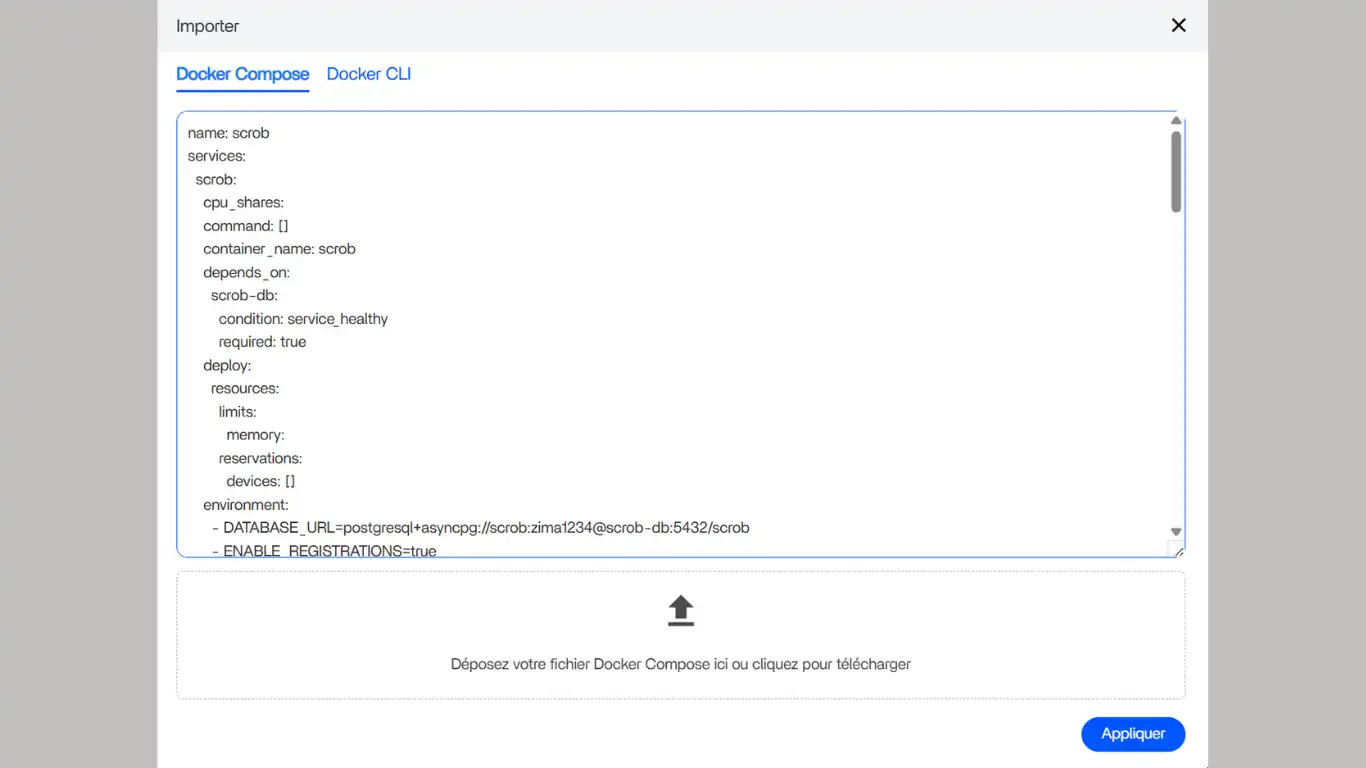
1.4. Paramètres Scrob
Optionnel sur l'onglet scrob-db
POSTGRES_PASSWORD = vous pouvez changer le mot de passe
ONGLET SCROB
Web UI : indiquez votre ip locale
DATABASE_URL : si vous avez changé le mot de passe de la DB remplacez celui indiqué par défaut (zima1234)
ENABLE_REGISTRATIONS : Les utilisateurs sont autorisés à s'inscrire (true)
REGISTRATION_MAX_ALLOWED_USERS : vous pouvez limiter le nombre d'inscription utilisateur (0=illimité)
SECRET_KEY : vous pouvez générer votre propre clé sur https://www.cryptool.org/en/cto/openssl/ en indiquant sur la console le code qui suit (puis valider)
openssl rand -hex 32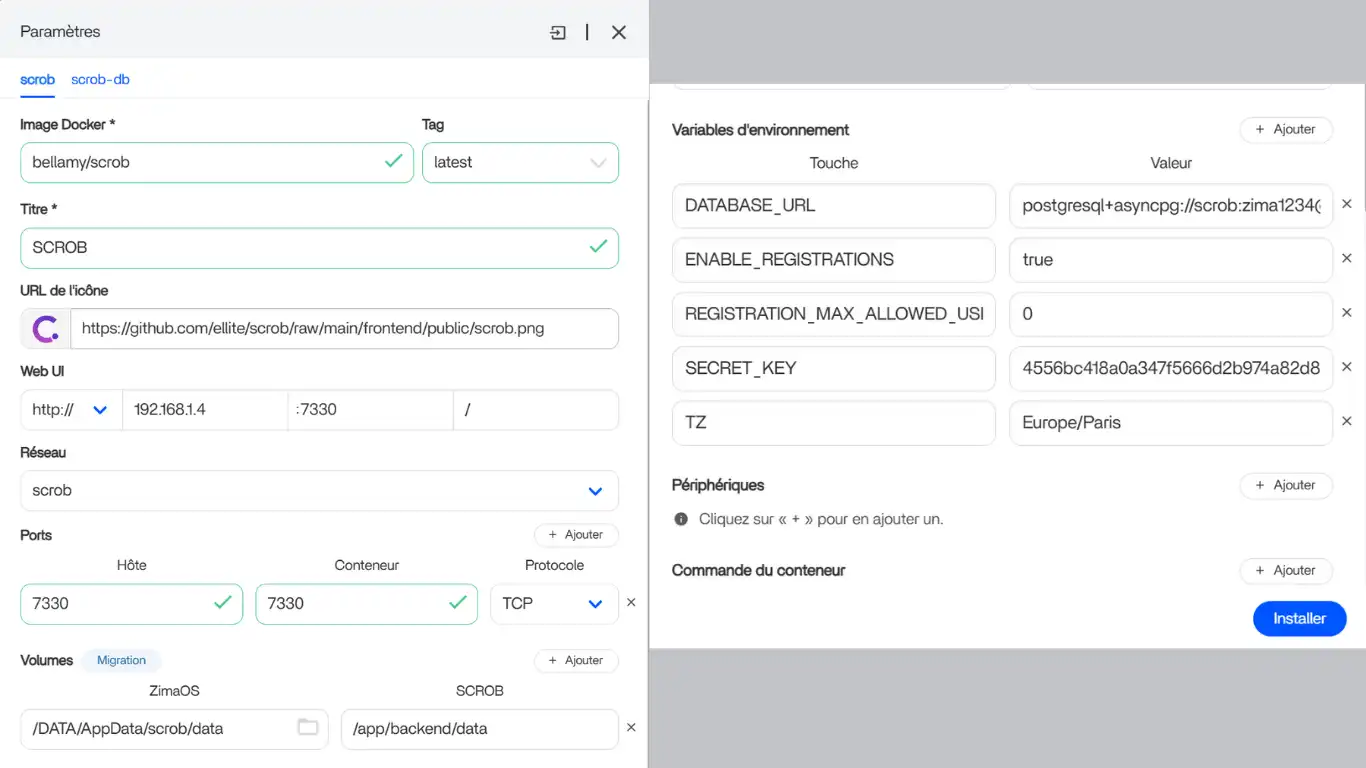
1.5. Installer
Cliquez sur Installer et patientez le temps de l’installation
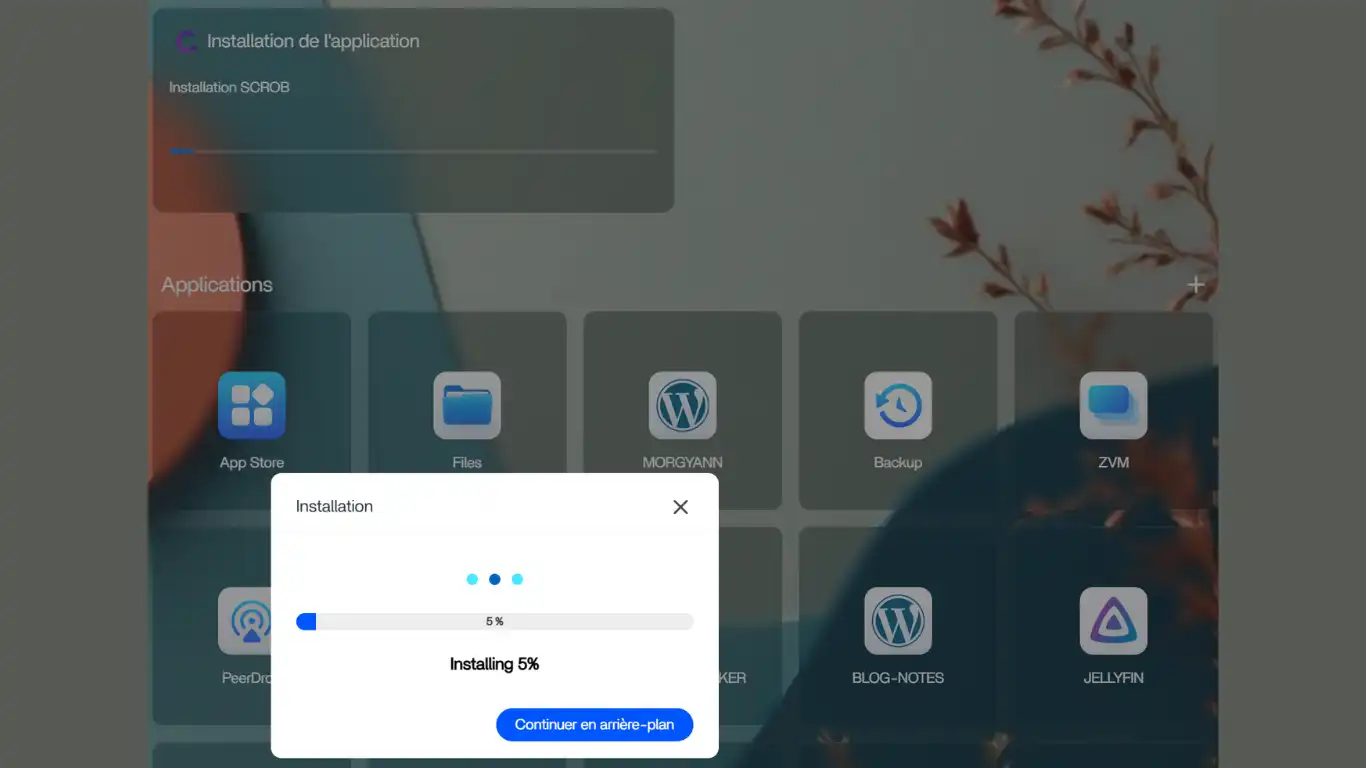
Puis, cliquez sur la nouvelle tuile créée pour ouvrir une nouvelle page web
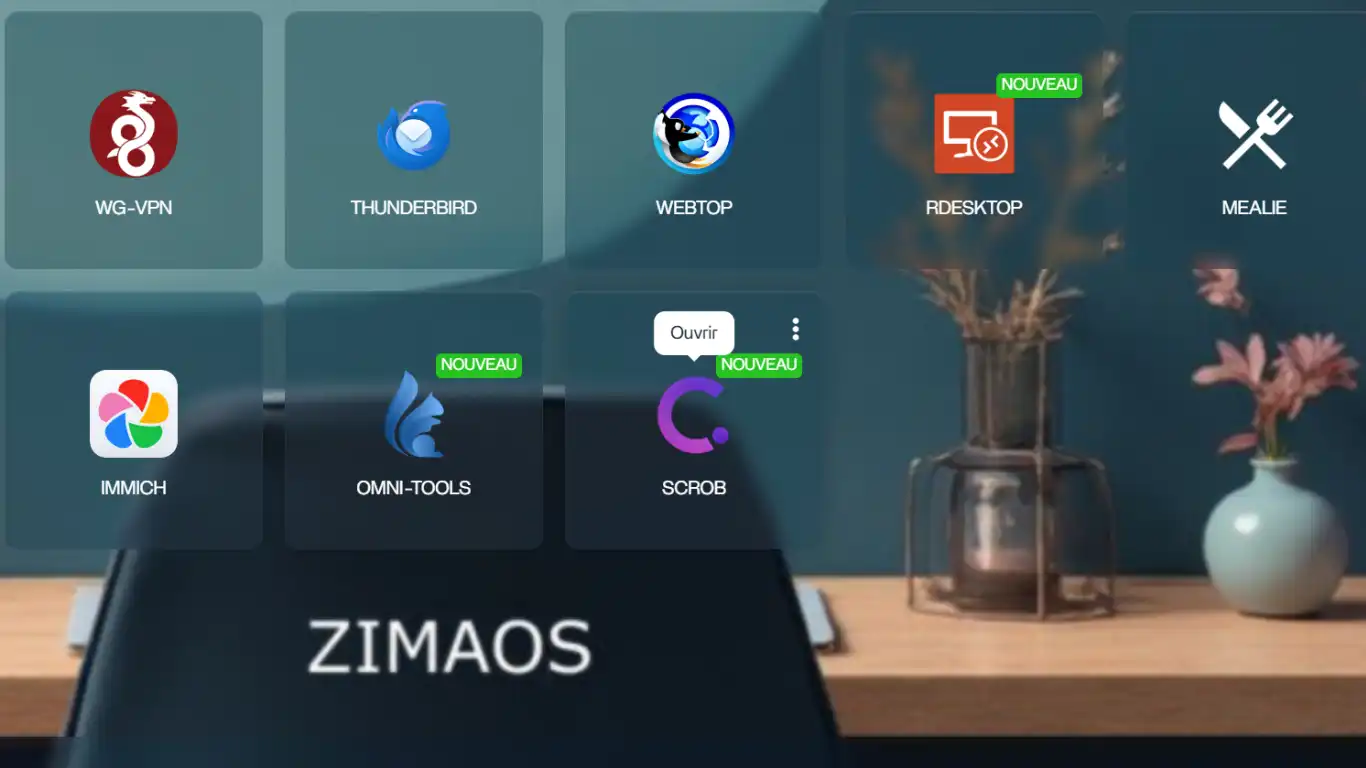
2. Configuration Web
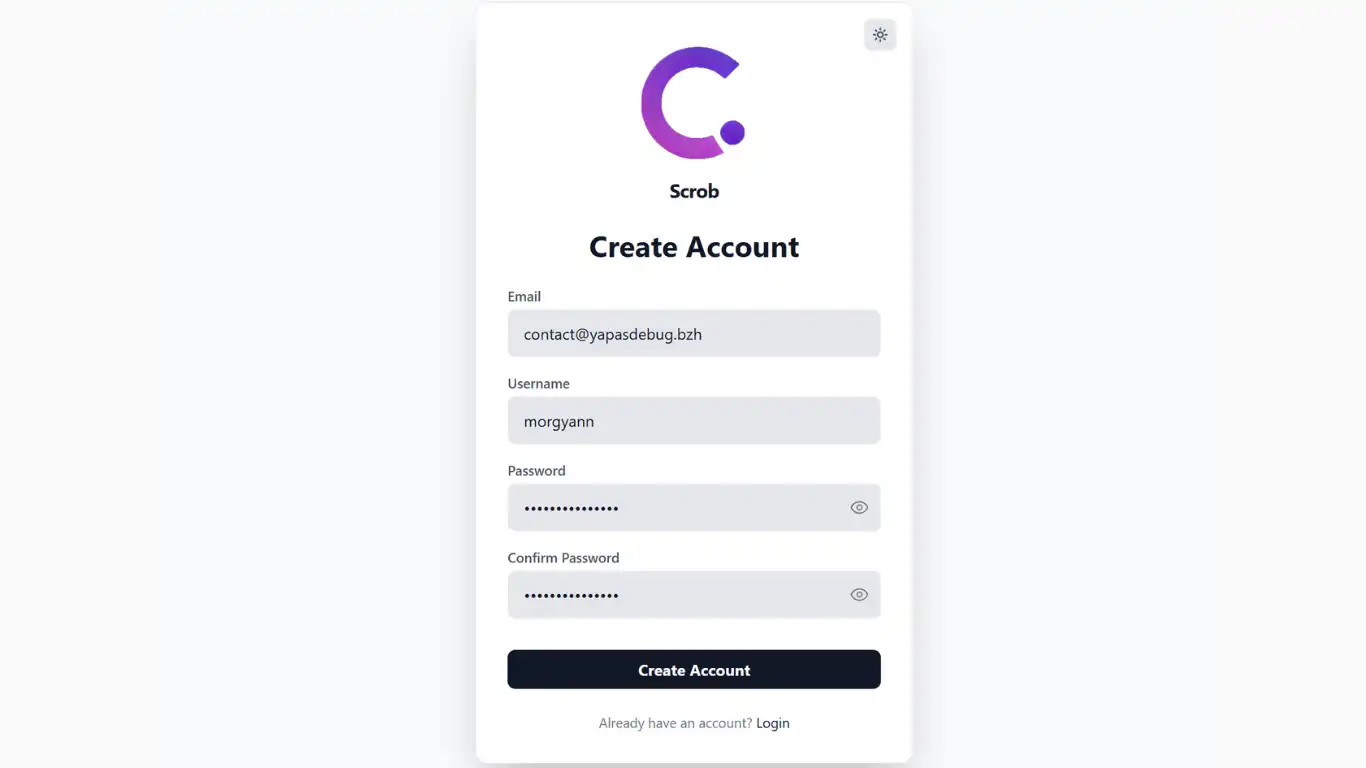
2.1. Créer son compte
Sur la fenêtre de connexion, cliquez sur "register" et, créez votre compte.
Article en cours de rédaction
