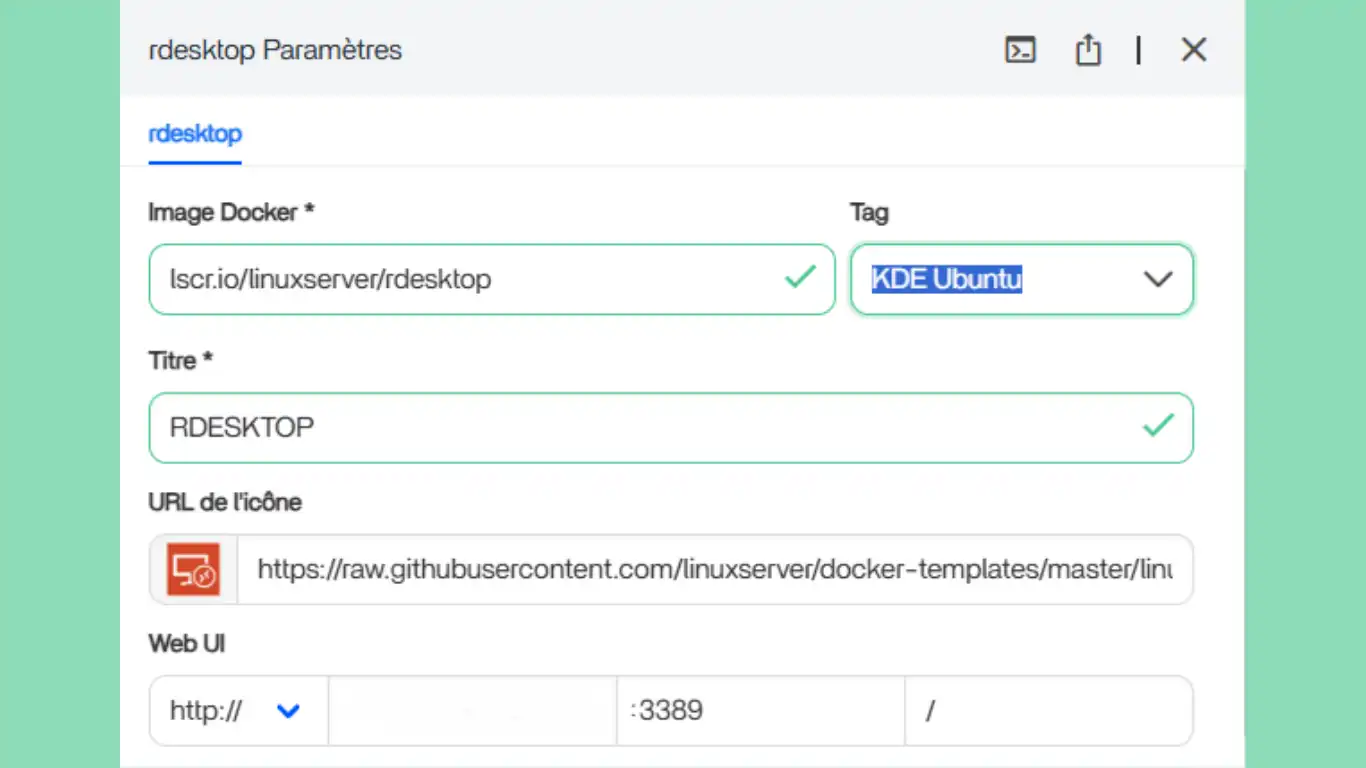
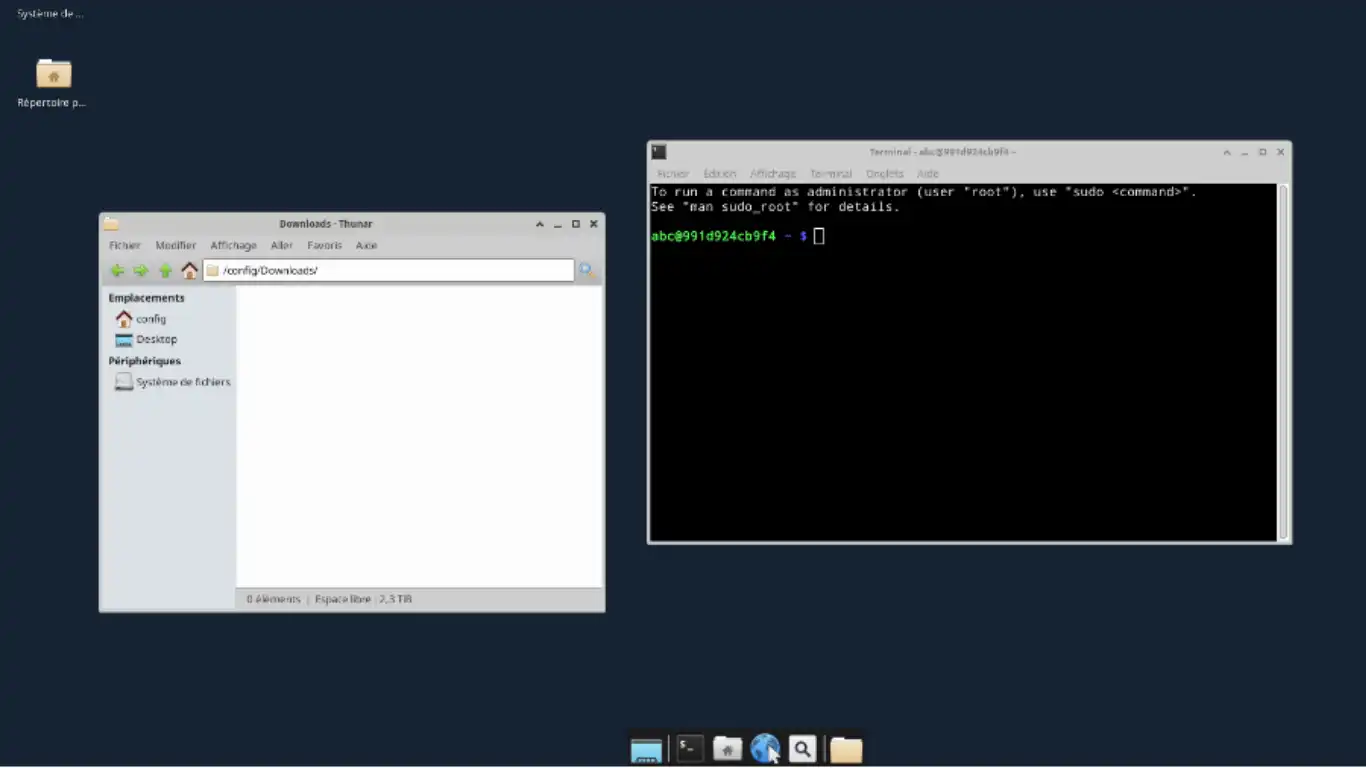
Rdesktop est conçu pour offrir un environnement de bureau Ubuntu complet accessible via le protocole RDP (Remote Desktop Protocol). Ces conteneurs, principalement développés par linuxserver.io, permettent d'accéder à des interfaces graphiques Linux (comme XFCE, KDE, MATE, i3) depuis un client RDP (comme Windows, macOS ou Linux avec Remmina).
-
Environnements de bureau disponibles : XFCE, KDE, MATE, i3, Openbox et IceWM, tous basés sur Ubuntu.
-
Architecture supportée : x86-64 (tag
amd64-) et arm64 (tagarm64v8-), avec prise en charge multi-architecture via Docker manifest. -
Port par défaut : 3389 pour l'accès RDP (modifiable via
-p <host_port>:3389). -
Utilisateur par défaut :
abcavec le mot de passeabc(à changer immédiatement après la connexion).
Configuration console
1. Application personnalisée
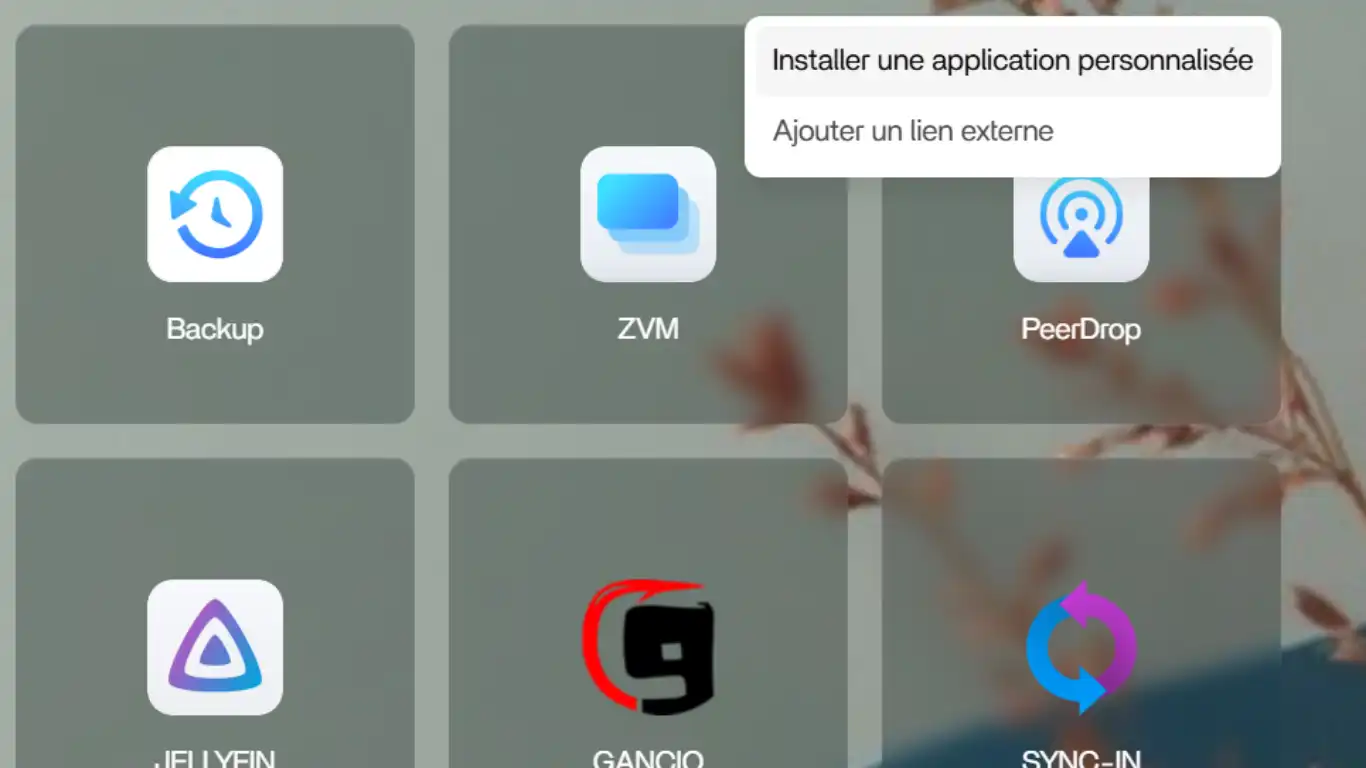
Cliquez sur l’icône + en haut à droite de la page d’accueil au dessus des tuiles et sélectionnez Installer une application personnalisée.
2. Importer
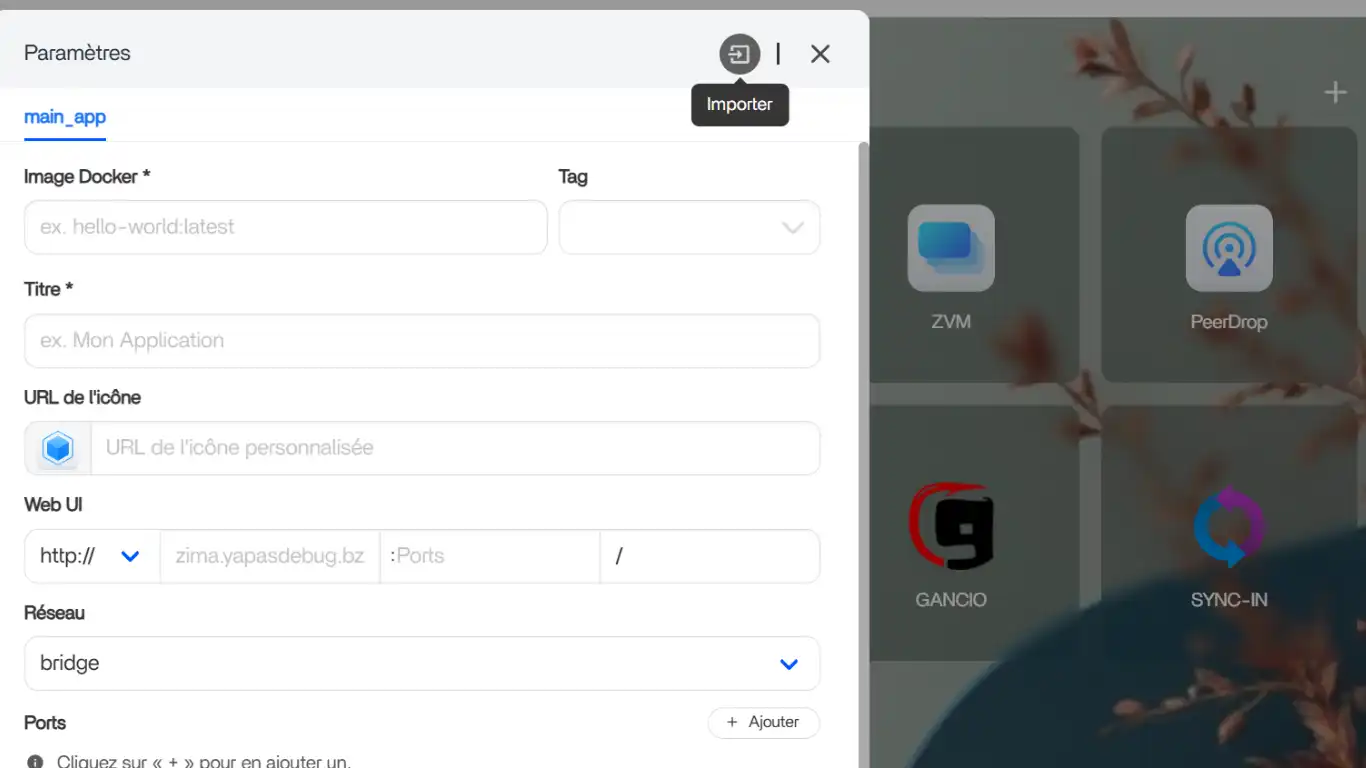
La fenêtre des paramètres de votre application s’ouvre et cliquez sur l’icône flèche vers le carré en haut à droite, avec pour libellé Importer
3. Importer le YAML
Le pop-up vous propose d’importer votre configuration avec un fichier YAML ou de copier-coller celle-ci dans la fenêtre dédiée. Vous pouvez agrandir cette fenêtre en sélectionnant les deux traits en bas à droite.
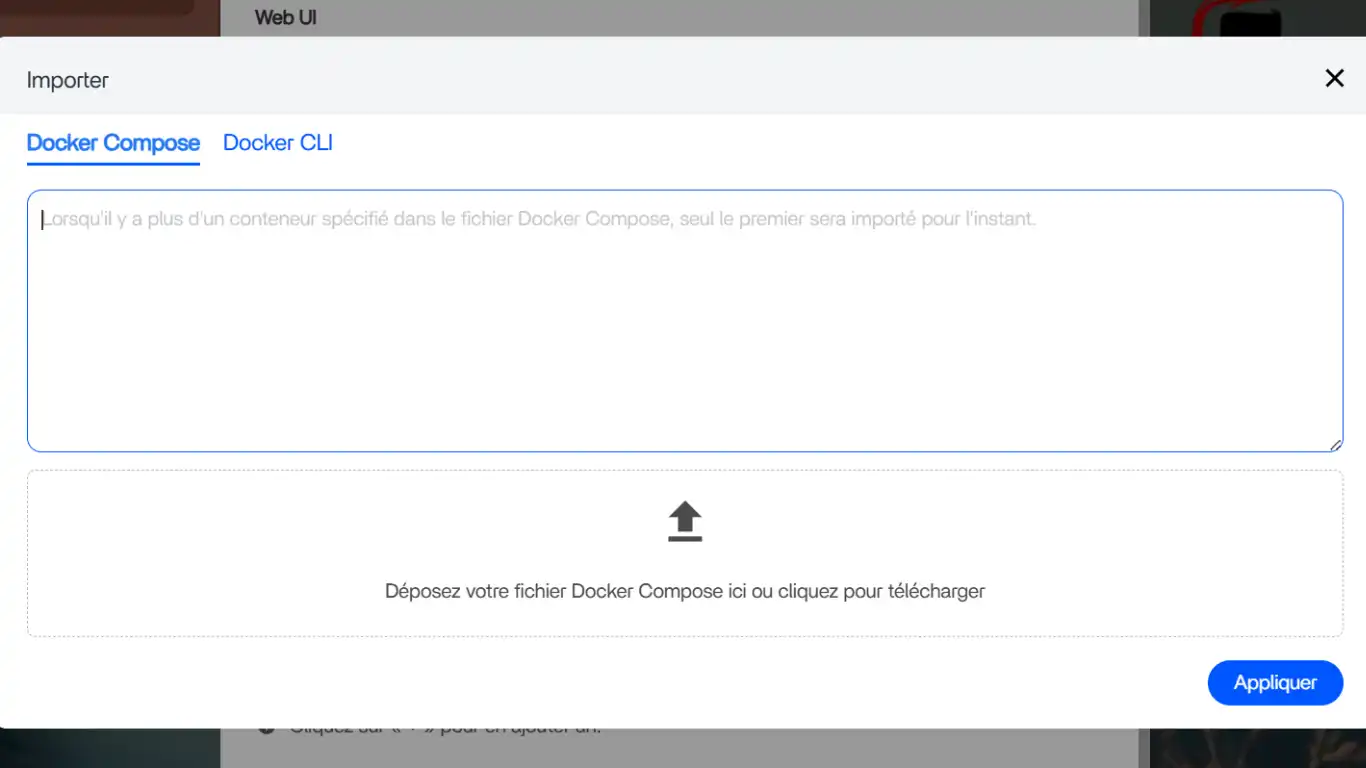
Copier-coller dans la fenêtre le code de configuration ci dessous (ouvrir la bascule)
YAML
RDesktop
name: rdesktop
services:
  rdesktop:
    cpu_shares:
    command: []
    container_name: rdesktop
    deploy:
      resources:
        limits:
          memory:
        reservations:
          devices: []
    devices:
      - /dev/dri:/dev/dri
    environment:
      - LC_ALL=fr_FR.UTF-8
      - PGID=
      - PUID=
      - TZ=Europe/Paris
    image: lscr.io/linuxserver/rdesktop:ubuntu-xfce
    labels:
      icon: https://raw.githubusercontent.com/linuxserver/docker-templates/master/linuxserver.io/img/rdesktop.png
    ports:
      - target: 3389
        published: "3389"
        protocol: tcp
    restart: unless-stopped
    security_opt:
      - seccomp:unconfined
    shm_size: "2147483648"
    volumes:
      - type: bind
        source: /var/run/docker.sock
        target: /var/run/docker.sock
      - type: bind
        source: /DATA/AppData/rdesktop/config
        target: /config
    cap_add: []
    network_mode: bridge
    privileged: false
x-casaos:
  author: self
  category: self
  hostname: ""
  icon: https://raw.githubusercontent.com/linuxserver/docker-templates/master/linuxserver.io/img/rdesktop.png
  index: /
  is_uncontrolled: false
  port_map: "3389"
  scheme: http
  store_app_id:
  title:
    custom: RDESKTOP
    en_us: rdesktop
Cliquez sur Appliquer, puis sur OK sur le Pop-up qui s’affiche
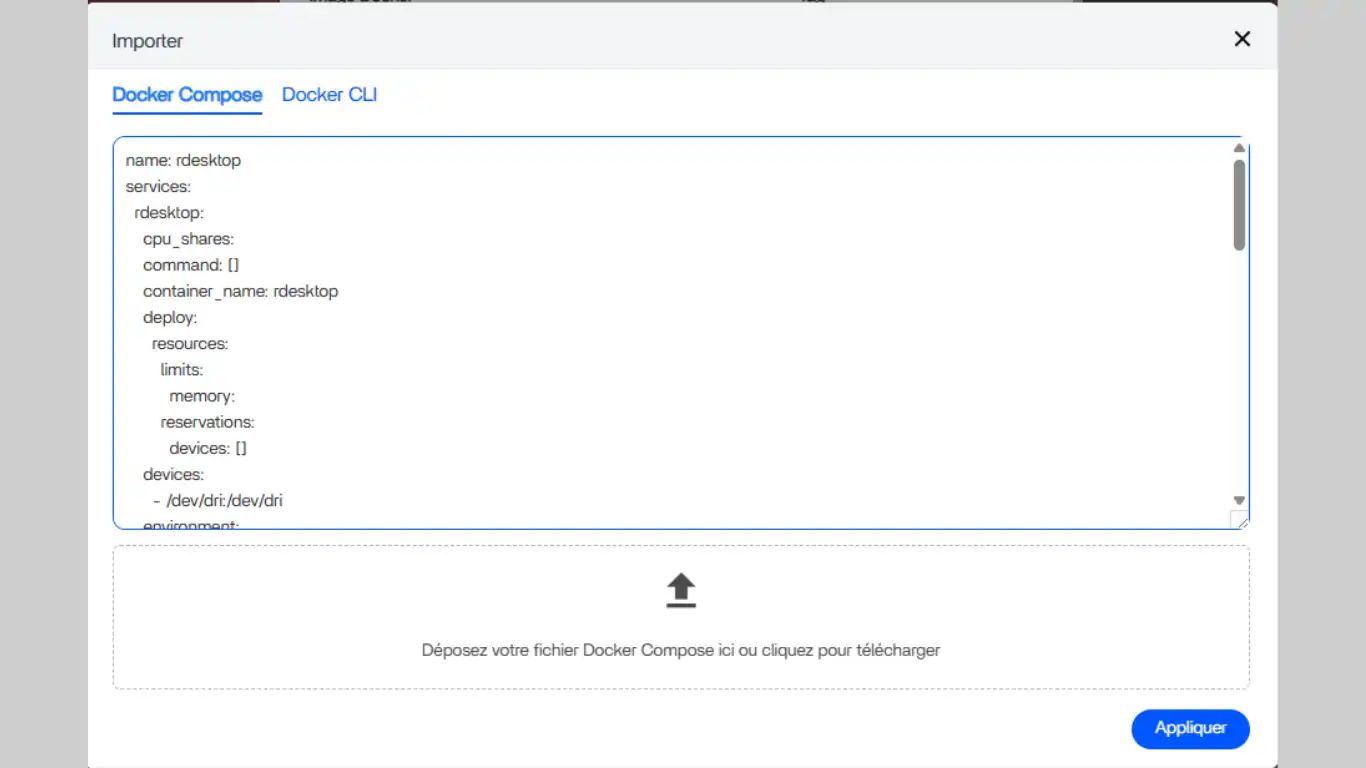
4. Paramètres Rdesktop
Variables d'environnement
Indiquez vos PGID et PUID
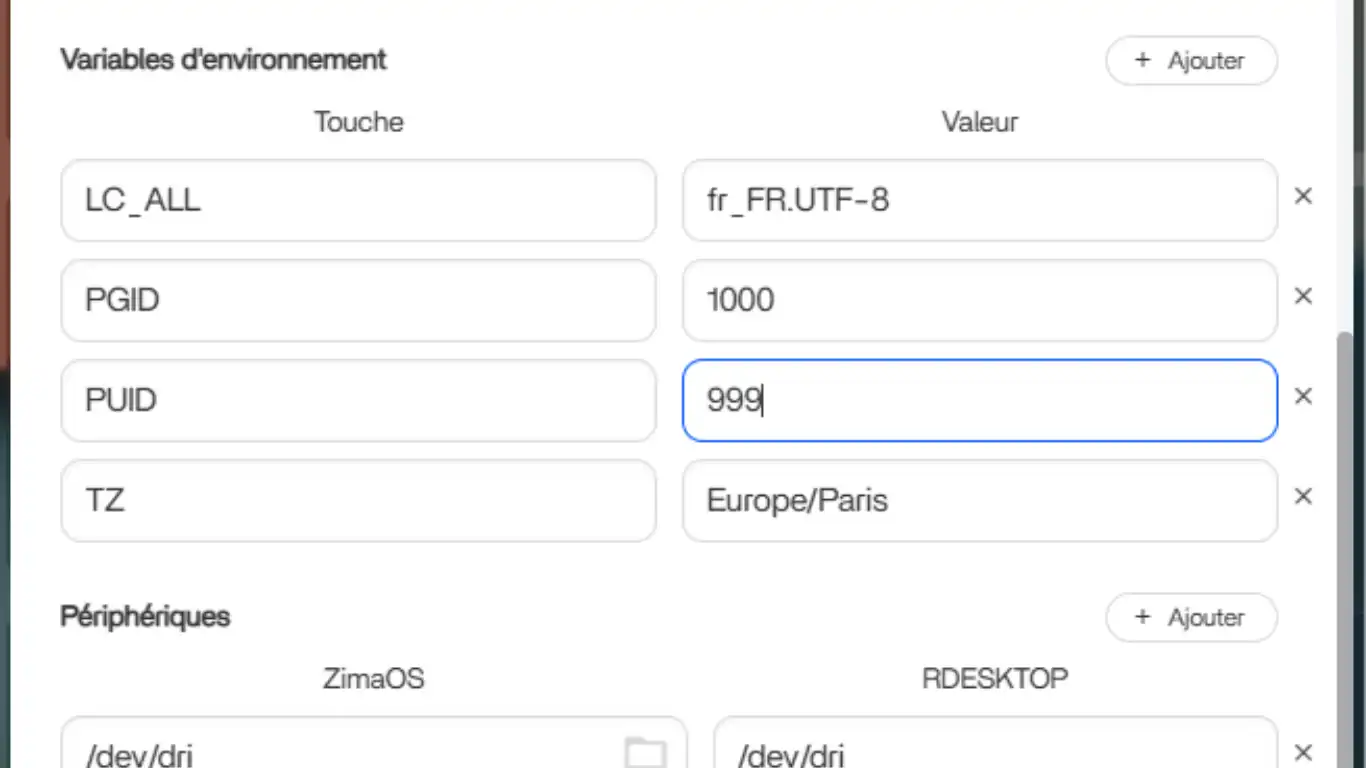
5. Installer
Cliquez sur Installer et patientez le temps de l’installation
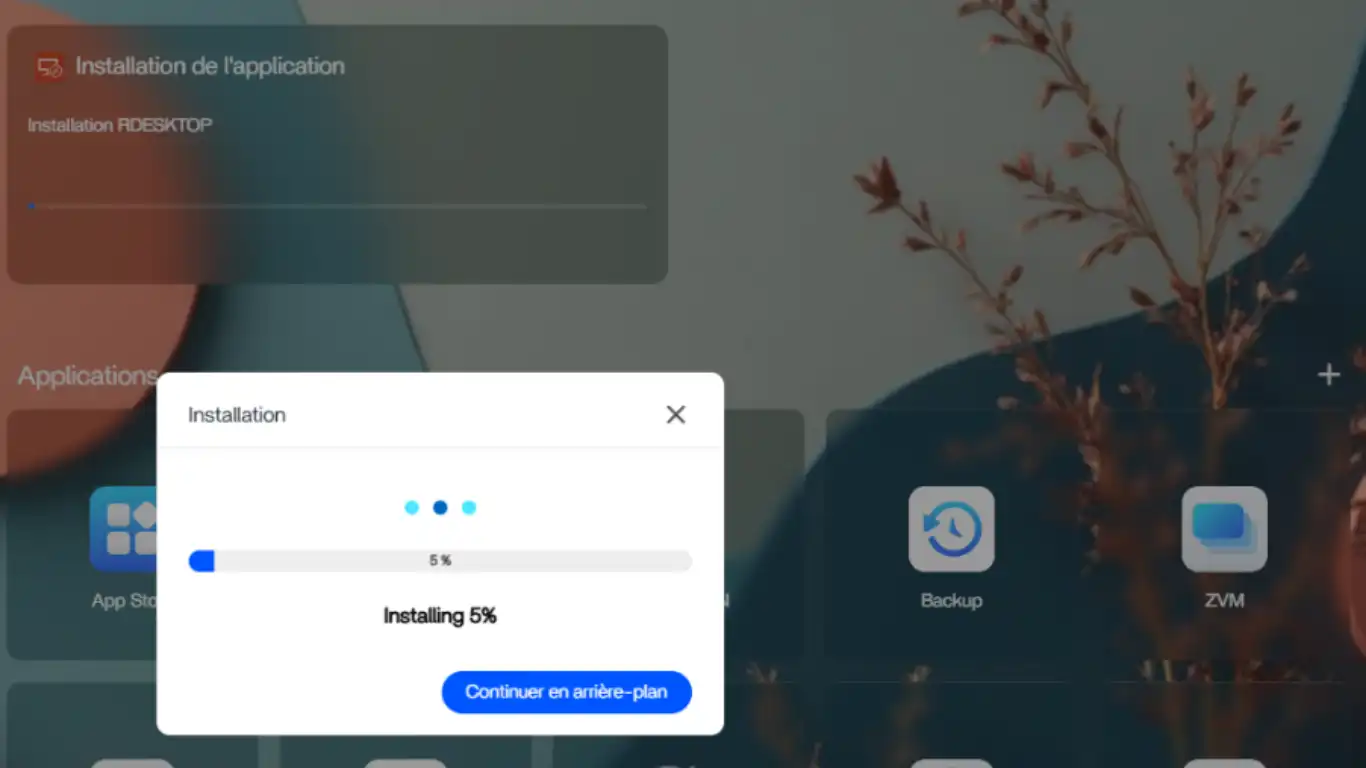
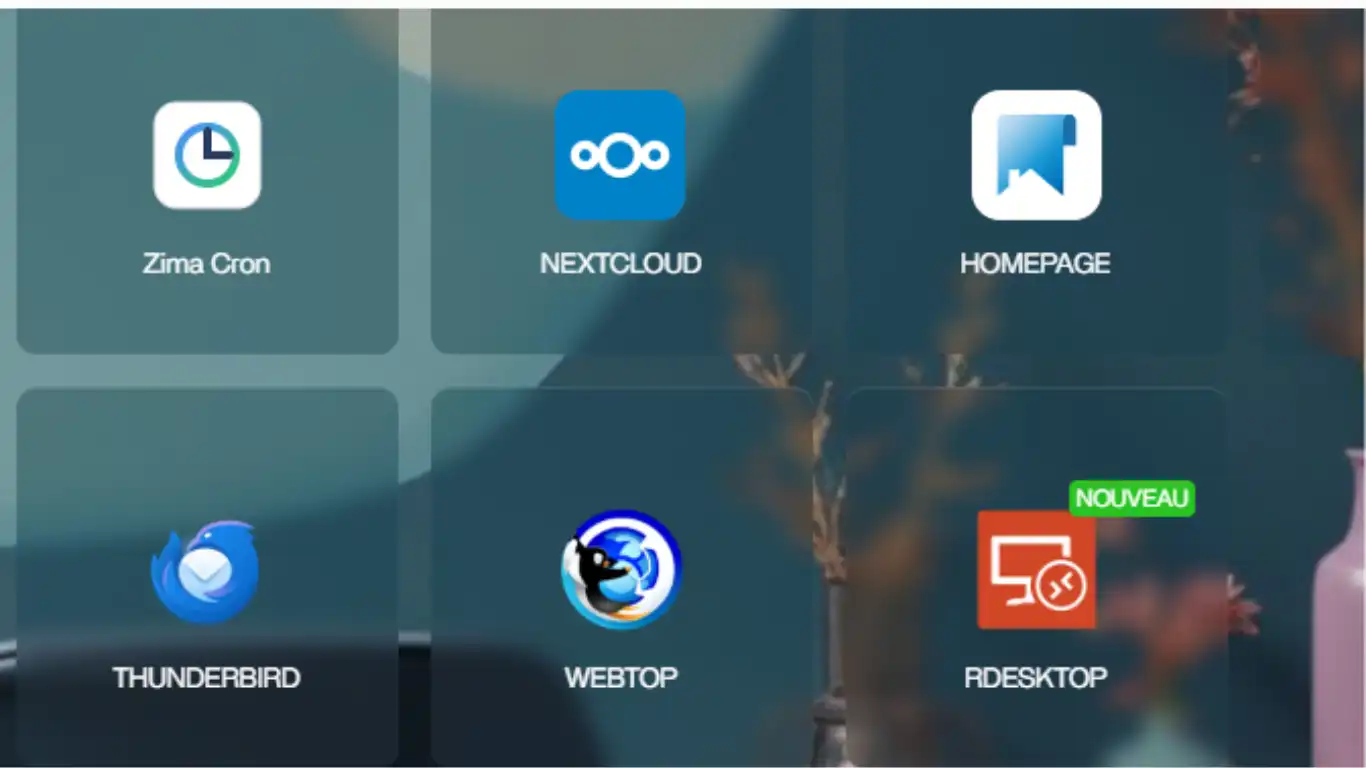
Une nouvelle tuile est créée mais inutile de l'ouvrir sur un navigateur
Client RDP
6. Ouvrir Client RDP
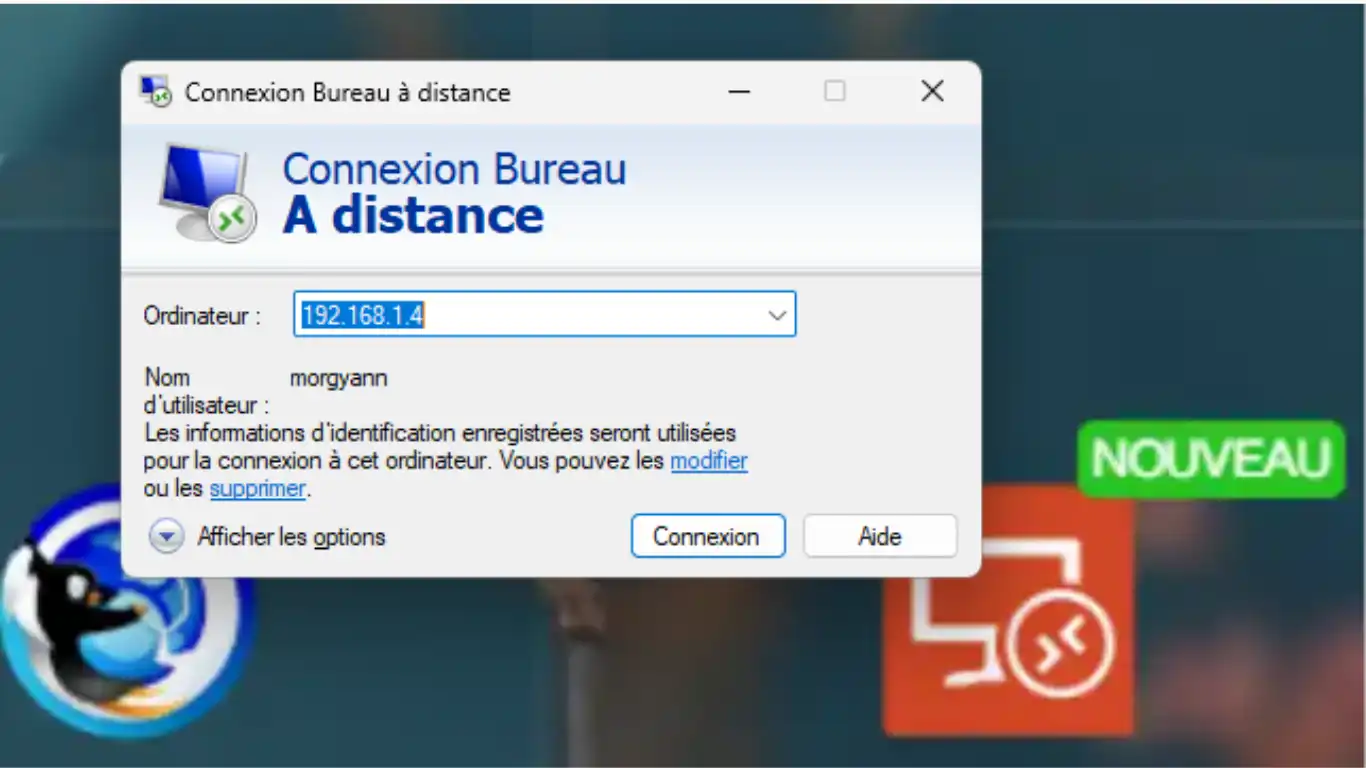
Ouvrez un client RDP sur un PC du réseau local. Indiquez l'IP locale du Serveur ZimaOS (ici 192.168.1.4) et cliquez sur Connexion
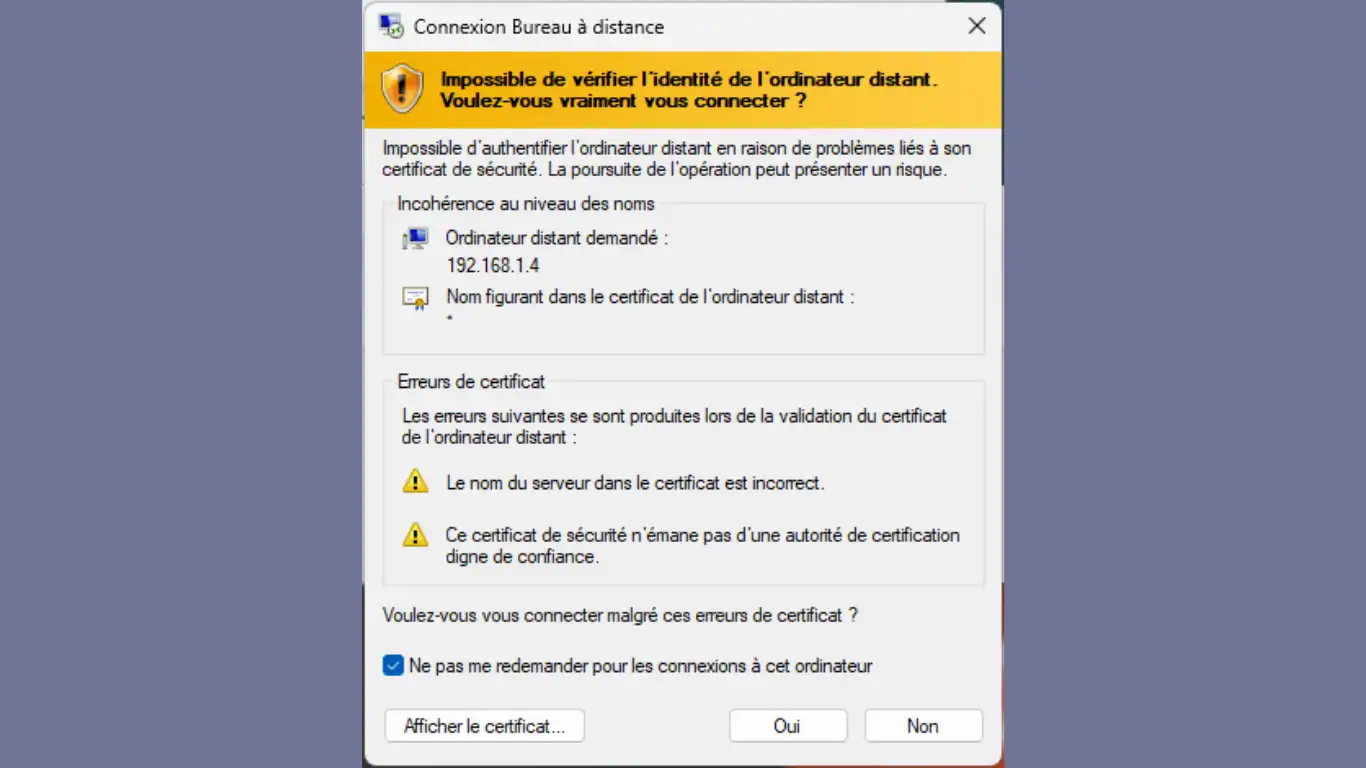
Sur la fenêtre signalant l'absence de certificat - cocher "ne pas me redemander ... + Oui
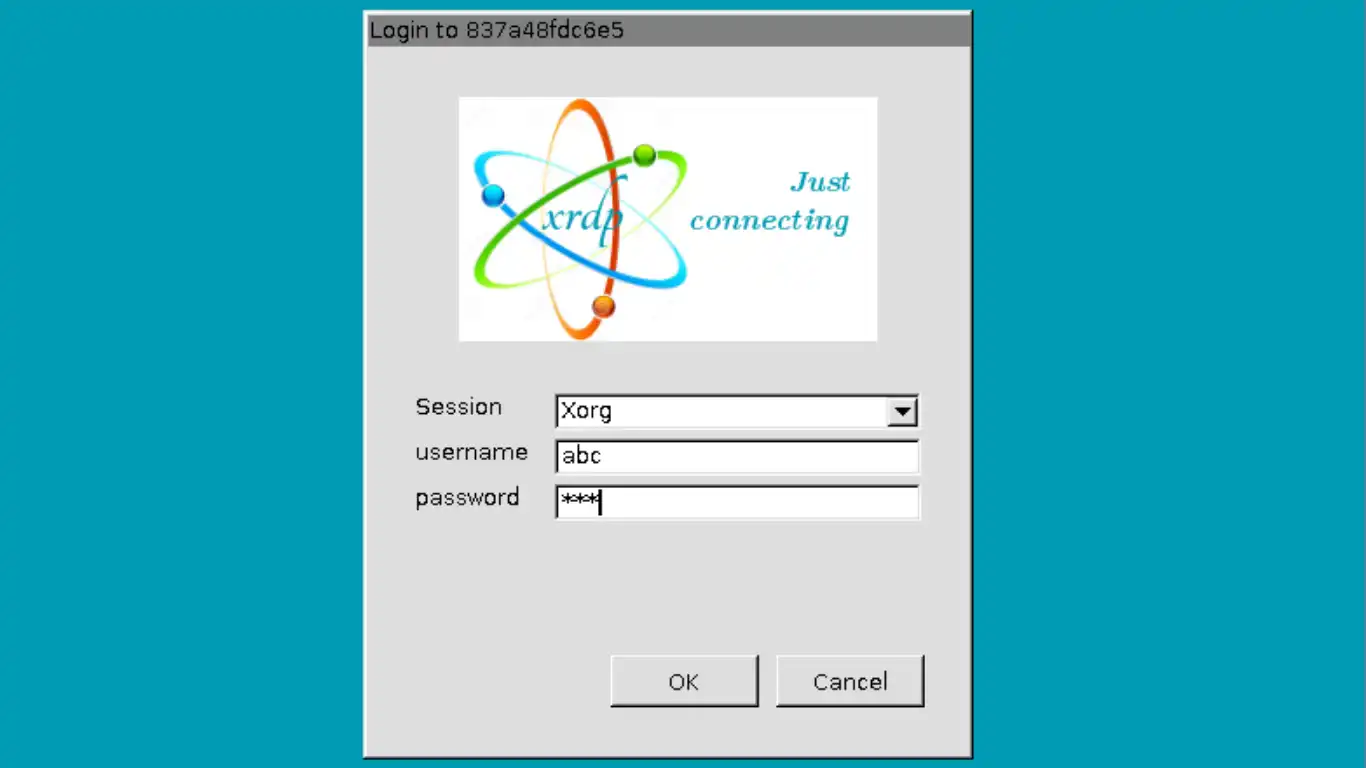
Indiquez dans les deux fenêtres : Usename = abc Password = abc + OK
Et vous êtes connecté sur Ubuntu ...
Version Ubuntu
Pour changer de version, ouvrez la console (Paramètres) et changer le Tag de l'image. Puis, Enregistrer
Vous trouverez la liste des 6 versions et tags correspondants en suivant ce lien LinuxServer.