

(Descriptif extrait du GitHub)
Portracker est un outil de surveillance et de découverte de ports auto-hébergé et en temps réel.
En découvrant automatiquement les services sur vos systèmes, Portracker fournit une carte en direct et précise de votre réseau. Il permet d'éliminer le suivi manuel dans les feuilles de calcul et d'éviter les échecs de déploiement causés par des conflits de ports.
Principales caractéristiques
- Découverte automatique des ports : analyse le système hôte pour trouver et afficher automatiquement les services en cours d'exécution et leurs ports. Aucune saisie manuelle des données n'est nécessaire.
- Collecteurs spécifiques à la plate-forme : inclut des collecteurs spécialisés pour Docker et TrueNAS afin de collecter des informations riches et contextuelles auprès de l'hôte.
- Détection de port interne : fait la distinction entre les ports de conteneurs internes et les ports hôtes publiés, offrant une visibilité complète sur les services conteneurisés.
- Léger et autonome : fonctionne comme un processus unique avec une base de données SQLite intégrée. Aucune dépendance de base de données externe comme PostgreSQL ou Redis n'est requise.
- Surveillance peer-to-peer : ajoutez d'autres
portrackerinstances en tant que pairs pour afficher tous vos serveurs, conteneurs et machines virtuelles à partir d'un seul tableau de bord. - Regroupement hiérarchique : organisez les serveurs dans une structure parent-enfant, parfaite pour les serveurs imbriqués, par exemple l'instance d'une VM
portrackersous son hôte physique. - Découverte TrueNAS améliorée : la fourniture d'une clé API TrueNAS facultative permet
portrackerde découvrir les machines virtuelles en cours d'exécution* et de collecter des informations système améliorées telles que la version du système d'exploitation et la disponibilité. - Interface utilisateur moderne et réactive : un tableau de bord propre avec des modes clair/obscur, un filtrage en direct et plusieurs vues de mise en page de données (liste, grille, tableau).
Cette application vous est proposée sur la Boutique d'Applications par bigbeartechworld avec le YAML d'origine et l'ajout de contraintes d'environnements (listées ici).
Cet article propose l'installation avec le simple YAML de base (vous pouvez ajouter les variables d'environnement de votre choix).
1. Configuration Console
1.1. Application personnalisée
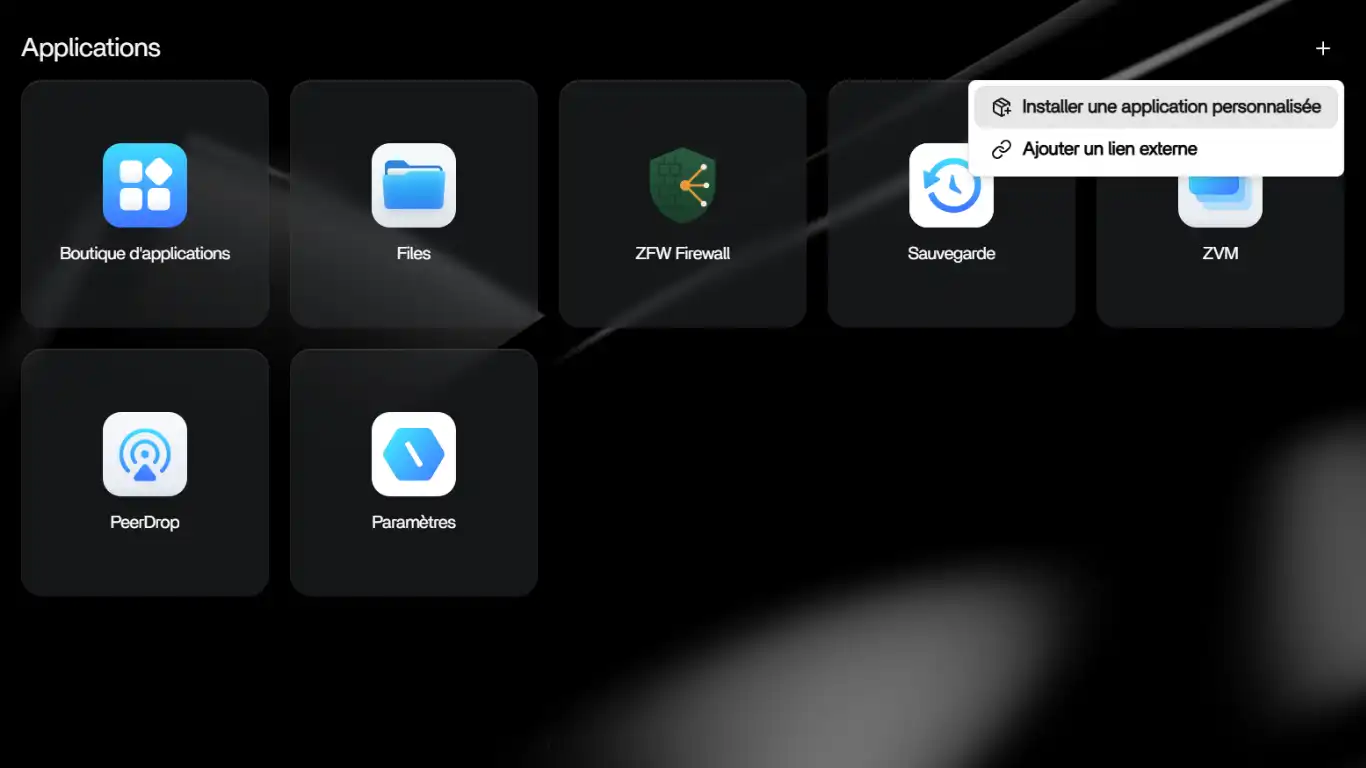
Cliquez sur l’icône + en haut à droite de la page d’accueil au dessus des tuiles et sélectionnez Installer une application personnalisée.
1.2. Onglet YAML
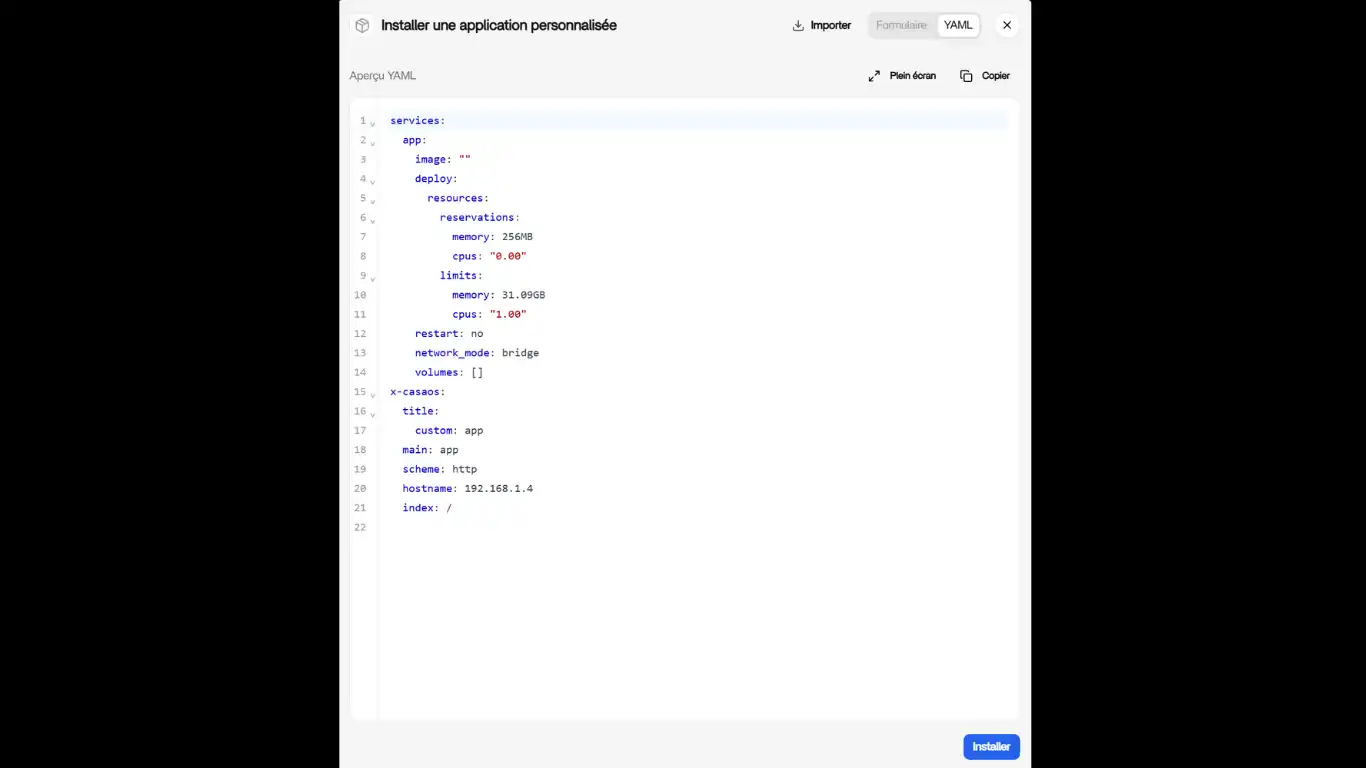
La fenêtre des paramètres de votre application s’ouvre et cliquez sur l'onglet, en haut à droite, avec pour libellé YAML.
1.3. Copier-Coller le YAML
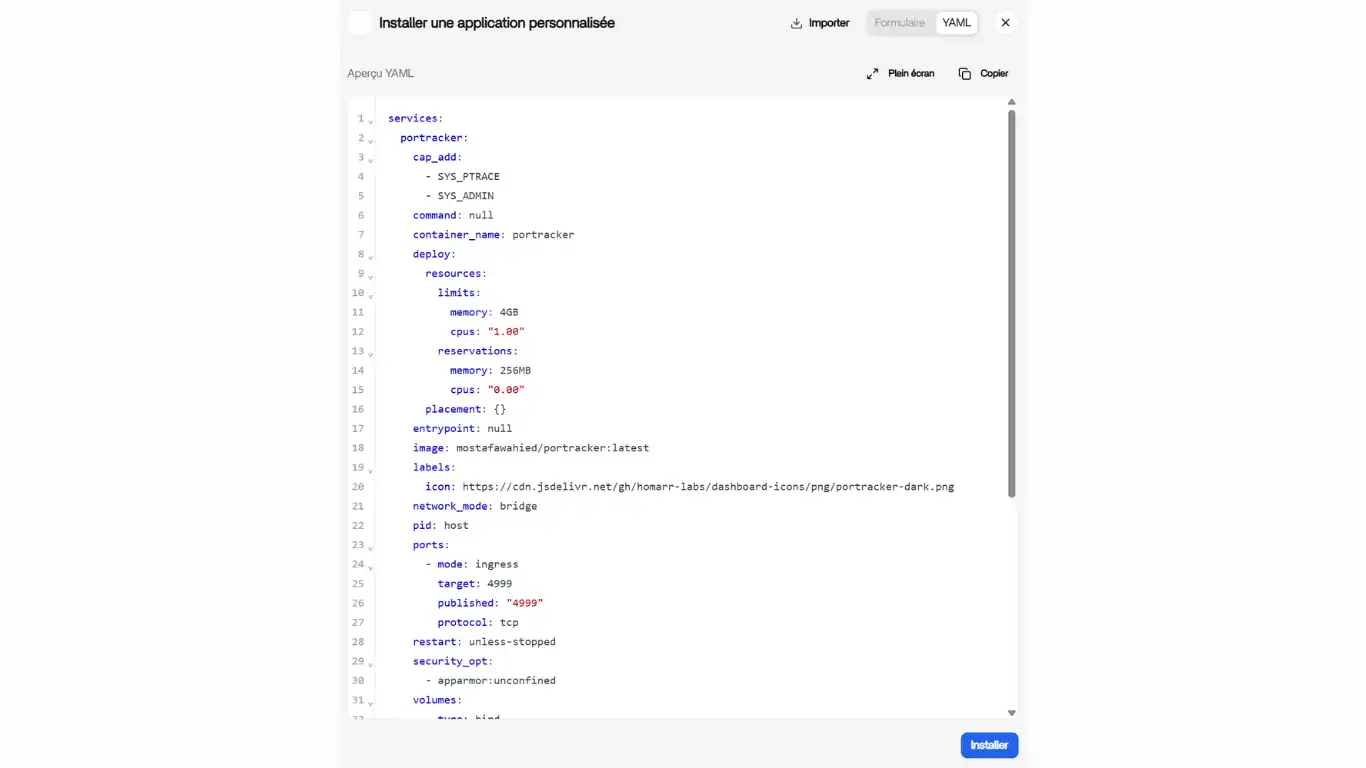
Copier-coller dans la fenêtre, à la place de ce qui est inscrit, le code de configuration ci-dessous (ouvrir la bascule).
YAML
Portracker
services:
  portracker:
    cap_add:
      - SYS_PTRACE
      - SYS_ADMIN
    command: null
    container_name: portracker
    deploy:
      resources:
        limits:
          memory: 4GB
          cpus: "1.00"
        reservations:
          memory: 256MB
          cpus: "0.00"
      placement: {}
    entrypoint: null
    image: mostafawahied/portracker:latest
    labels:
      icon: https://cdn.jsdelivr.net/gh/homarr-labs/dashboard-icons/png/portracker-dark.png
    network_mode: bridge
    pid: host
    ports:
      - mode: ingress
        target: 4999
        published: "4999"
        protocol: tcp
    restart: unless-stopped
    security_opt:
      - apparmor:unconfined
    volumes:
      - type: bind
        source: /DATA/AppData/portracker/data
        target: /data
      - type: bind
        source: /var/run/docker.sock
        target: /var/run/docker.sock
x-casaos:
  hostname: ""
  icon: https://cdn.jsdelivr.net/gh/homarr-labs/dashboard-icons/png/portracker-dark.png
  index: /
  is_uncontrolled: false
  main: portracker
  port_map: "4999"
  scheme: http
  store_app_id: portracker
  title:
    custom: PORTRACKER
name: portracker
Ne cliquez pas sur Installer, mais sur l'onglet de gauche Formulaire
1.4. Paramètres de Portracker
Optionnel 1 : Vous pouvez ajouter les Variables de votre choix à Environnement.
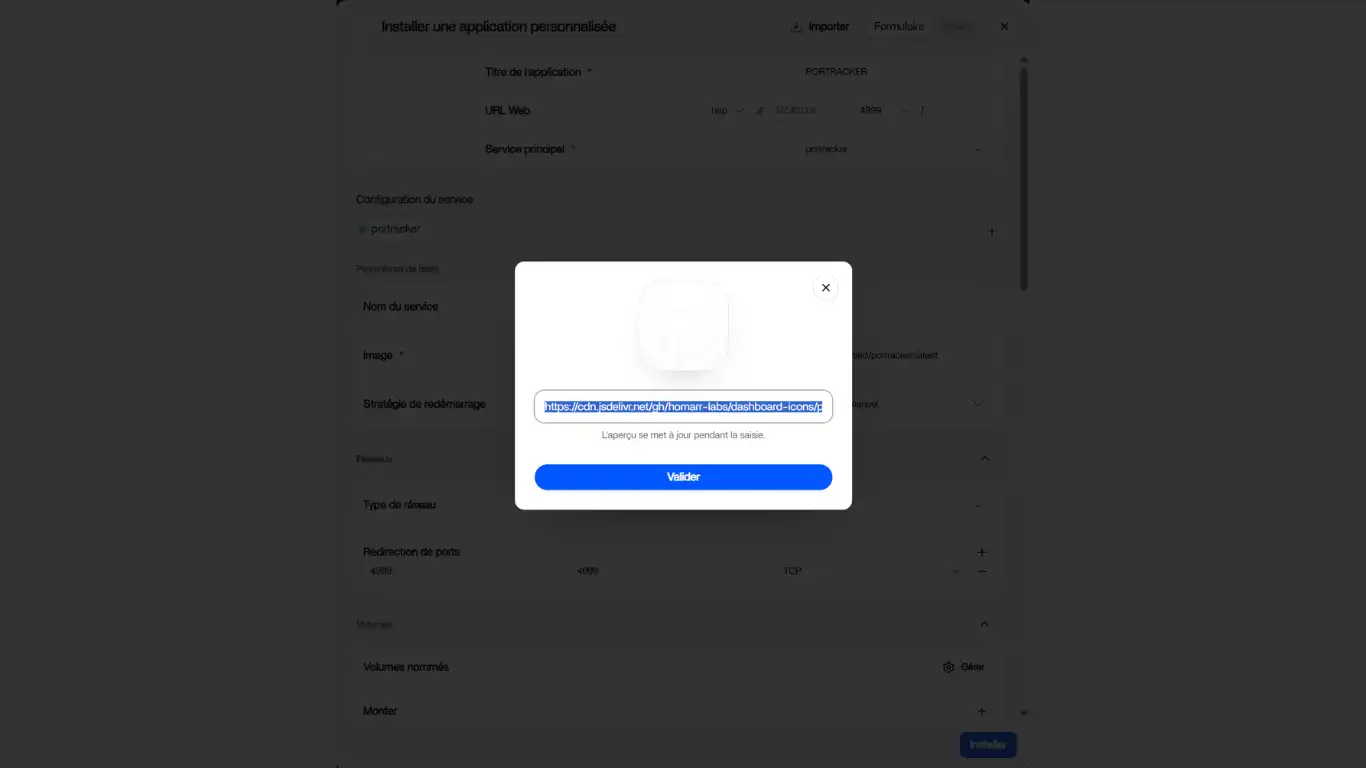
Optionnel 2 : L'icône proposée est clair pour un fond sombre. Pour une icône foncée, copiez l'adresse de l'image ici. Puis, copier-coller celle-ci dans l'encart en haut à gauche.
1.5. Installer
Cliquez sur Installer et patientez le temps de l’installation.
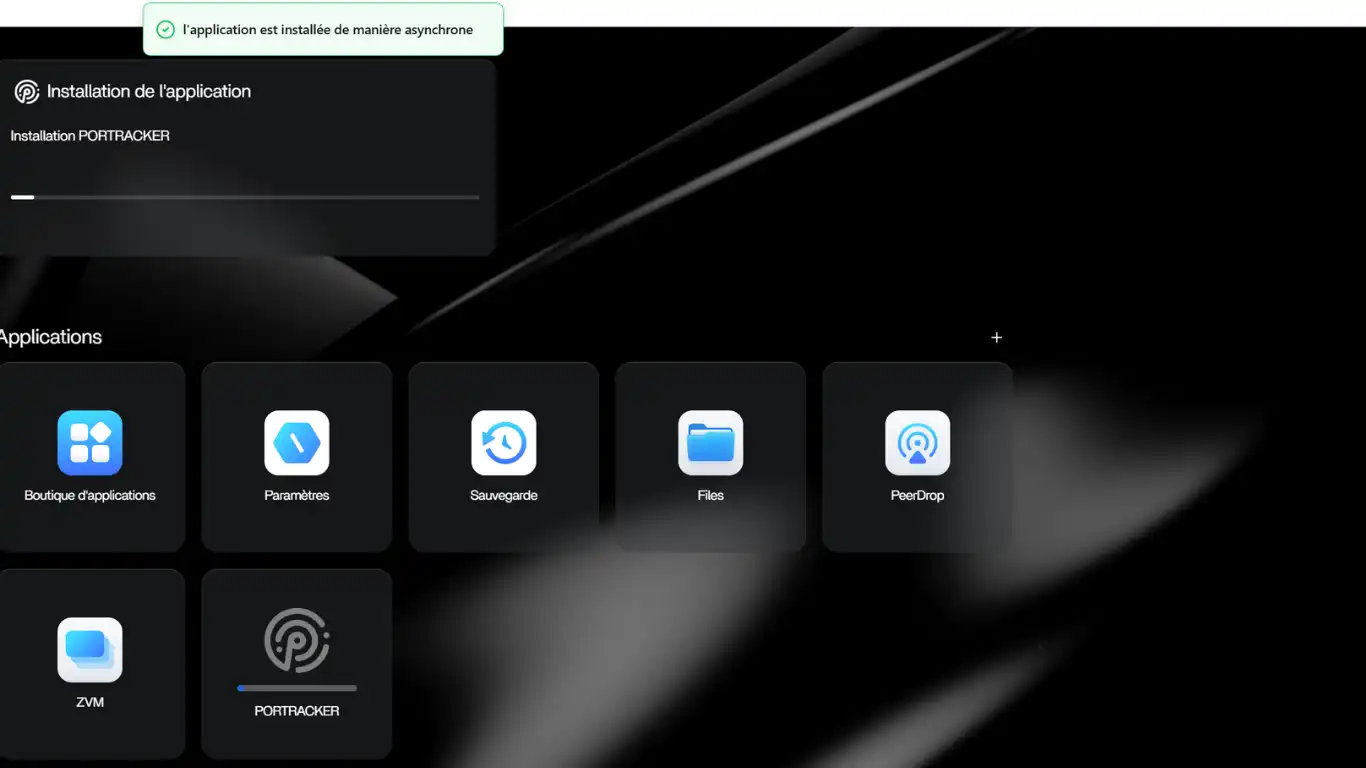
Puis, cliquez sur la nouvelle tuile créée pour ouvrir une nouvelle page web.
Important : Si vous avez installé et activé ZFW, créez une règle pour le port 4999 (si vous n'utilisez pas le Proxy Inversé).
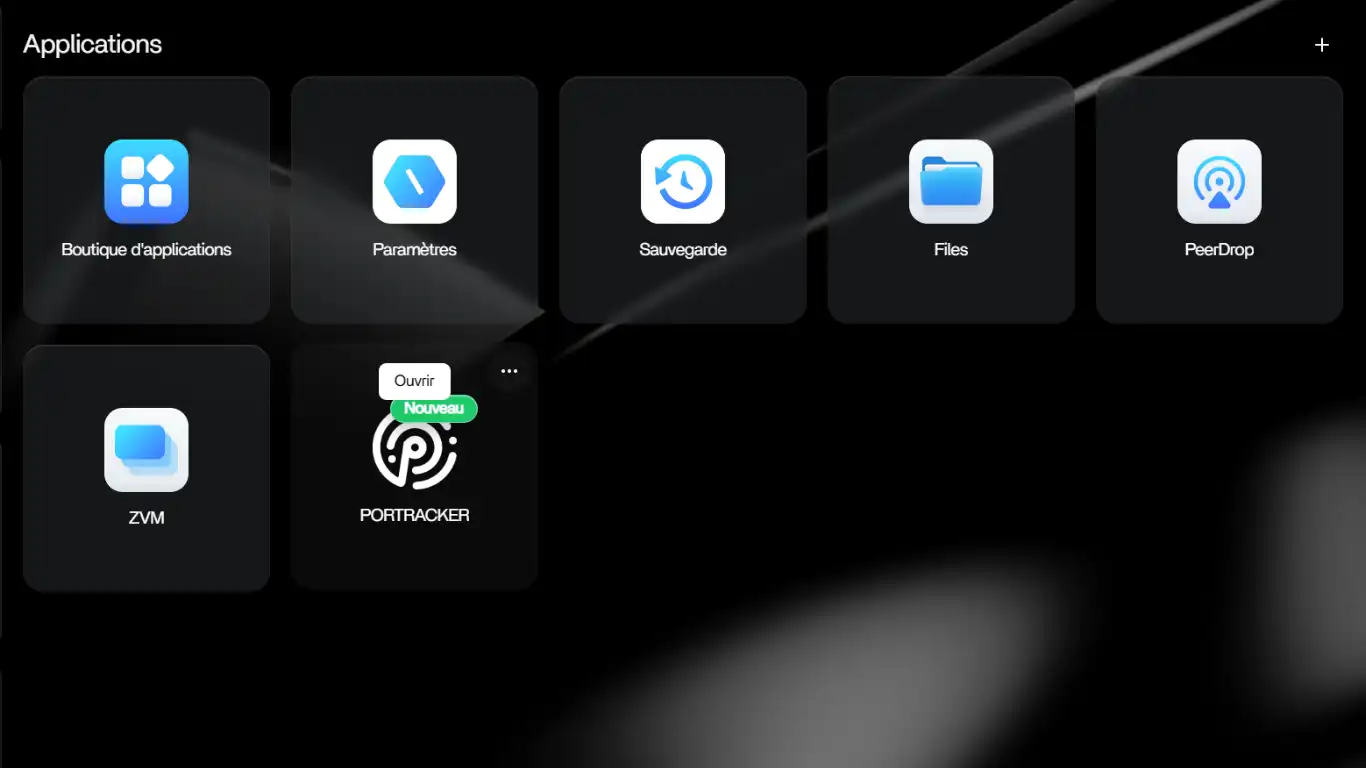
2. Interface Web
2.1. Page d’atterrissage
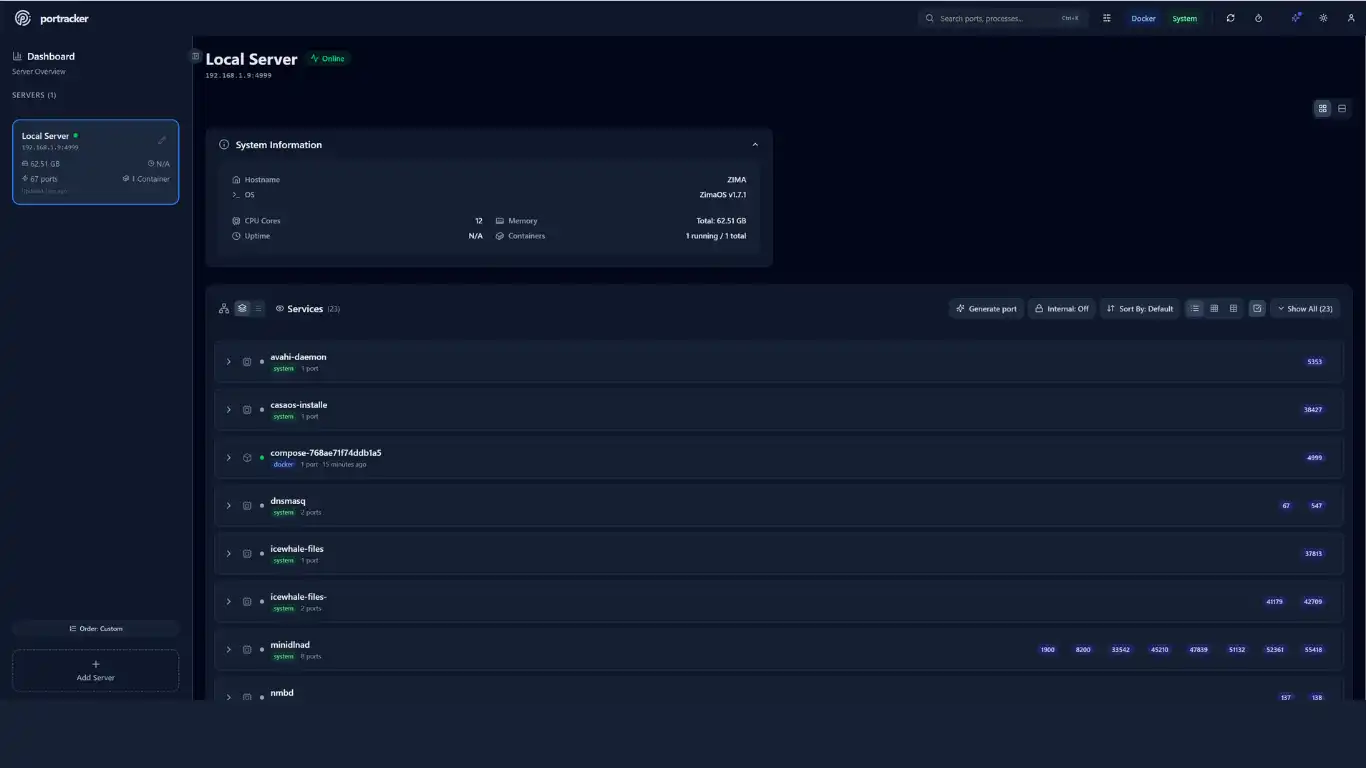
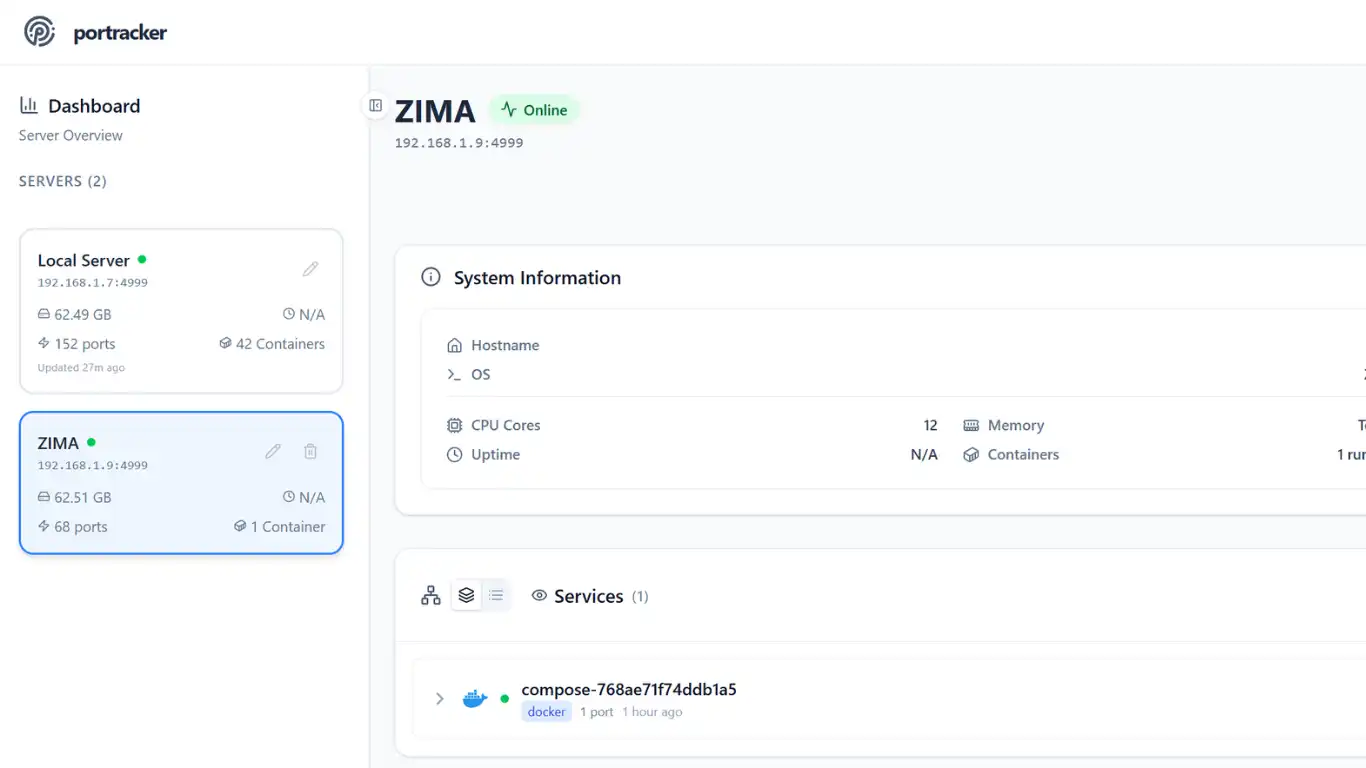
La nouvelle page web se présente sous forme de tableau de bord qui liste :
- Votre serveur local (possibilité d'ajouter un autre serveur) et sa configuration Système.
- Les ports utilisés par le Système ZimaOS ainsi que ceux utilisés par vos applications Docker (vous pouvez "switcher" avec les onglets Docker et System).
- La présentation peut être modifiée en cliquant sur les différentes icônes (liste, vignette, grille...).
2.2. Attacher un serveur
Sur la même interface, vous pouvez attacher un autre serveur sur lequel est aussi installé Portracker.
Cliquez au bas de la colonne de gauche à Add Server. Puis, remplissez les fenêtres pour identifier le nouveau serveur Portracker. La clé API est requise uniquement si vous avez sécurisé ce nouveau serveur (Variables d'Environnement).
Et, ajoutez le : Add Server
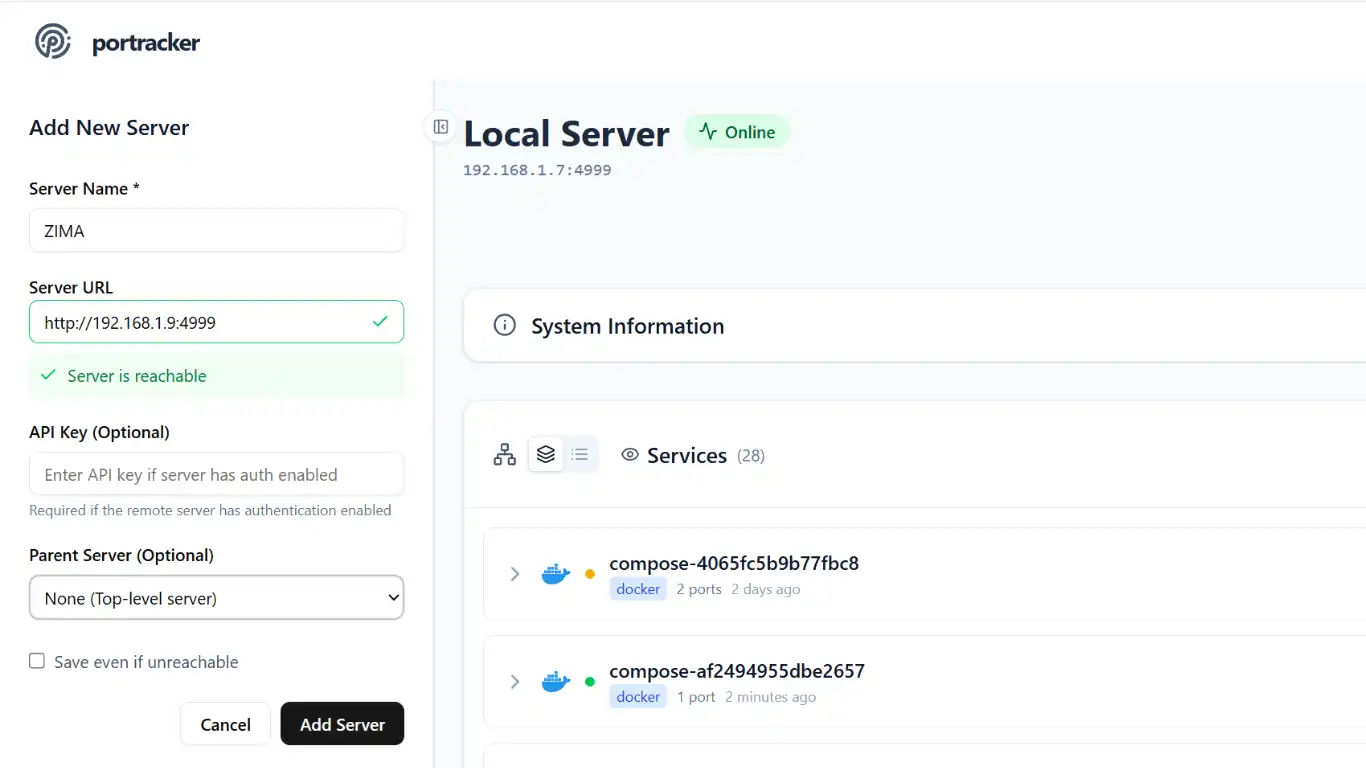
Mes deux serveurs sont à présent "observables" sur une seule interface. Vous pouvez ajouter d'autres serveurs si nécessaire.
2.3. Paramètres
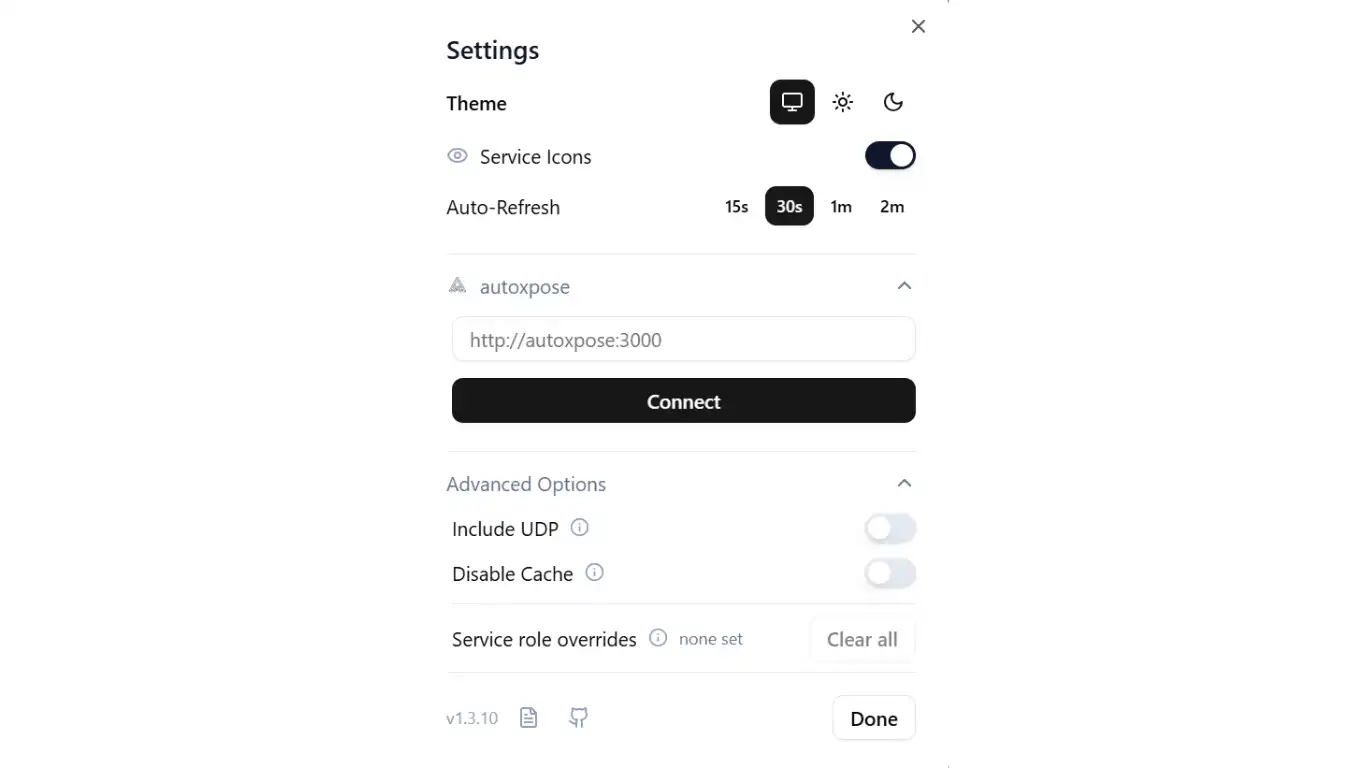
Cliquez sur l'icône "User ⇾ Settings" en haut à droite de la page web.
L'interface n'est proposée qu'en langue anglaise.
Déterminez le thème (System, Light, Dark), l'affichage des icônes et la fréquence de rafraichissement de la page.
Vous pouvez intégrer une application proposée par le même développeur : Autoxpose
Les options avancées vous permettent d'afficher les ports UDP ainsi que de désactiver le cache.
Puis validez vos choix avec Done.
2.4. Ports disponibles
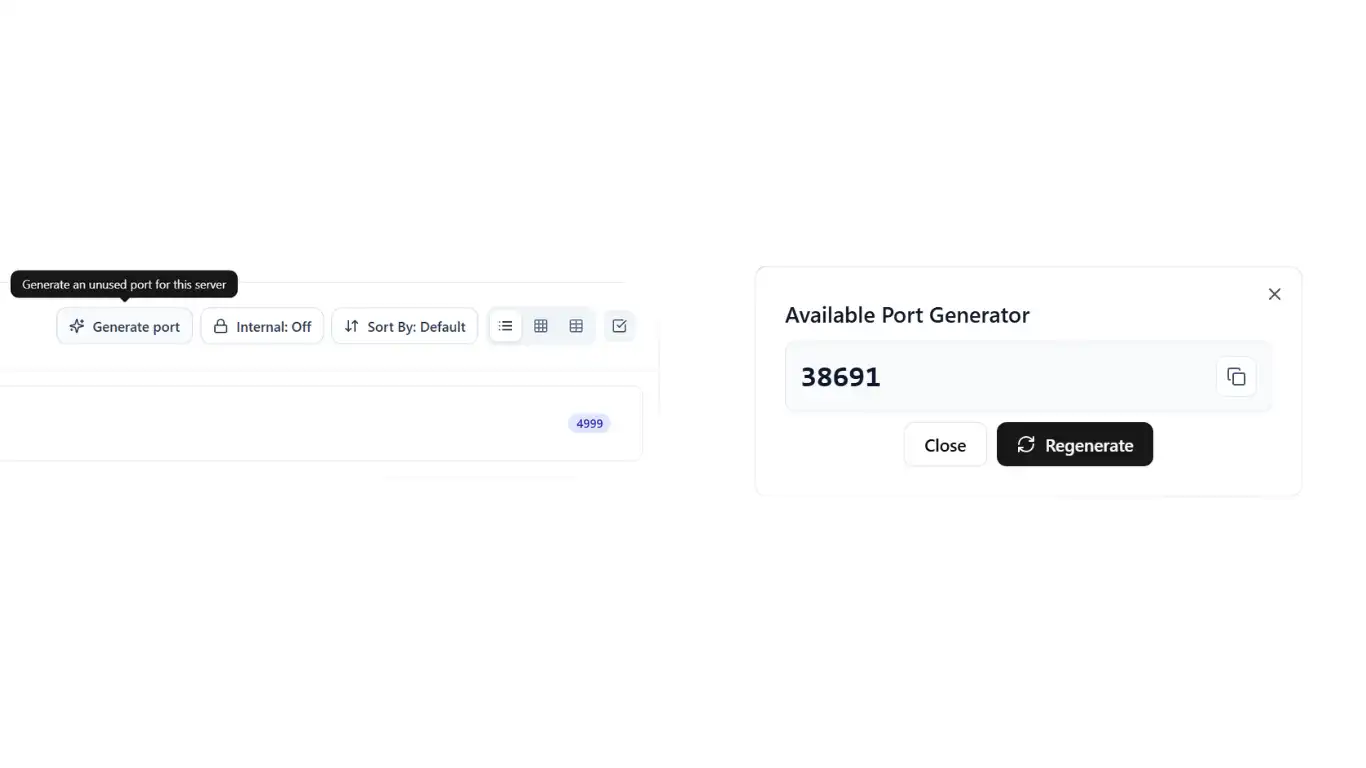
Portracker vous propose de générer un port de disponible. Une fonctionnalité des plus intéressantes pour vous aider à déterminer un port d'écoute pour la création d'une nouvelle application.
Cliquez simplement sur le bouton Generate Port.
Profitez de Portracker!
