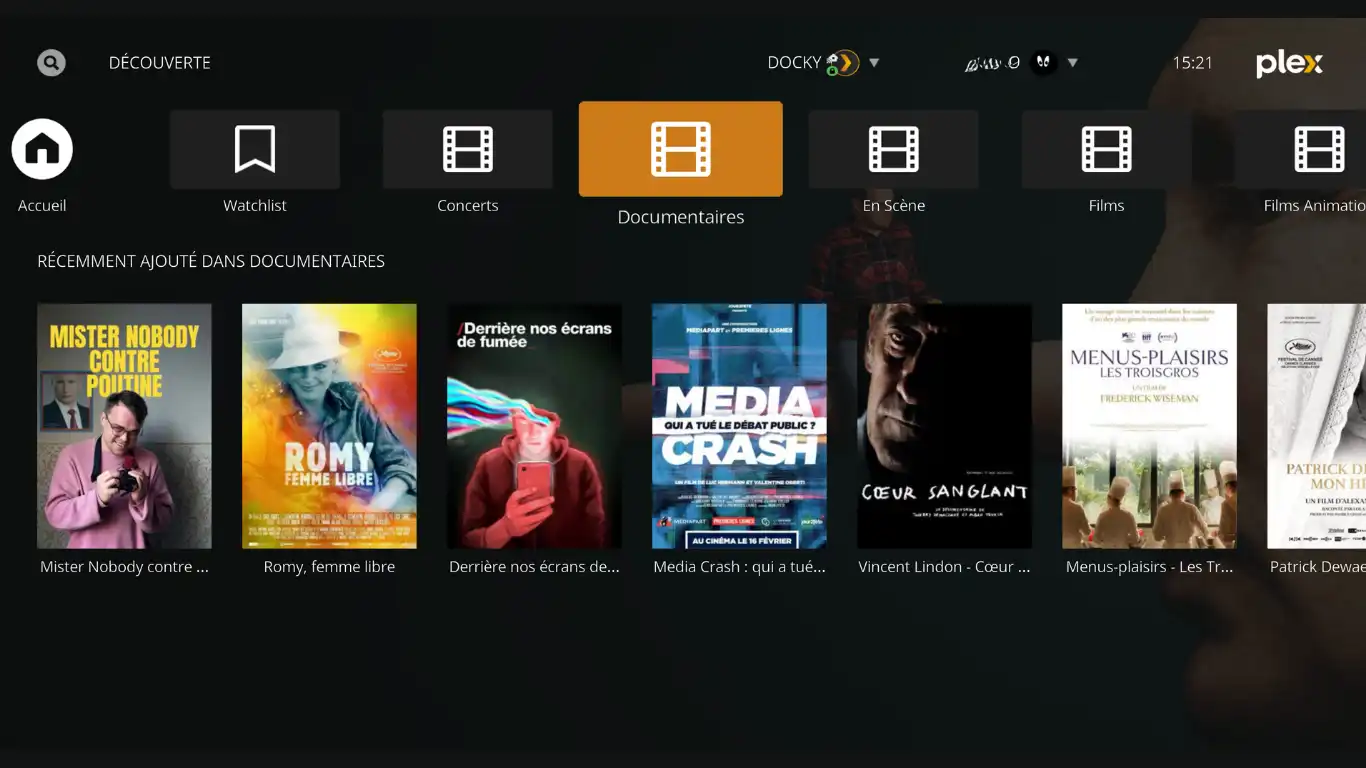
L'intérêt principal de configurer Kodi comme client Plex est de combiner la gestion centralisée des métadonnées et du streaming de Plex avec l'interface utilisateur personnalisable et la compatibilité des codecs supérieures de Kodi.
Cette configuration permet d'éviter le transcodage forcé par le serveur Plex (souvent nécessaire pour les sous-titres ou les formats complexes) en utilisant la puissance de lecture locale de Kodi, tout en conservant une bibliothèque synchronisée sur tous les appareils.
Les avantages spécifiques incluent :
-
Meilleure gestion des sous-titres : Kodi gère nativement les sous-titres complexes (comme les ASS) sans forcer le transcodage du flux vidéo, ce que l'application native de Plex ne fait pas toujours correctement.
- Interface et personnalisation : L'interface de Kodi offre une meilleure expérience utilisateur et une plus grande flexibilité d'apparence (skins) que celle de Plex.
- Compatibilité locale : Kodi lit directement les fichiers sans dépendre de la puissance de transcodage du serveur, ce qui est idéal pour les appareils moins performants ou les réseaux à faible bande passante.
-
Fonctionnalités étendues : L'utilisation de Kodi permet d'accéder à des fonctionnalités avancées comme Trakt (gratuitement) et des extensions de streaming qui pourraient être restreintes ou payantes dans l'écosystème Plex pur.
Pré-requis
1. Vous avez installé et configuré un serveur Plex
2. Vous avez installé Kodi sur une machine cliente connectée (mini-PC, Box AndroidTV, TV Connectée ...) à un écran.
1. Installer l'extension
Pour nous connecter au serveur Plex avec Kodi, nous devons installer une extension dédiée. L'extension Plex proposée par le dépôt Kodi, ne fonctionne plus depuis quelques temps (non maintenu).
Bienheureusement, un addon (non officiel), du dépôt "PlexMod For Kodi", remplace ce dernier et permet de nous connecter à Plex avec Kodi.
Nous allons donc, installer ce dépôt tiers puis activer l'extension.
1.1. Gestionnaire de fichiers
Vérifiez que vous avez bien autorisé et activé sur Kodi "les sources inconnues" voir à KODI première configuration point 2.6
NB vous pouvez télécharger le dossier zippé (lien en début d'article), puis l'uploader et le déclencher à Extensions -> Installer d'un fichier zip. Méthode + simple sur un PC, et prennez le tuto au point 1.12 - sinon suivez ce qui suit,
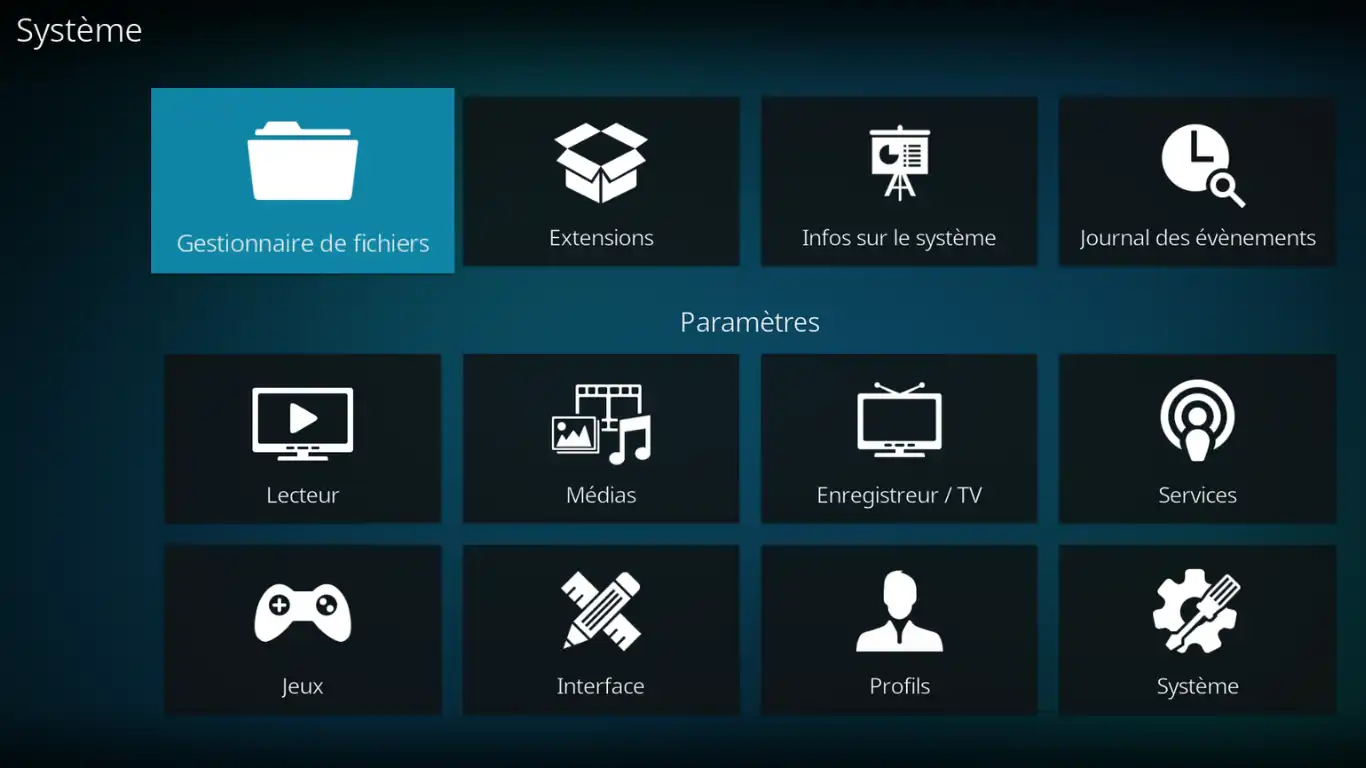
Ouvrez le panneau de configuration de Kodi et sélectionnez "Gestionnaire de fichiers"
1.2. Ajouter une source
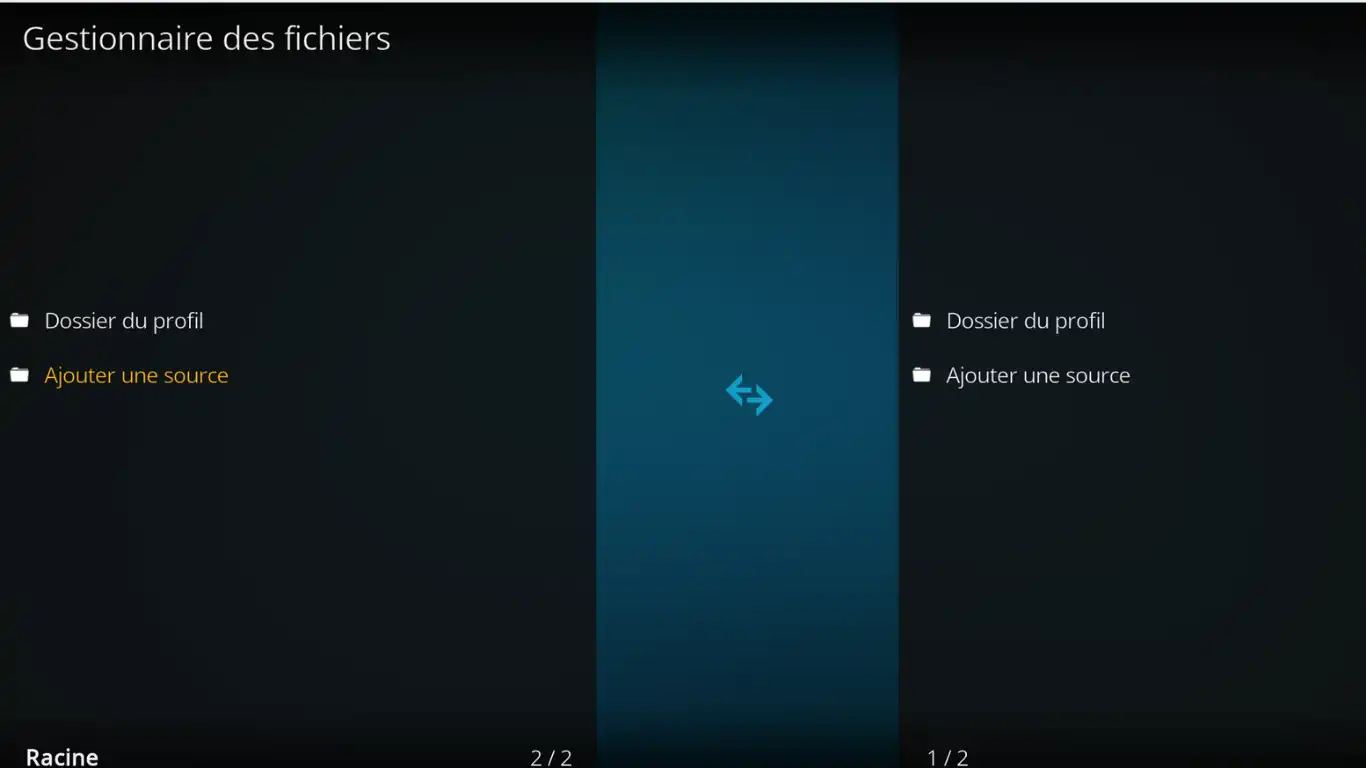
Cliquez sur la colonne de gauche la ligne Ajouter une source
1.3. Sélectionnez "Aucun"
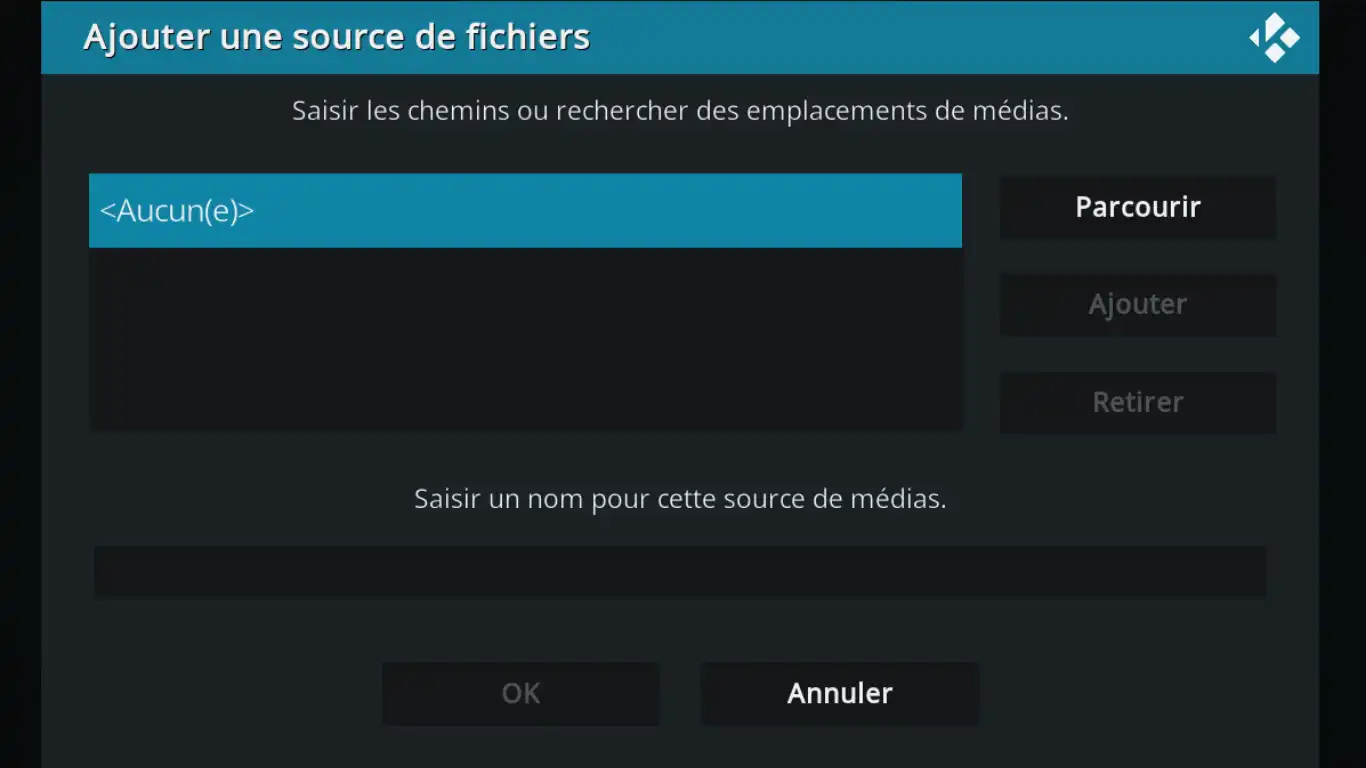
1.4. Indiquez l'adresse du dépôt
https://pm4k.eu/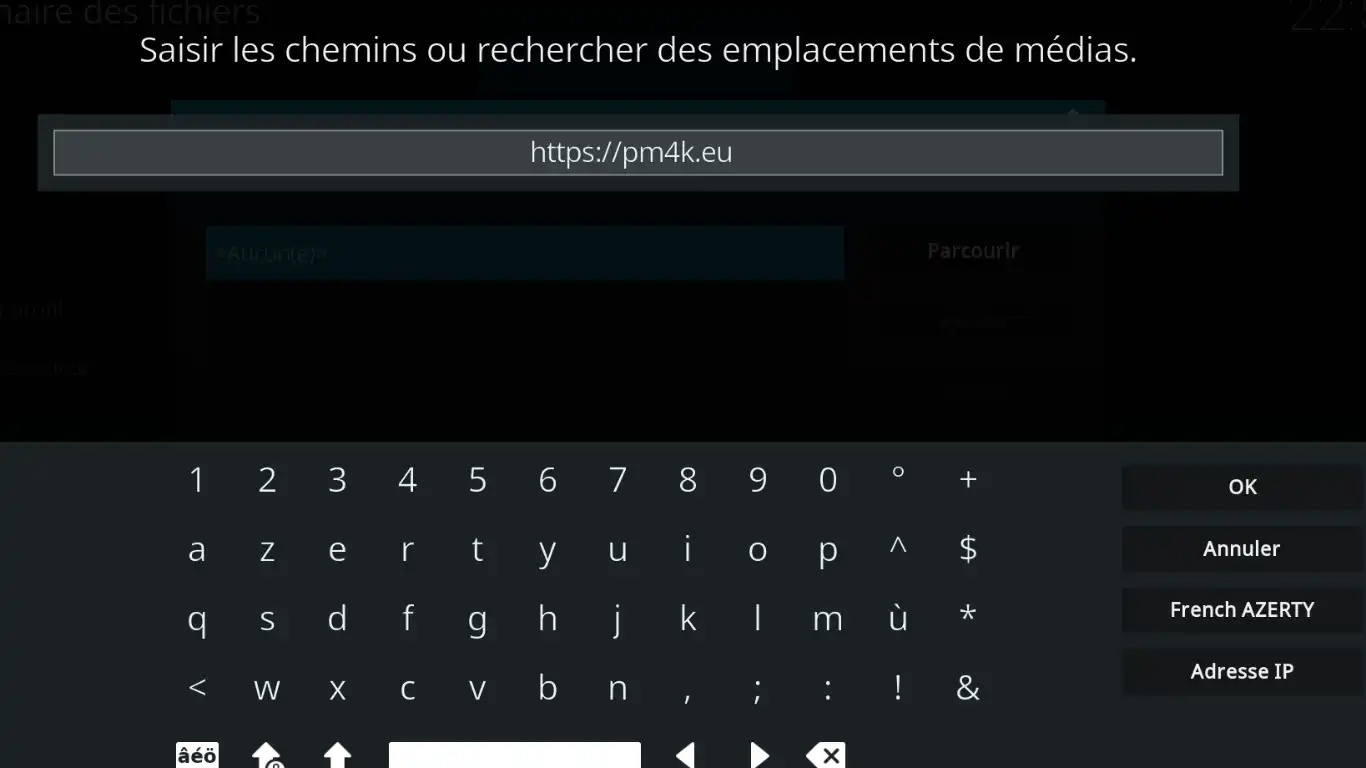
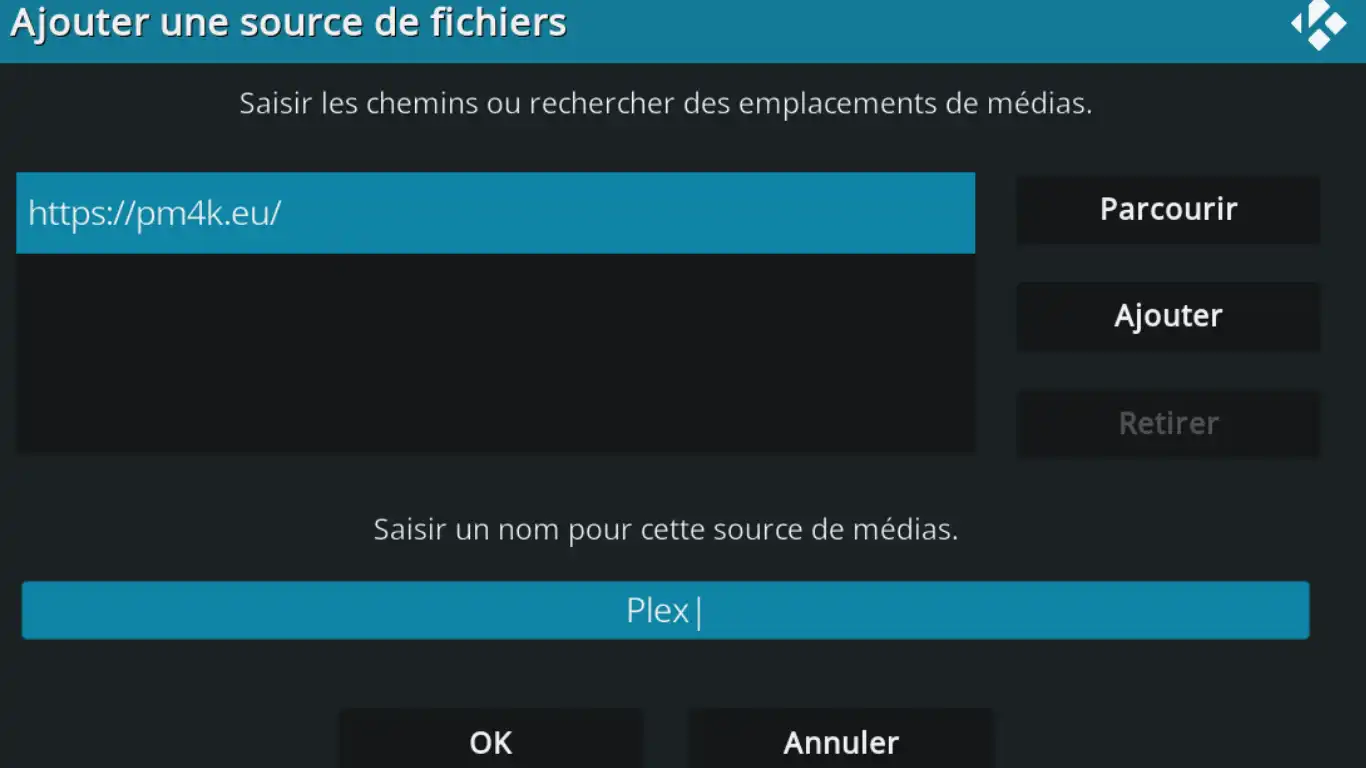
1.5. Nommez ce dépôt + OK
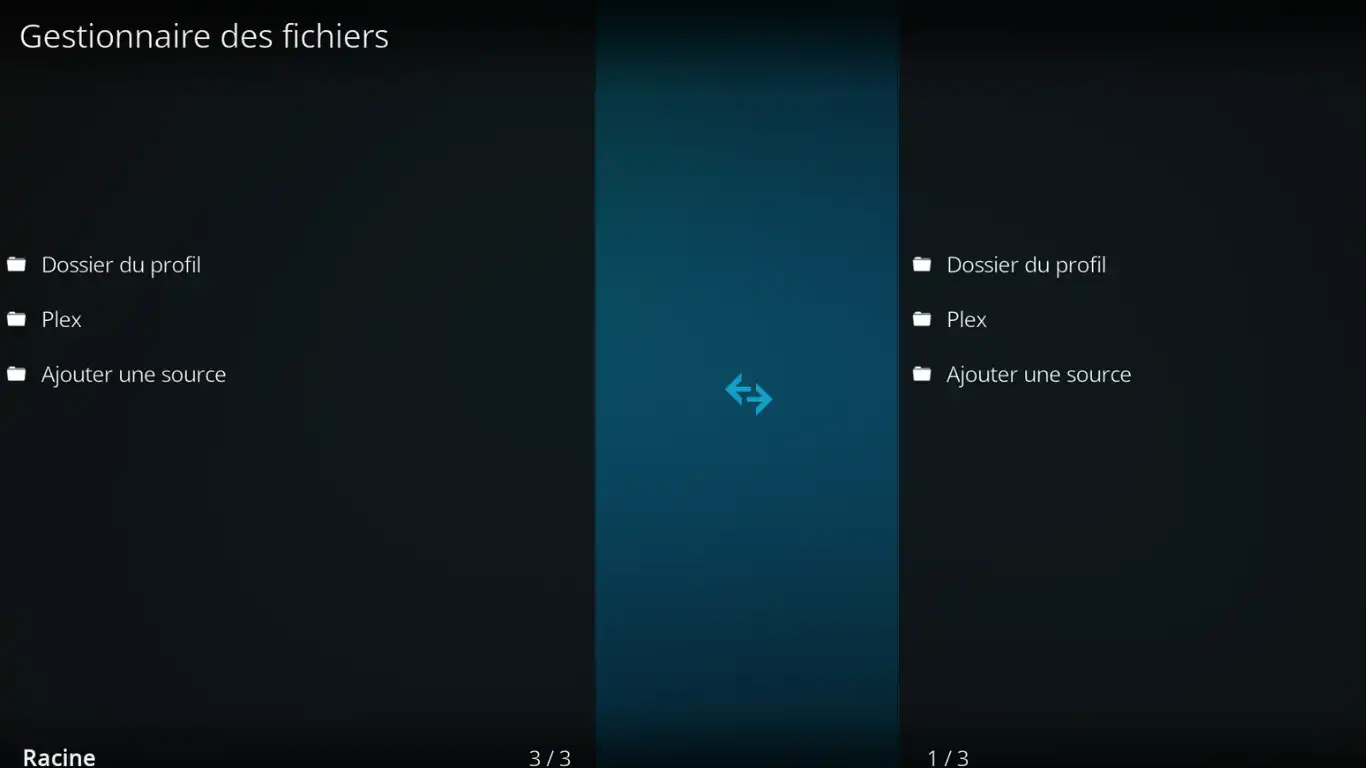
1.6. Le dépôt apparaît dans le gestionnaire de fichiers
1.7. Revenez sur le Paneau de Configuration et sélectionnez Extensions
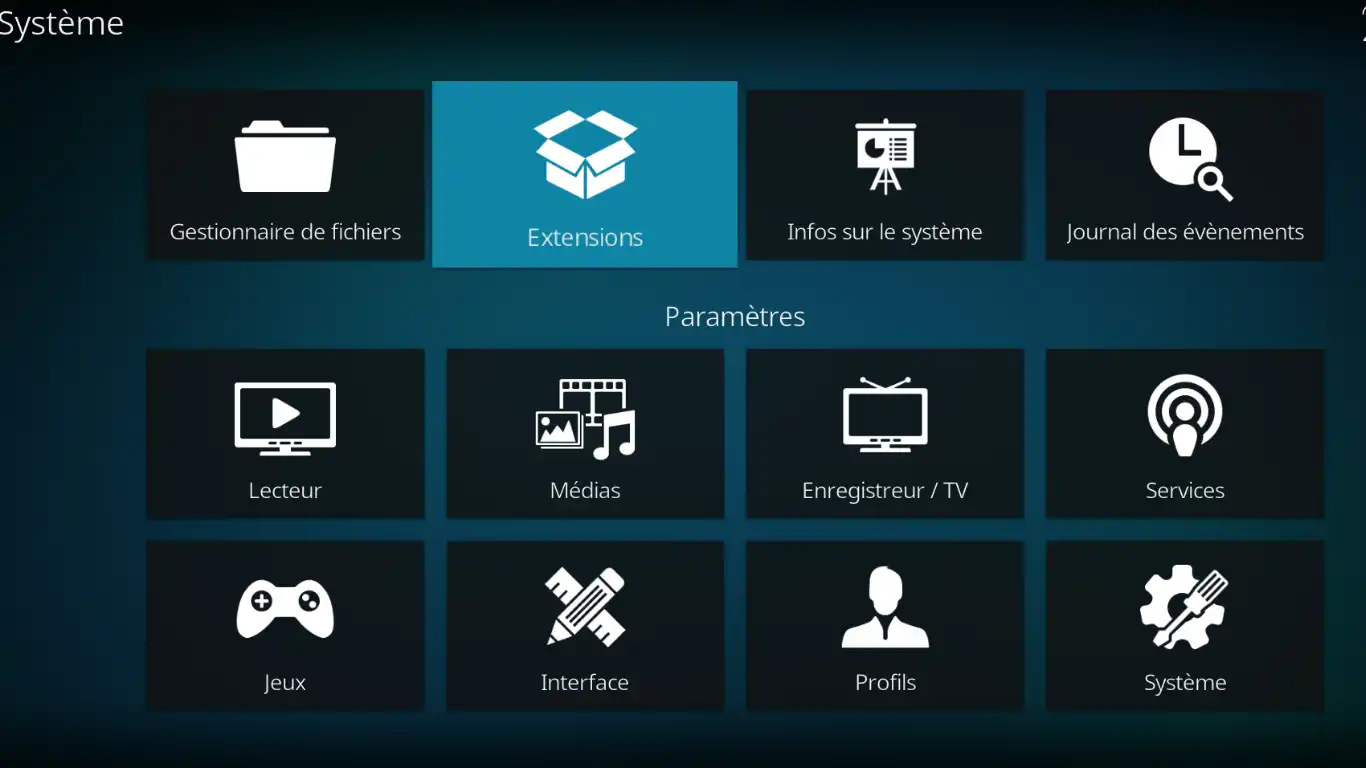
1.8. Sélectionnez "Installer d'un fichier zip"
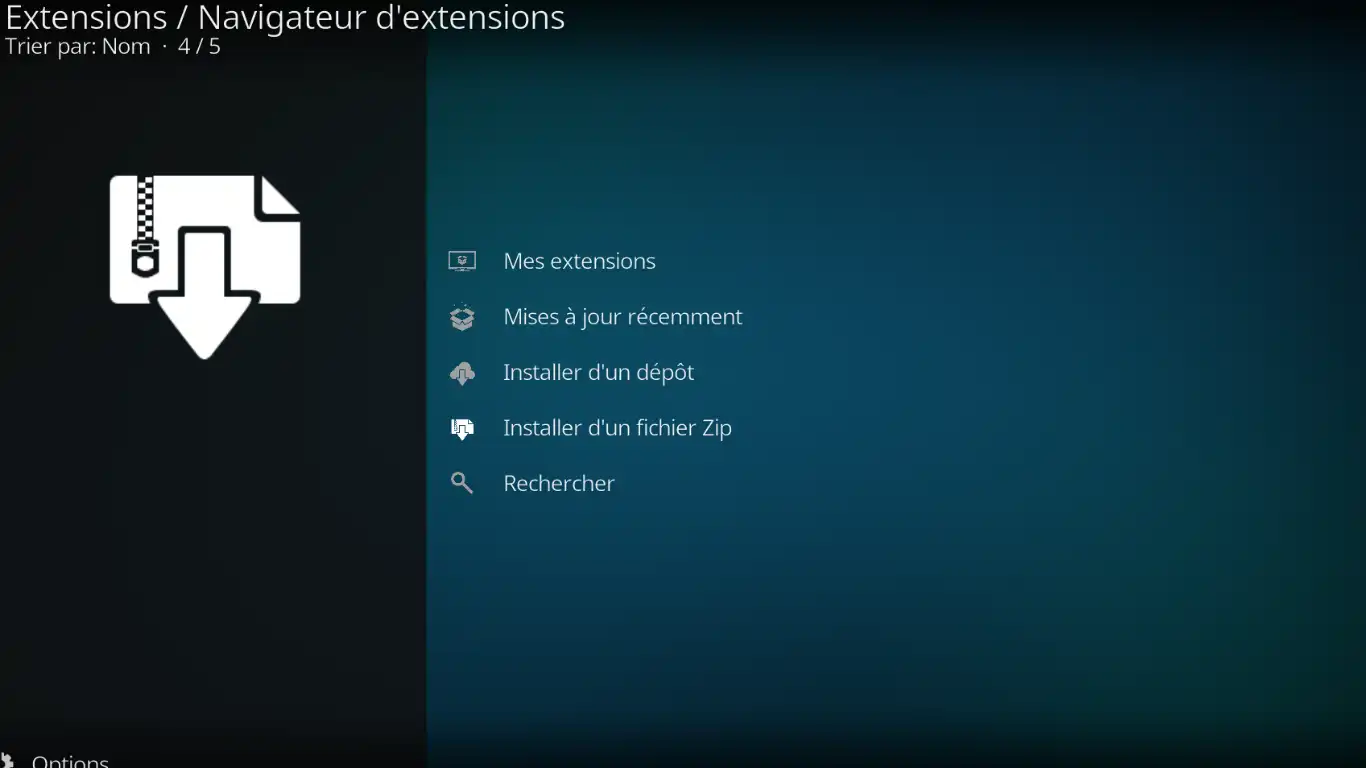
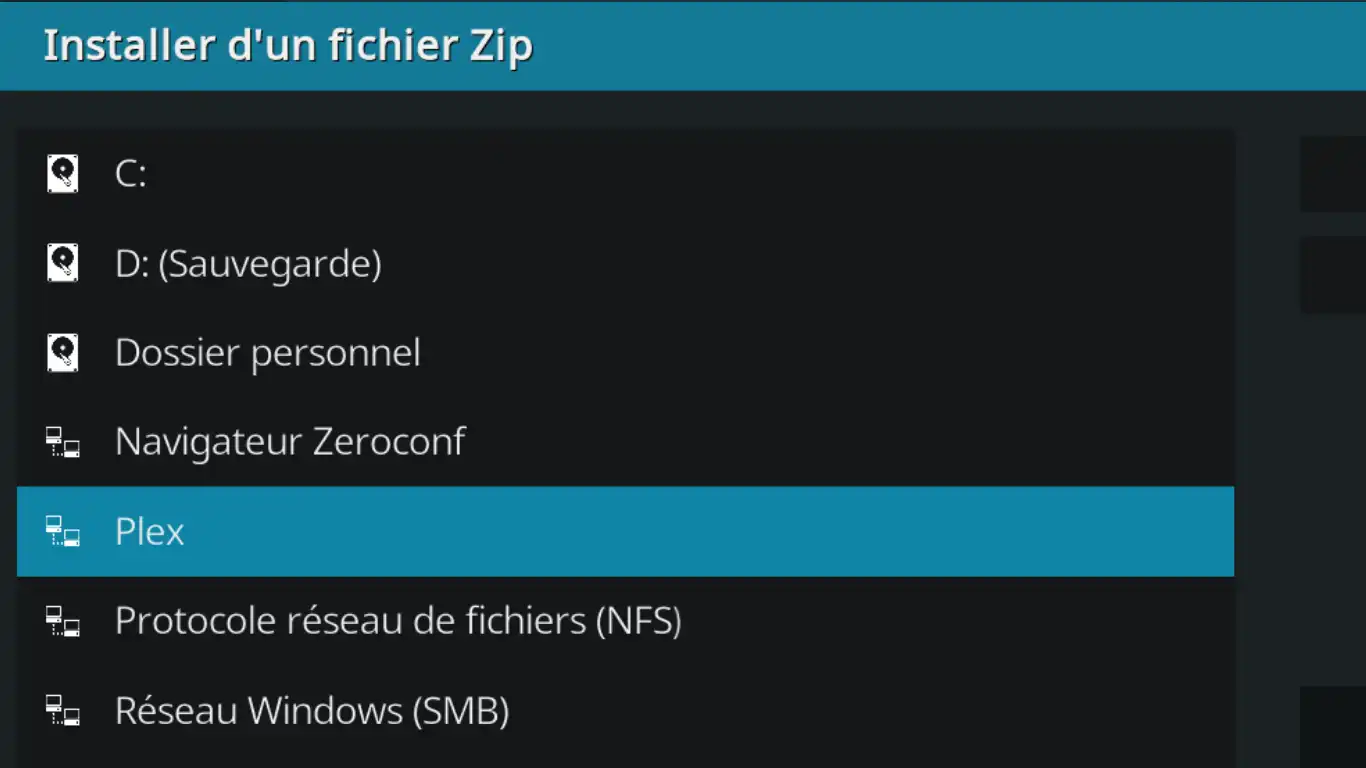
1.9. Sélectionnez le dépôt par le nom attribué (ici nommé simplement Plex)
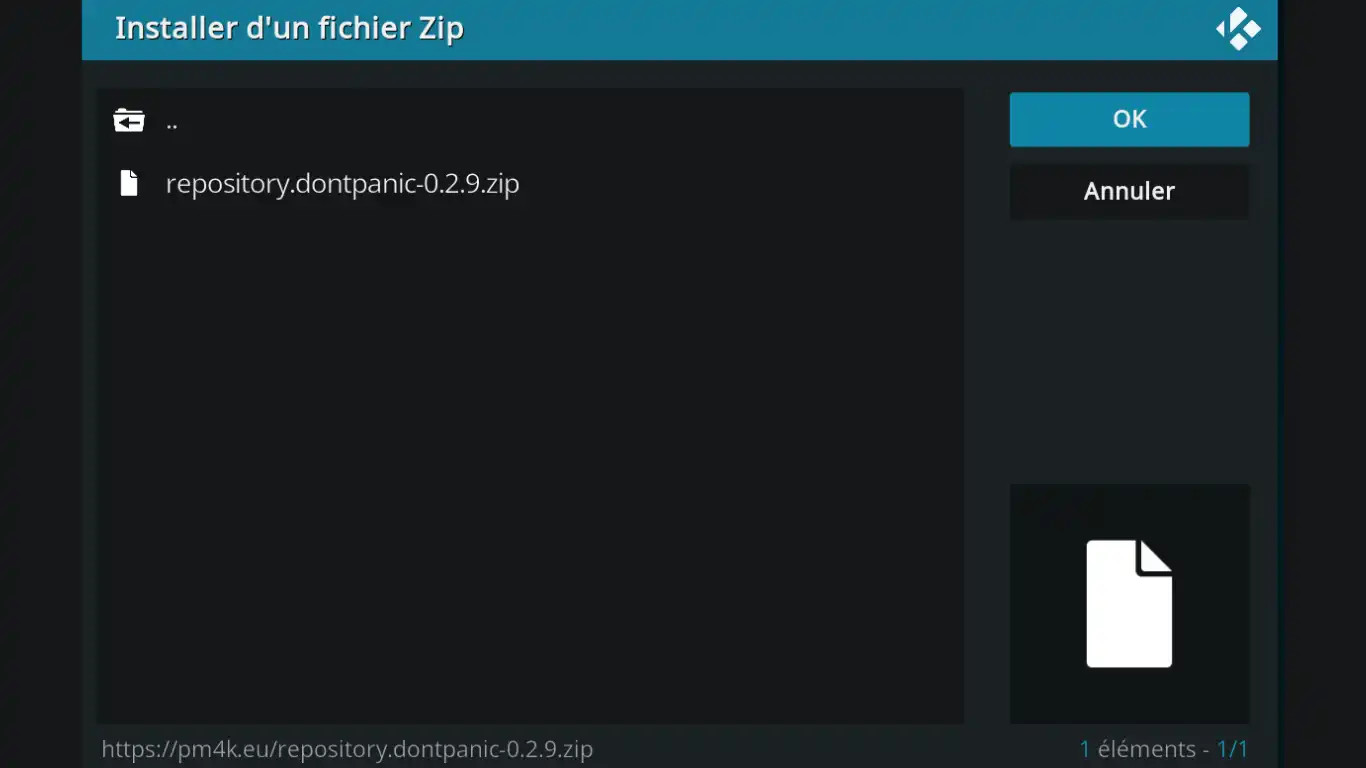
1.10. Cliquez sur OK pour installer le dépôt
1.11. Un Pop-up vous informe de l'installation du dépôt
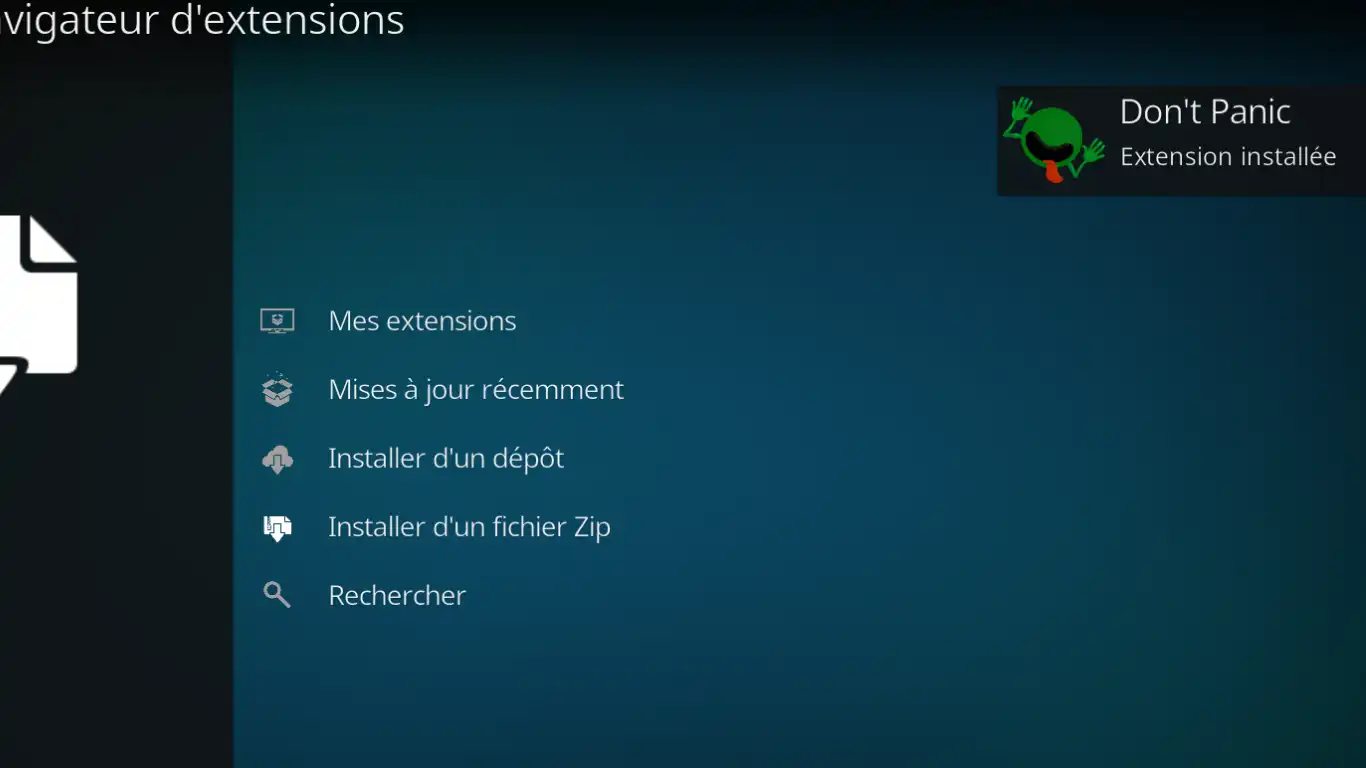
1.12. Cliquez maintenant sur Installer d'un dépôt et sélectionnez "Don't Panic"
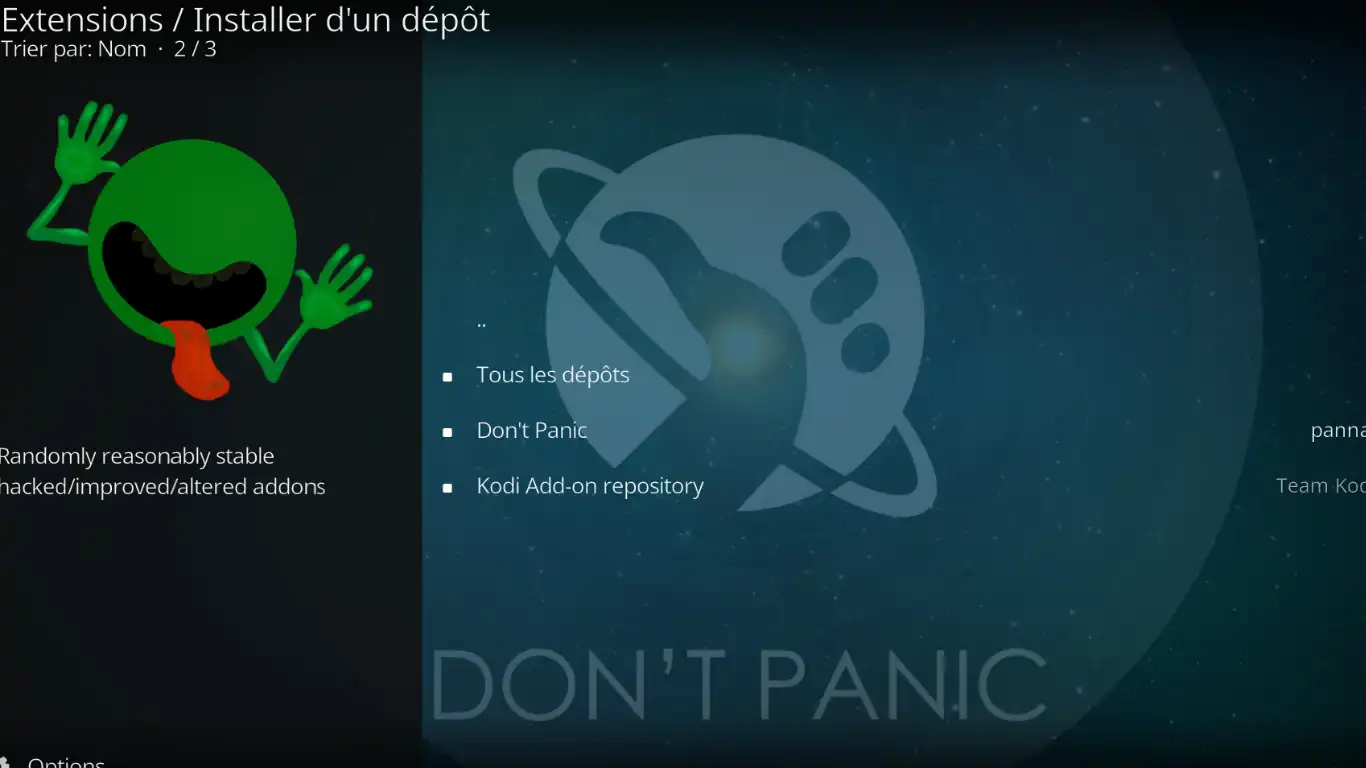
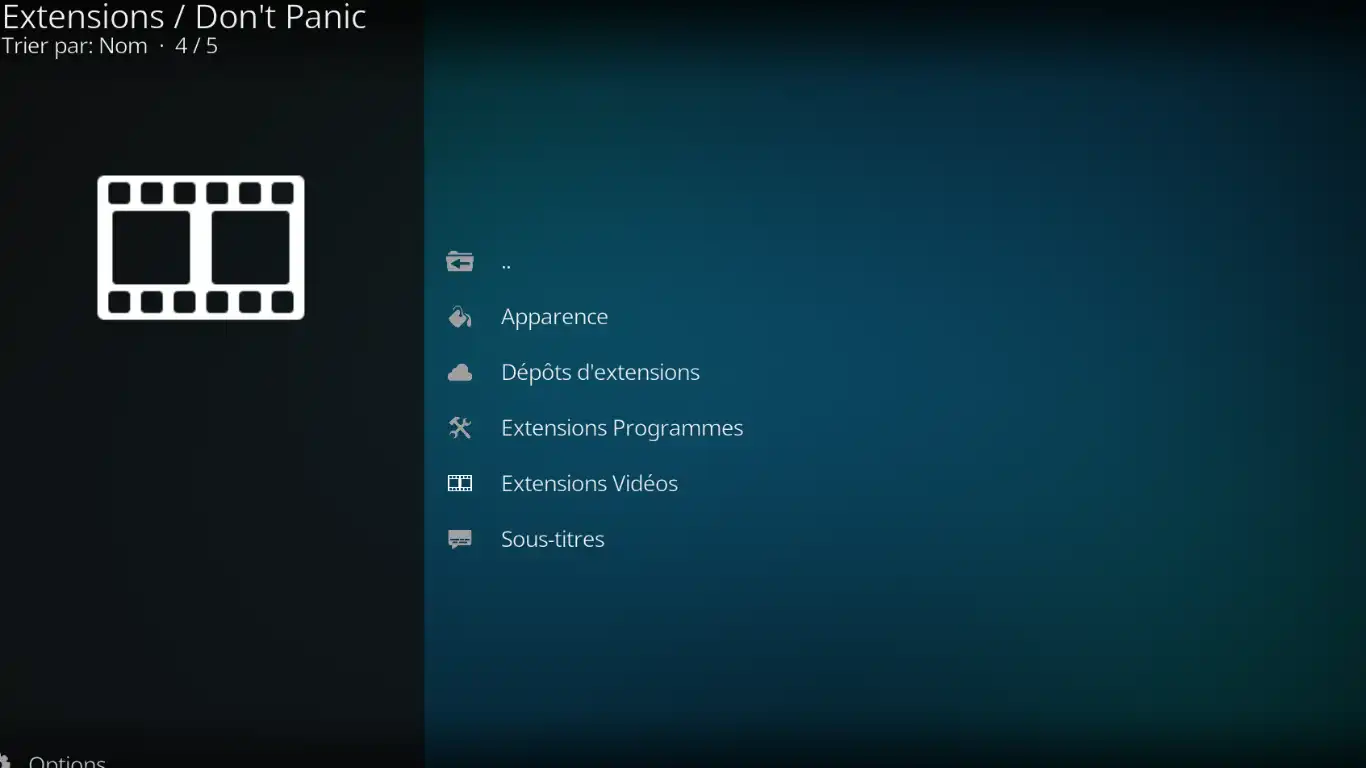
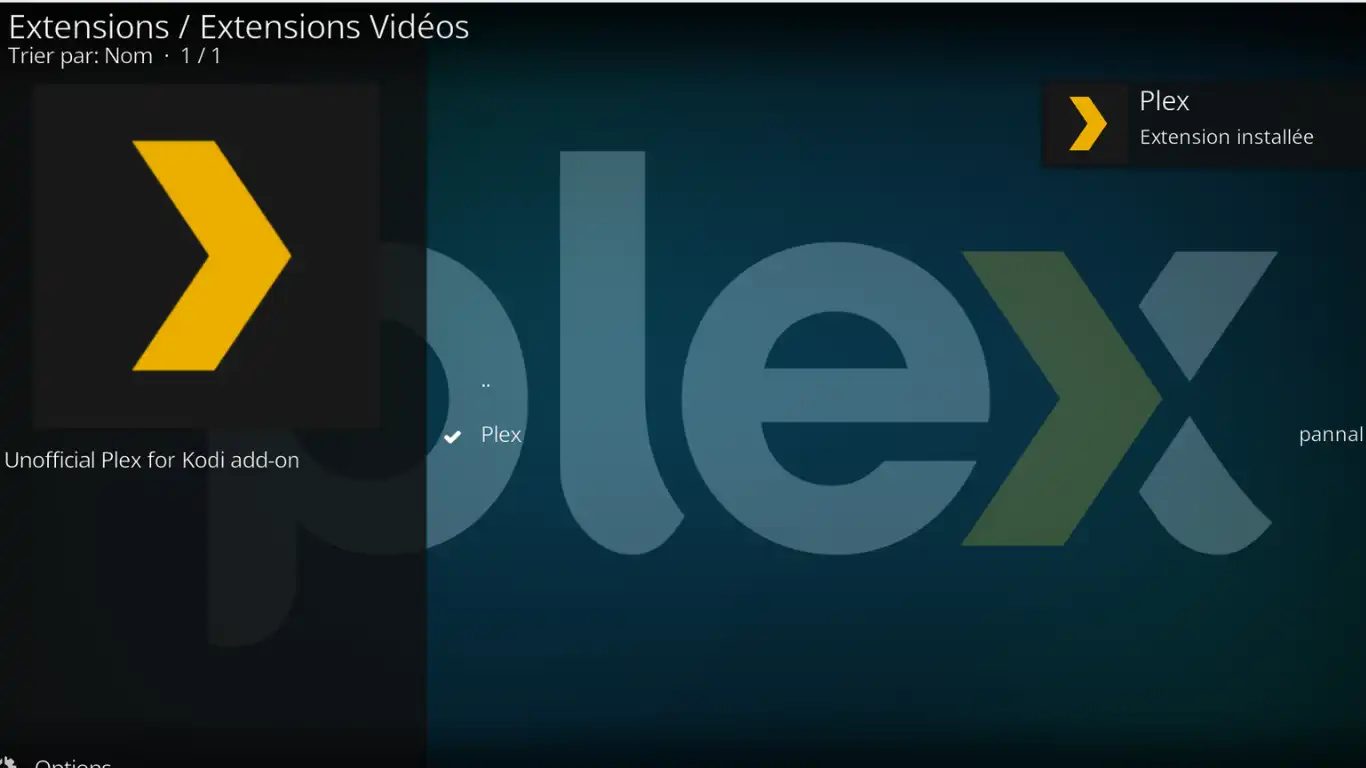
1.13. Sélectionnez maintenant le sous-dossier "Extensions Vidéos" et
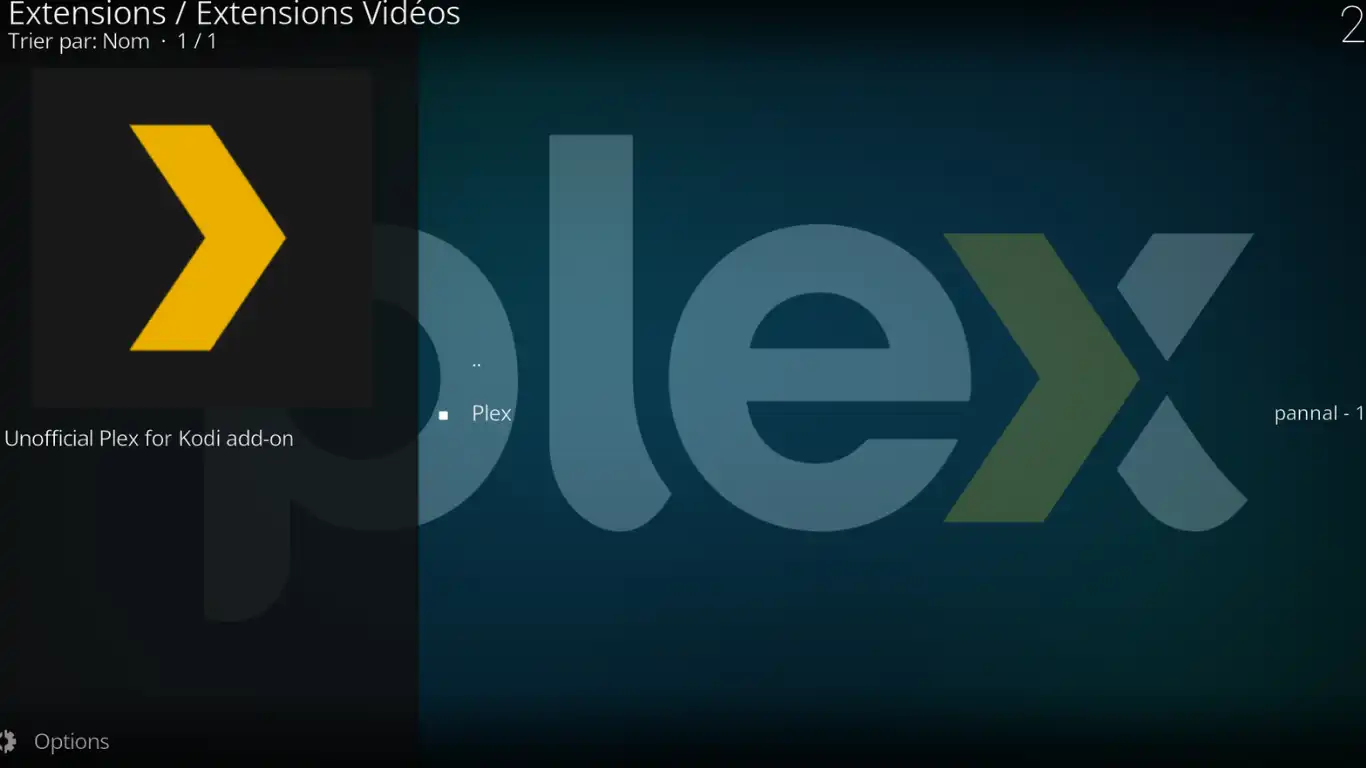
1.14. cliquez sur Plex ...
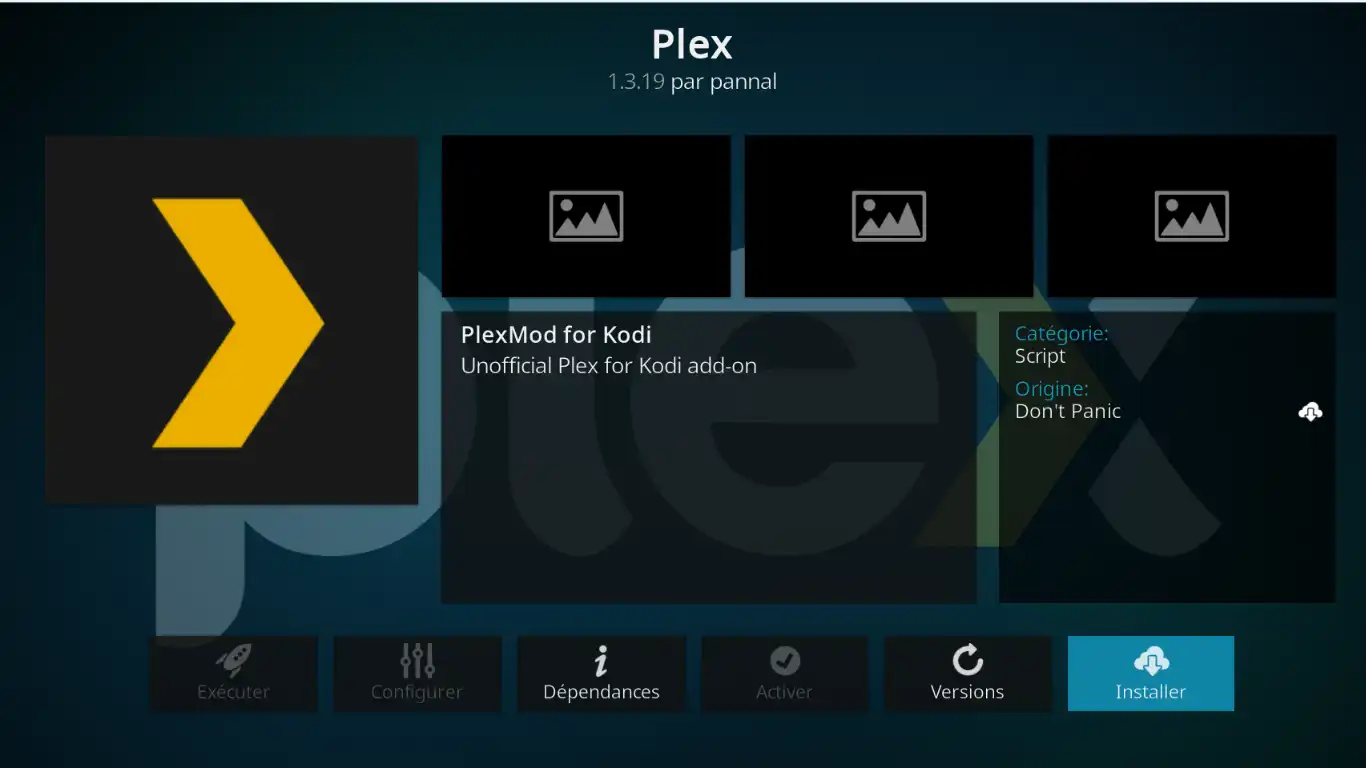
1.15. pour installer l'application
1.16. Le Pop-up vous informe que l'extension est installée
1.17. Cliquez sur "Exécuter"
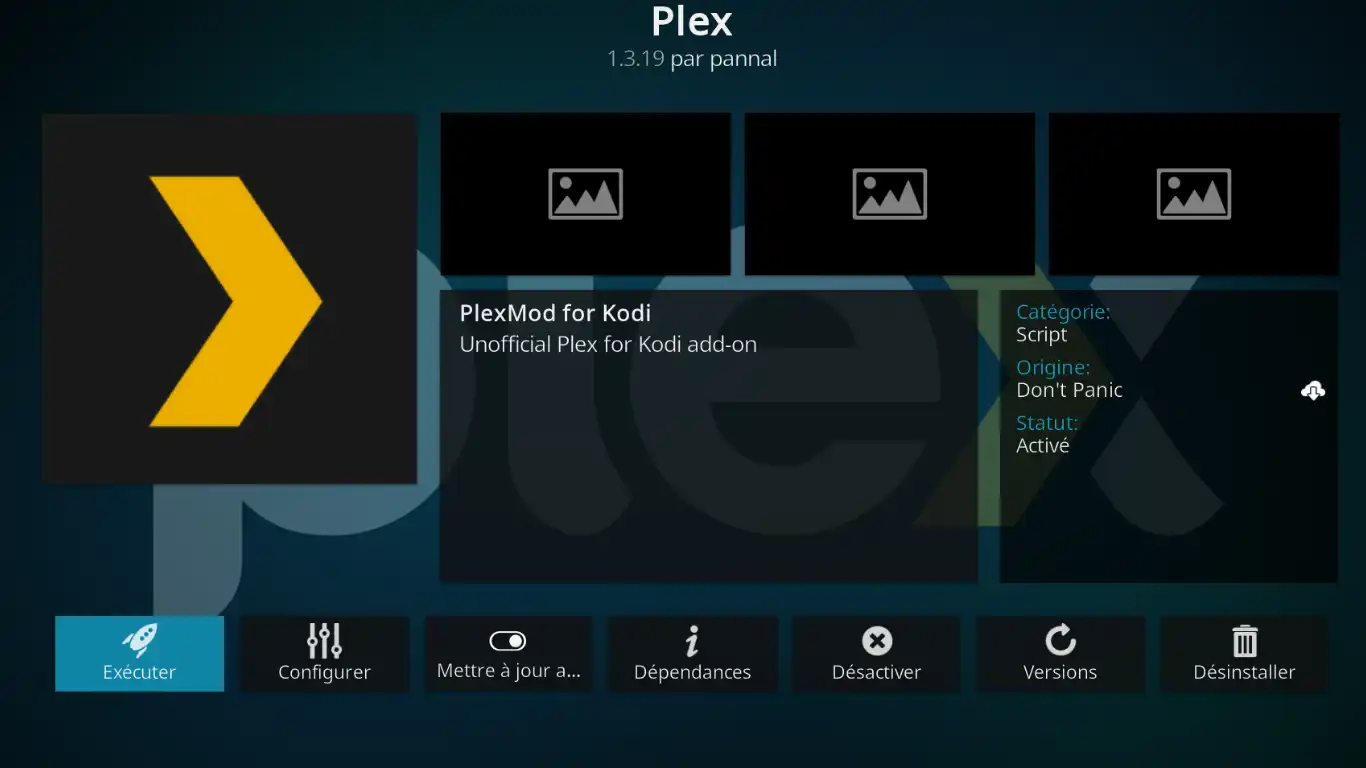
2. Lier Plex à Kodi
Au préalable, vérifier sur votre navigateur que vous êtes bien connecté à Plex (sur un PC par ex si vous configurez une TV connectée).
2.1. Sur la fenêtre qui s'affiche cliquez sur le bouton "Sign In"
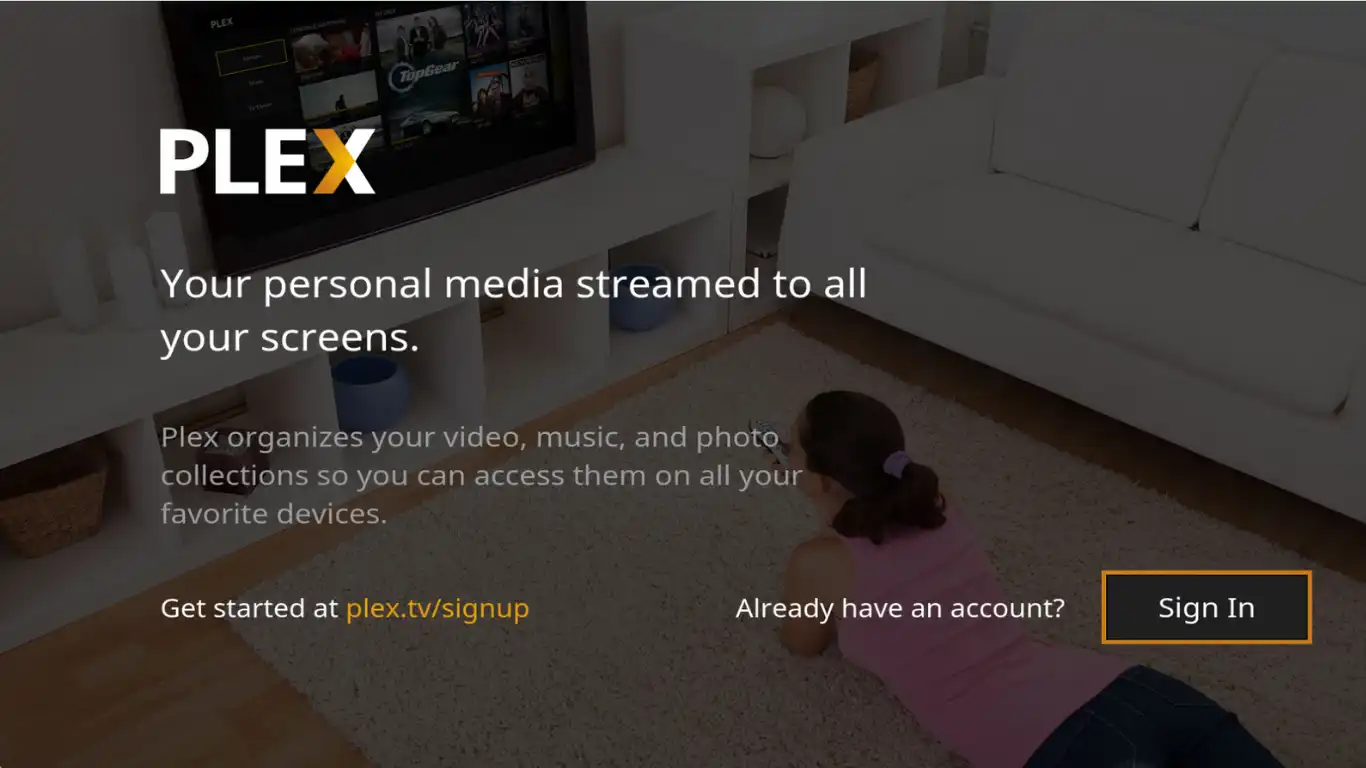
2.2. Notez le code à 4 lettres/chiffres qui s'affiche sur votre écran
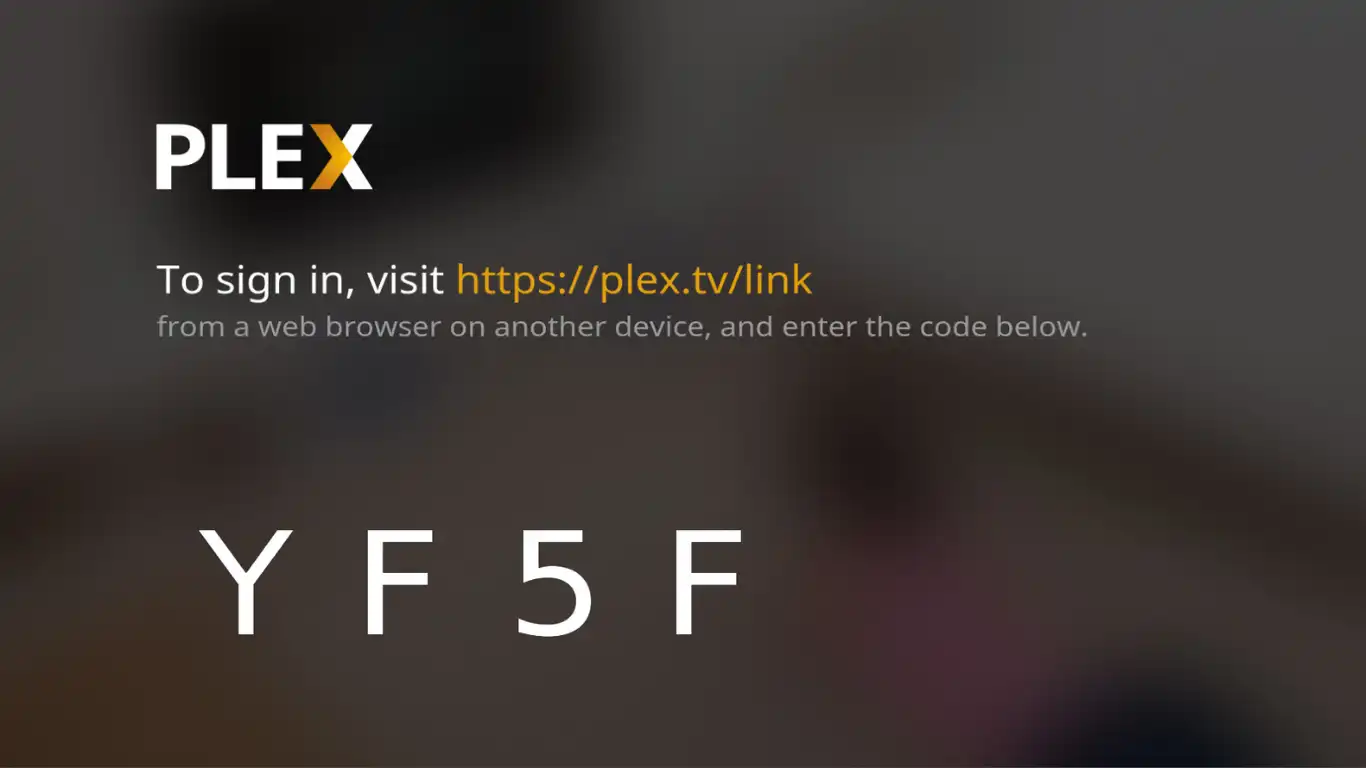
2.3. Inscrivez le code sur la page web https://plex.tv/link sur l'appareil sur lequel votre compte Plex est bien connecté - (même extérieur à la machine du Kodi)
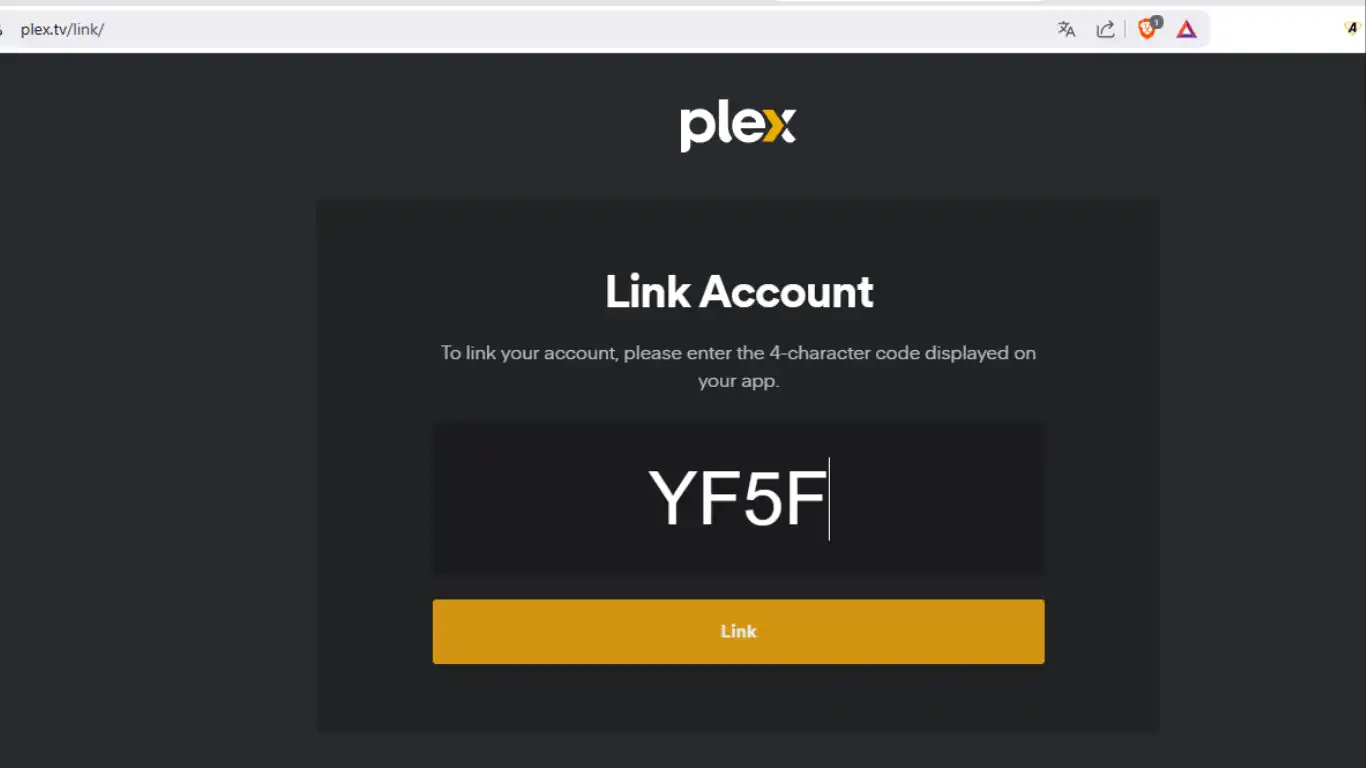
2.4. Votre Kodi est maintenant lié avec votre Plex

2.5. La page Plex apparaît sur Kodi - ou demande de choisir un utilisateur si vous en avez plusieurs
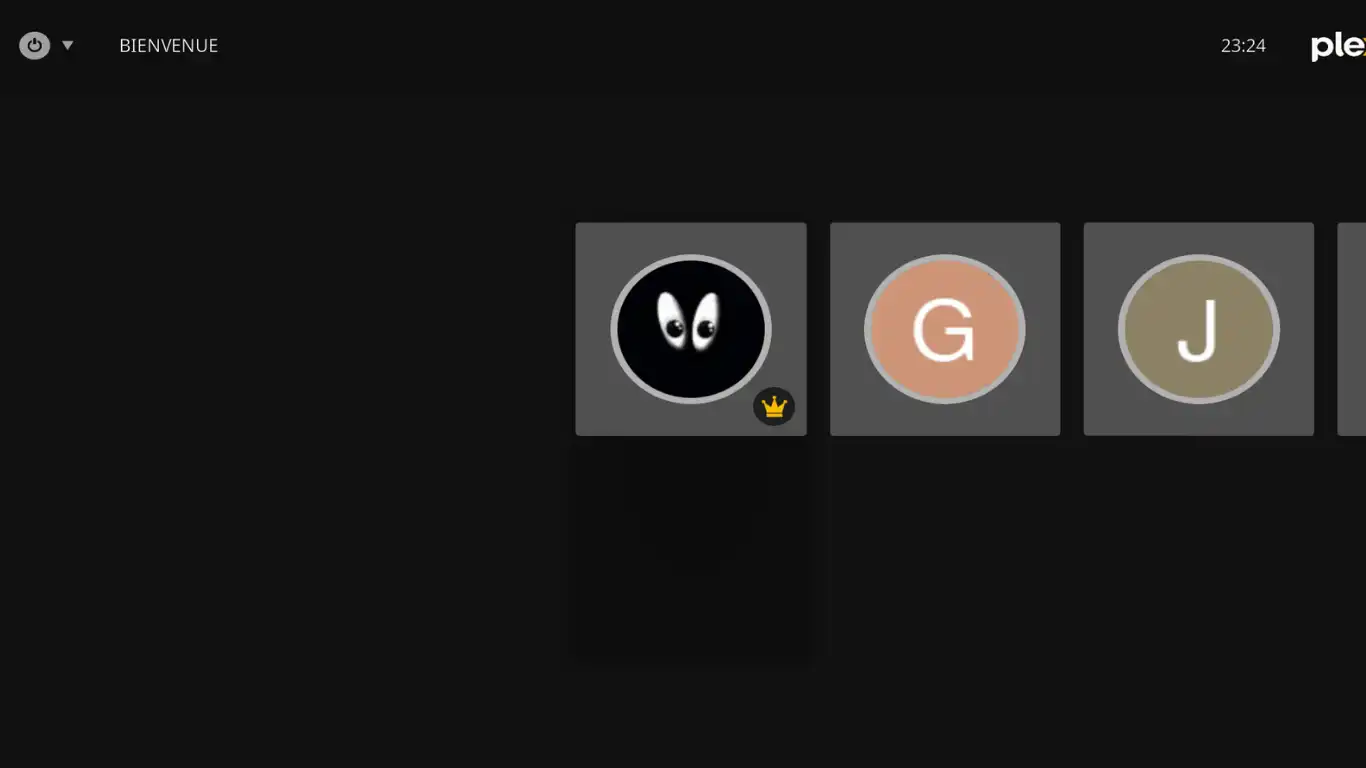
2.6. Profitez de votre Plex sur Kodi (sans besoin de transcodage matériel sur votre serveur)