Définisser un nom d'hôte pour accéder à votre NAS Synology (sans port) et partager vos fichiers via des liens téléchargeables avec un Nas Synology.
1. Préalable
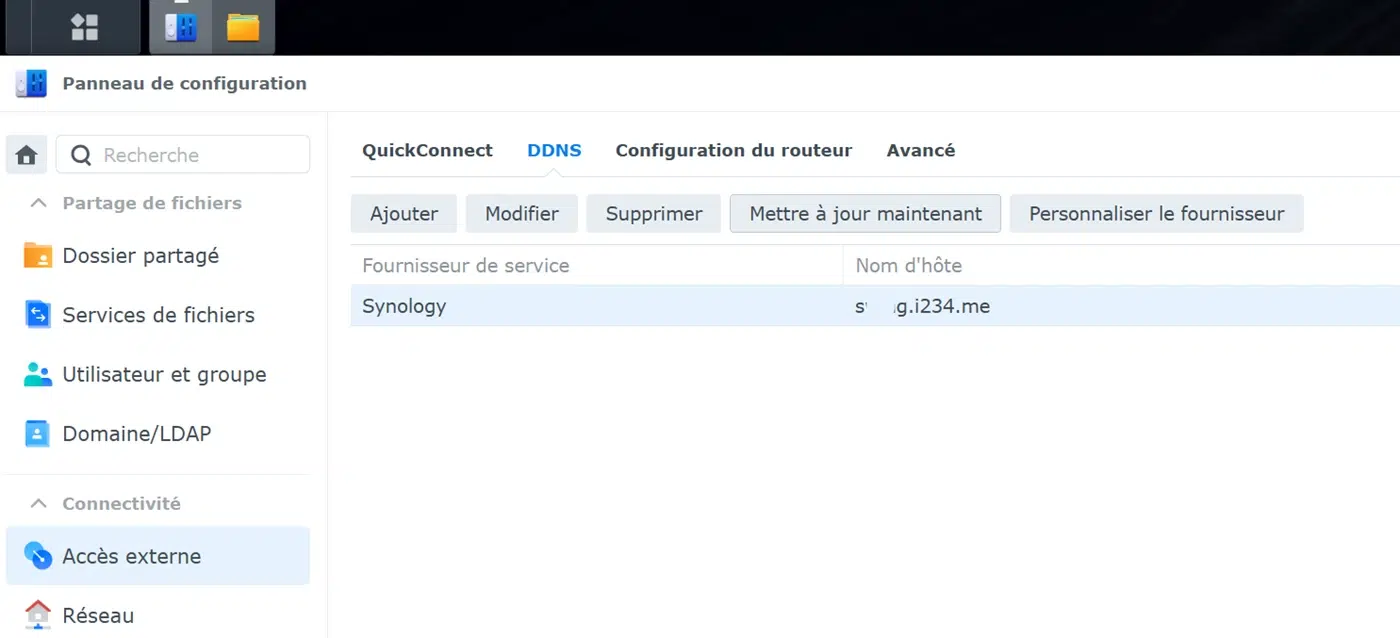
Avoir déclaré une adresse DDNS Synology (ou un NDD personnel pour les + expérimentés)
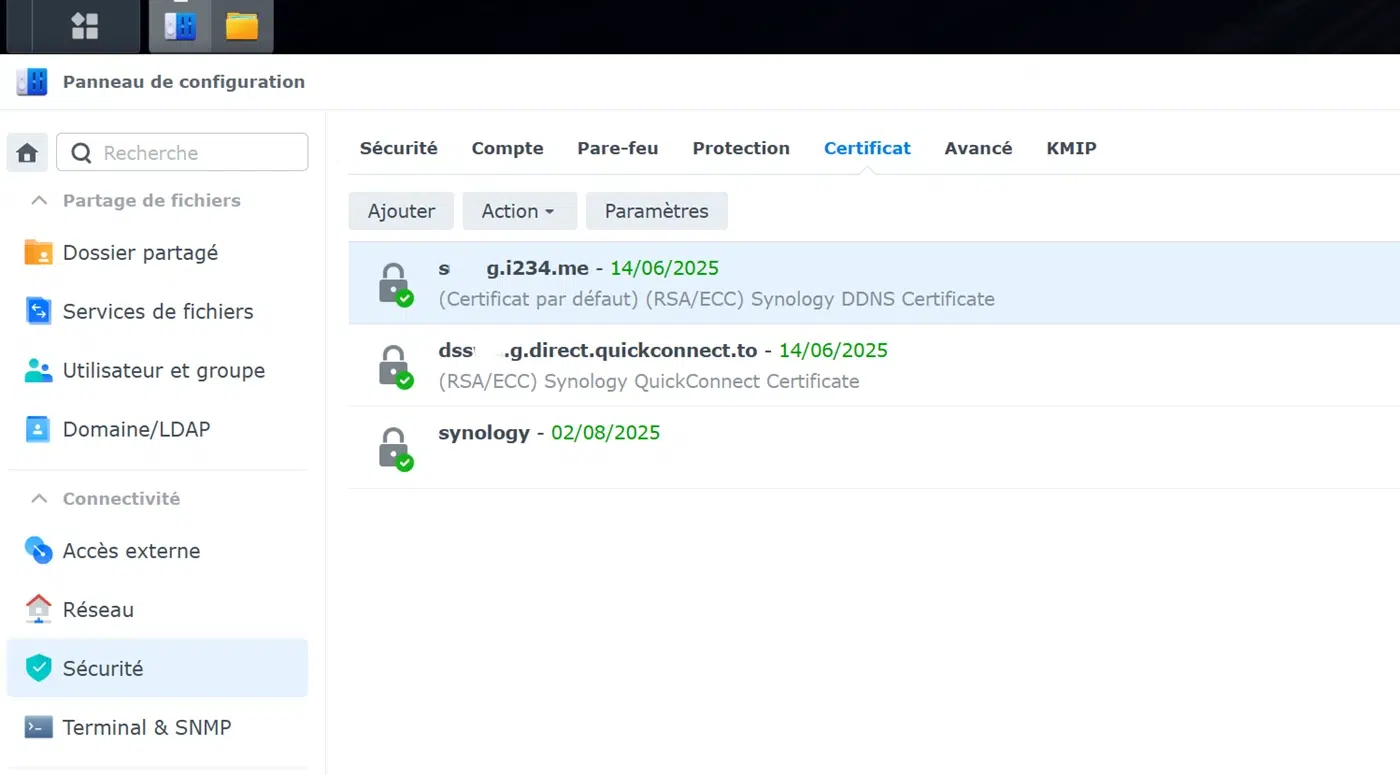
Et cette adresse doit être certifiée (symbole cadenas) + mise comme « certificat par défaut » pour votre NAS (onglet « Sécurité » -> « Certificat »). NDD = Nom De Domaine.
2. DDNS sans port dédié
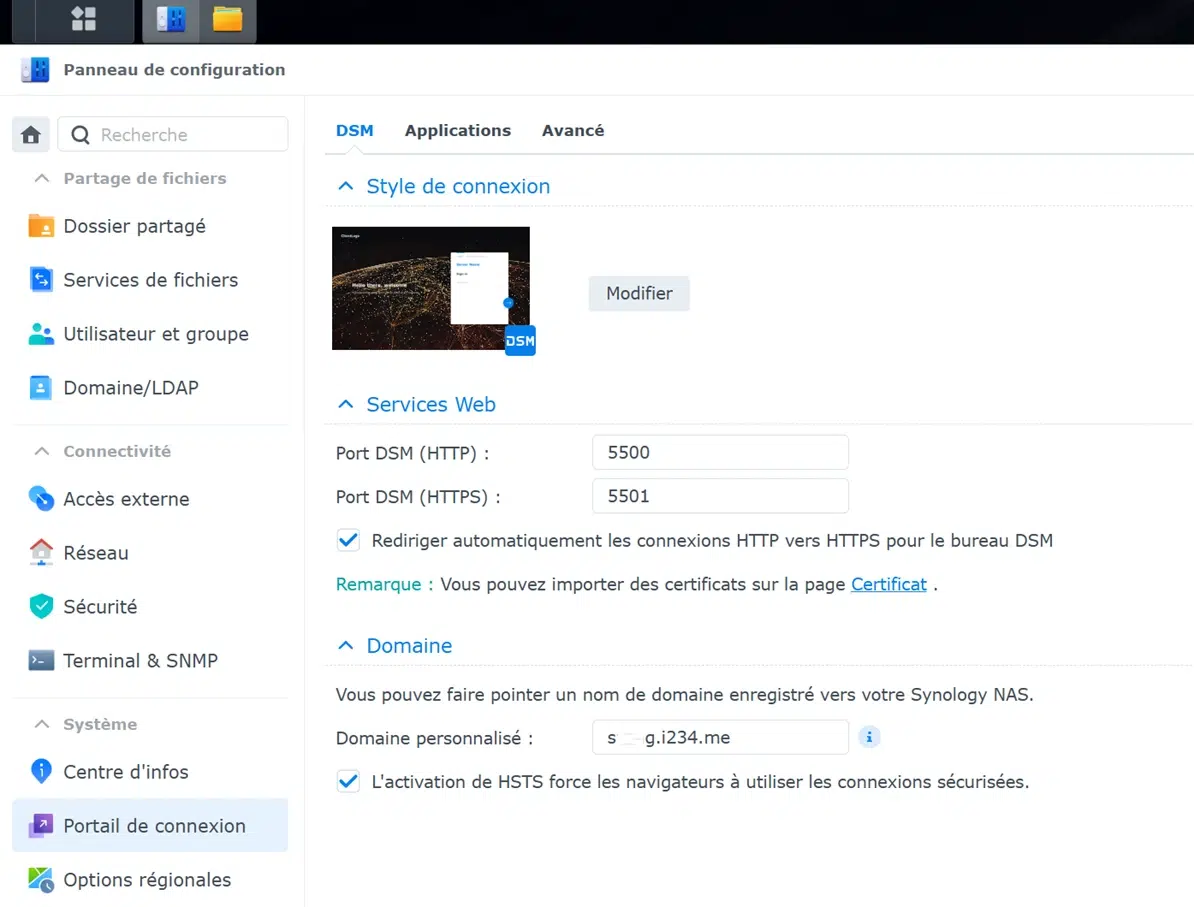
Dans portail de connexion -> DSM -> Services Web -> Indiquez vos ports http + https + cochez « rediriger automatiquement … » puis dans -> Domaine -> indiquez juste le nom (sans le https devant) du DDNS (ou NDD) + cochez « l’activation de HSTS … ».
Important : Avec cette configuration (Proxy Inversé intégré à DSM), vous accédez maintenant à votre interface DSM via cette adresse sans l’ajout du port :https://ddns.i234.me:5501
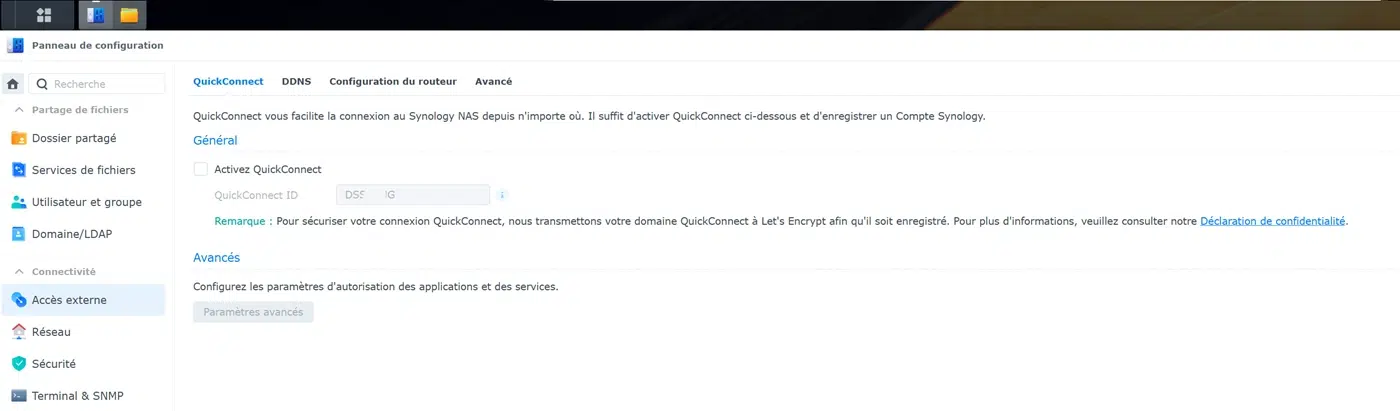
3. Désactiver QuickConnect
Accès externe -> QuickConnect -> décochez « Activez QuickConnect ».
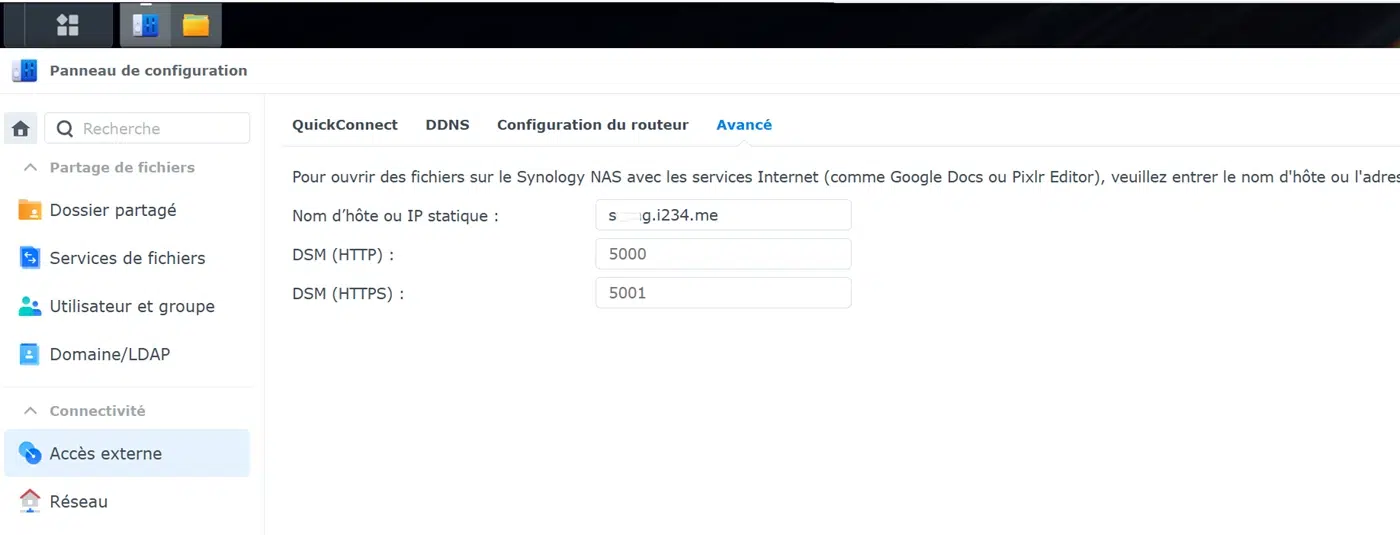
4. Indiquer un nom d’hôte
Accès externe -> Avancé -> indiquez à nouveau votre DDNS et n’indiquez rien dans les emplacements http et https.
NB : les ports par défaut restent en filigrane.
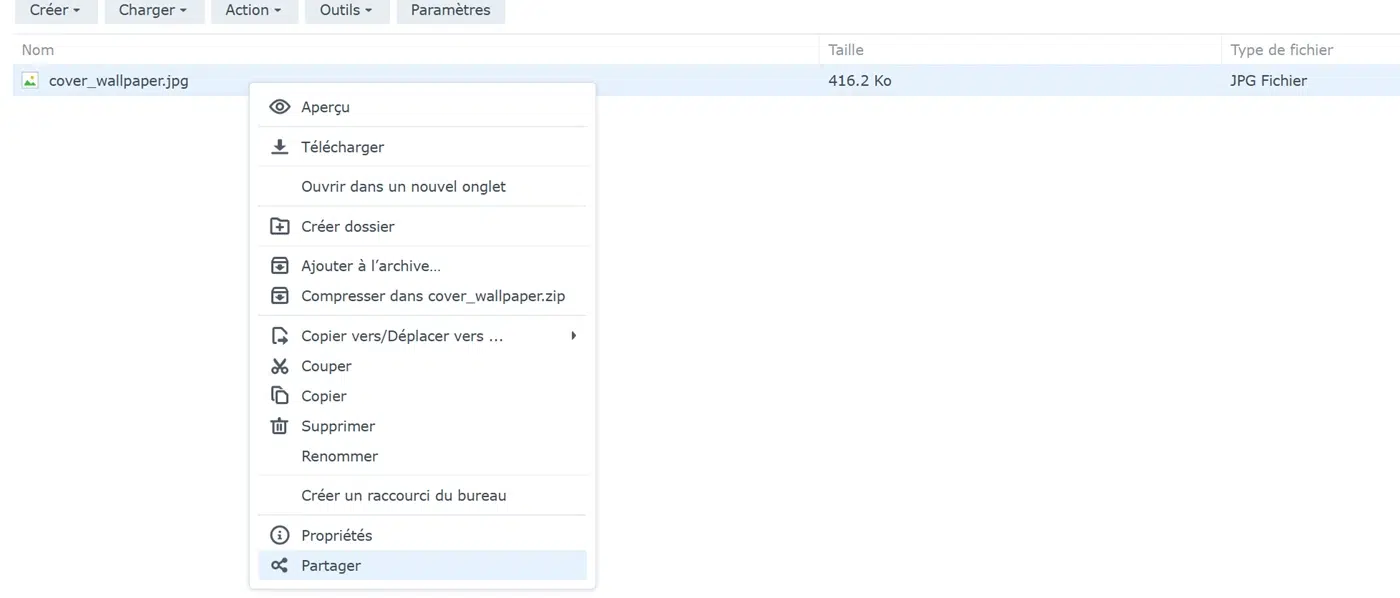
5. Partager un fichier via un lien
Ouvrez File Station -> choisir dans un dossier partagé un fichier et cliquez droit dessus pour faire apparaitre le menu et sélectionnez « Partager ».
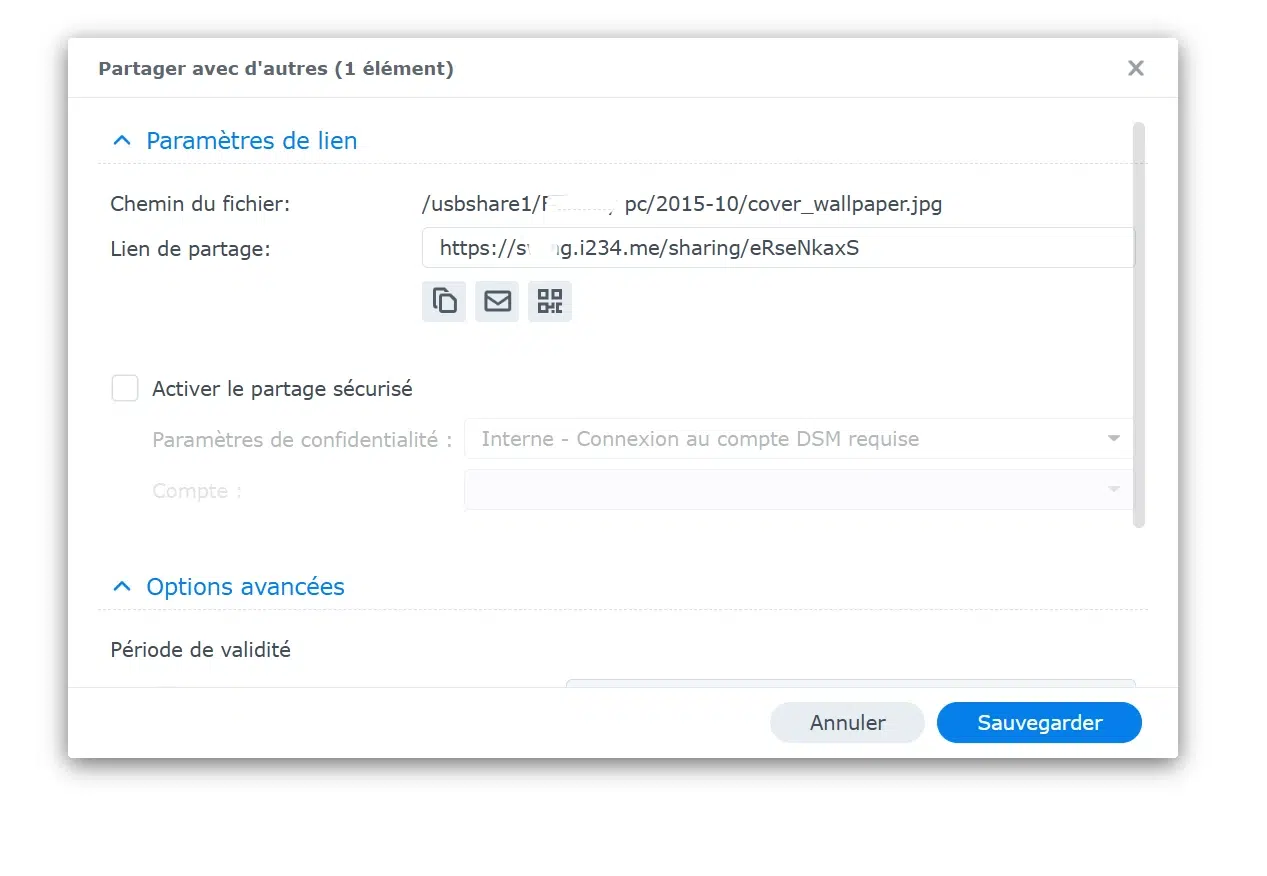
Une fenêtre s’ouvre, et le lien de partage s’affiche en https://ddns.i234.me/sharing/abcD. Vous pouvez configurer des conditions supplémentaires si vous le souhaitez (sécurité, délais, nombre d’accès).
6. Tester le lien
Ouvrez un navigateur -> copier/coller l'adresse générée
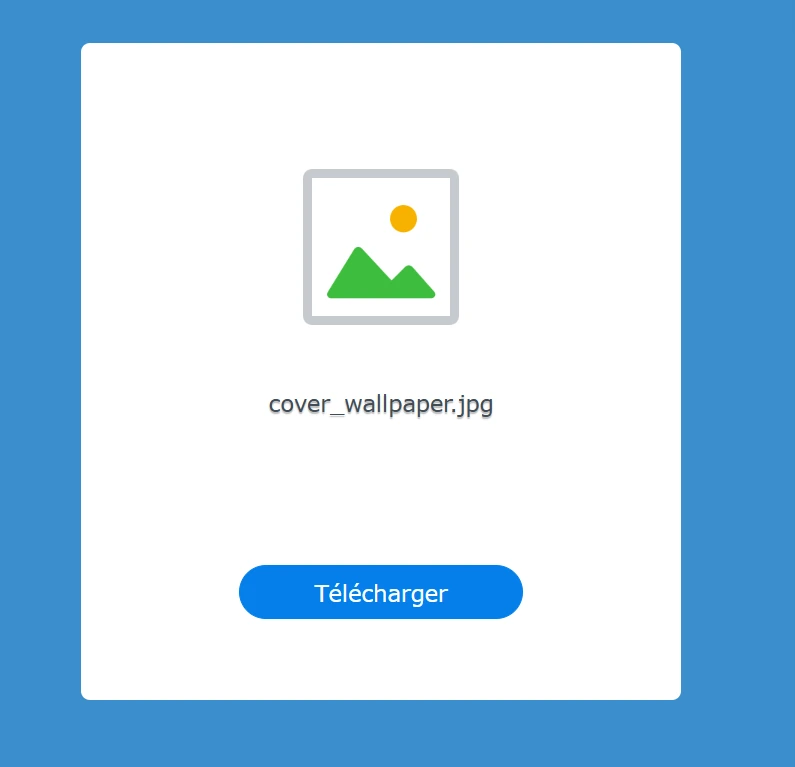
Votre lien est téléchargeable en ligne
NB : Vous pouvez partager les fichiers stockés sur un disque dur externe attaché à votre Synology.