

(Illustrations et descriptif extraits du site de NextExplorer)
Un explorateur de fichiers raffiné et auto-hébergé pour les équipes et les laboratoires à domicile. Gardez le contrôle total de vos données sans renoncer à une expérience formidable.
Caractéristiques :
- Sécurisé par défaut : utilisateurs et groupes locaux, OIDC SSO en option.
- Aperçus rapides : images, vidéos, PDF, vignettes (FFmpeg) et lecteurs en ligne.
- Éditeur intégré : éditer du texte/code avec coloration syntaxique (extensible via
EDITOR_EXTENSIONS). - Partage de flux de travail : partage basé sur des liens (lecture seule/lecture-écriture), accès invité, “Partagé avec moi”.
- Recherche intelligente : recherche de nom de fichier ripgrep-backed + contenu avec limites réglables.
- UX moderne : vues en grille/liste/colonne, glisser-déposer, menus contextuels, raccourcis clavier.
- Docker-native : image unique, monter des volumes sous
/mnt, compatible avec le proxy inverse viaPUBLIC_URL.
Pré-requis
Local ou exposé sur le Web ?
Si vous souhaitez créer des liens d'accès (visualisation et/ou téléchargement) à distance, il vous faudra exposer cette application sur le Web. Utilisez un Proxy Inversé comme NPM pour lier le port d'écoute (déterminé pour cet article à 3690) à un Nom de Domaine (ou sous domaine ou wildcard).
Avec ou sans OnlyOffice ?
Si vous souhaitez intégrer la suite bureautique, installez OnlyOffice. Si NextExplorer est exposé sur le web, vous devrez aussi exposer OnlyOffice (avec son propre NDD).
Si OnlyOffice est déjà installé avec une application comme Sync-In, vous pouvez lier celle-ci , à NextExplorer, avec son adresse et son "JWT_SECRET"
Pour une utilisation locale, si vous avez installé ZFW, autorisez les ports d'écoute correspondants.
1. Configuration Console
L'application NextExplorer est présente dans la Boutique d'applications, si vous avez chargé le dépôt de Lintuxer dans la Boutique communautaire. Vous trouverez le fichier de configuration à cette adresse.
1.1. Application personnalisée
Si vous avez chargé le dépôt de Lintuxer, ouvrez l'application NextExplorer (ne pas cliquer sur "Installer") et cliquez sur installation personnalisée.
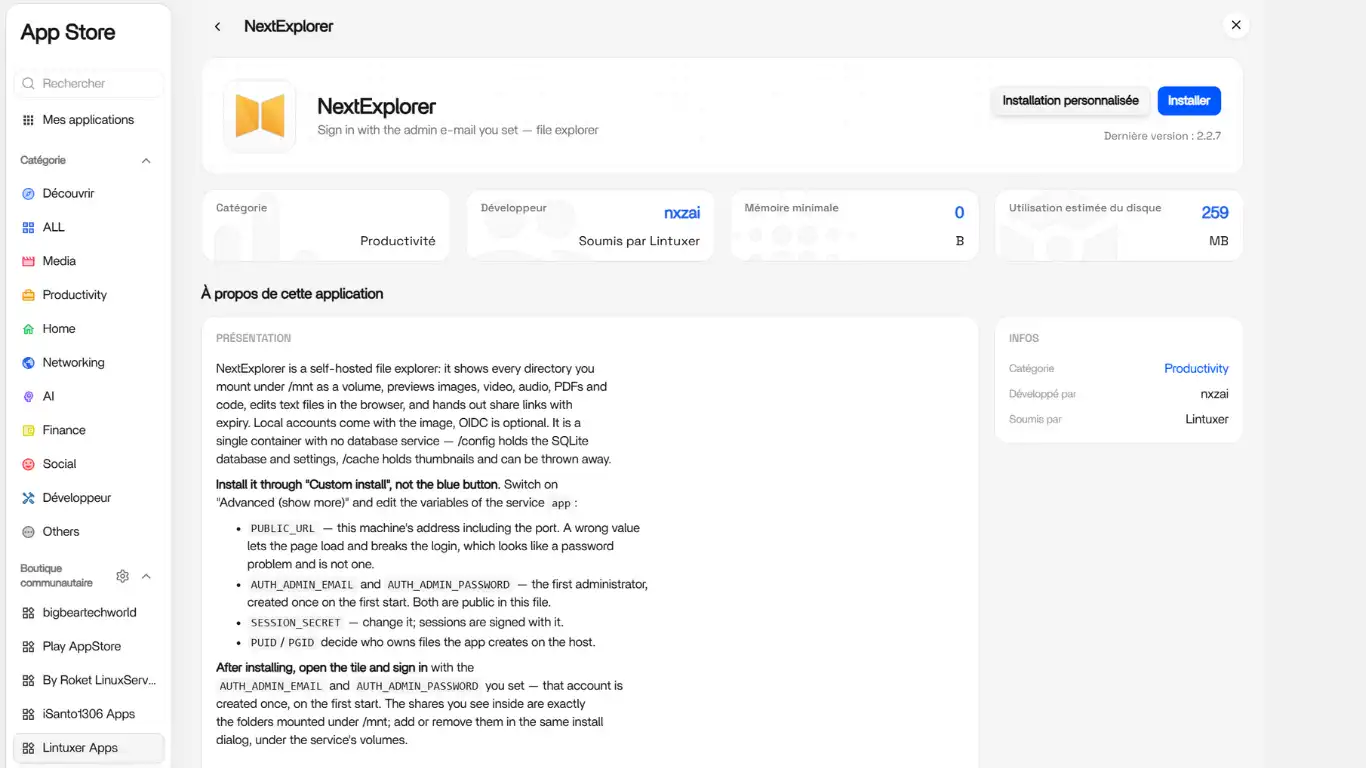
Si vous n'avez pas chargé le dépôt vous trouverez ci-après la composition du YAML adapté pour ZimaOS. Ouvrir la bascule.
YAML
NextExplorer
networks:
  nextexplorer-network:
    name: nextexplorer_nextexplorer-network
    driver: bridge
    ipam: {}
    external: false
services:
  app:
    command: null
    deploy:
      resources:
        limits:
          memory: 2GB
          cpus: "2.00"
        reservations:
          memory: 256MB
          cpus: "0.00"
      placement: {}
    entrypoint: null
    environment:
      - AUTH_ADMIN_EMAIL=
      - AUTH_ADMIN_PASSWORD=
      - AUTH_MODE=local
      - CACHE_DIR=/cache
      - CONFIG_DIR=/config
      - NODE_ENV=production
      - ONLYOFFICE_LANG=fr
      - ONLYOFFICE_SECRET=
      - ONLYOFFICE_URL=https://office.ndd.fr
      - PGID=1000
      - PORT=3000
      - PUBLIC_URL=https://files.ndd.fr
      - PUID=999
      - SESSION_SECRET=VNQLW08Lfxyiduv4a8eK10auYstbH4ZrHSPnTReiD7UqFifw
      - TZ=Europe/Paris
      - VOLUME_ROOT=/mnt
    image: nxzai/explorer:latest
    labels:
      icon: https://chicohaager.github.io/zima-appstore/apps/io.github.chicohaager.nextexplorer/assets/icon.png
    networks:
      - nextexplorer-network
    ports:
      - mode: ingress
        target: 3000
        published: "3690"
        protocol: tcp
    restart: unless-stopped
    volumes:
      - type: bind
        source: /DATA/AppData/nextexplorer/config
        target: /config
      - type: bind
        source: /DATA/AppData/nextexplorer/cache
        target: /cache
      - type: bind
        source: /DATA/Media
        target: /mnt/Media
      - type: bind
        source: /DATA/Documents
        target: /mnt/Documents
      - type: bind
        source: /DATA/Gallery
        target: /mnt/Gallery
      - type: bind
        source: /DATA/Downloads
        target: /mnt/Downloads
      - type: bind
        source: /media/
        target: /mnt/
x-casaos:
  hostname: ""
  icon: https://chicohaager.github.io/zima-appstore/apps/io.github.chicohaager.nextexplorer/assets/icon.png
  id: io.github.chicohaager.nextexplorer
  index: /
  is_uncontrolled: false
  main: app
  port_map: "443"
  repo_id: io.github.chicohaager.lintuxer-apps
  scheme: https
  store_app_id: nextexplorer
  title:
    custom: NEXTEXPLORER
    en_US: NextExplorer
  version:
1.2. Paramètres
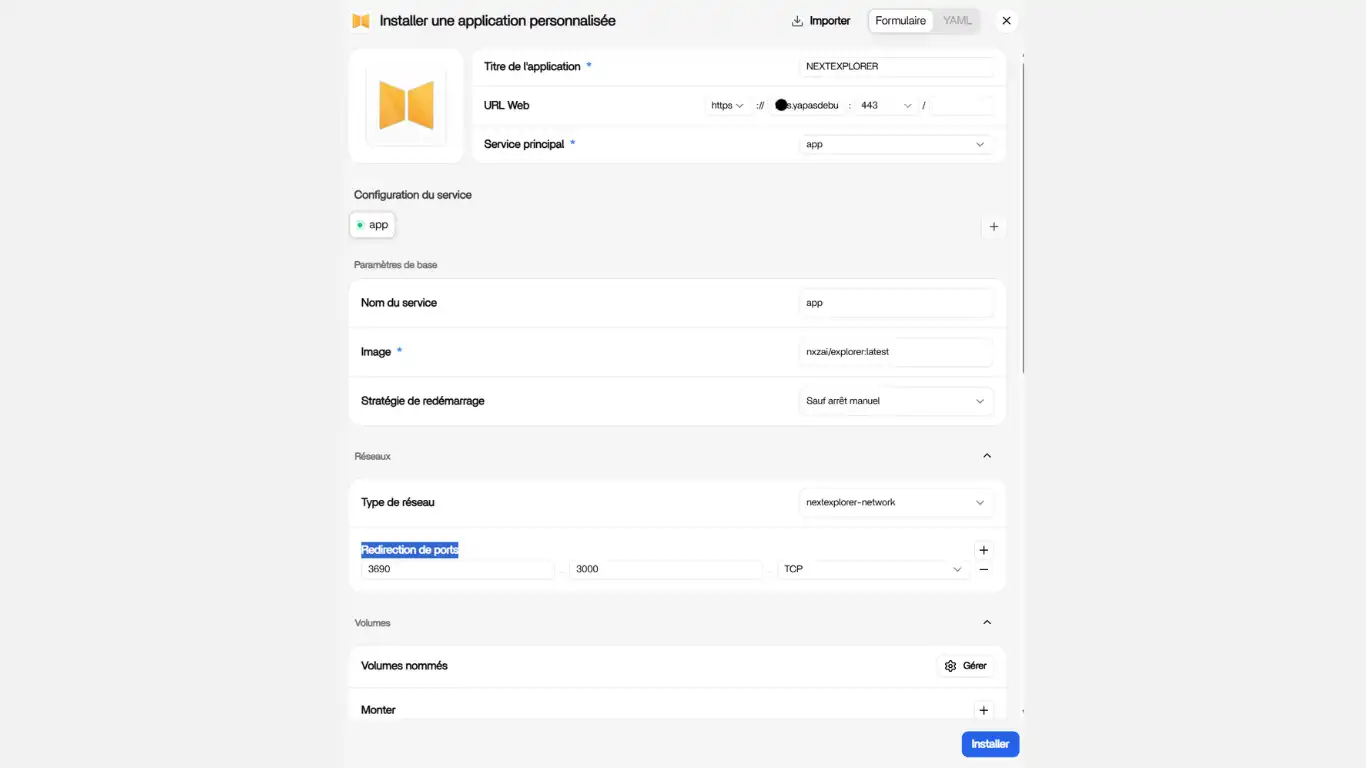
URL Web : Indiquez suivant votre choix soit l'IP locale = 3690 ou le NDD dédié à l'application = 443
Image (optionnel) : Si vous ne souhaitez pas que l'image soit taguée sur une version, indiquez nxzai/explorer:latest
Redirection de ports : Changez le port d'écoute (souvent utilisé) dans la fenêtre de gauche à 3690 (ou autre si vous le souhaitez)
Volumes ⇾ Monter
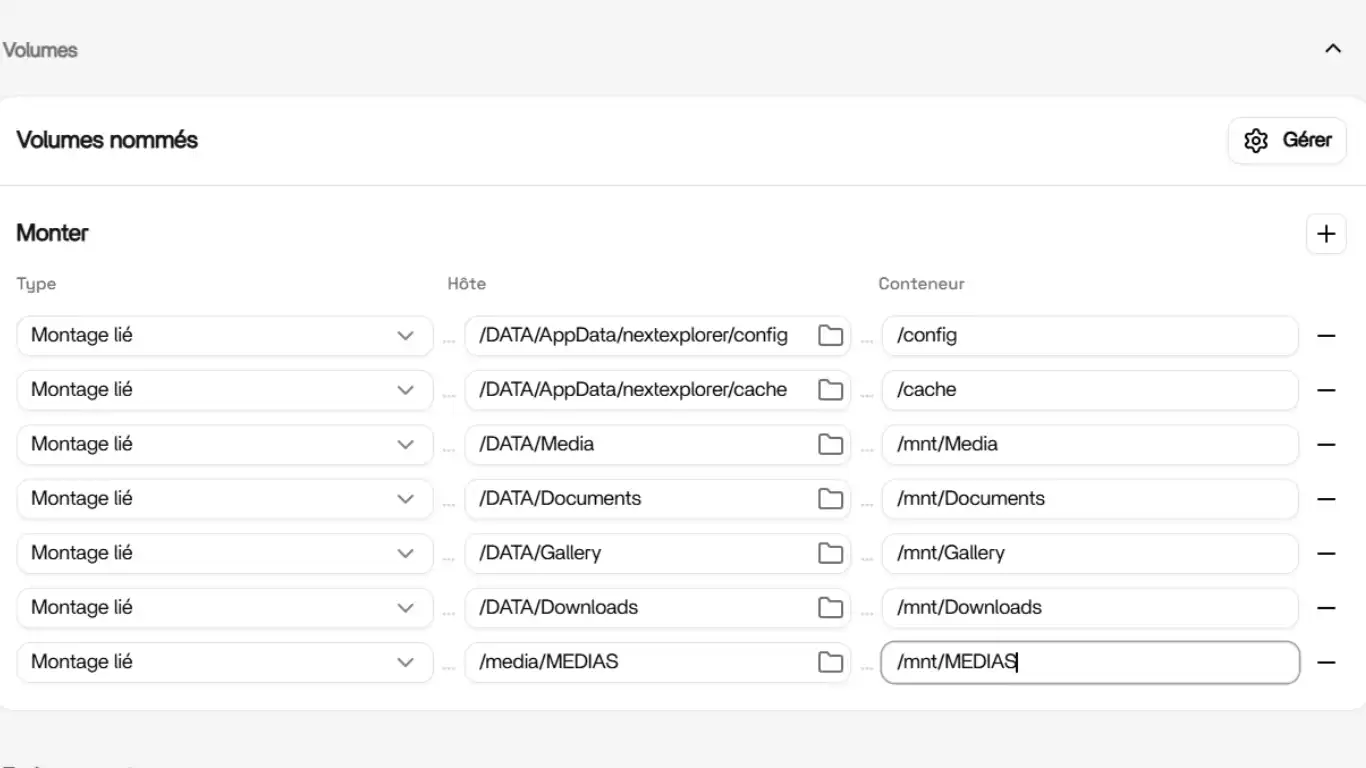
L'application NextExplorer s'installera dans AppData avec /config et /cache
Les dossiers par défaut du Volume ZimaOS-HD sont proposé au montage par défaut
Vous pouvez monter les Volumes/Dossiers supplémentaires qui composent votre ZimaOS.
Cliquez sur l'icone + et chercher le chemin du Volume et/ou du dossier à afficher sur la fenêtre Hôte le préfixe du volume/dossier choisi sera /media/volume/dossier. Si vous souhaitez accéder à une autre machine montée sur votre réseau local, vous obtiendrez par exemple /media/192.168.1.55/volume/dossier
Sur la fenêtre correspondante Conteneur au volume dossier choisi, Important ⇾ vous indiquerez le préfixe /mnt/nom choisi
Exemple : /media/volume2/perso=/mnt/perso
NB, vous pouvez, si vous souhaitez, supprimer l'accès à des lignes de montage par défaut
NB2, il est déconseillé de monter le dossier AppData.
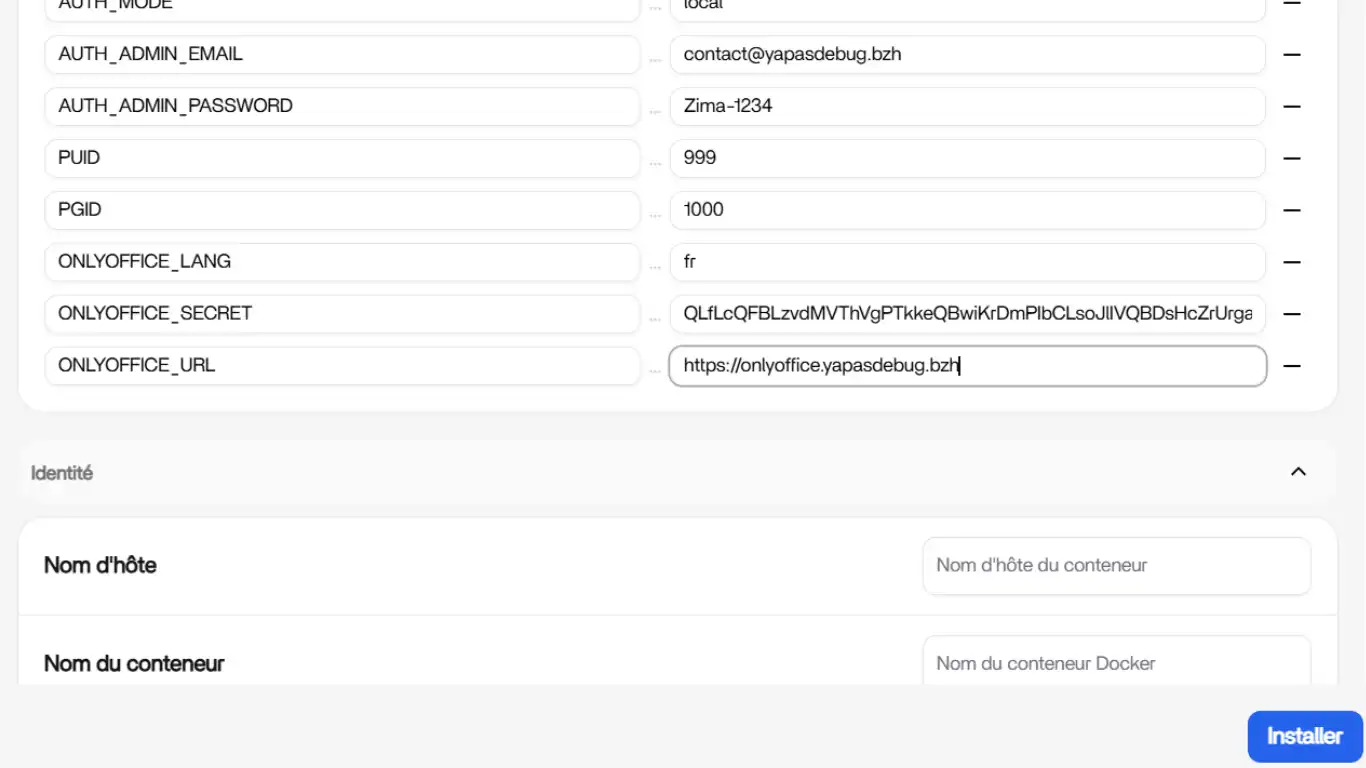
Environnement ⇾ Variables
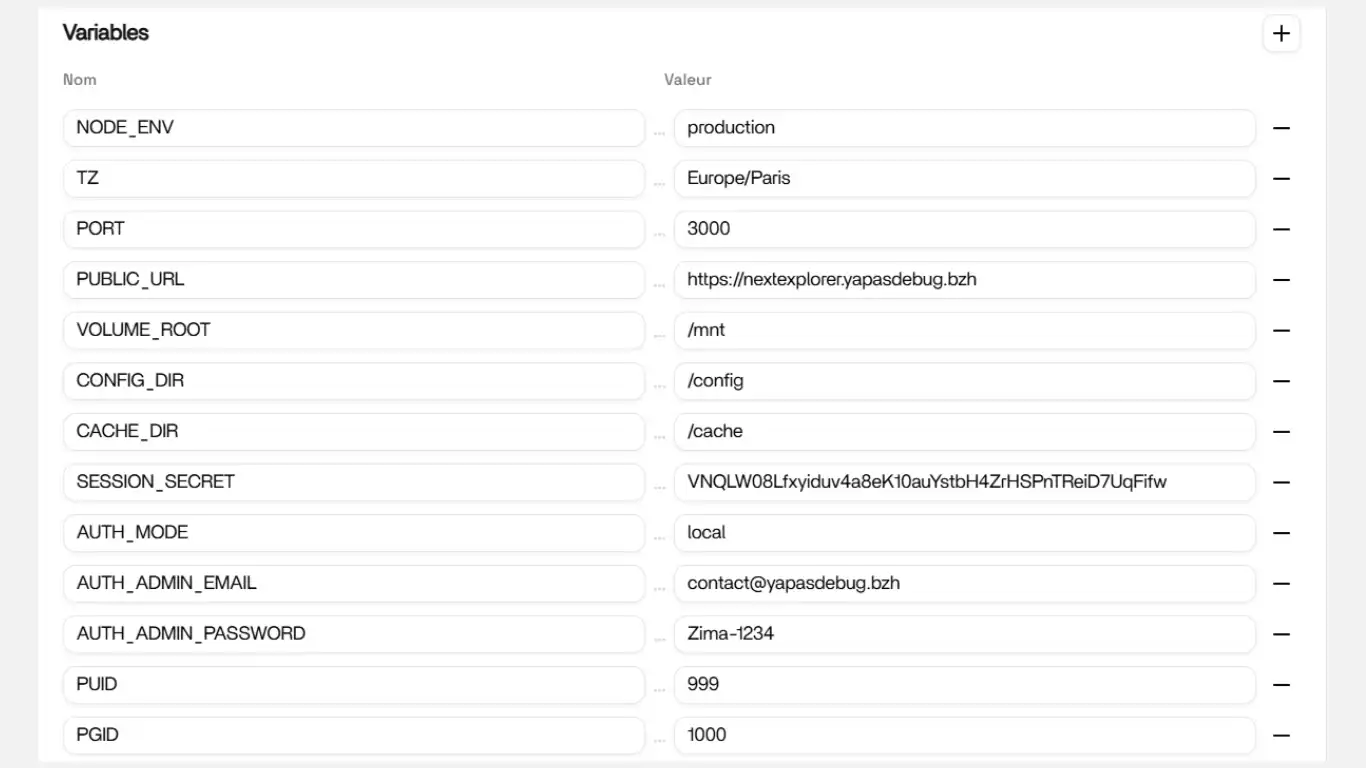
TZ=Europe/Paris
PUBLIC_URL=http://IPlocale:3690 (ex http://192.168.1.50:3690) si uniquement en local. Ou https://nextexplorer.ndd.fr si exposé sur le Web .
SESSION_SECRET= générez votre propre secret sur ce site par exemple.
AUTH_ADMIN_EMAIL=indiquez votre adresse courriel (connexion)
AUTH_ADMIN_PASSWORD=indiquez votre propre mot de passe de connexion
PUID et PGID=indiquez vos ID si différents
OnlyOffice
Pour intégrer OnlyOffice, ajoutez les lignes suivantes (informations indiquées sur votre instance OnlyOffice en fonctionnement).
ONLYOFFICE_LANG=fr
ONLYOFFICE_SECRET=celui indiqué sur votre instance OnlyOffice souvent après JWT_SECRET
ONLYOFFICE_URL=https://office.ndd.fr (si NextExplorer est sur un NDD, OnlyOffice devra l'être aussi. Si vous restez en mode local, indiquez l'ip locale d'OnlyOffice suivie du port d'écoute ex: http://192.168.1.50:8326)
1.3. Installer
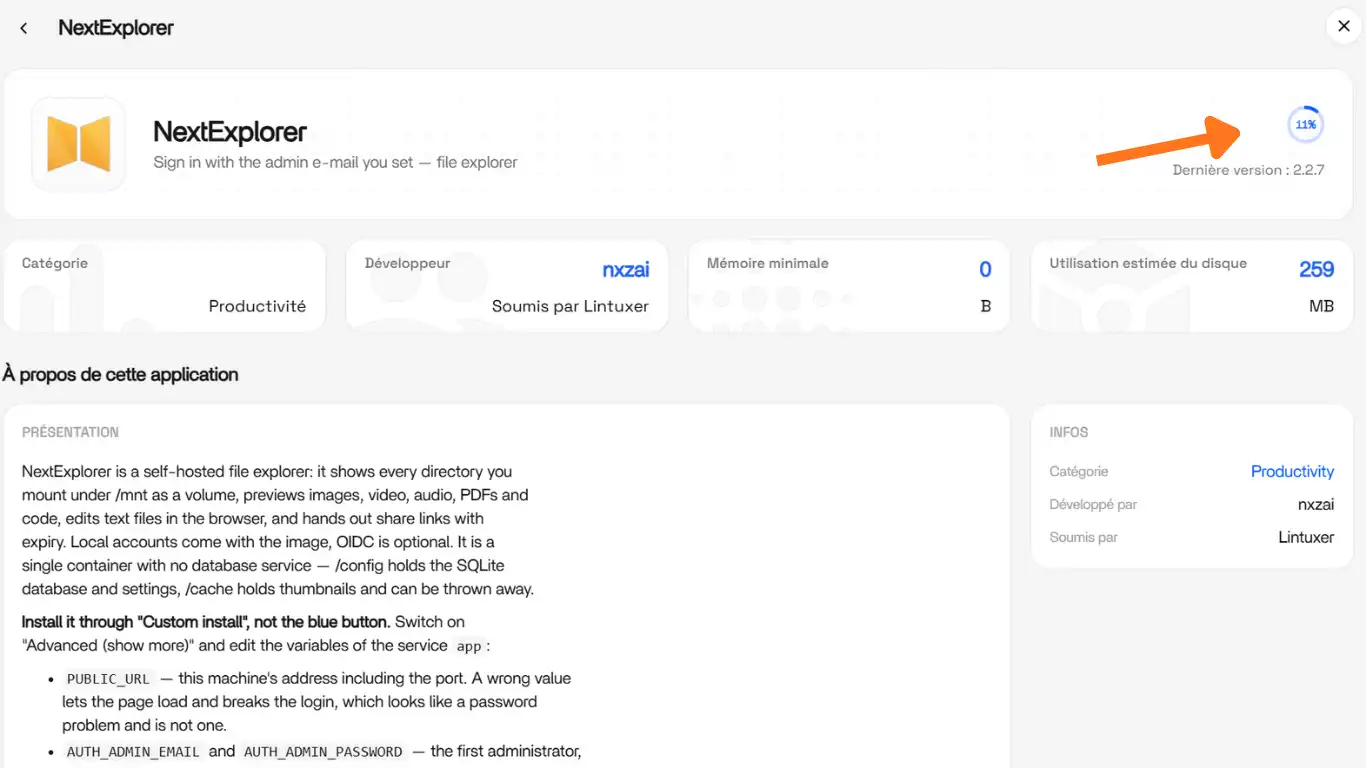
Cliquez sur Installer et patientez le temps de l’installation.
Vous pouvez suivre la progression sur la page de présentation du développeur ou la fermer pour un suivi sur ZimaOS.
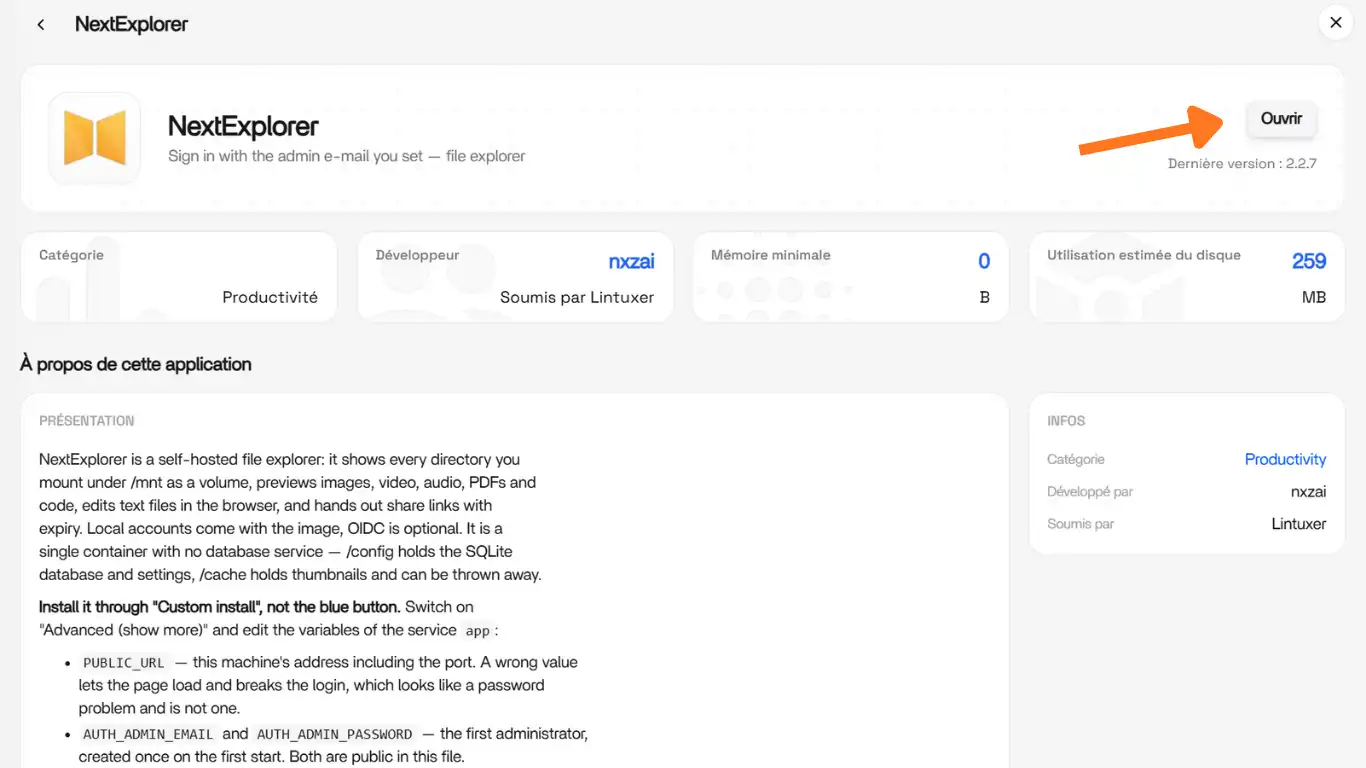
Puis, cliquez sur la nouvelle tuile créée ou sur le bouton Ouvrir pour ouvrir une nouvelle page web.
Suivant votre mode d'installation, un Pop-Up apparaitra, reprécisant les modalités de configuration et de connexion.
2. Interface Web
2.1. Connexion
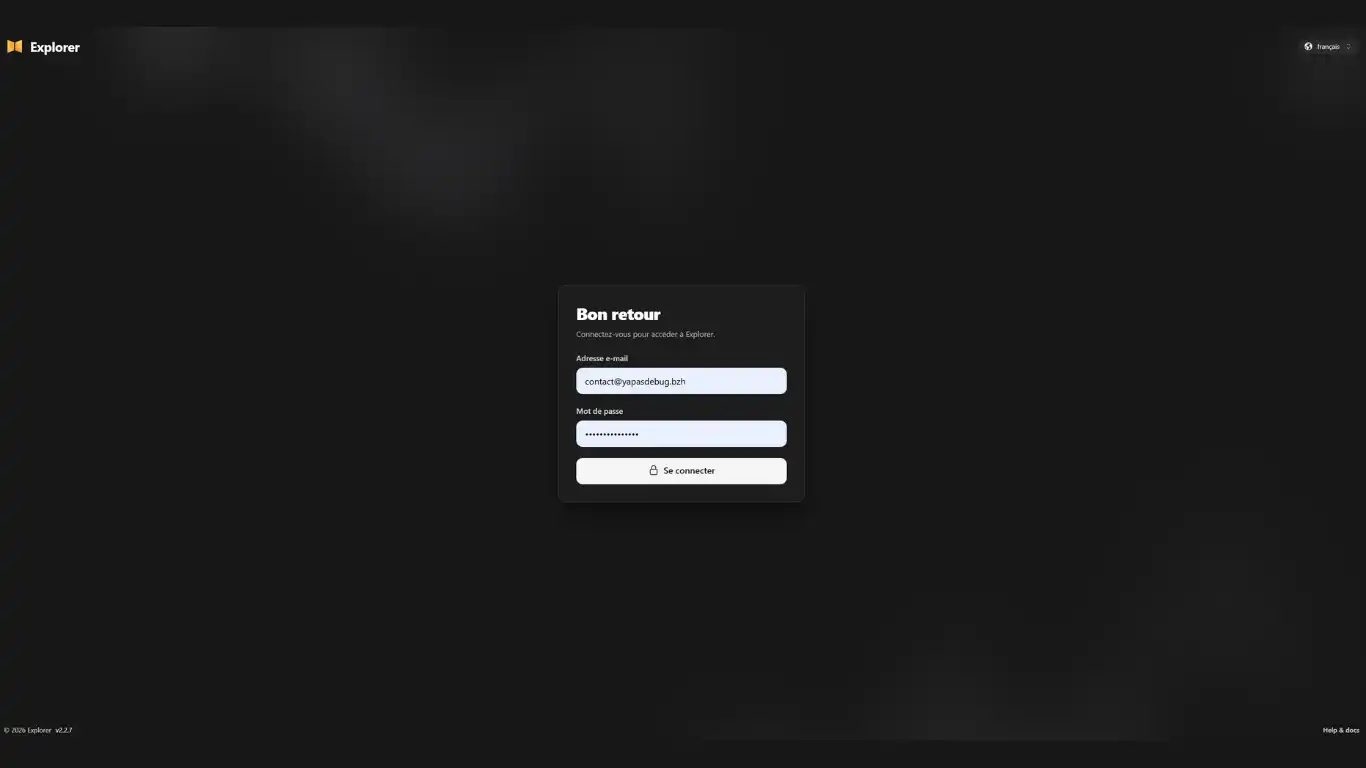
Connectez-vous en indiquant l'adresse courriel déterminée précédemment à AUTH_ADMIN_EMAIL ainsi que le mot de passe indiqué à AUTH_ADMIN_PASSWORD
Et, Se connecter
2.2. Paramètres
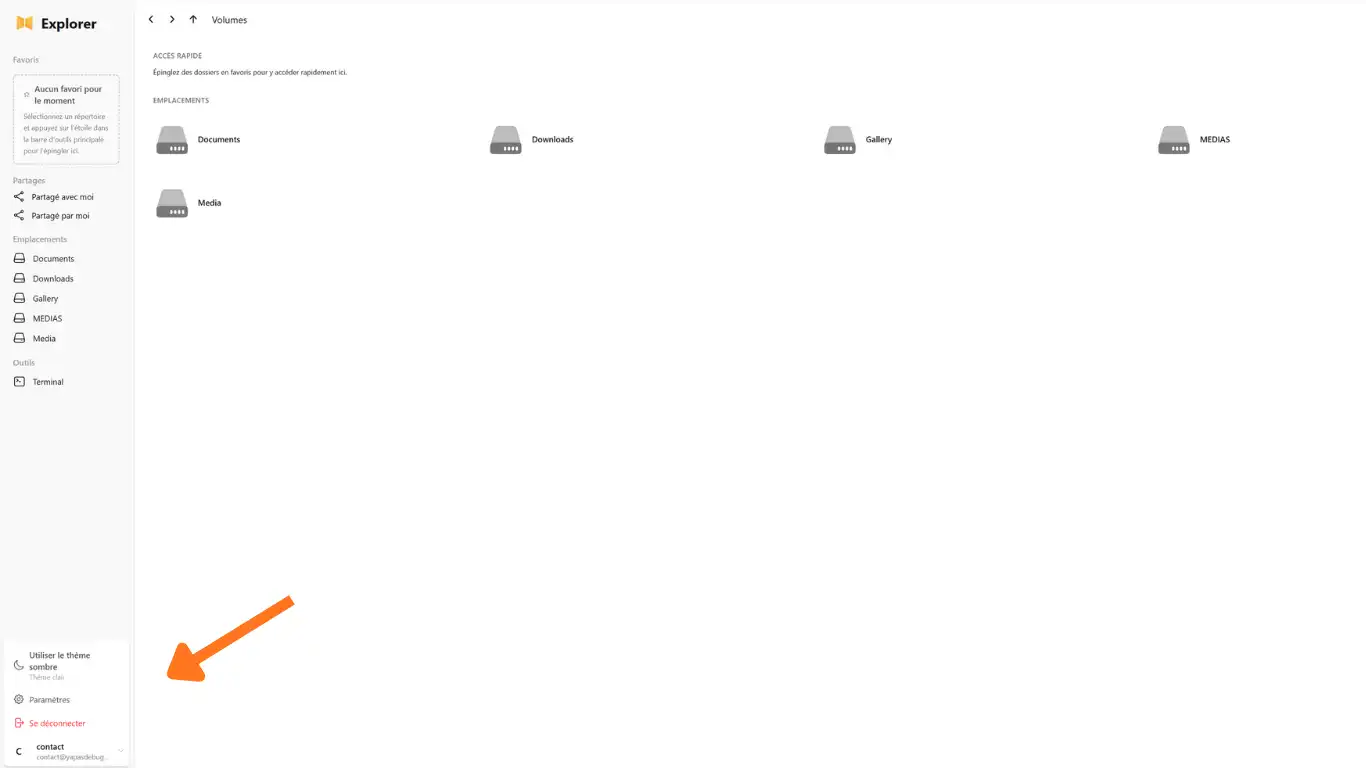
La page d'atterrissage présente les Volumes montés précédemment.
Cliquez à présent en bas de la colonne gauche sur votre adresse courriel.
Sur le menu :
Vous pouvez choisir en le thème Clair ou Sombre.
Et sélectionnez Paramètres
Vous pouvez sur cette interface :
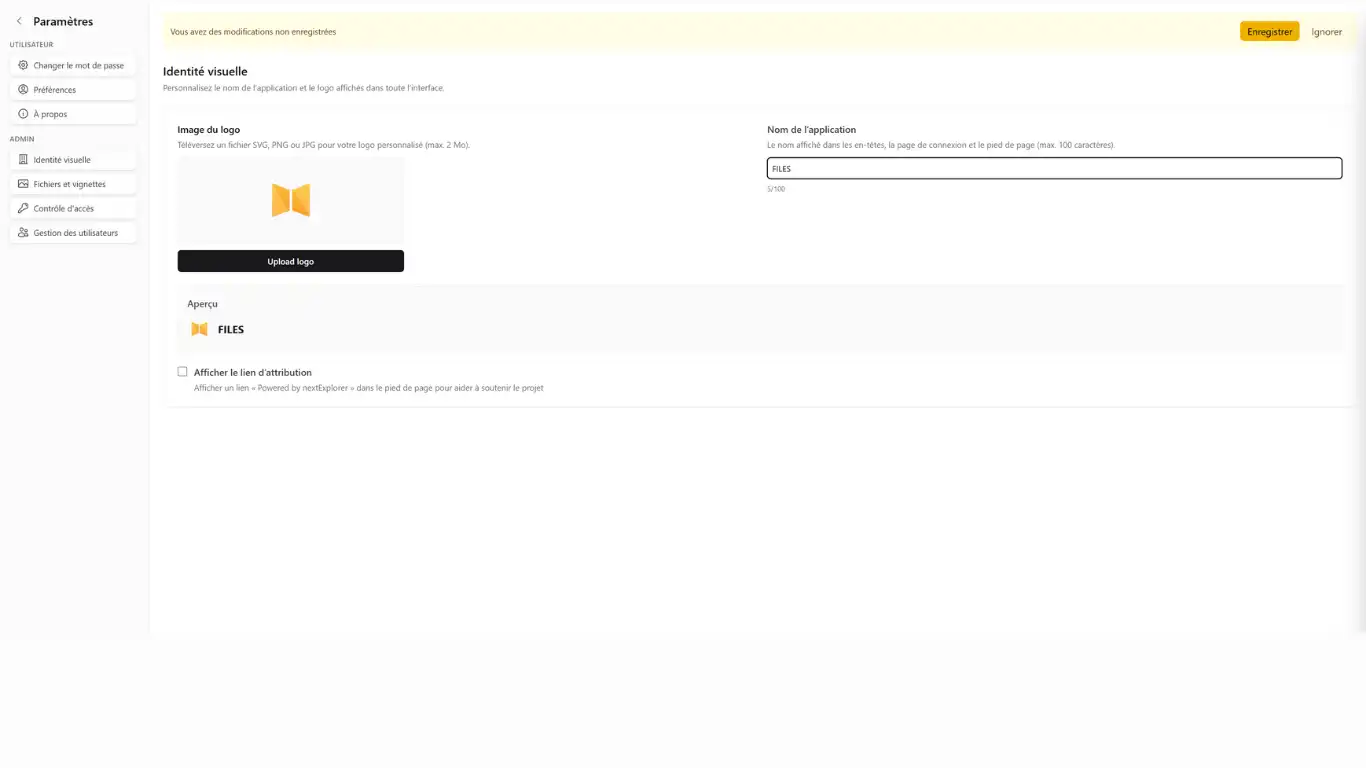
Changer le mot de passe et Indiquer vos préférences d'affichage.
L'onglet à propos indique la version de l'application.
Identité visuelle vous permet de changer le Titre de l'interface ainsi que le logo.
Fichiers et vignettes pour dimensionner le format
Contrôle d'accès pour créer des règles d'accès aux dossiers et fichiers
Gestion des utilisateurs pour leur création.
NB, N'oubliez pas d'enregistrer à chaque changement opéré.
2.3. Créer un lien
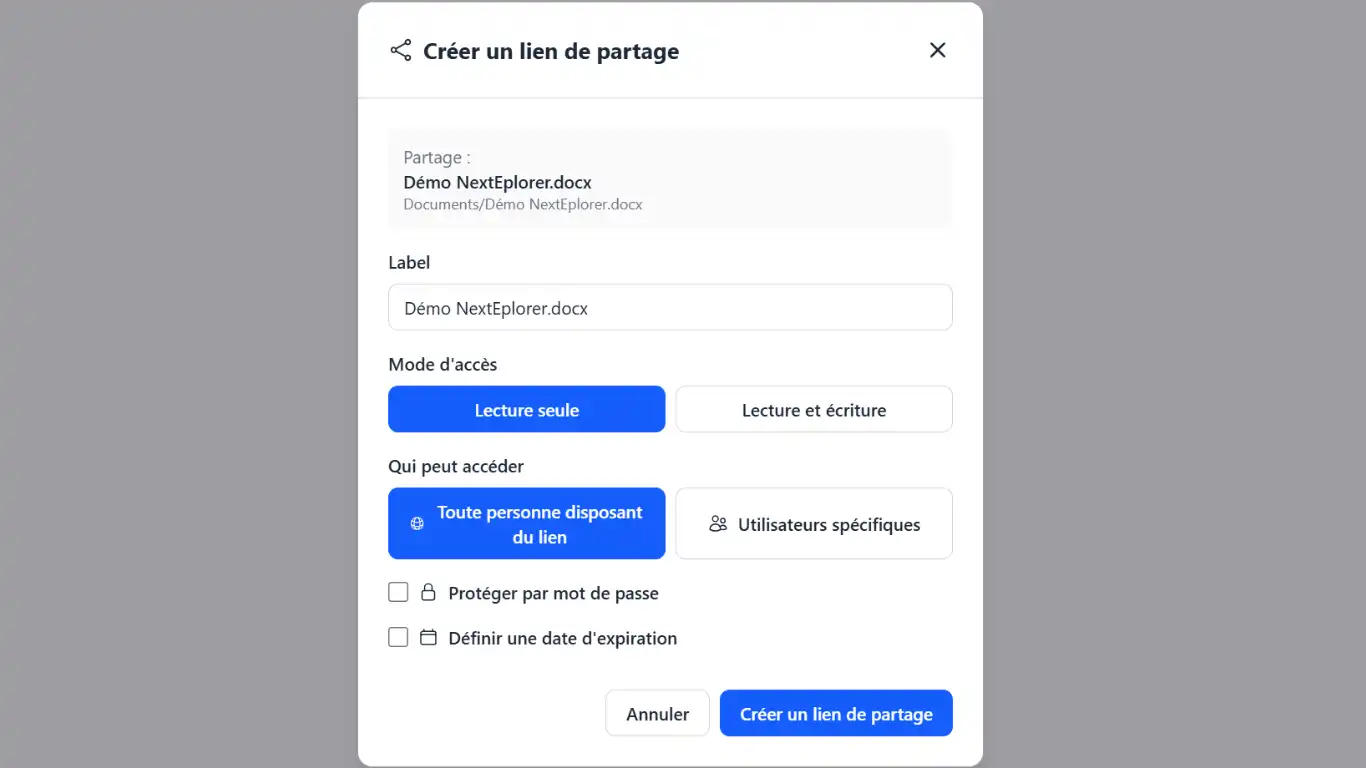
Pour créer un lien vers un dossier ou un fichier à partager, sélectionnez l'objet. Faites apparaître le menu, et, Partager l'élément sélectionné. Puis, configurer Créer un lien de partage.
2.4. Intégration OnlyOffice
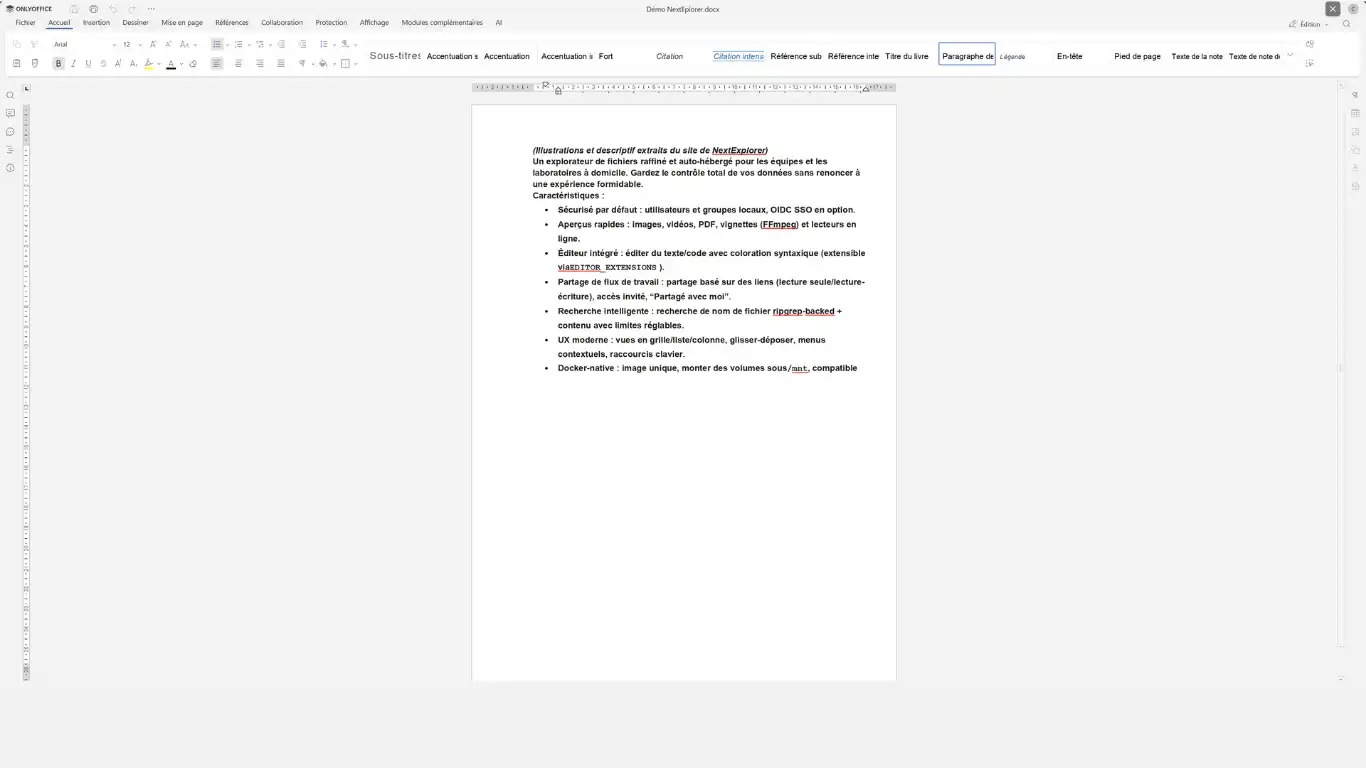
Si vous avez intégré OnlyOffice à votre Pile NextExplorer, vous pourrez ouvrir et modifier les fichiers avec les extensions bureautiques (.docx, .xlsx, .pptx).
Profitez de NextExplorer
