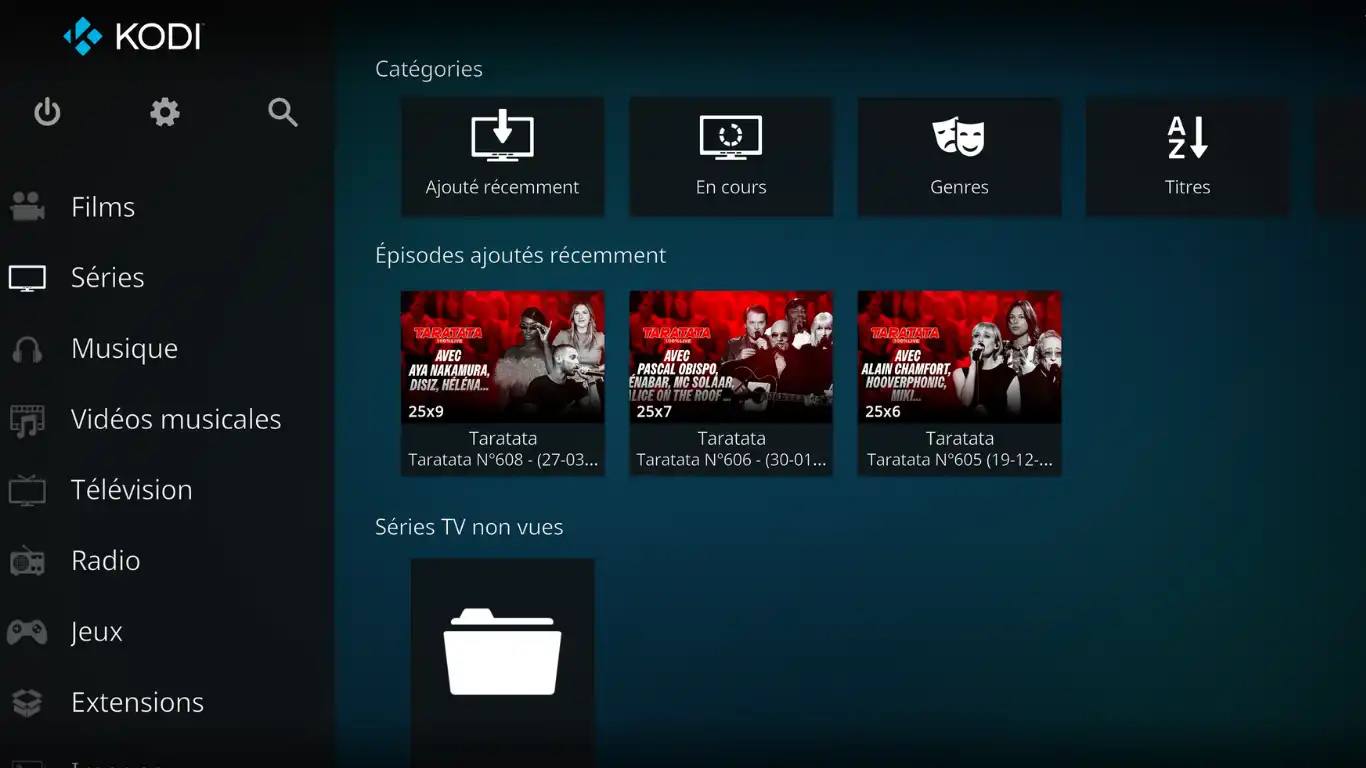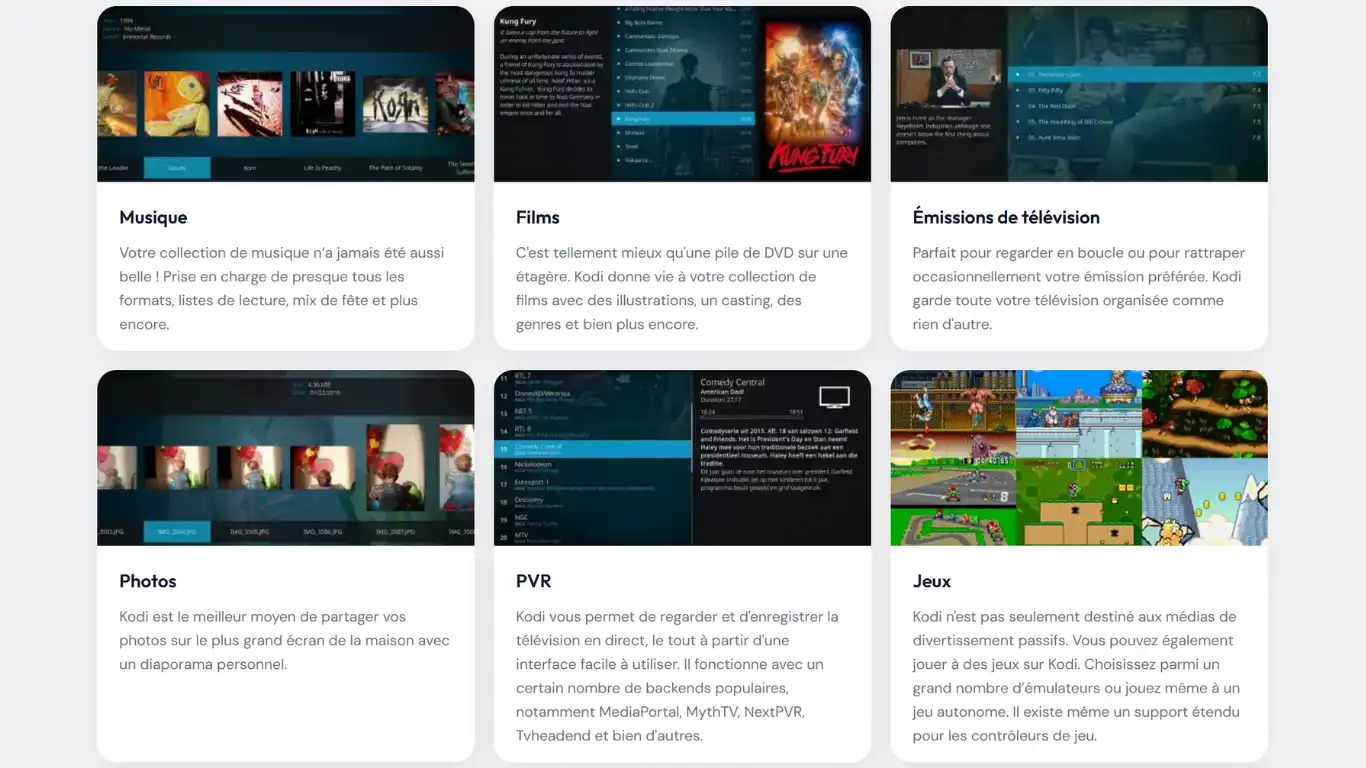
KODI est un logiciel gratuit et open source de centre multimédia conçu pour centraliser, organiser et lire divers contenus numériques comme des vidéos, musiques, images, podcasts et flux TV depuis une seule interface.
Il ne contient aucun contenu par défaut et nécessite que l'utilisateur ajoute ses propres fichiers locaux (disques durs, clés USB et fichiers en réseau) ou configure des extensions (add-ons) pour accéder à du streaming, à la météo, à la radio ou à des services en ligne ...
Grâce à une interface hautement personnalisable (skins) et à la gestion automatique des métadonnées (jaquettes, synopsis), Kodi transforme n'importe quel appareil compatible en véritable plateforme de divertissement multimédia. Il est devenu un outil polyvalent compatible avec Windows, macOS, Linux, Android, iOS, Raspberry Pi et les Smart TV.
1. Installer Kodi
Suivez le lien pour télécharger le logiciel KODI ou suivre sa méthode d'installation suivant votre distribution. Pour une installation sur AndroidTV ou WebOS, vous trouverez KODI dans le magasin d'application dédié.
Pour illustrer cet article, KODI sera installé sur un PC. Sa configuration reste la même quelque soit la plate-forme utilisée.
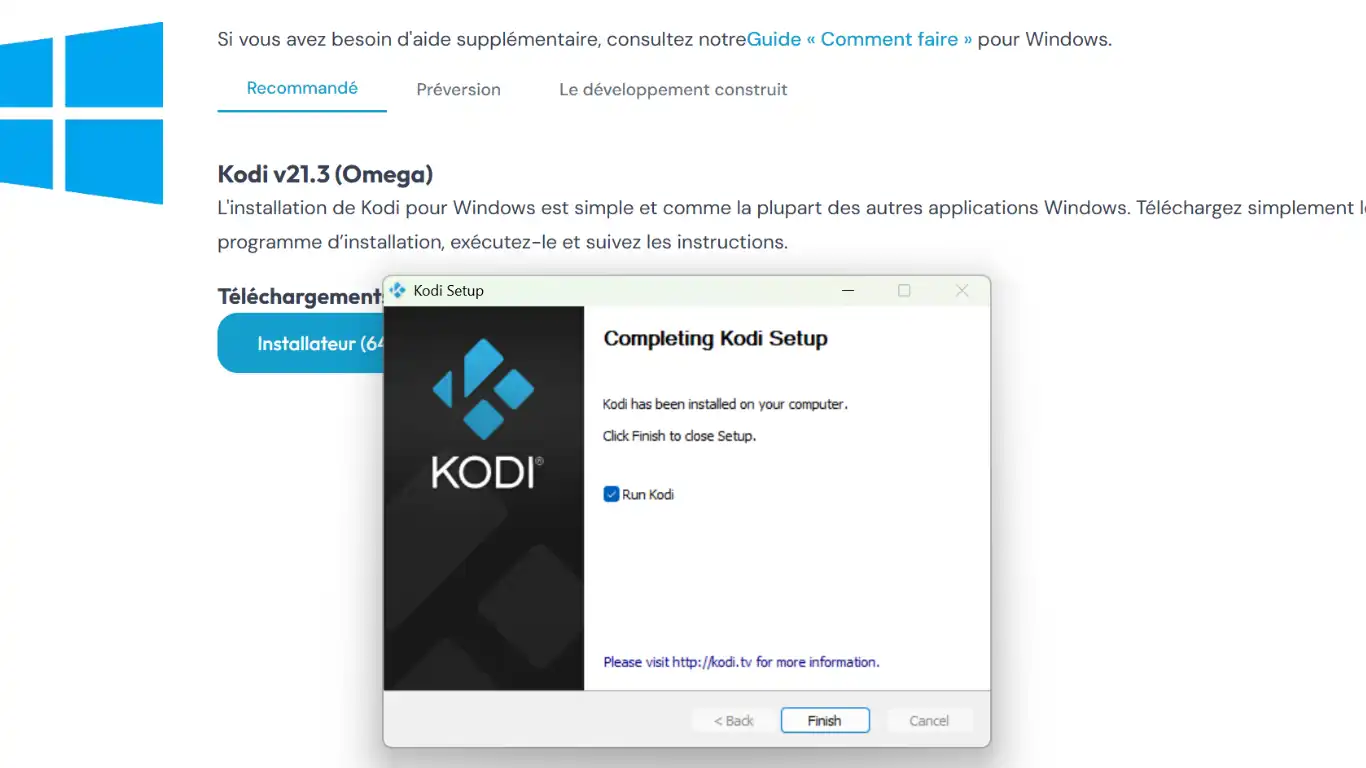
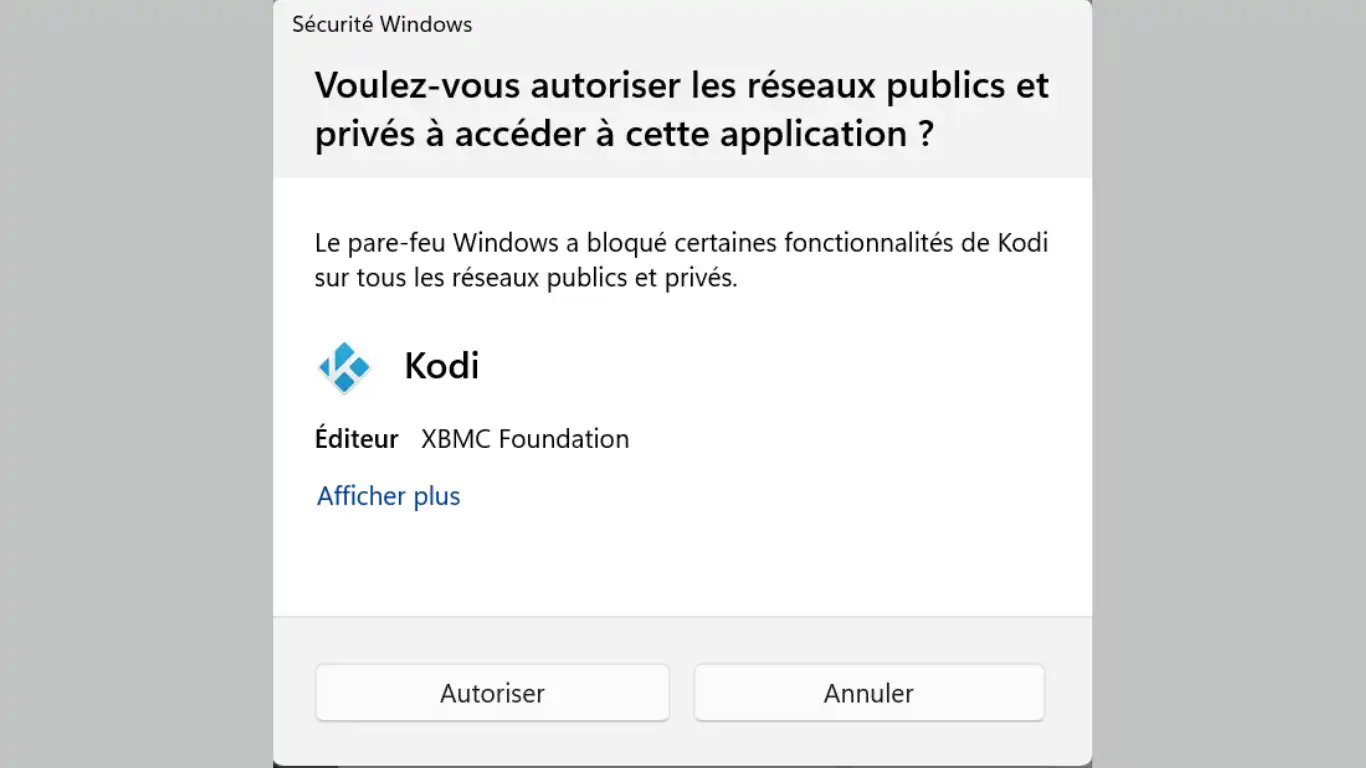
Sur PC cochez "Run Kodi" et autorisez l'accès aux réseaux
2. Premiers pas
Astuce : Si vous utilisez un PC Windows, Kodi utilisera toute la surface de votre écran ; pour accéder au PC (pour suivre cet article par ex), utilisez la touche "fenêtres" sur votre clavier pour faire apparaître la barre des tâches.
Vous pourrez par la suite, pour la configuration, passez en mode "Fenêtré" dans les "Paramètres / Système"
2.1. Panneau de configuration
Pour accéder au panneau de configuration de Kodi, cliquez sur l'icône "engrenage" (en haut à gauche).
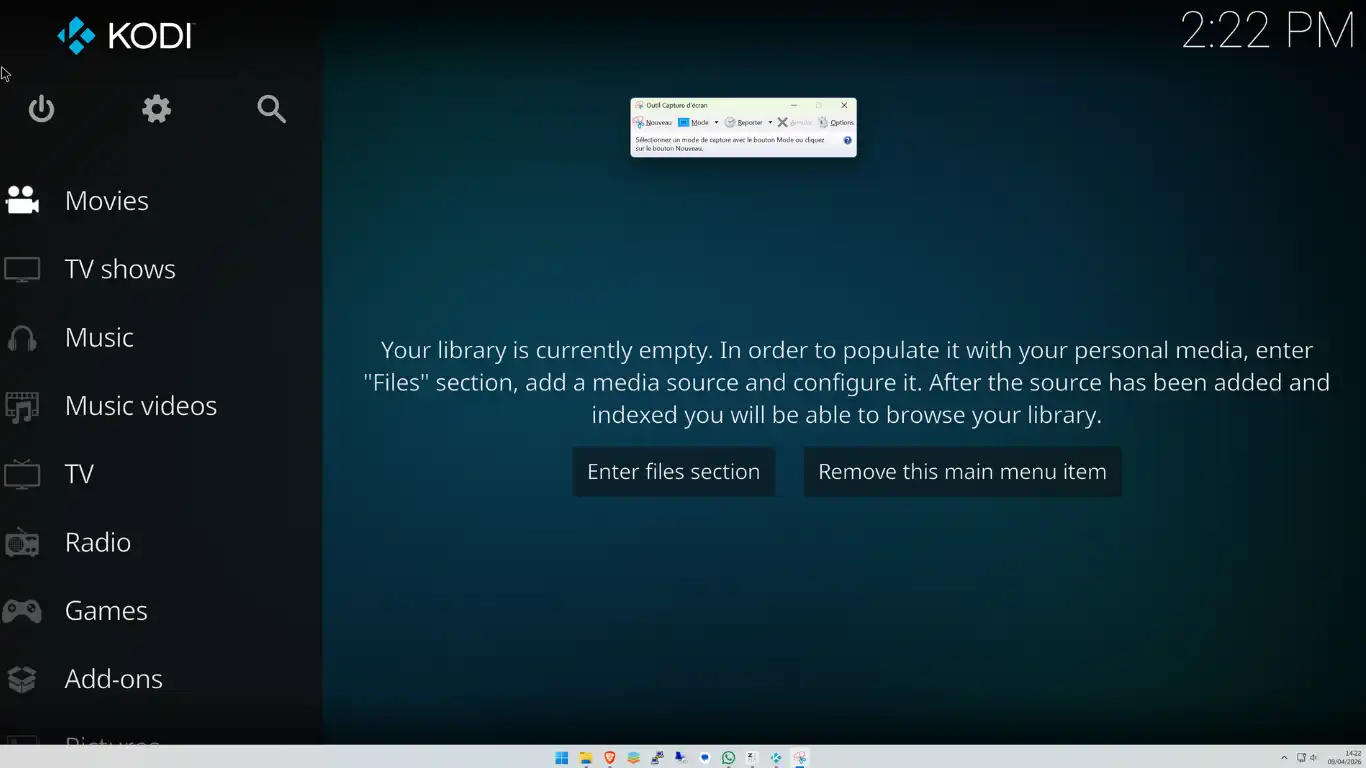
2.2. Interface
Cliquez à présent sur la tuile "Interface" (3ème ligne en bas du panneau)
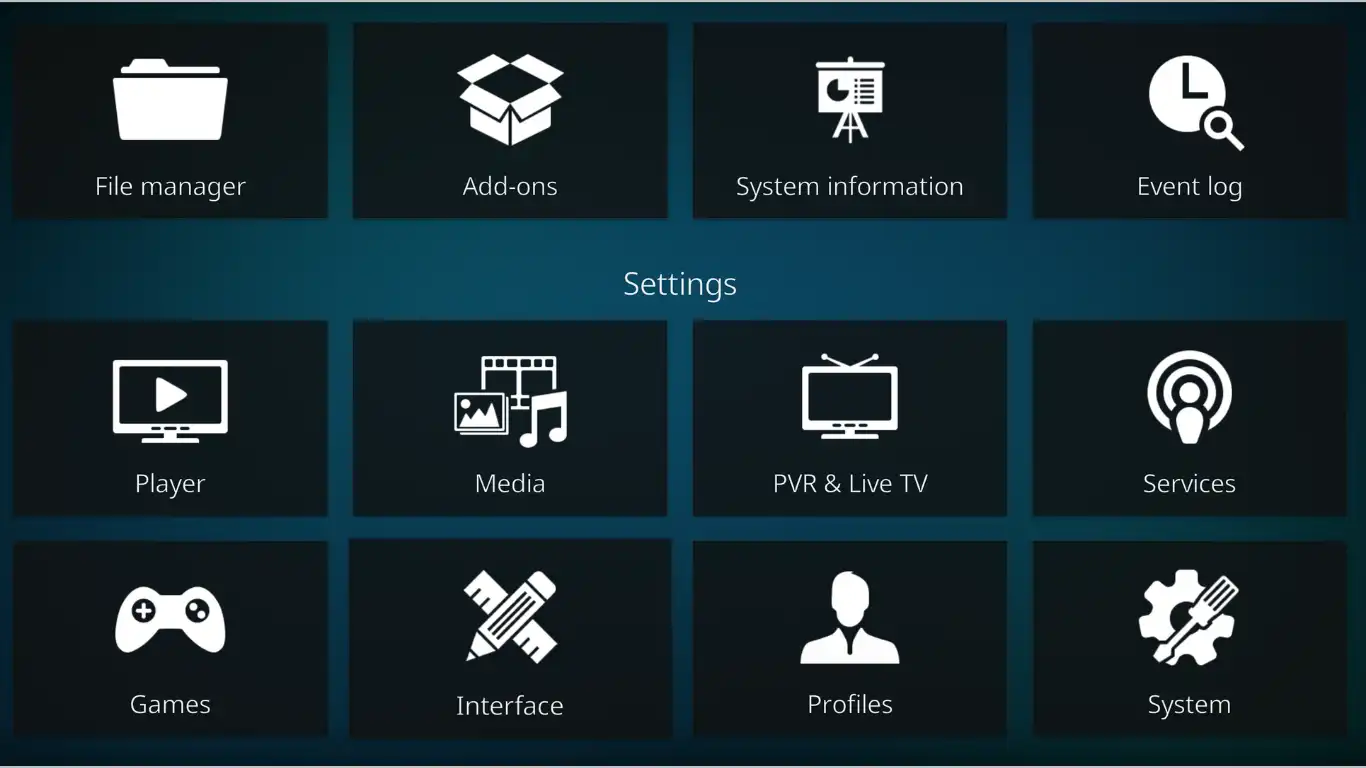
2.3. Mode Expert
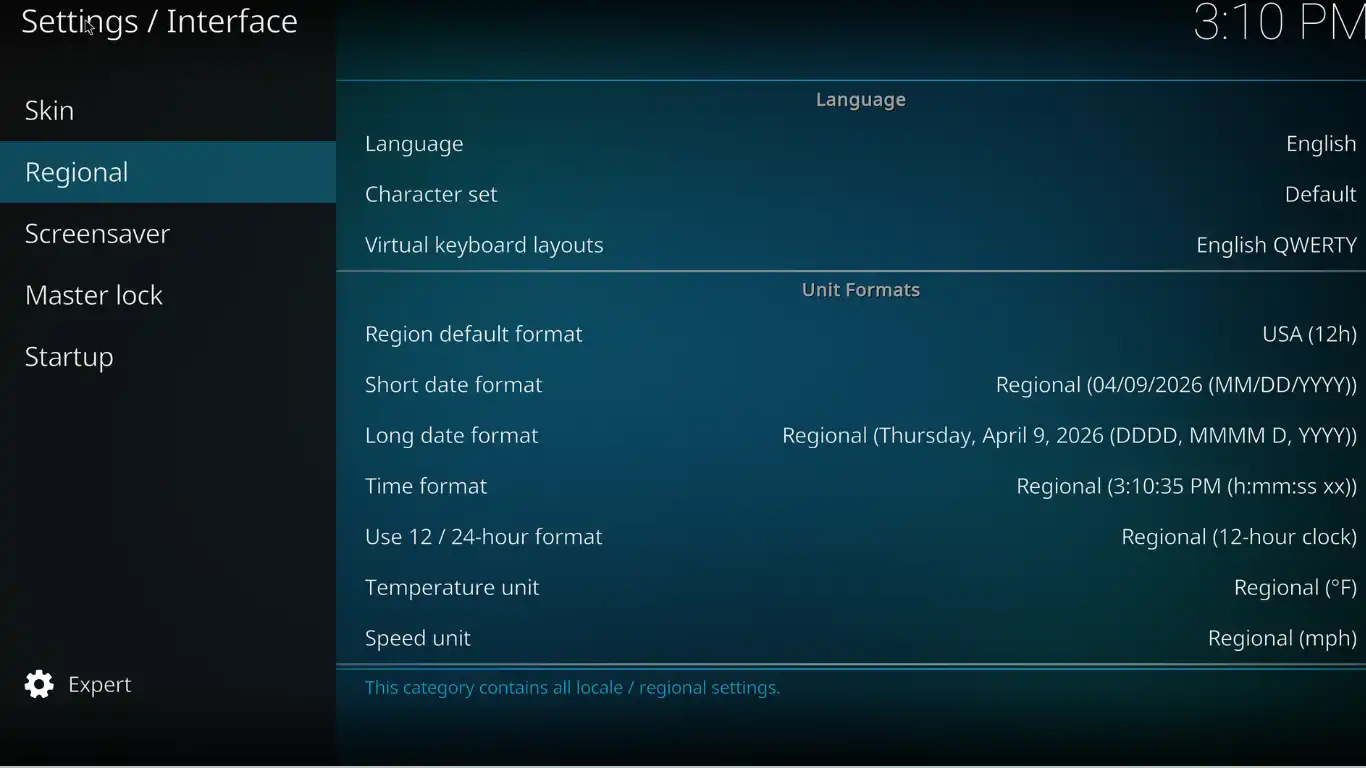
Cliquez en bas de la colonne de gauche pour vous positionner en mode Expert
Puis ouvrez l'onglet "Regional"
2.4. Langue
Installer la Langue puis le Pays à la ligne Region
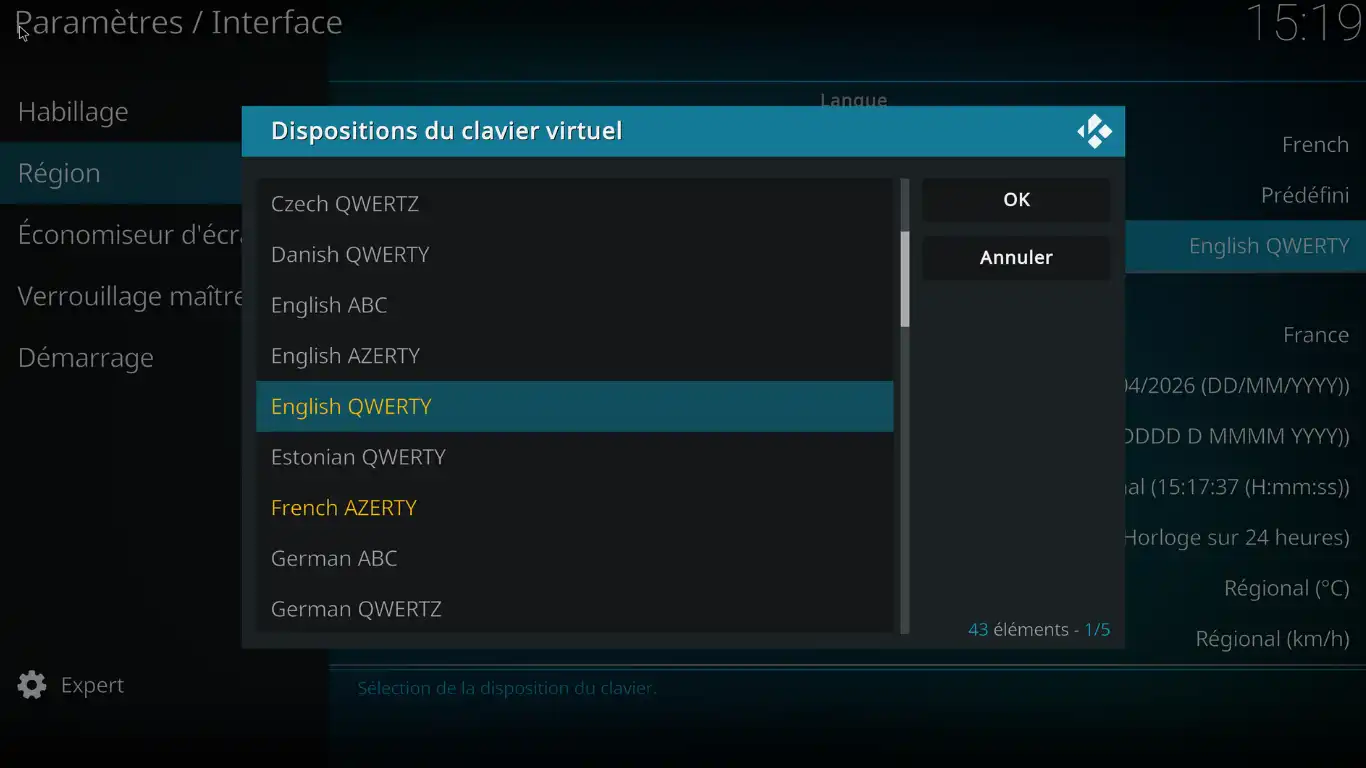
Au niveau de Virtual keyboard, sélectionnez "French AZERTY" et déselectionnez "English QWERTY" en cliquant dessus. Et, OK
2.5. Navigation (Astuce)
KODI est conçu pour fonctionner avec une télécommande. Avec un clavier de PC, utilisez :
Les touches Echap ou Retour Arrière : Pour revenir à l'interface précédente
Les touches Flèches pour vous déplacer et Entrée pour valider
2.6. Paramètres / Sytème
Revenez sur le Panneau Configuration récapitulatif (capture du point 2.2) et sélectionnez "Système" (tuile en bas à droite).
Sur l'onglet "Affichage" vous pouvez passer en mode "Fenêtré" (si vous utilisez un PC pour revenir sur cet article).
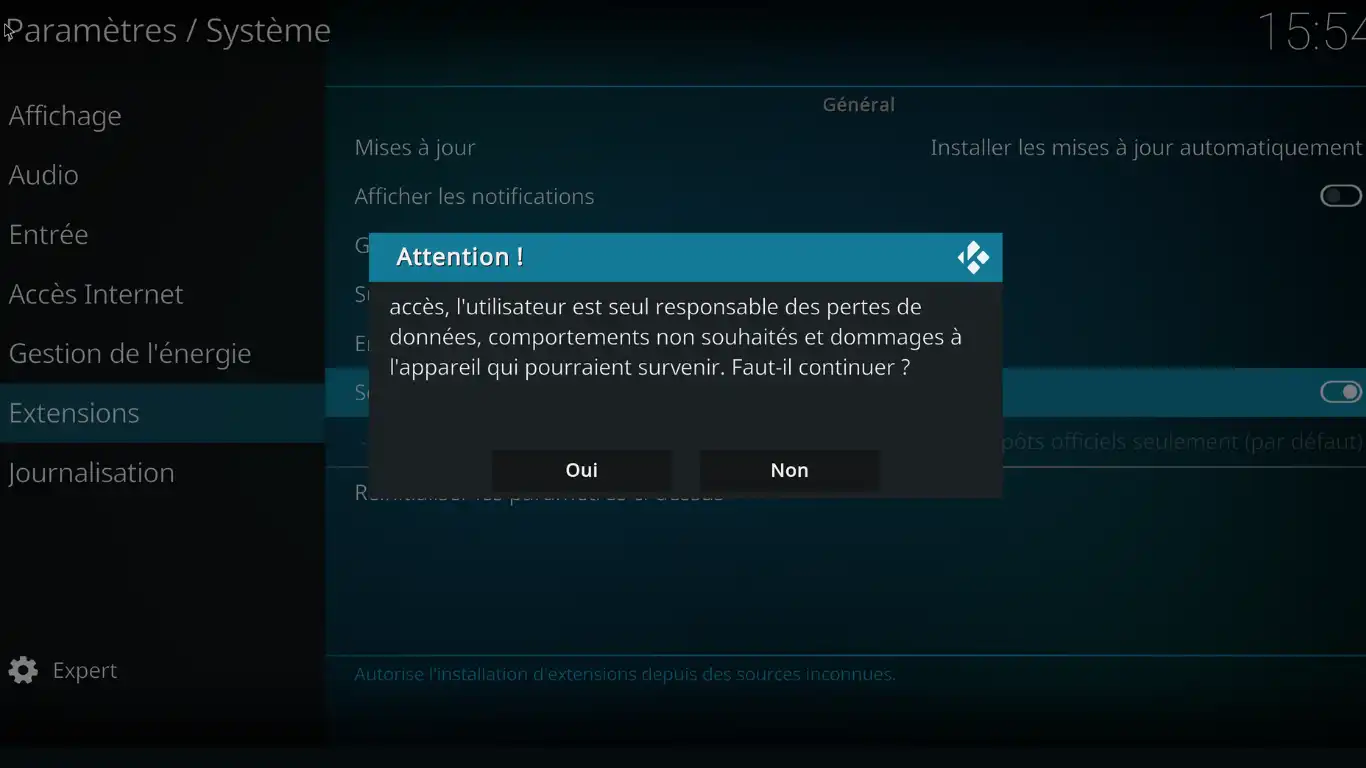
Sur l'onglet "Extensions" activez "Sources inconnus" et autorisez "Oui" sur le Pop-up qui s'affiche. Vous aurez certainement besoin par la suite d'installer d'autres magasins d'extensions que l'unique proposé par Kodi (par ex pour utiliser votre serveur Plex, installer un lien Netflix ou autres etc.)
2. Les médias
Kodi est avant tout un lecteur de médias personnels principalement sous forme de Vidéos - Musique et Images.
Vos médias peuvent être stockés
- Sur l'appareil (sur lequel est installé Kodi) - sur le disque dur interne ou externe (PC, TVConnectée, Box AndroidTV ...), et/ou
- Sur une machine de votre réseau local (NAS, Serveur, autre PC ...) et/ou
- Sur un stockage en ligne (WebDav par ex)
2.1. Médiathèque
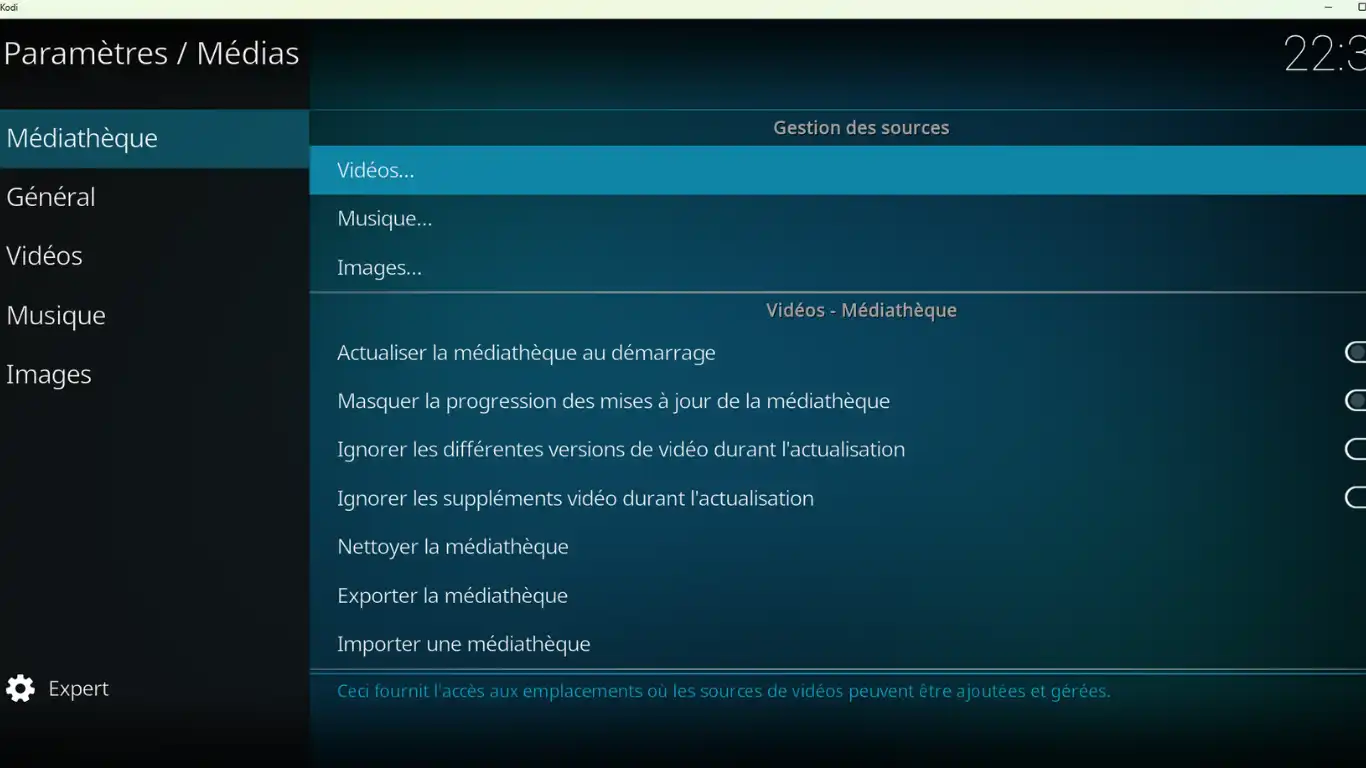
Revenez sur le Paneau de Configuration et ouvrez la tuile Médias
Sur l'onglet Médiathèque sélectionnez le type de fichiers que vous souhaitez afficher. Pour cet article, je vais choisir Vidéos.
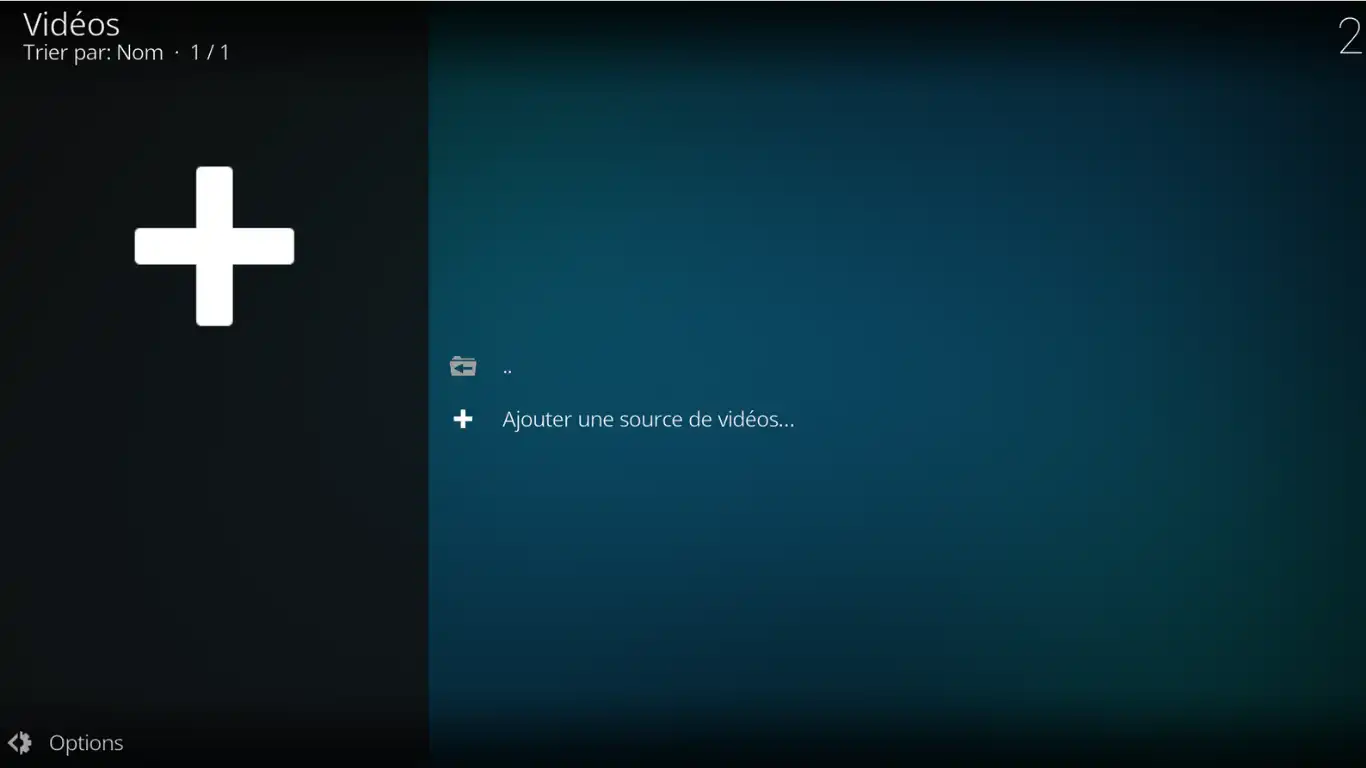
Puis, "Ajouter une source vidéos"
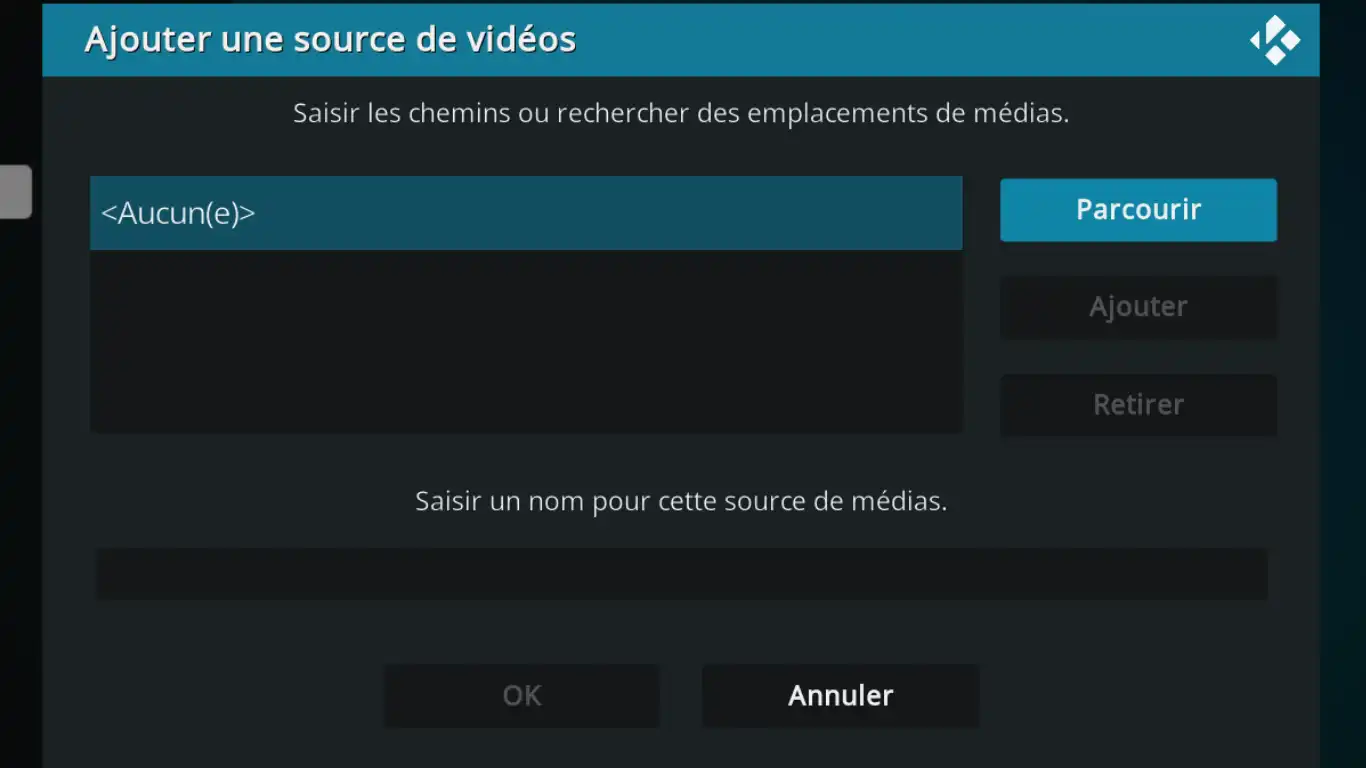
Et, Bouton "Parcourir"
Sur le panneau, choisissez parmis les propositions :
2.2. Stockage de la machine ou DD attaché (pour ce PC Windows ce sera dans le disque C (Système) - que je sélectionne - ou le D (DD supplémentaire).
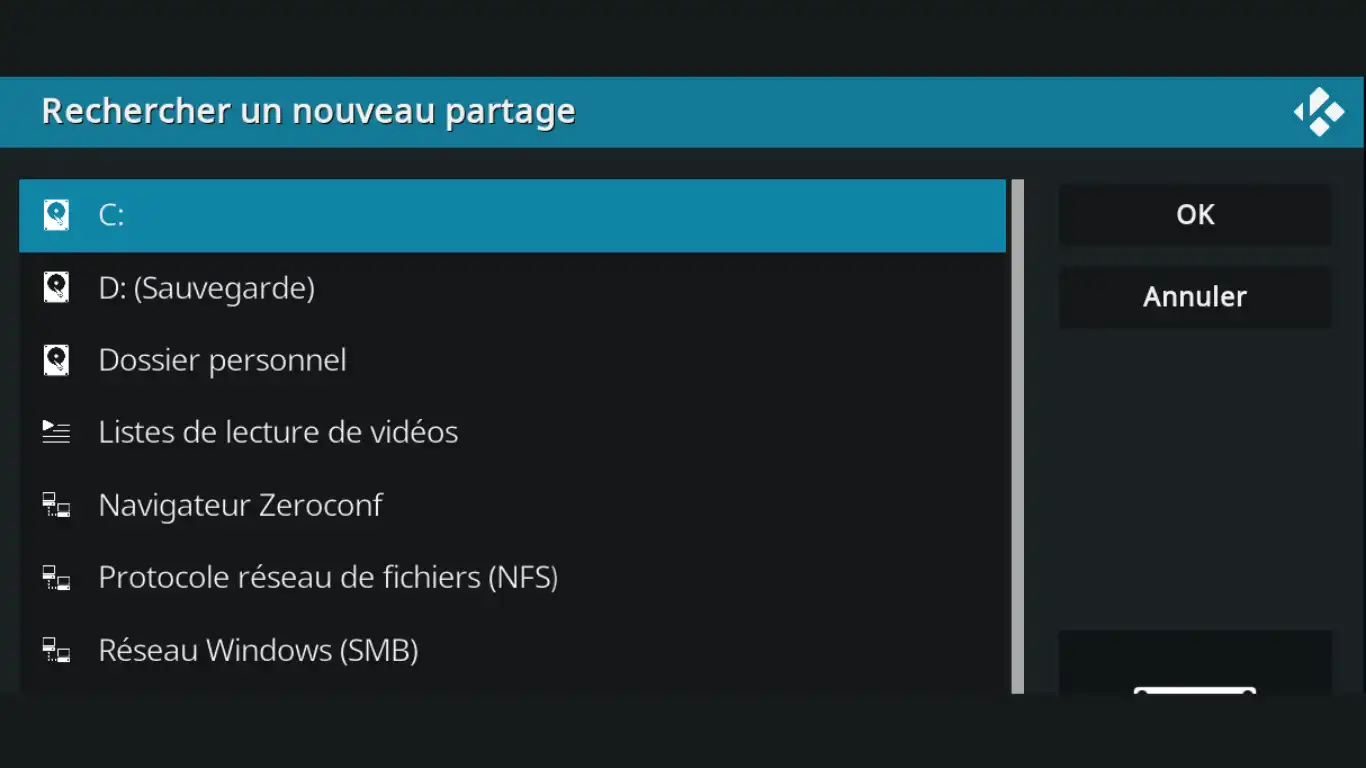
Si vous êtes sur Windows et que vous sélectionnez le C -> Users -> Nom d'utilisateur -> Dossier des vidéos Soit Films ou Séries
Important : concernant le classement des médias
Si ce sont des films ou des séries (enregistrements, copie de DVD personnel etc) référencés sur des bases de Données type TMDB
Les vidéos Films pourront être dans un seul dossier, les séries devront être dans des dossiers séparés avec des sous dossiers respectifs pour les saisons.
2.3. Sélection du dossier
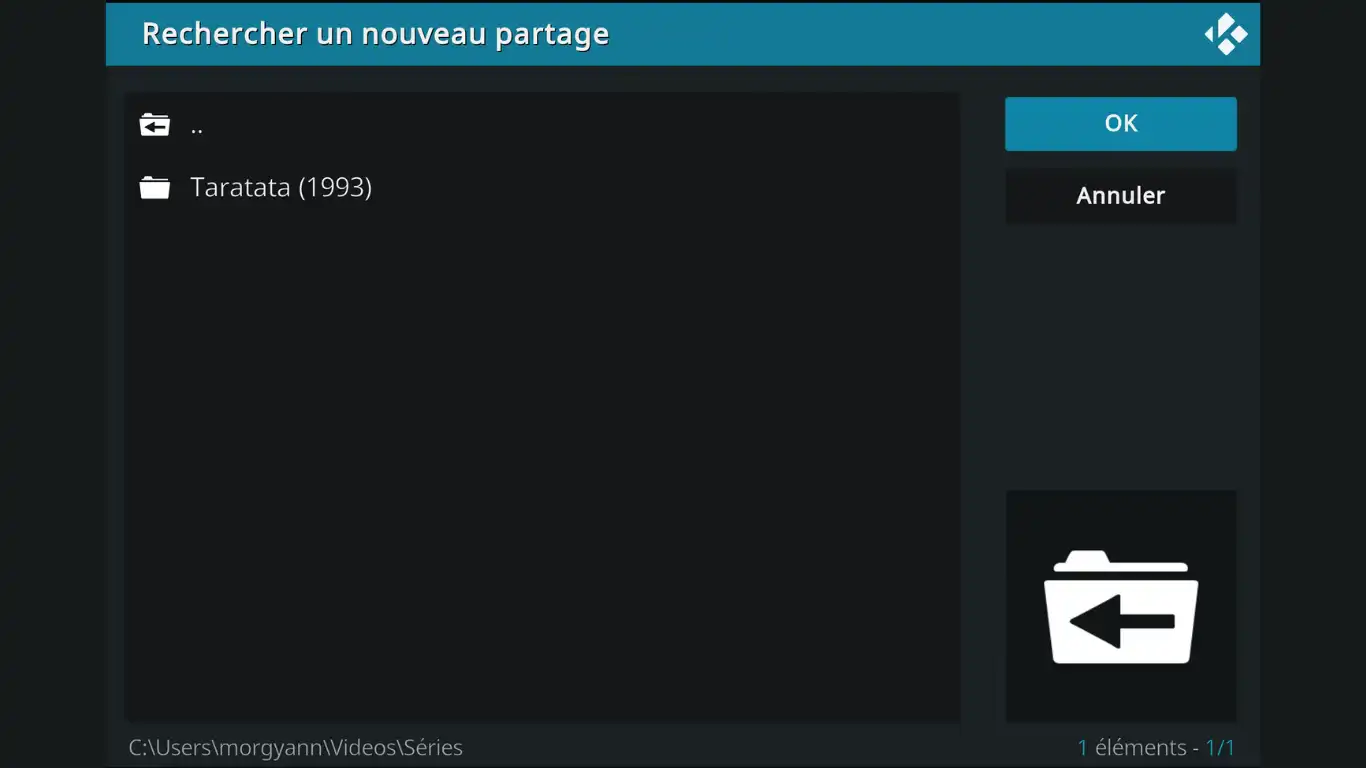
Pour cet article, je sélectionne le dossier créé "Séries" (contenant un sous-dossier "Taratata" avec 2 enregistrements de diffusion télévisé).
+ OK
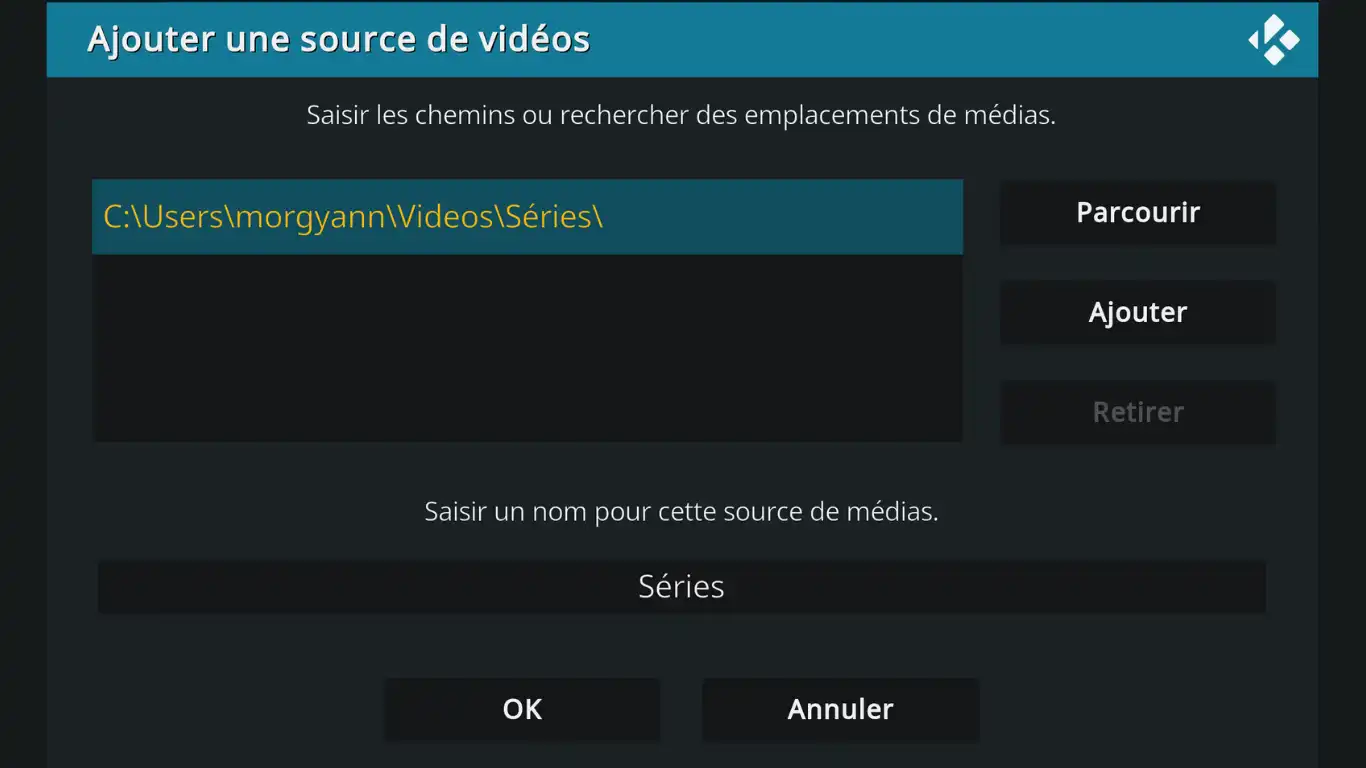
Le chemin du dossier sélectionné s'affiche et vous pouvez renommer cette source si vous le souhaitez
+ OK
2.4. Référencement des vidéos
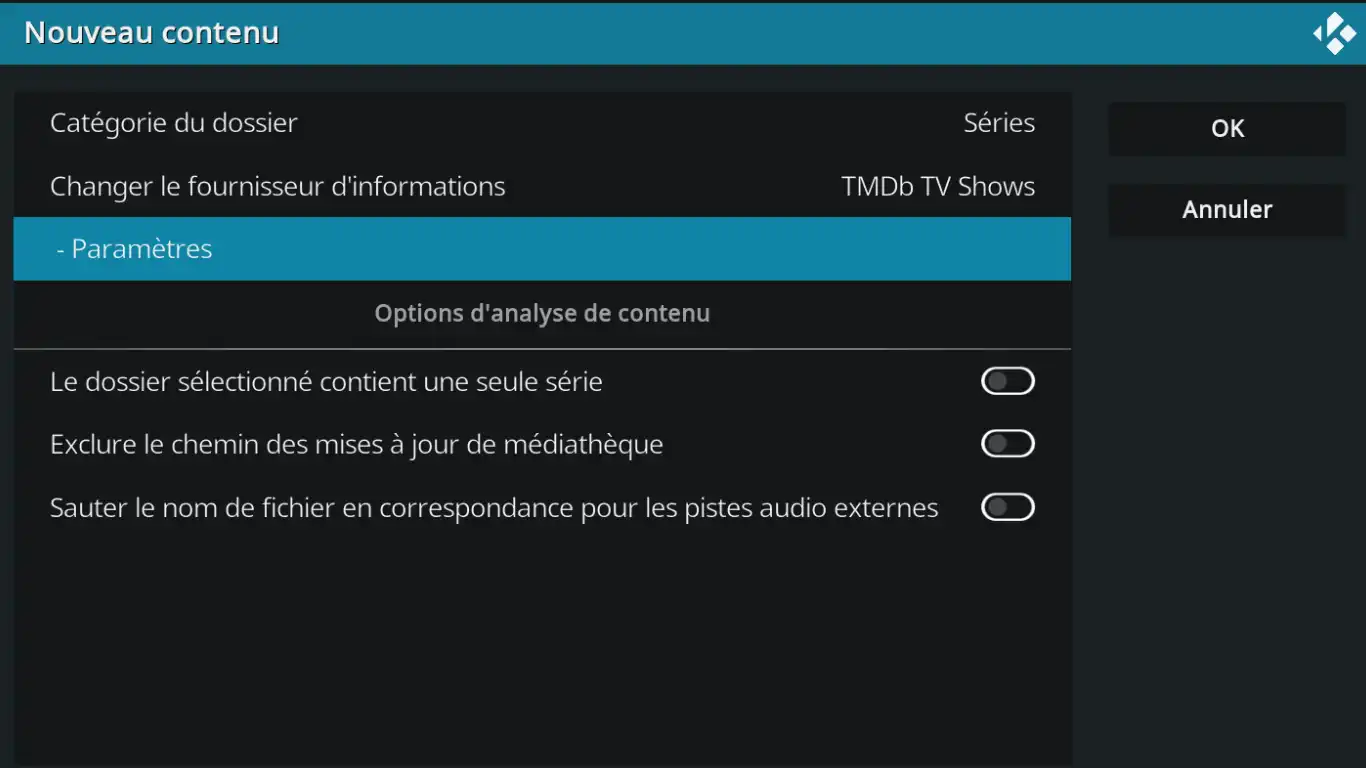
Un panneau s'affiche vous demandant de référencer la catégorie du dossier vidéos au choix "Films ou Séries ou Musicales". Pour mon exemple, je sélectionne Séries (émission TV).
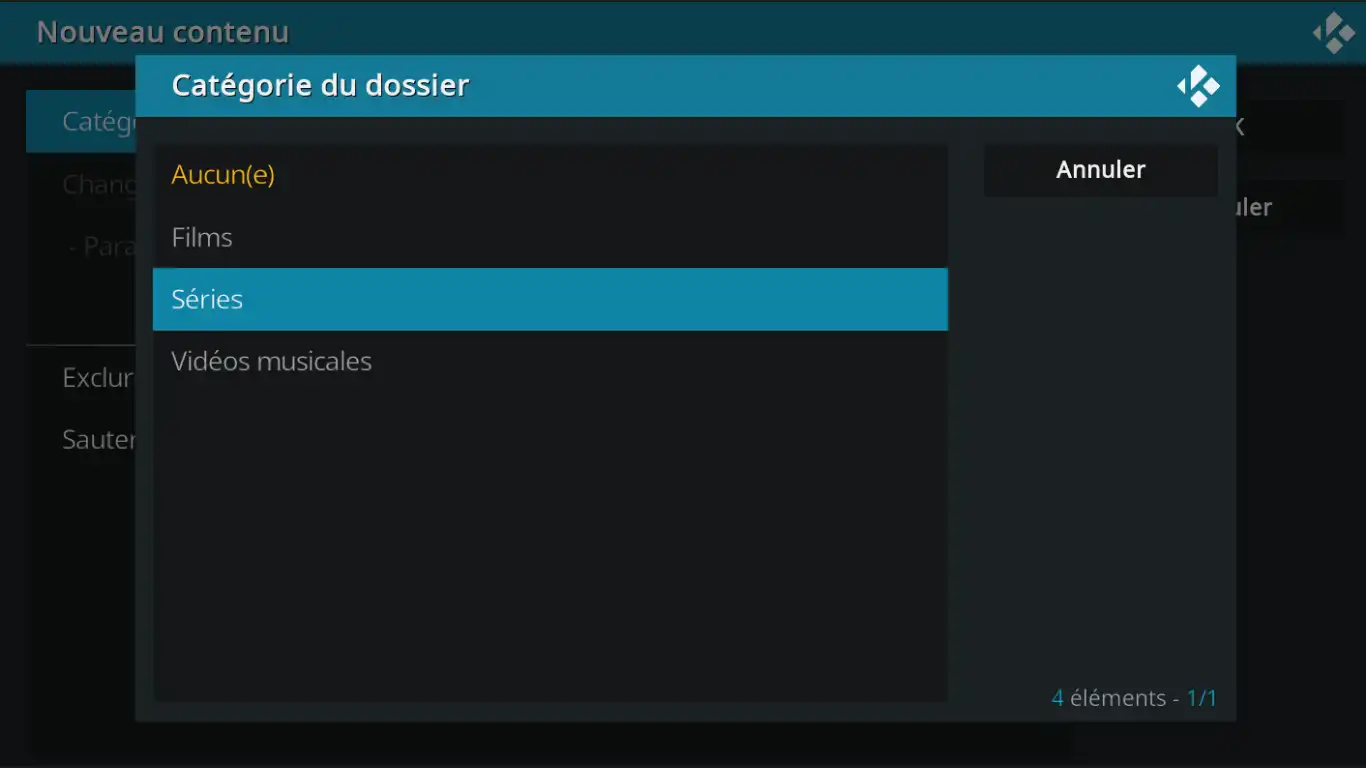
Puis sélectionnez Paramètres
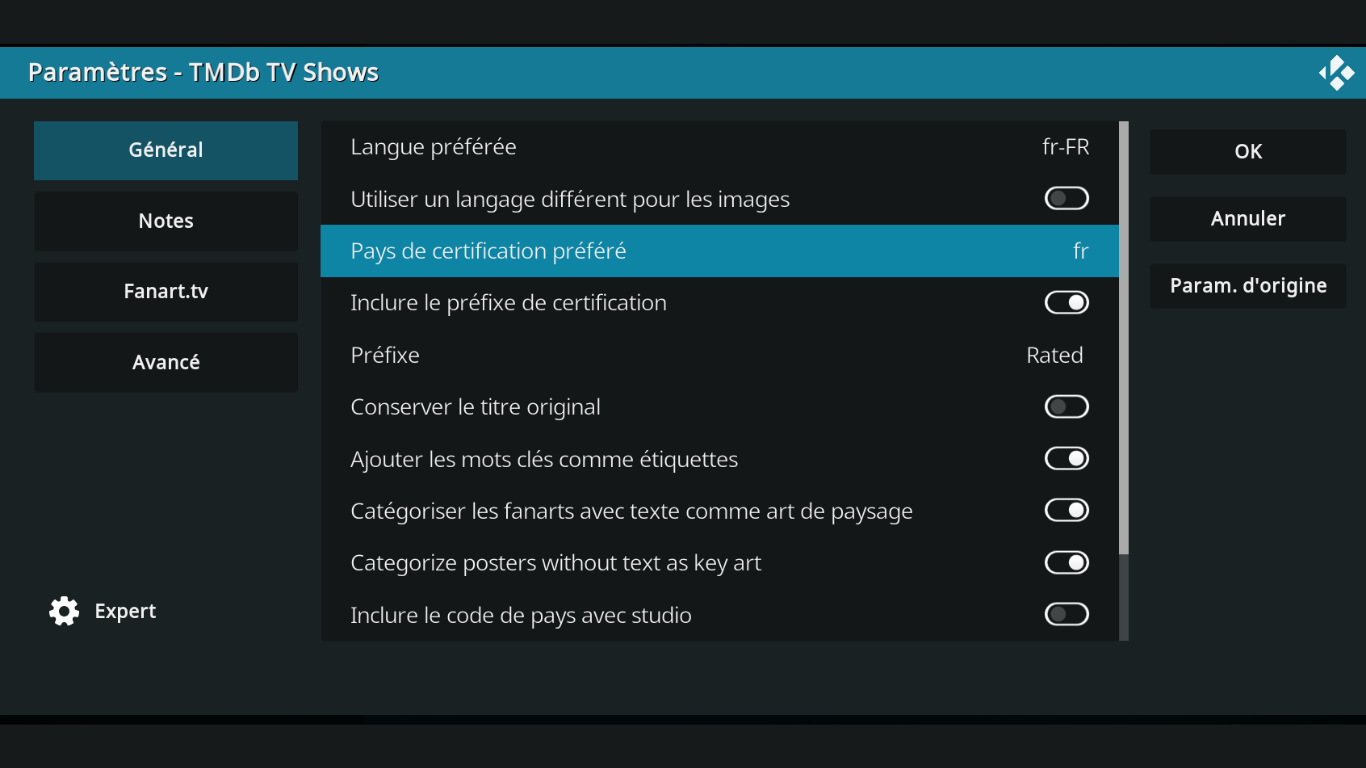
Changez la Langue préférée et le Pays de certification
+ OK (panneau en cours)
+ OK (panneau suivant)
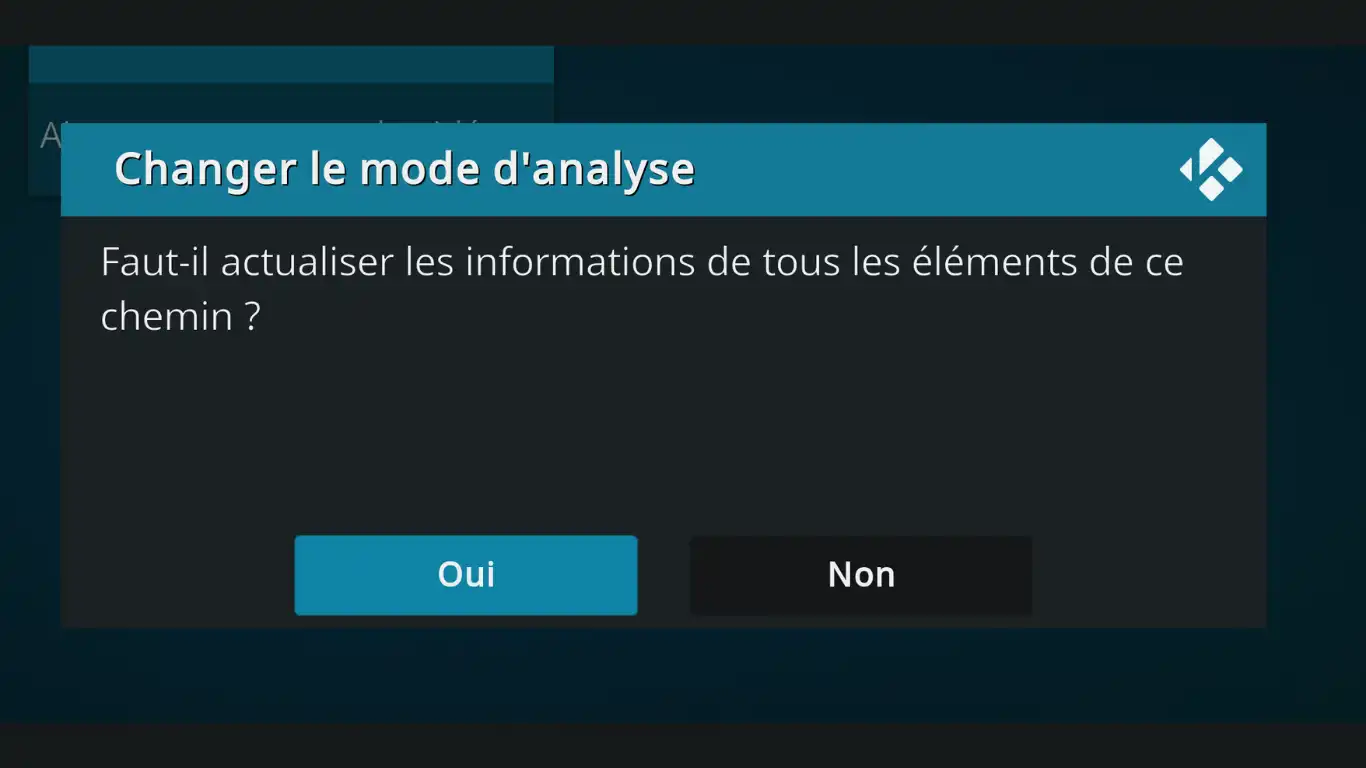
2.5. Scan des infos médias
Un Pop-up apparaît vous demandant si vous souhaitez scanner les éléments du dossier - indiquez Oui
Le processus d'analyse s'affiche en haut à droite de l'écran ...
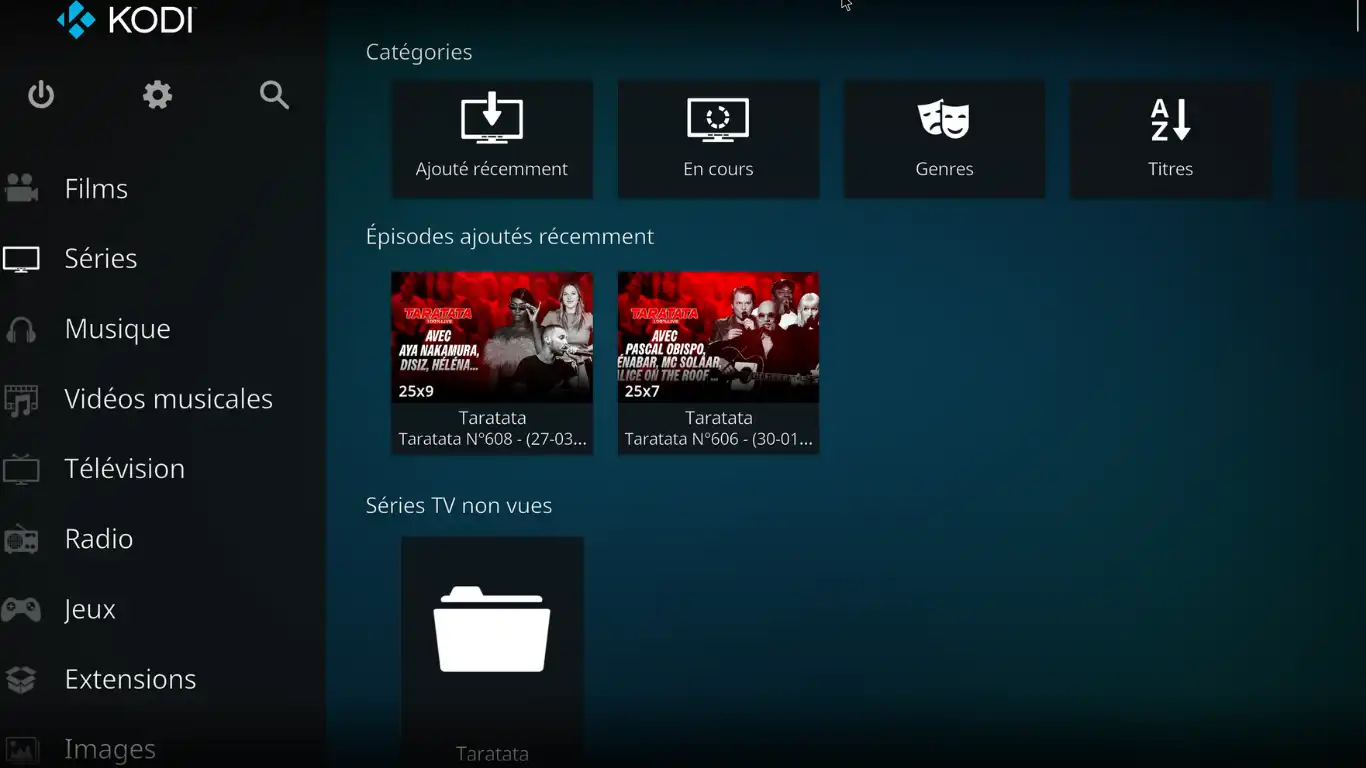
2.6. Interface principale
En fin de processus du scan, revennez à l'interface principale (plusieurs retour en arrière ou Echap). Pour cet exemple à la rubrique Séries ... cliquez sur la tuile de la vidéo choisie pour la visionner ...
2.7. Scan automatique
Afin d'automatiser le scan des médias à chaque ajout et au démarrage de la machine,retournez sur le Panneau de configuration à Médias et activez la ligne correspondante.
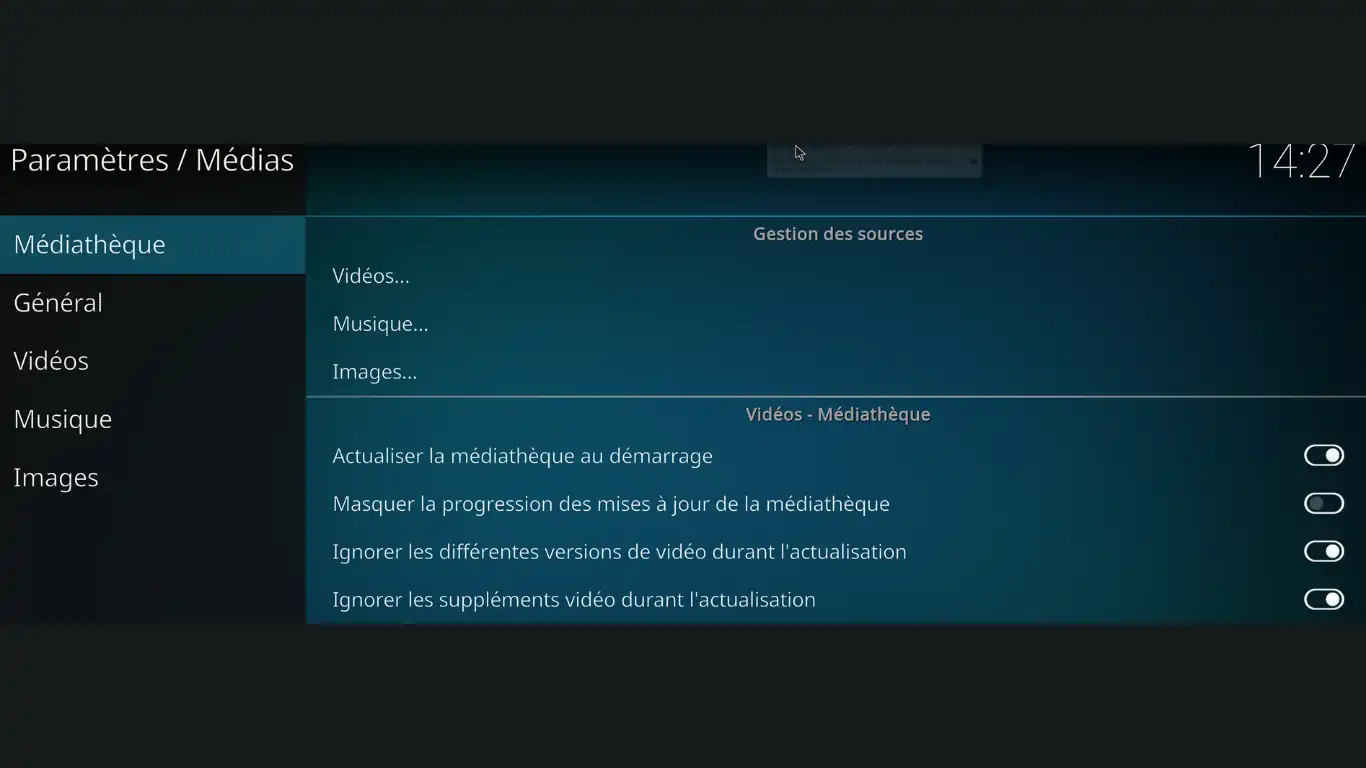
J'éteins Kodi, je rajoute une vidéo à mon dossier et vérifie qu'elle a bien été prise en considération au redémarrage ... Bon visionnage sur Kodi.