Un skin Kodi (ou habillage) est un add-on (extension) qui modifie radicalement l'interface visuelle (UI) et la disposition des menus de Kodi, allant bien au-delà d'un simple changement de palette de couleurs.
Il permet de transformer l'aspect du lecteur multimédia en réorganisant les menus, en changeant les arrière-plans et en offrant des thèmes distincts pour une expérience personnalisée.
Si vous utilisez Kodi pour lire votre bibliothèque déjà organisée et synchronisée sur un serveur multimédia comme Plex ou Jellyfin, ou encore lire des médias avec une extension tierce, avec l'interface native de Kodi (skin Estuary) ; le menu frontal ne vous donnera pas un accès direct à votre extention. Vous devrez sélectionnez, dans un premier temps, l'étagère Extensions et, dans un second temps, l'extension choisie. Une opération pas très ergonomique.
avertissement
Lorsque vous installez une nouvelle extension, il est conseillé de revenir (le temps de cette installation et configuration) à l'interface par défaut (Estuary). Puis, d'adapter celle-ci à votre menu en redéfinissant le skin choisit.
Kodi propose régulièrement des mises à jour (souvent annuelles) du logiciel. Votre skin préféré risque de ne plus être compatible ou encore être proposé (ou simplement maintenu par son développeur) à nouveau sur la nouvelle version de Kodi.
Kodi indique sur son site les addons skins proposés par son dépôt à chaque version. De nombreux développeurs proposent divers skins à télécharger sur leur dépôt respectif (voir méthode d'installation d'un dépôt avec Jellyfin sur Kodi par exemple).
Menu sur Estuary
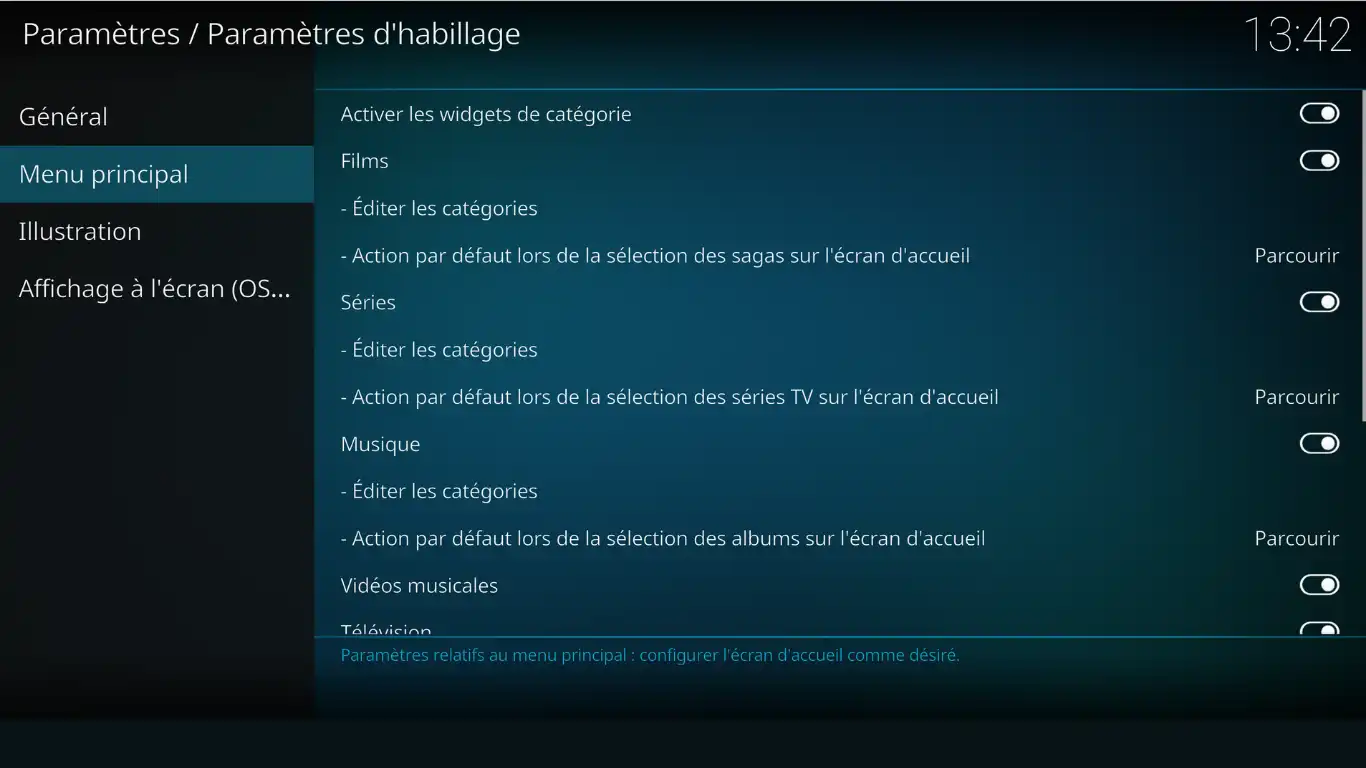
Vous pouvez, si vous le souhaitez ou que vous n'utilisez pas les extensions, rester sur l'interface par défaut de Kodi et simplement masquer les sections de votre choix. Pour effectuer cette opération, ouvrez les Paramètres (roue engrenage) > Interface > habillage > Configurer l'habillage > Menu Principal. Puis activer / désactiver les éléments du menu Kodi.
1. Installer un skin
1.1. Pour installer un nouveau skin proposé par le dépôt Kodi, ouvrez Paramètres (roue engrenage) > Interface > habillage et cliquez sur la ligne Habillage - Estuary
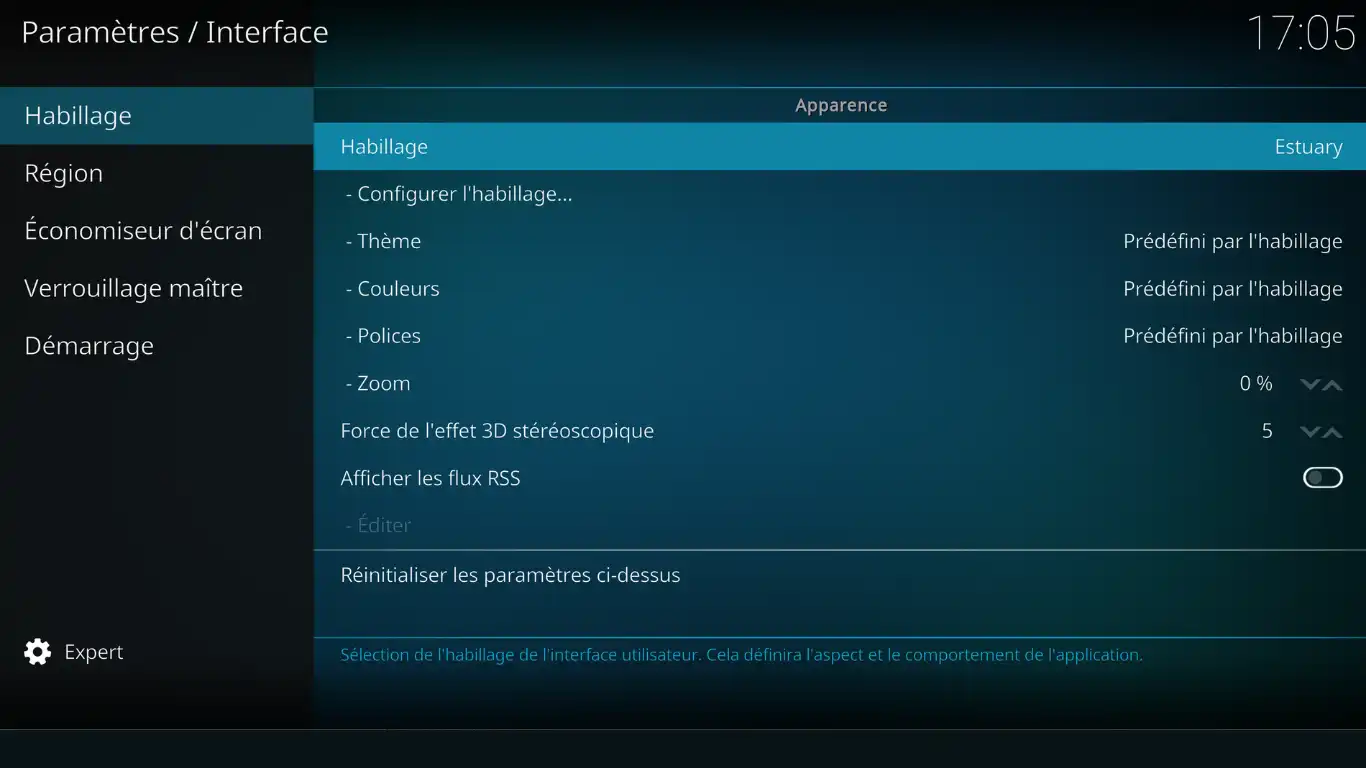
1.2. Cliquez sur En obtenir plus
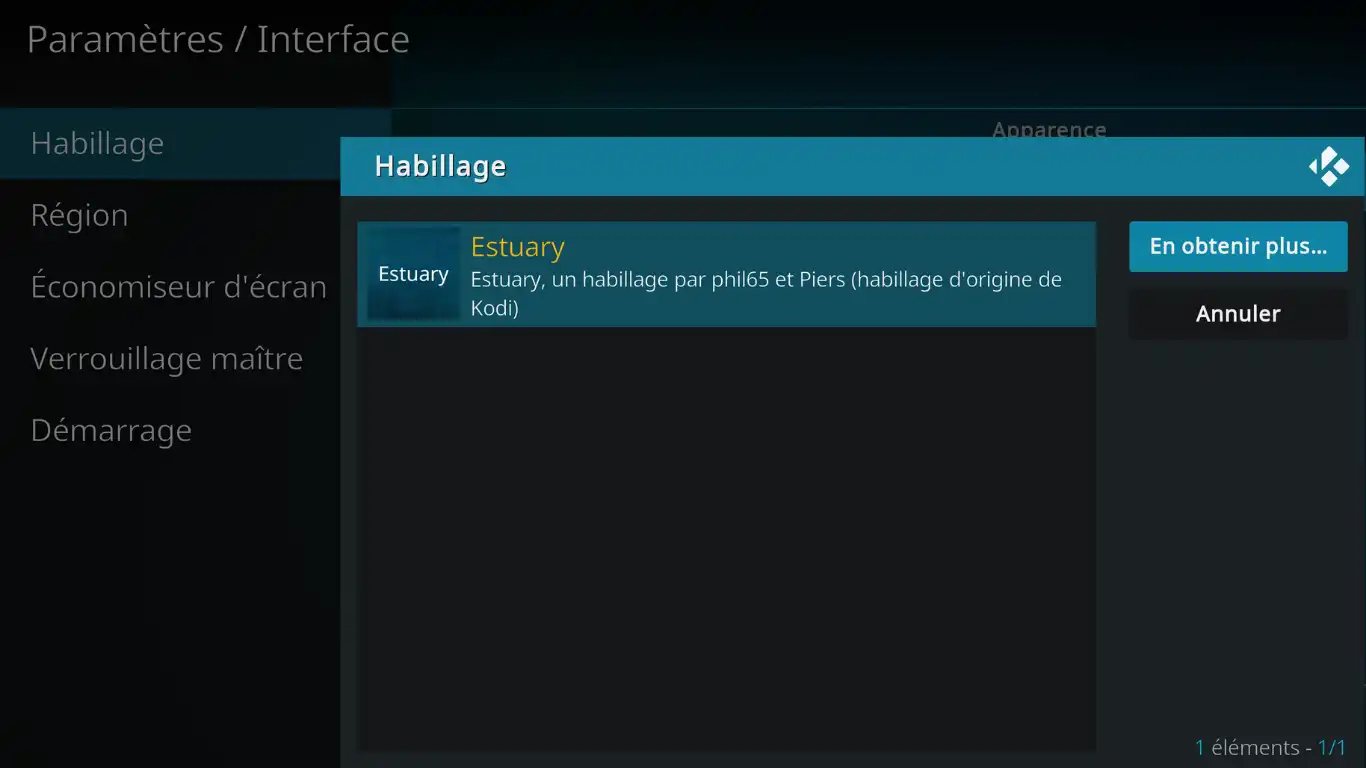
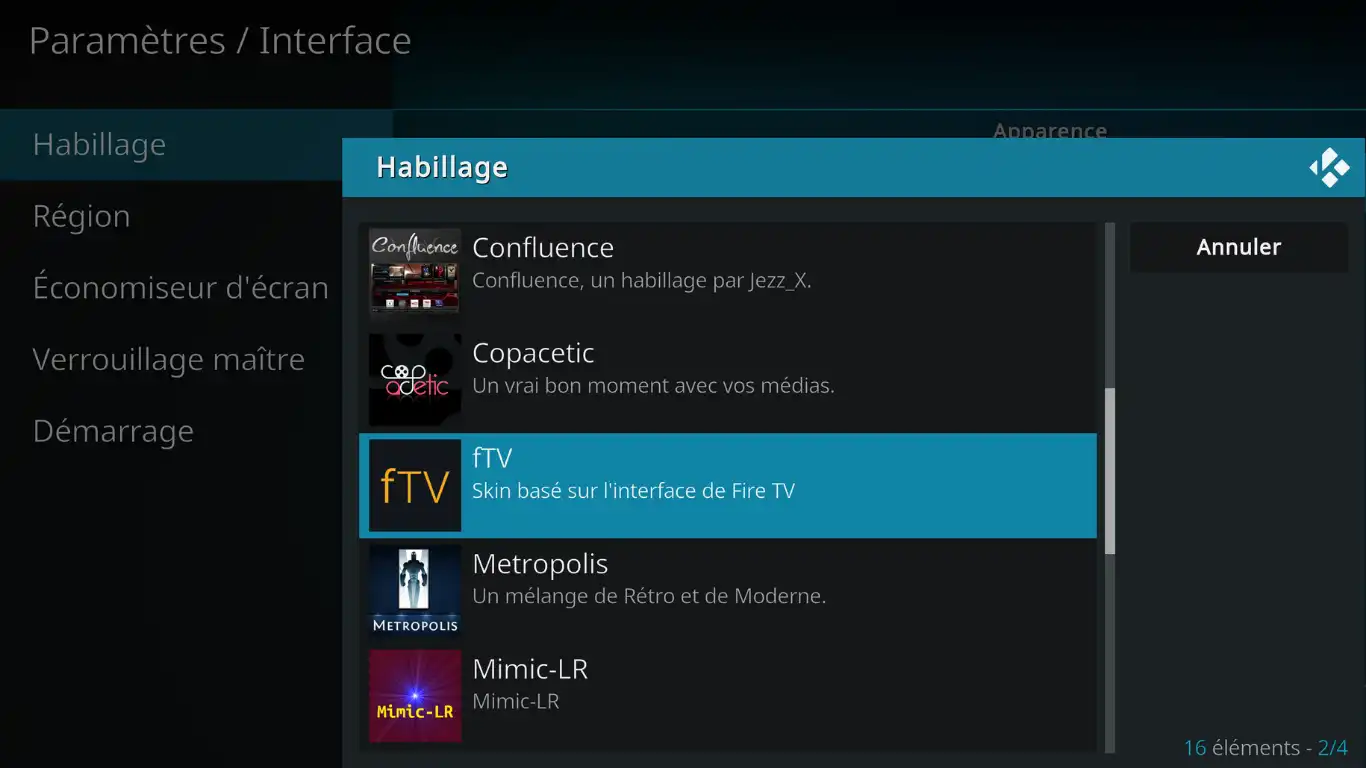
1.3. Parmis les propositions choisissez un skin sur lequel vous pouvez customiser le menu. Vous pouvez en installer et tester plusieurs et désinstaller ceux que vous n'utilisez pas.
Patientez le temps du téléchargement
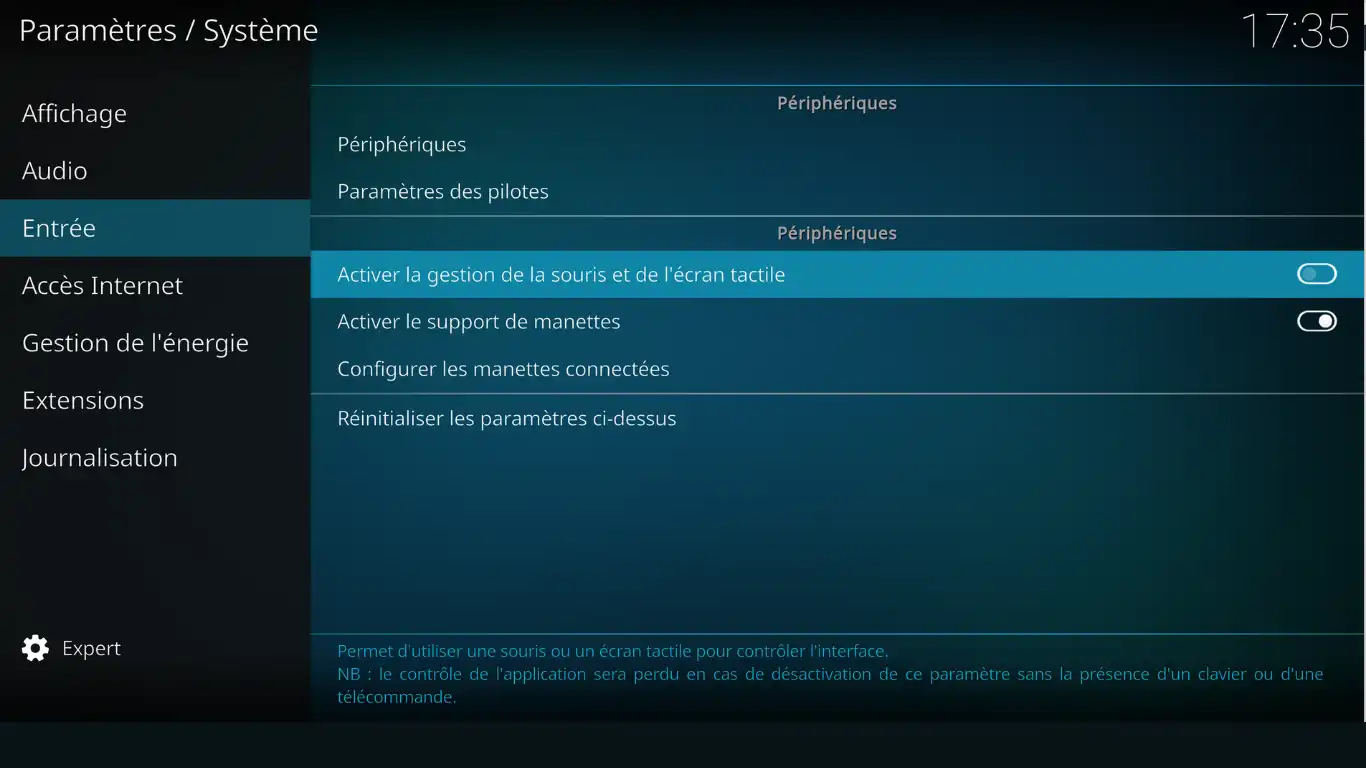
1.4. Si le thème choisit n'est pas comptatible avec une souris (utilisation sur un PC), désactivez cette fonctionnalité dans Paramètres > Système > Entrée > Périphériques.
Vous vous déplacez à présent sur un clavier avec les touches : Entrée, Directionnelles et Retour Arrière (en correspondance avec celles d'une télécommande).
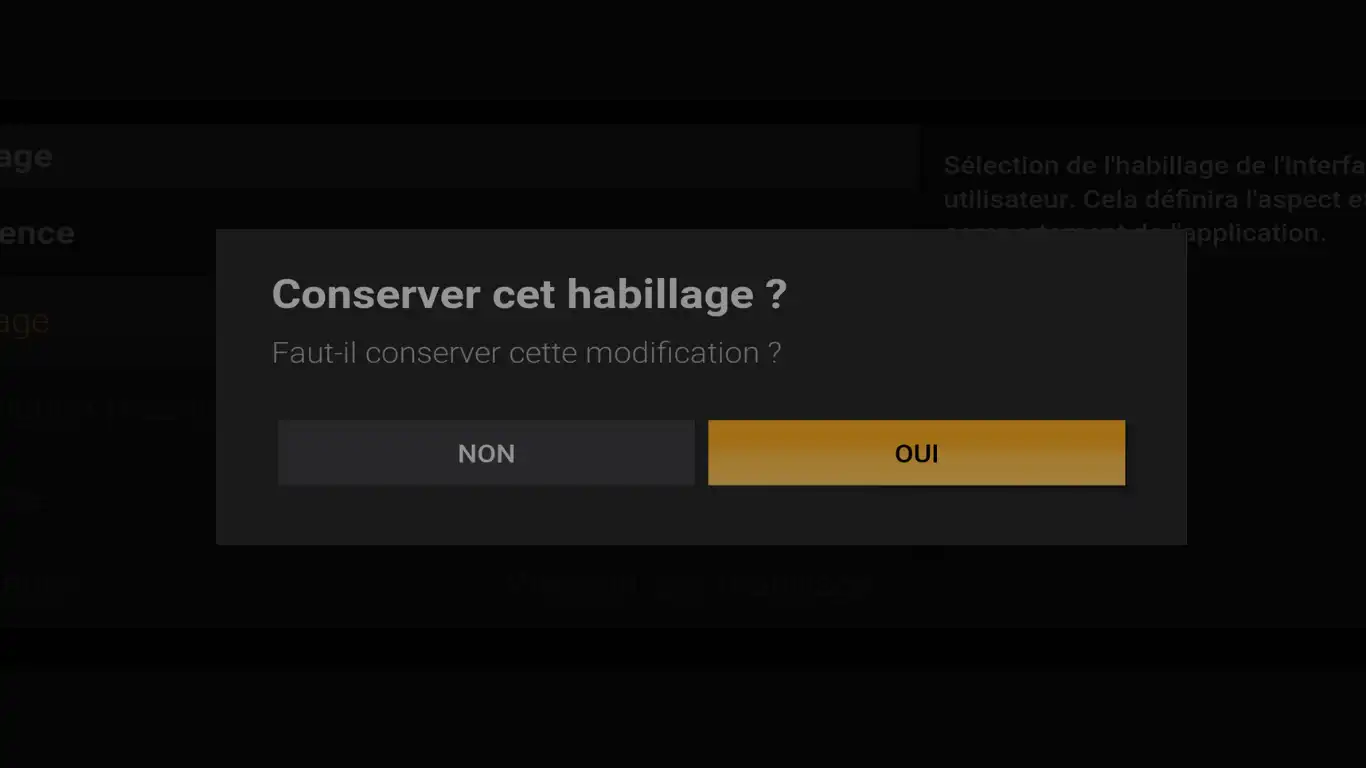
1.5. Activez le nouvel habillage par défaut
2. Personnaliser le menu
2.1. Vérifiez que votre nouveau skin permette bien de modifier le menu à votre guise.
Retournez sur Paramètres > Interface > Habillage > Configurer l'habillage > Personnaliser le menu d'accueil
NB suivant le skin téléchargé le chemin peut être différent
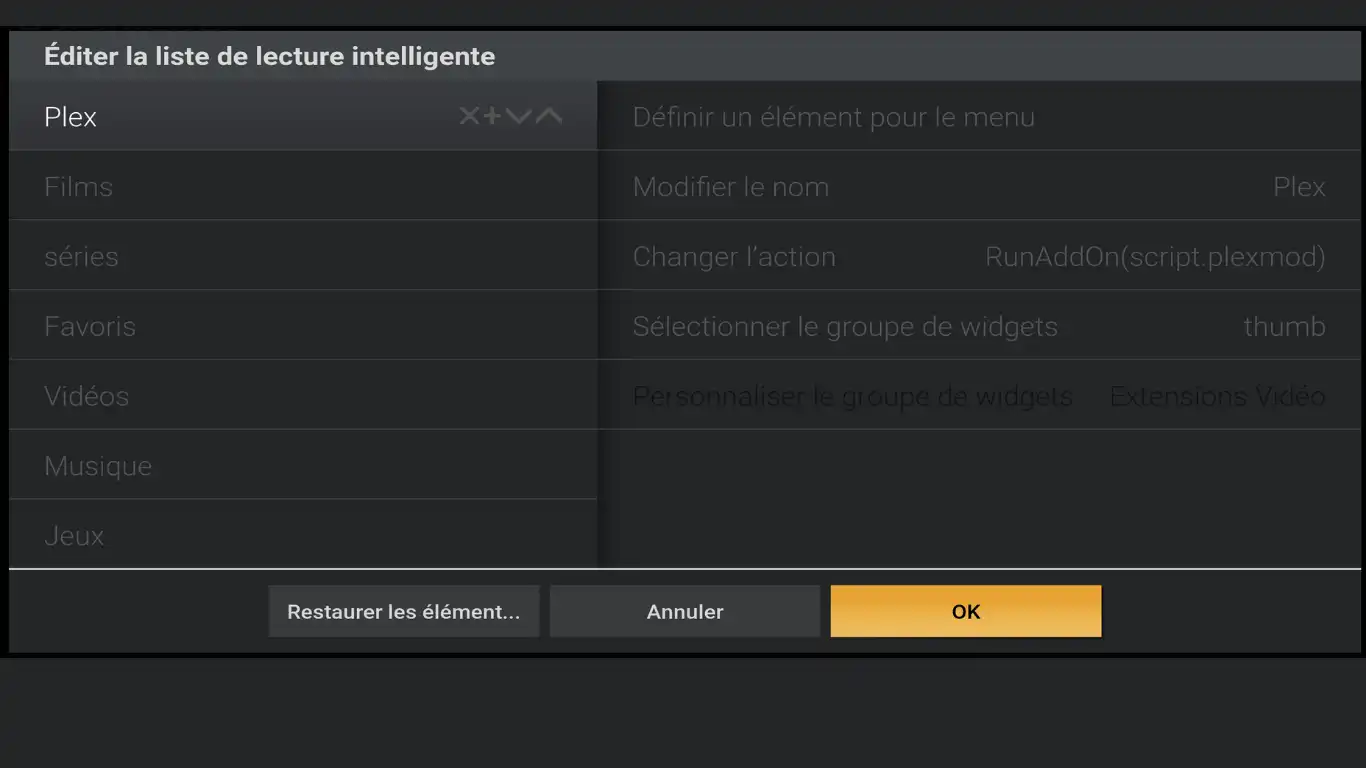
Sur l'interface vous pouvez supprimer, créer, nommer, indiquer le chemin de votre nouvelle étagère, classer etc
Ne supprimer pas l'onglet Paramètres