
Avec ZIMAOS, vous pouvez dédier une machine en tant que NAS et ou Serveur d’application web.
Préalable
Disposer d’une machine dédiée à ce NAS / Serveur d’Application, compatible avec les systèmes x86-64 avec UEFI type PC et connectée à internet.
Pour l’installation de l’OS, vous aurez besoin d’un écran – qui ne sera plus nécessaire lorsque le système sera installé, l’accès à l’interface se fait par le navigateur web.
Si vous avez procédé à l’assemblage d’une machine dédiée – vérifiez que votre CPU – processeur – intègre des fonctions graphiques – iGPU – si ce n’est pas le cas, installez une petite carte graphique le temps de l’installation.
Disposer aussi d’une clé USB d’environ 8 ou 16 Go et d’un ordinateur pour installer l’OS sur ce support.
le support
1. CLÉ USB
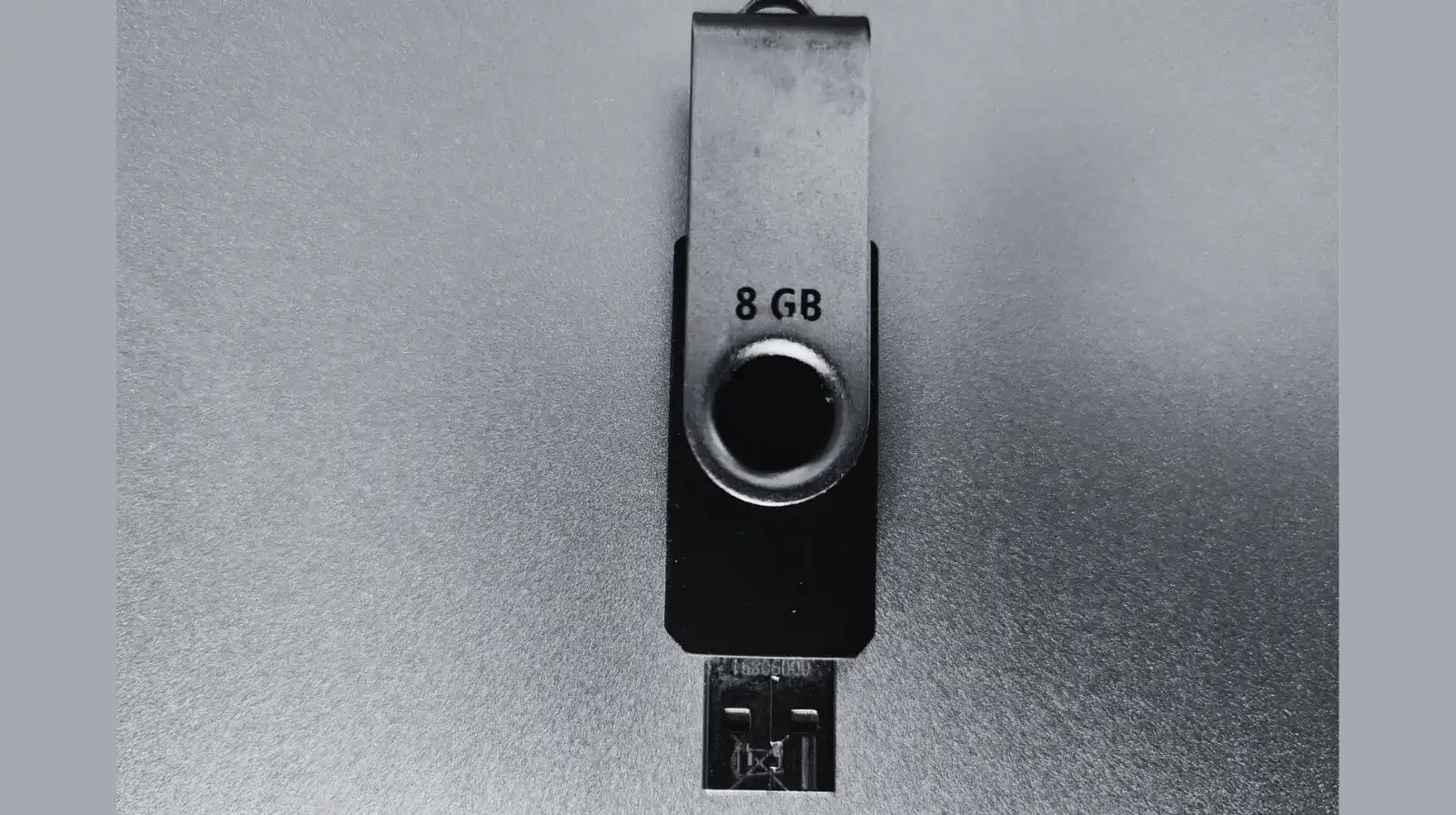
Se munir d’une clé USB de 8 ou 16 GB
2. L'utilitaire
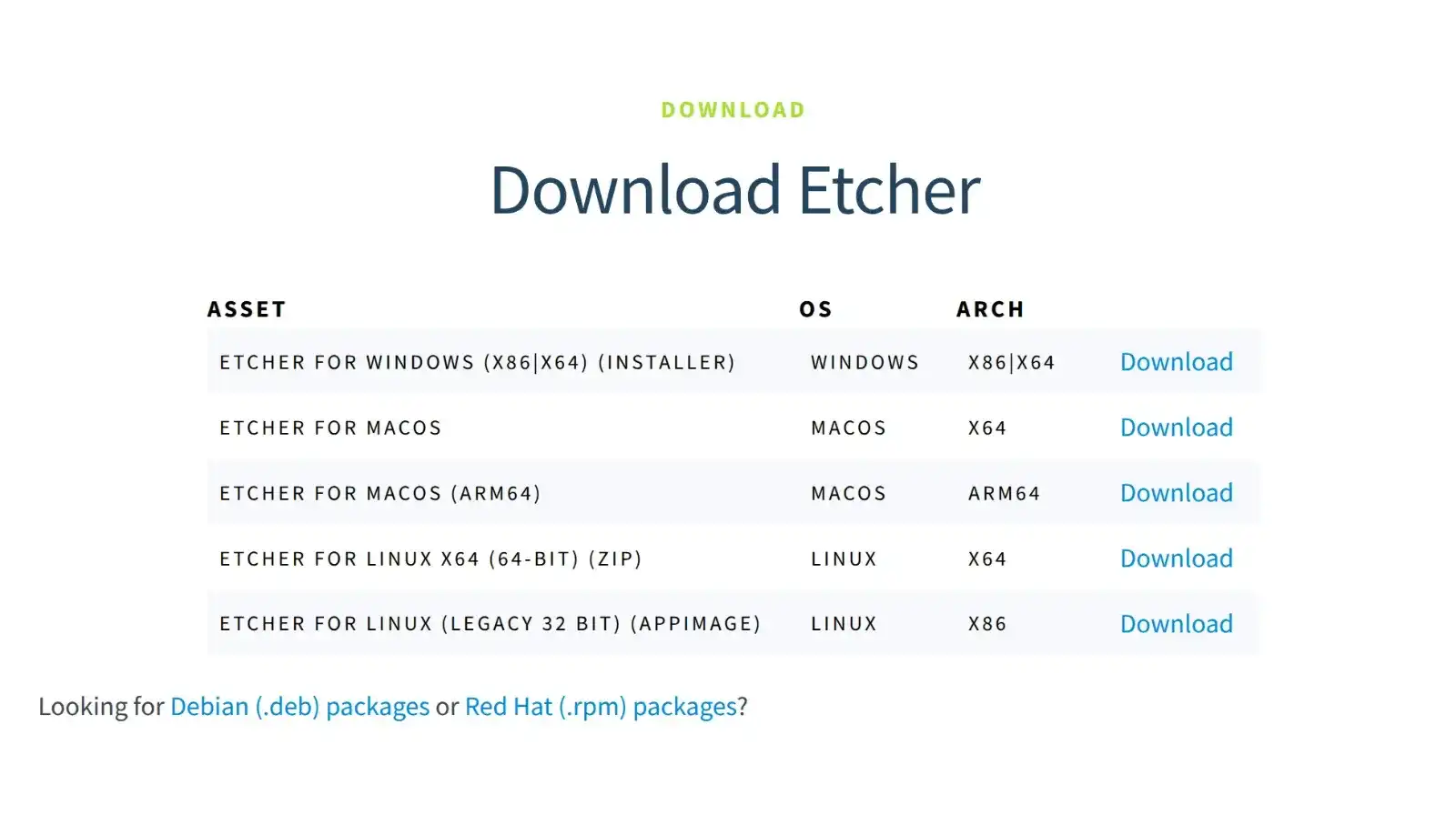
Télécharger et installer l’utilitaire balenaEtcher
https://etcher.balena.io/#download-etcher
Pour Windows, vous pouvez à défaut utiliser l’utilitaire RUFUS.
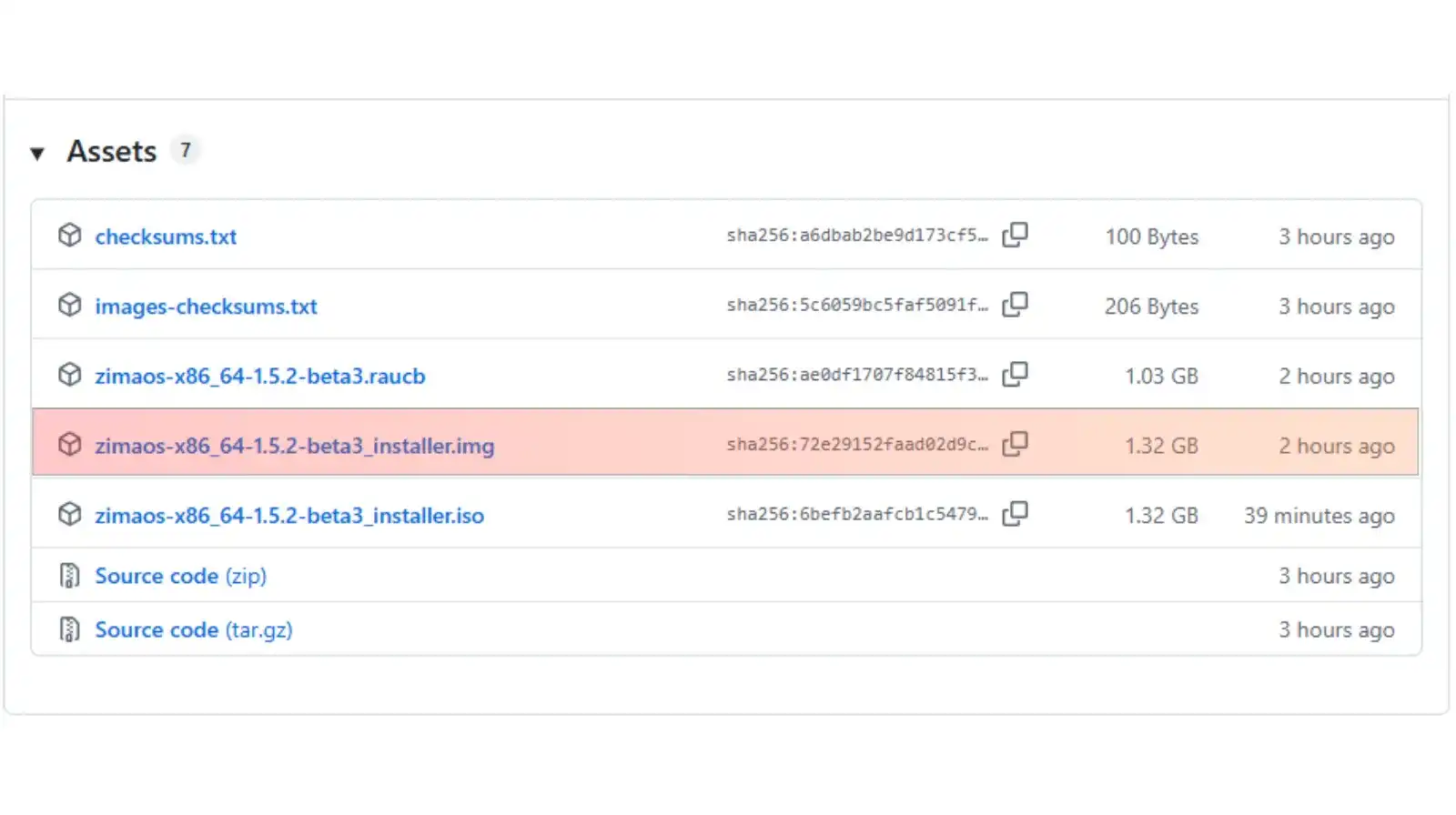
3. L'OS Zima
4. Insérez usb
Insérez la clé USB sur votre PC de bureau
5. Lancez utilitaire
Lancez l’utilitaire de création – illustration sur Ubuntu – cliquez dans le dossier téléchargé sur le fichier nommé ‘balena-etcher’
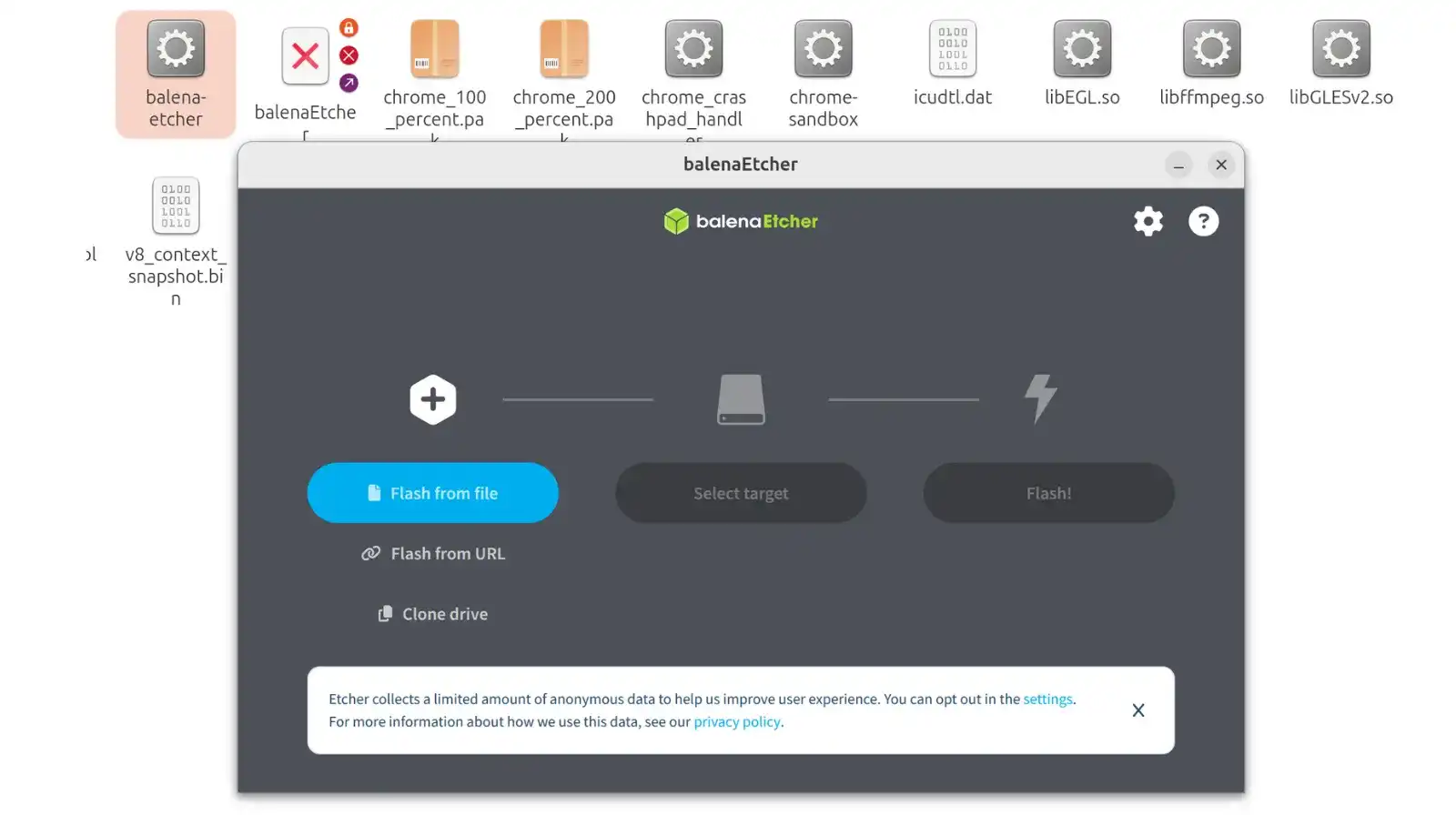
6. Flash from file
Cliquer sur le bouton ‘Flash from file’ et sélectionner le fichier précédemment téléchargé
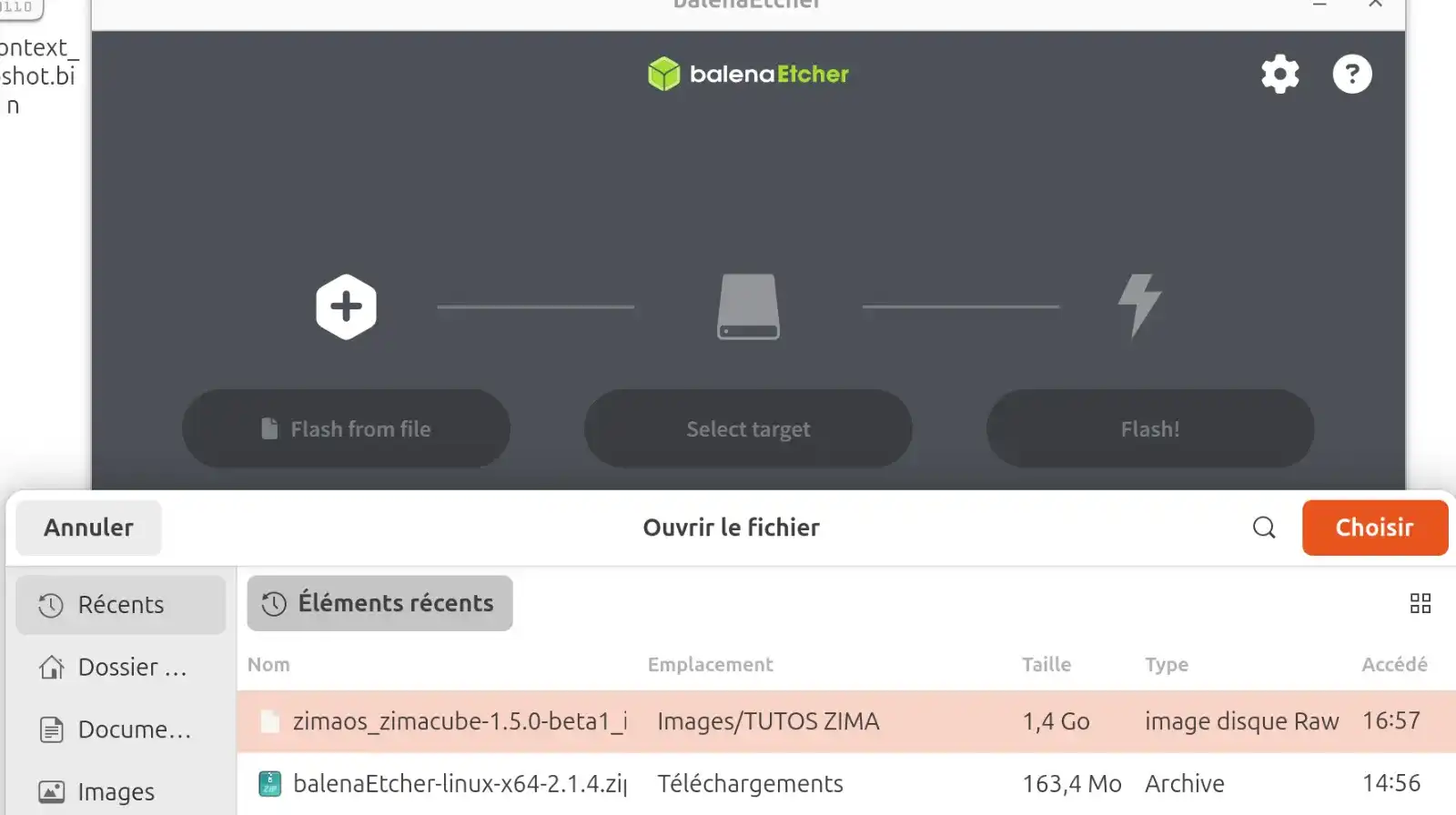
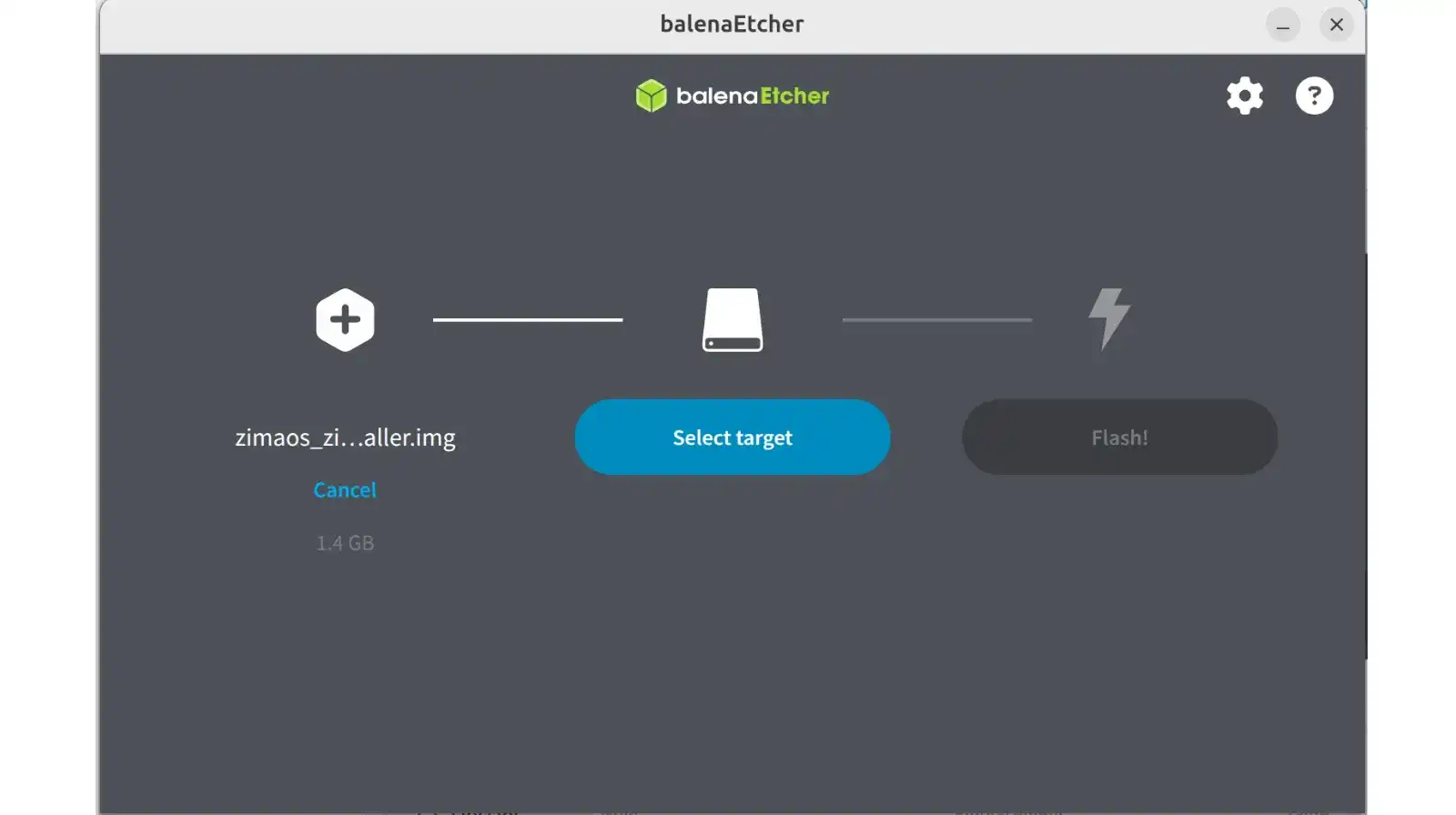
7. Select target
Cliquer sur le bouton ‘Select target’ et sélectionner votre clé USB
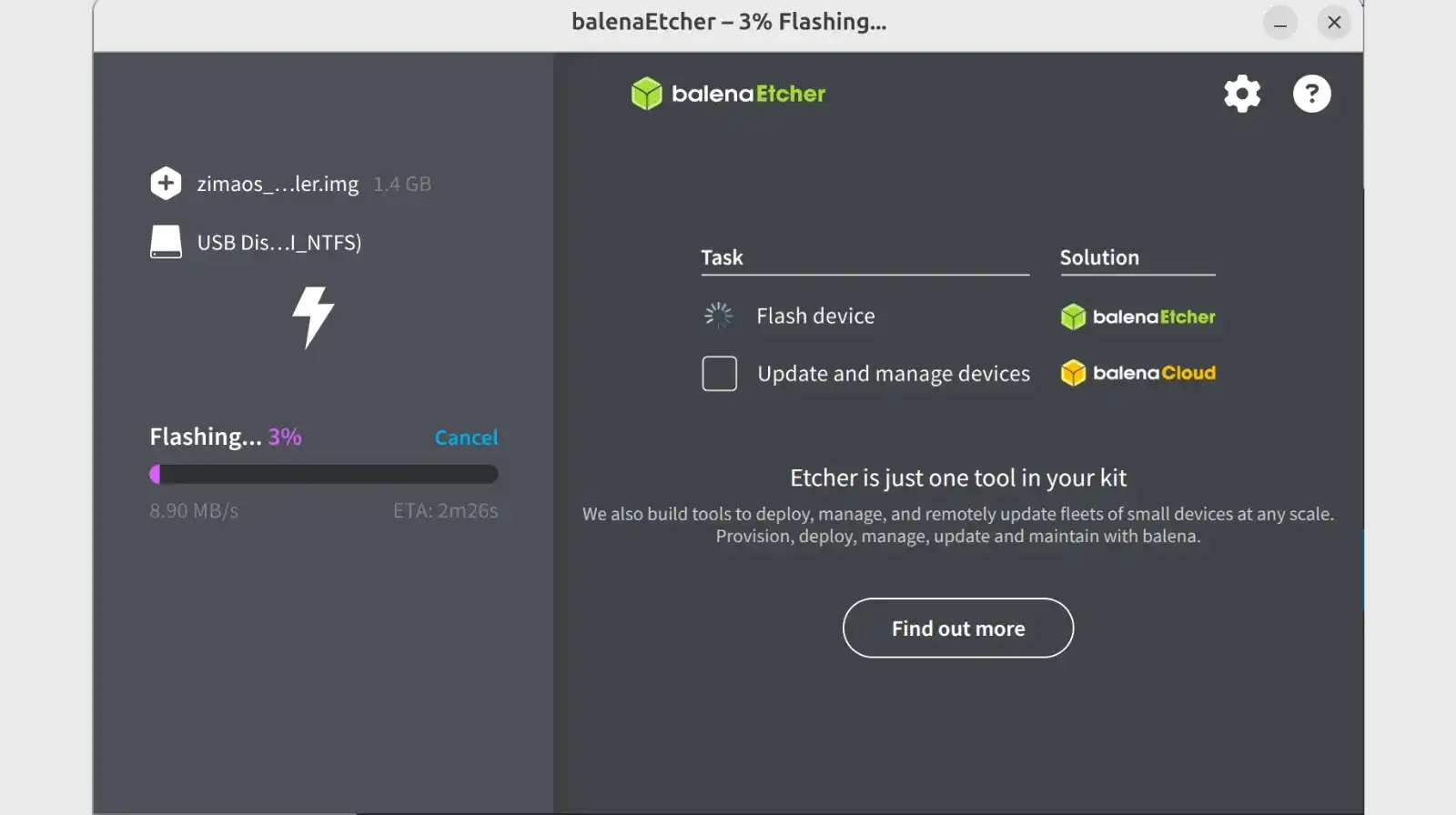
8. Flash
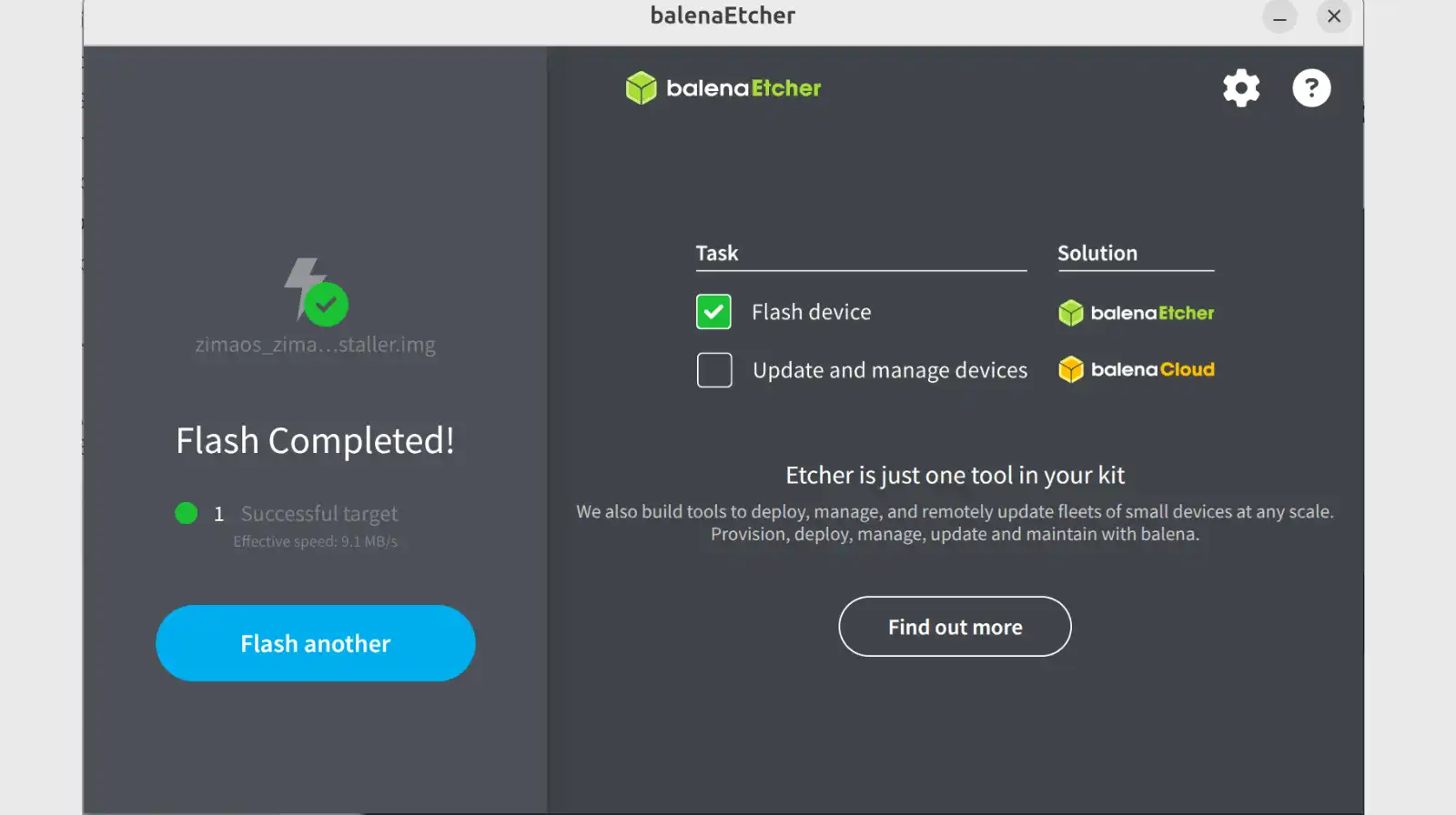
Cliquer sur le bouton ‘Flash!’ et attendre la fin du processus
9. Retirez USB
Quand le processus est terminé, Retirer votre clé USB de votre PC de bureau et insérer celle-ci dans un port – de préférence sur le panneau arrière relié directement à la carte mère – de votre nouvelle machine.
Instal de l’OS
1. CONNECTEZ
Connectez à votre machine (unité centrale), le nouveau serveur
- La clé USB précédemment créée
- Un écran moniteur
- Un clavier et une souris
- Une connexion à internet (câble RJ45 à votre Box/Routeur)
2. Allumez
Allumez votre machine
Maintenez appuyez la ou les touches du clavier permettant d’accéder au Bios de la Carte Mère. Généralement, ce sont la – les touches suppr et F2 – à voir suivant le constructeur.
Si les disques durs sont vierges, vous devriez directement accéder au Bios
Si Windows 10 ou 11 est installé sur le disque dur d’amorçage, il est possible que vous n’arriviez pas à accéder au Bios. Dans ce cas, ouvrez Windows -> Paramètres -> Système -> Récupération -> Démarrage avancé – suivant votre version de Windows – pour permettre de redémarrer directement sur le Bios.
3. Sur le bios
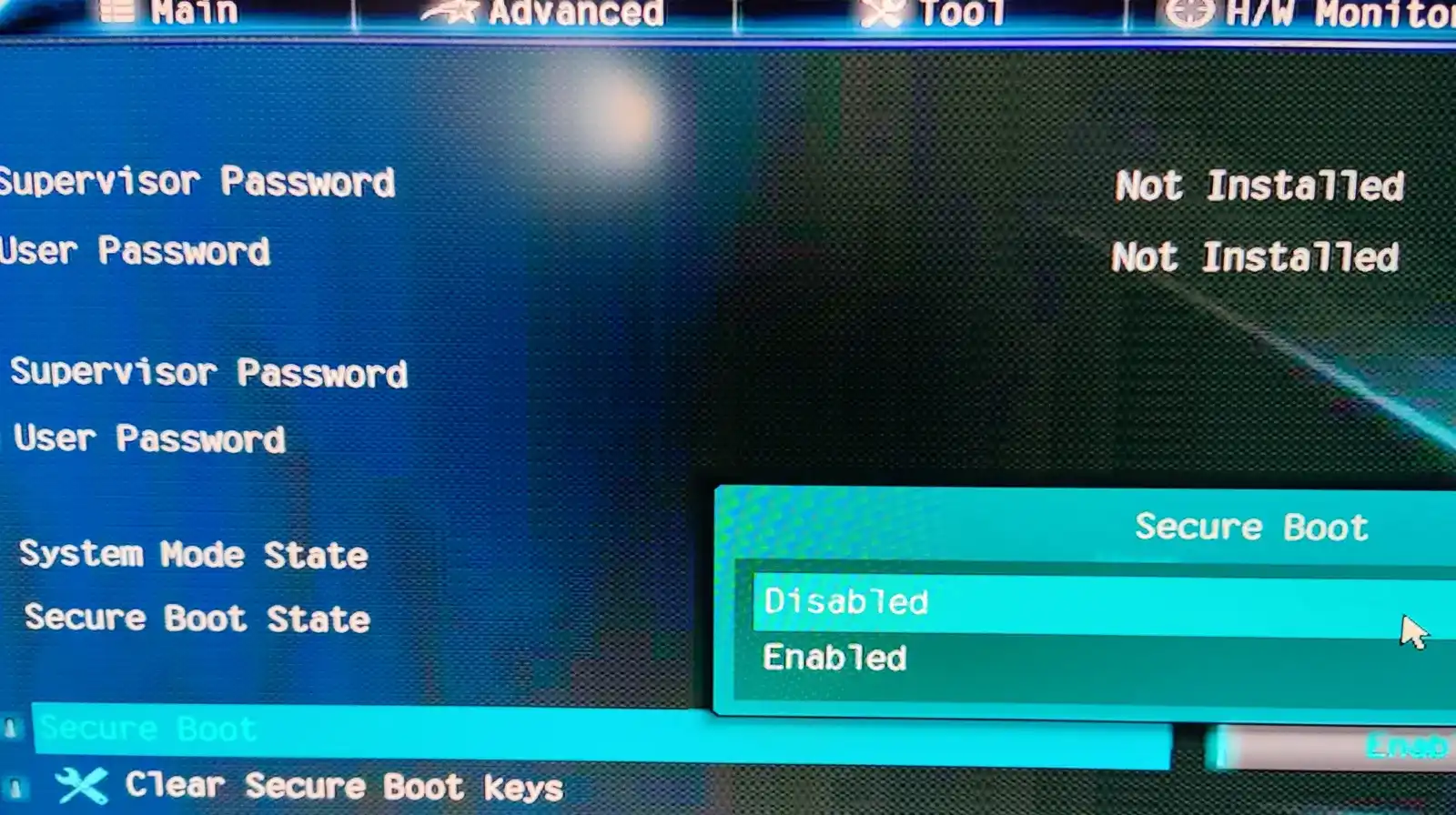
Important : Sur le Bios, pour ZIMAOS vous devez être en mode UEFI et le « Secure Boot » désactivé. Suivant le modèle de votre carte mère, ces fonctionnalités peuvent se trouver dans des onglets différents.
4. Select usb
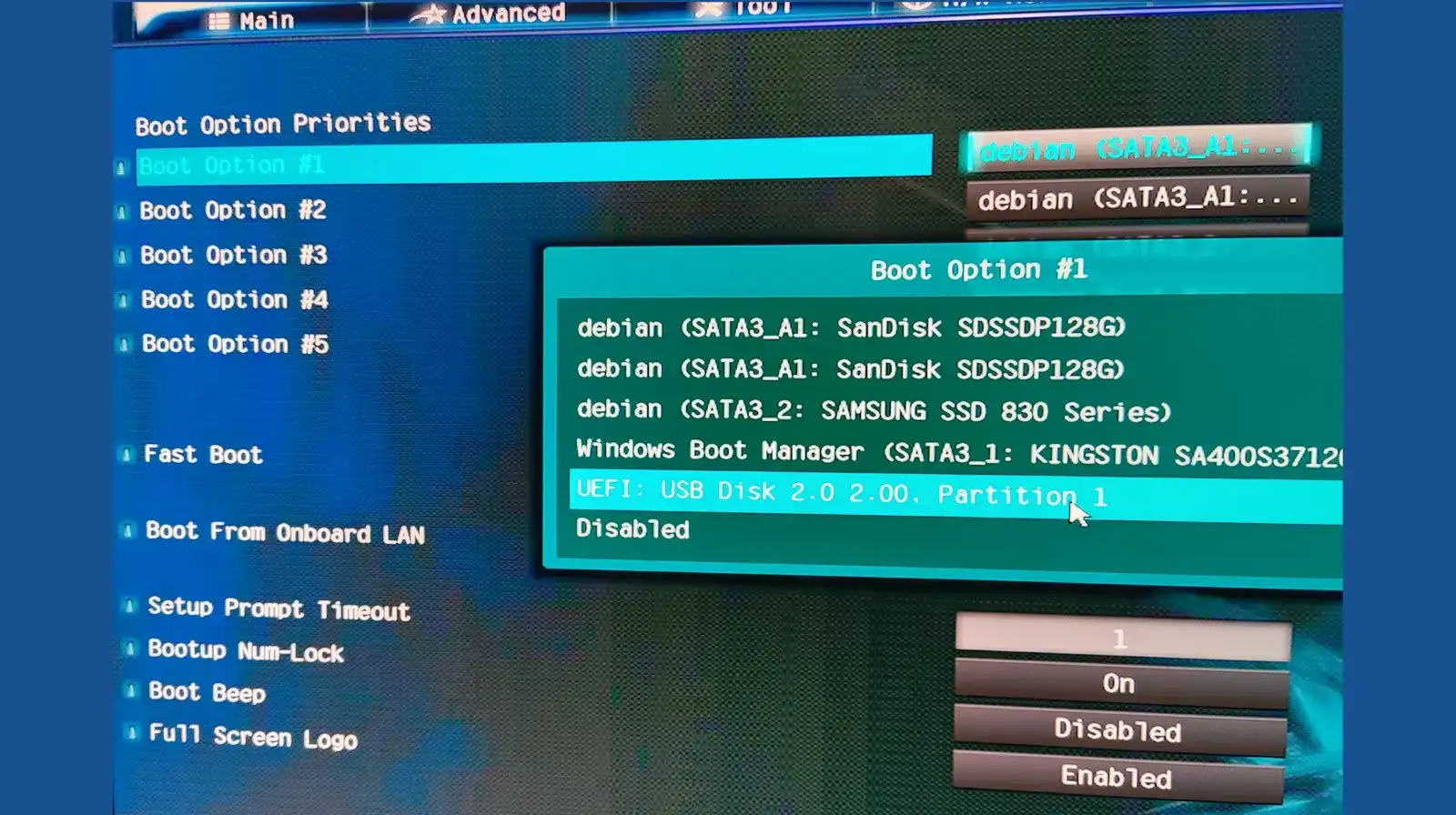
Sélectionnez la Clé USB pour lancer l’installation au redémarrage de la machine
Dans l’onglet Boot, généralement l’avant dernier onglet du Bios, vous sélectionnez en Démarrage – Boot n°1 – votre clé USB.
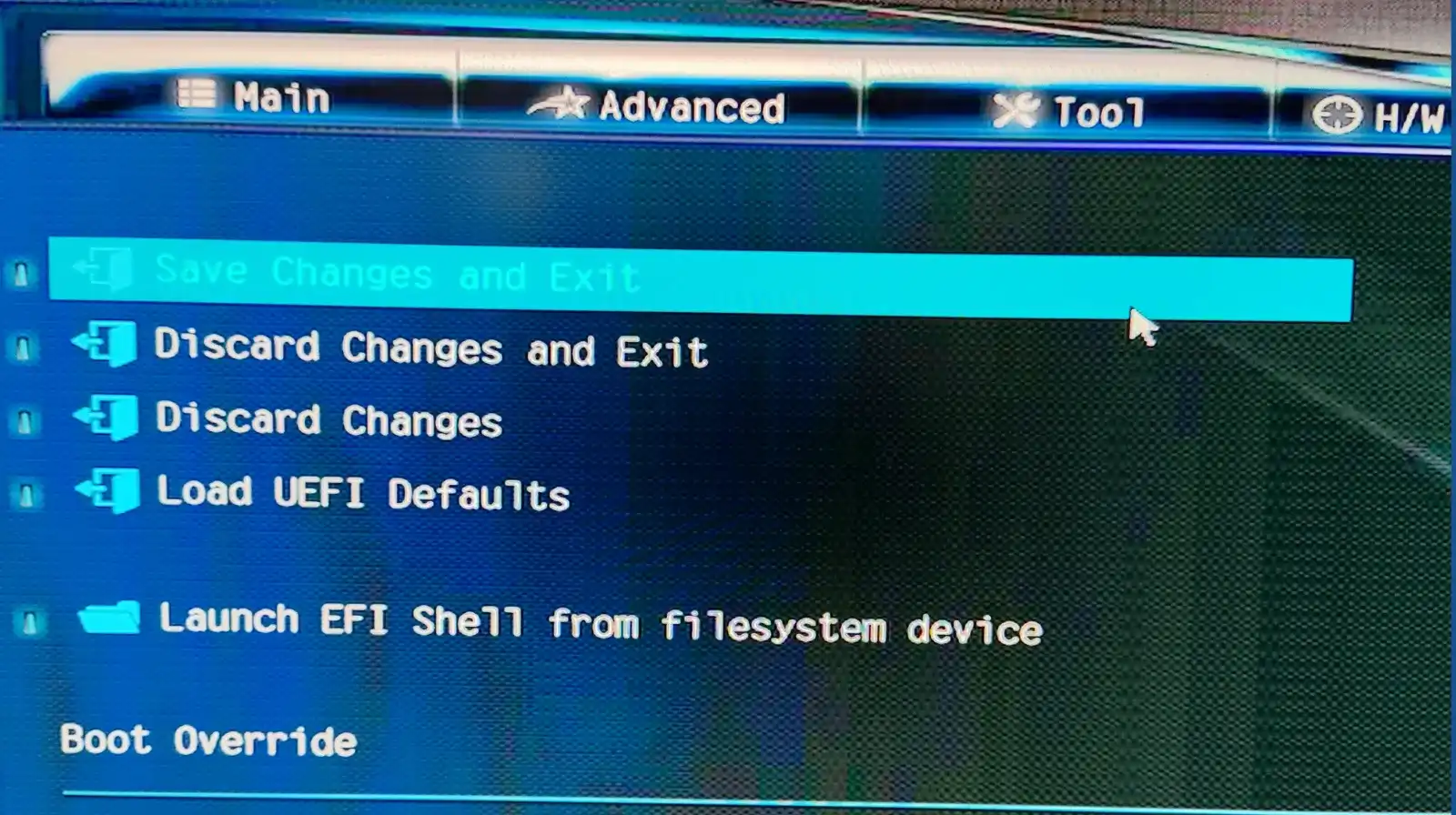
Sauvegardez et sortez – Save and Exit – du Bios
Suivez le diaporama ci-dessous
5. Redémarrage
Au redémarrage de votre machine apparaît la fenêtre suivante. Choisissez la première option et validez avec la touche Entrée
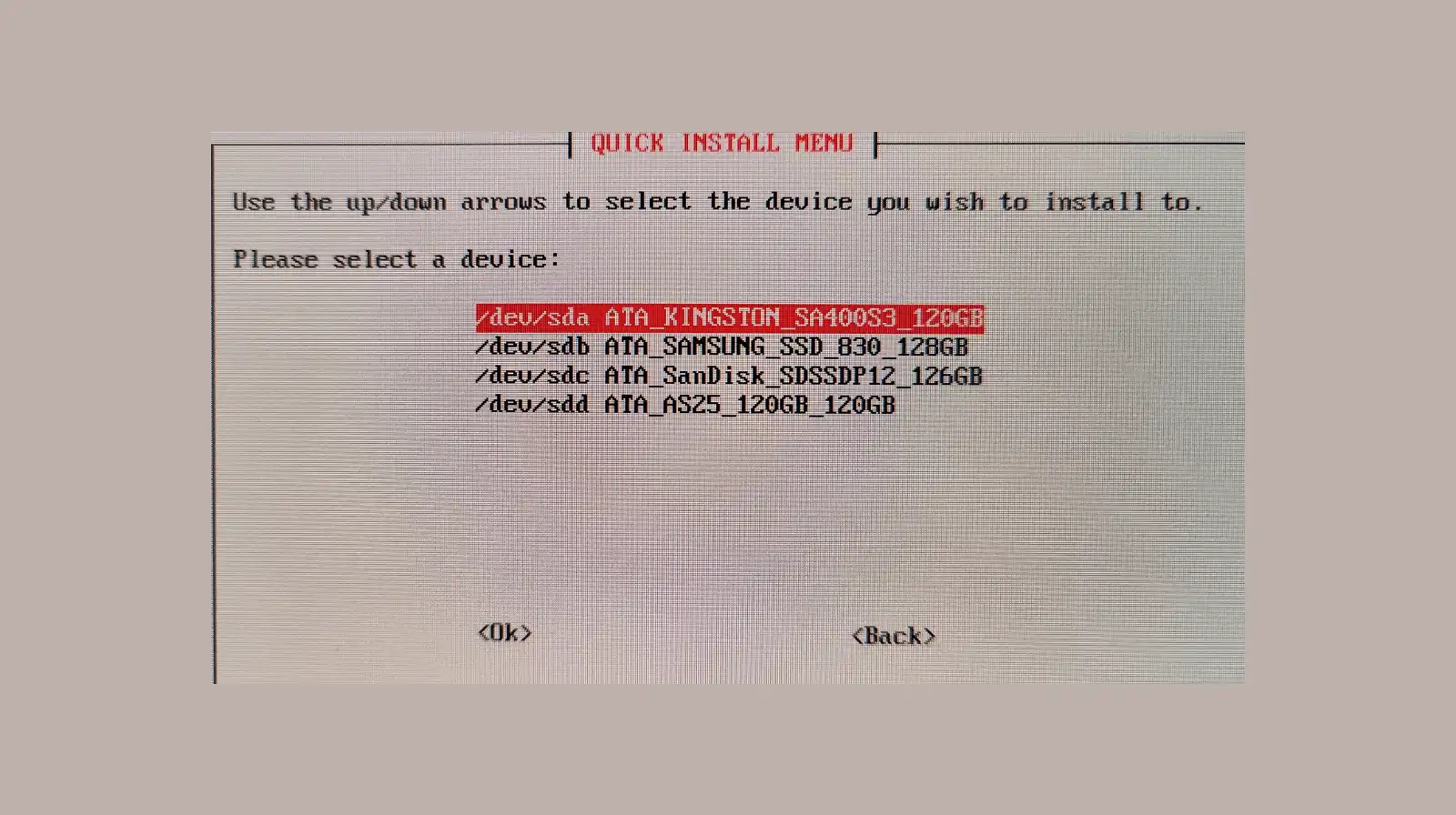
Sur le panneau suivant si vous avez plusieurs disques durs de stockage, choisissez celui où vous installerez le système. Si votre machine est équipée de SSD ou M2, choisissez de préférence ce type de support pour l’OS ZimaOS.
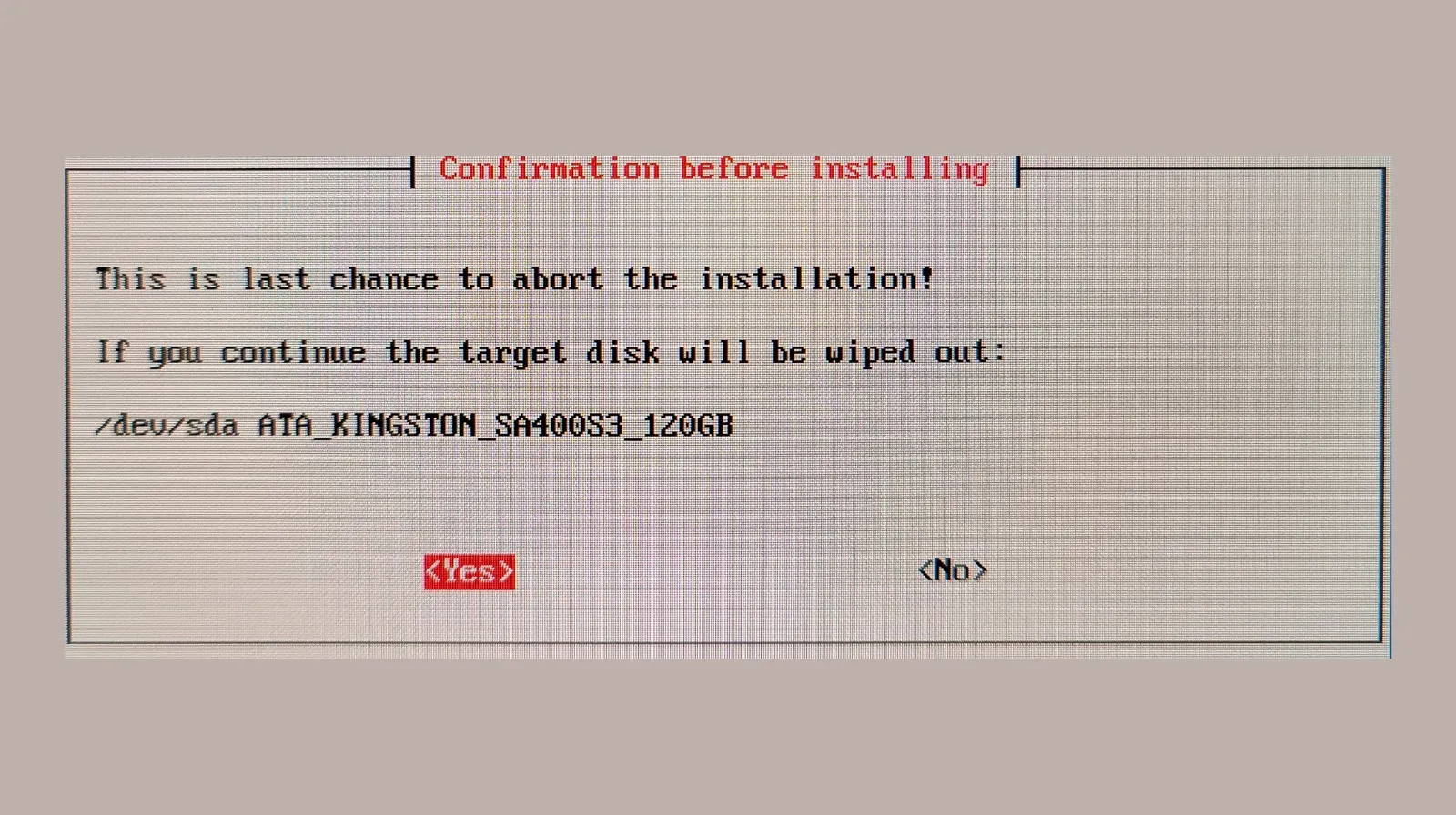
Confirmez votre choix à deux reprises, choisissez <Yes> et validez avec la touche Entrée.
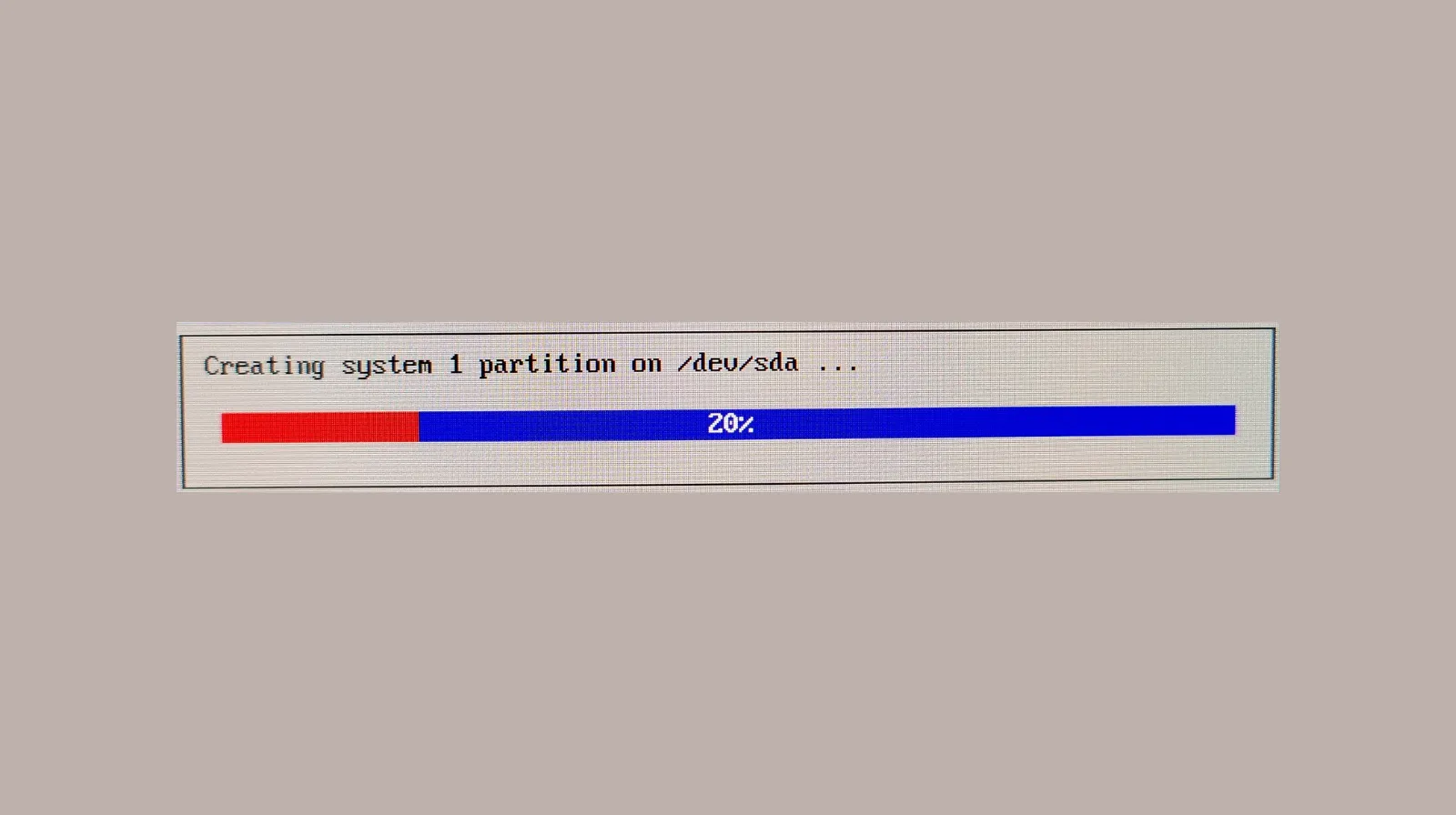
Laissez le chargement de l’installation … qui s’effectue très rapidement.
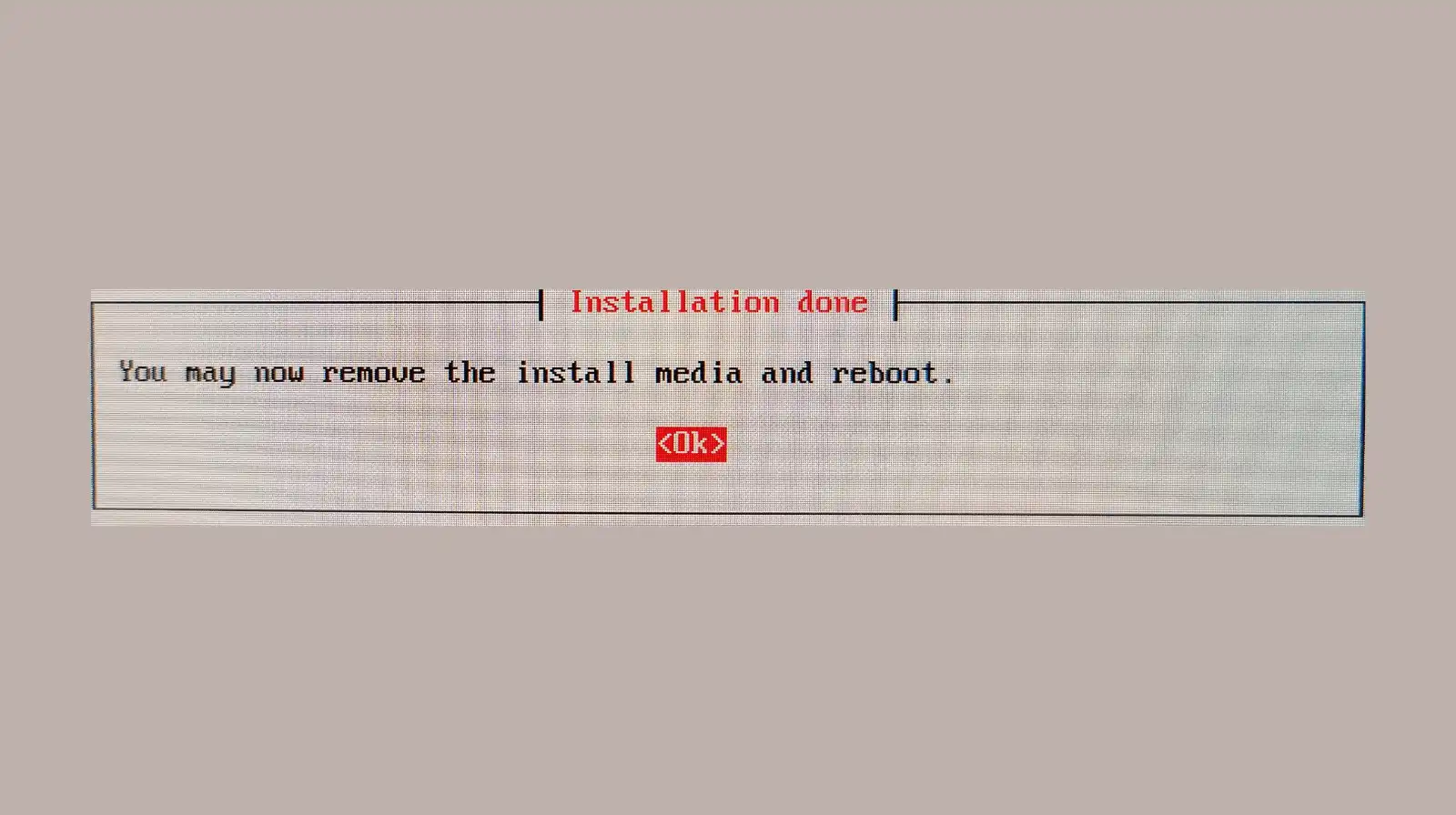
Puis, retirez la clé USB de votre machine et valider pour redémarrer votre machine.
Suivez le diaporama ci-dessous
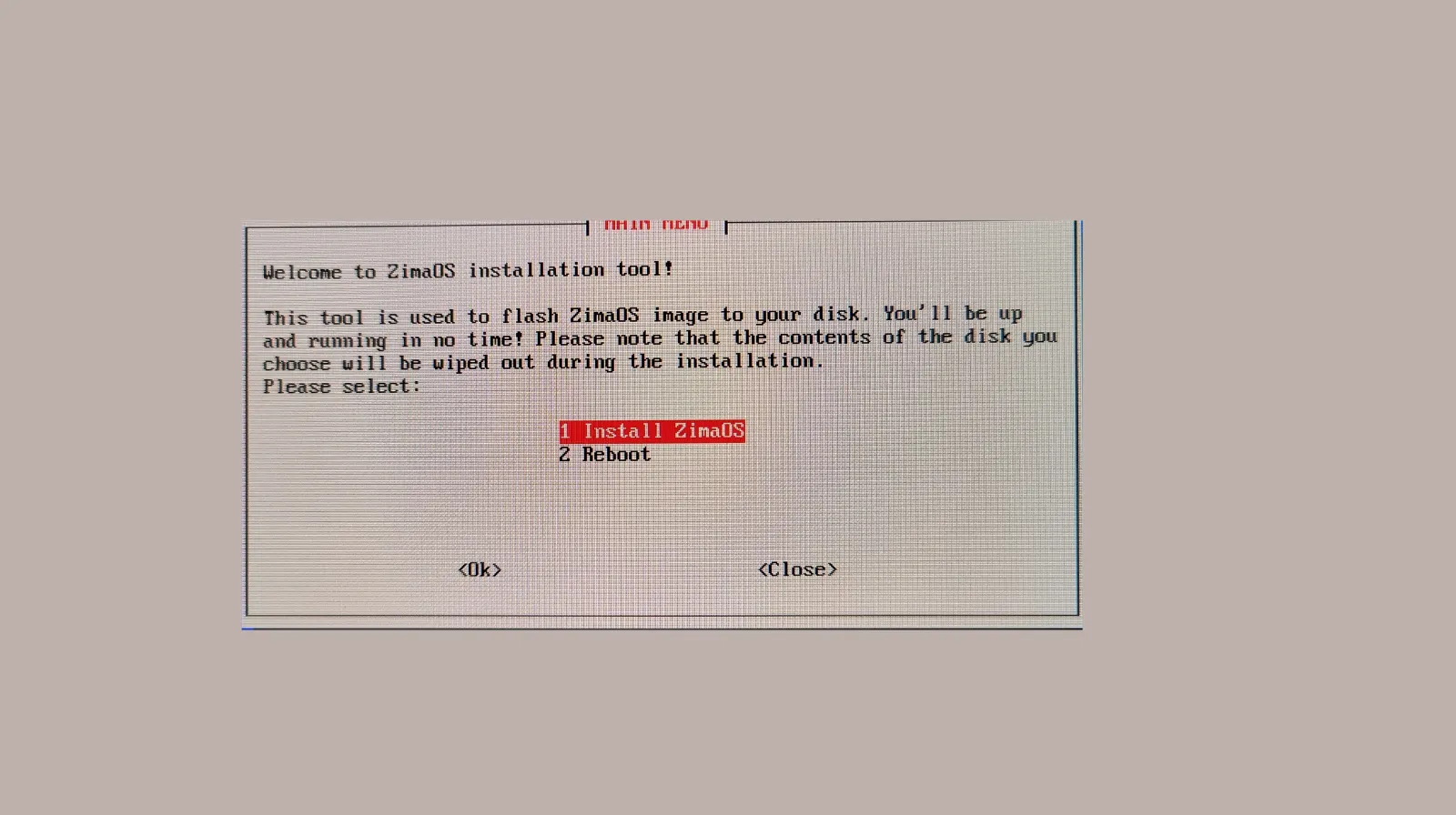
6. Déploiement
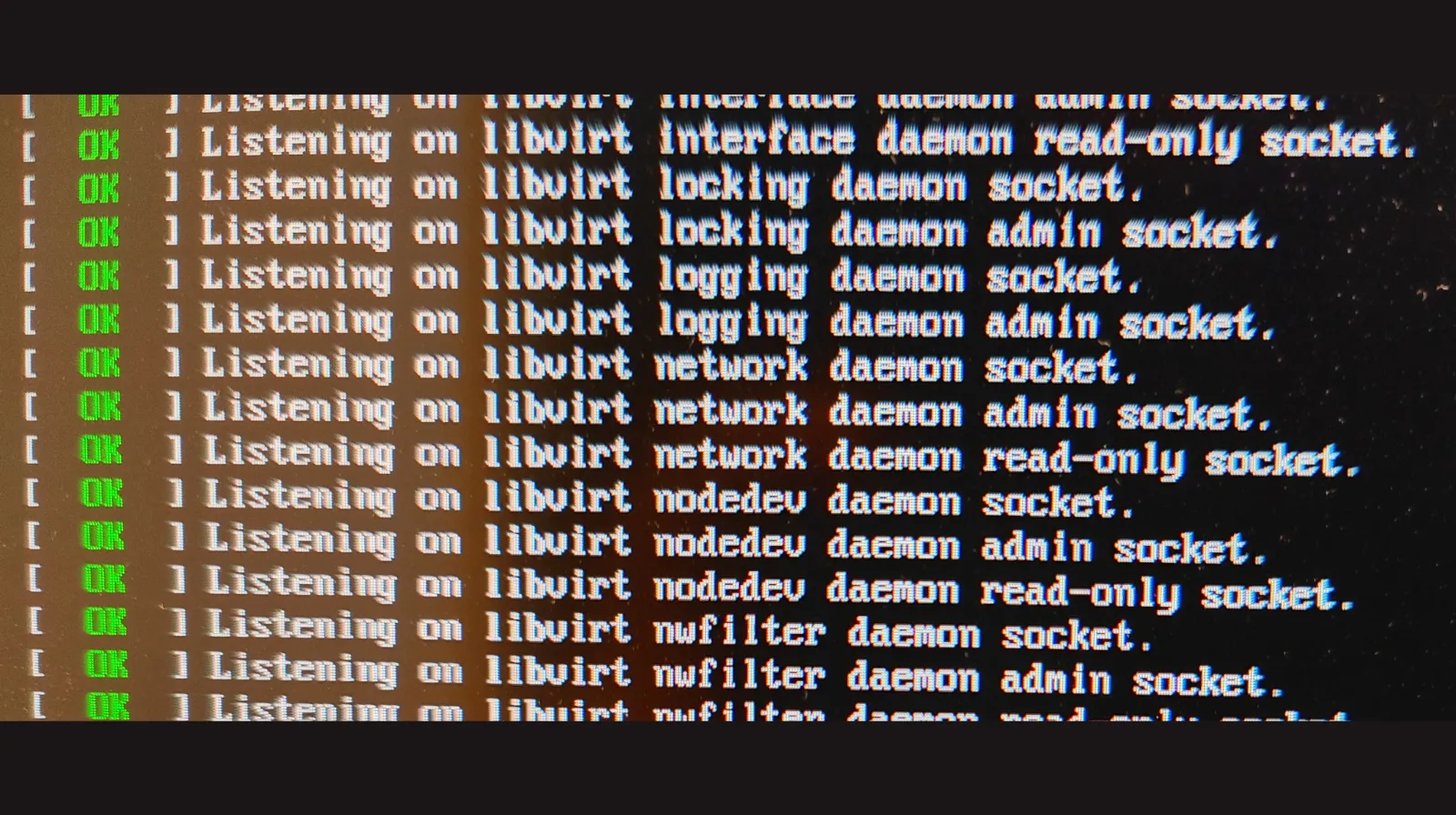
Au redémarrage le système se déploie et se configure …
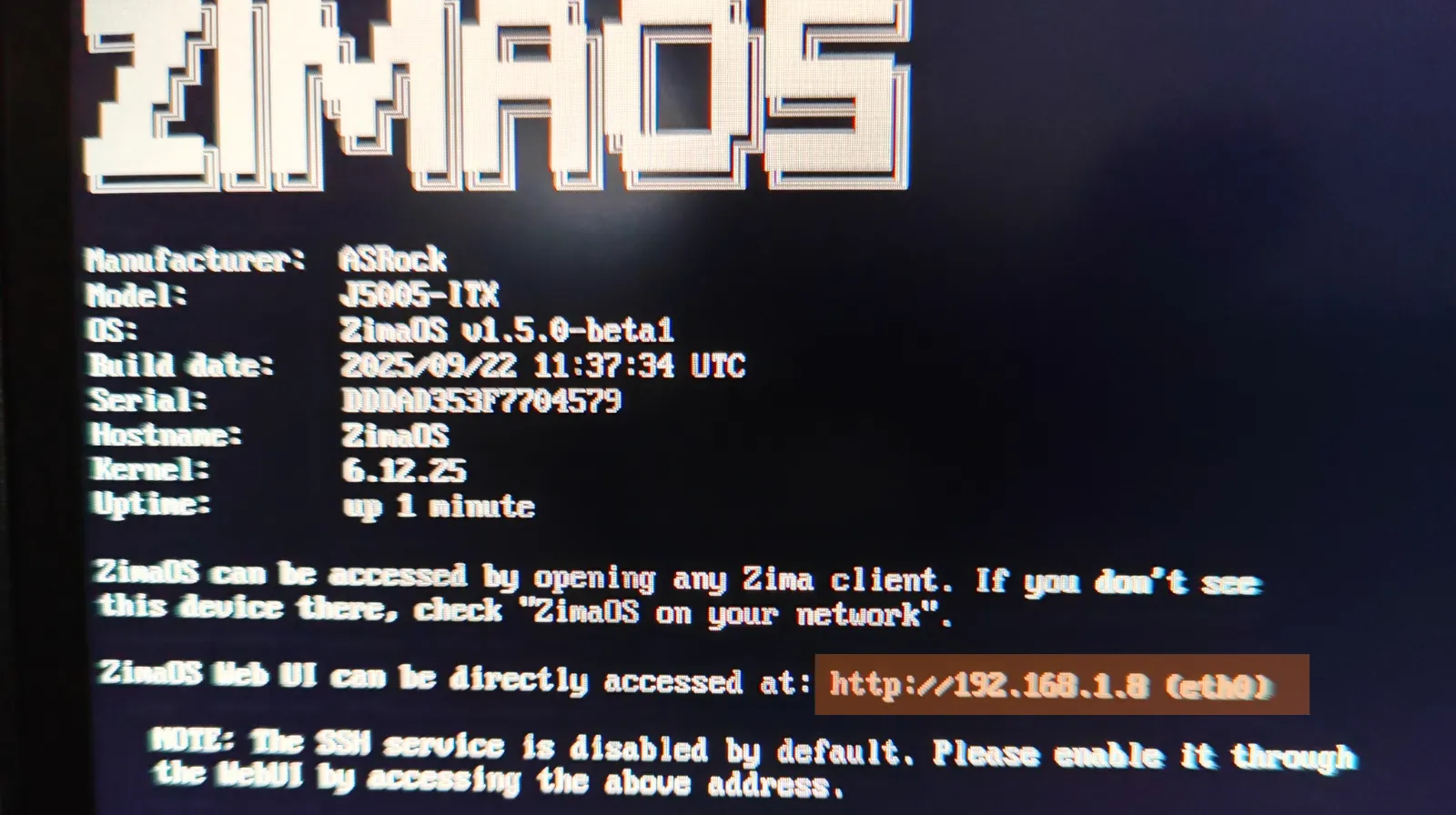
7. IP de connexion
L’image finale vous indique l’IP locale de connexion ici dans cette démo, je peux me connecter sur un navigateur internet, à l’adresse locale http://192.168.1.8
Vous pouvez débrancher maintenant l’écran ainsi que le clavier et souris, de votre machine. Vous n’en avez plus besoin, sauf si vous aviez besoin de retourner dans le Bios.
1ère connexion
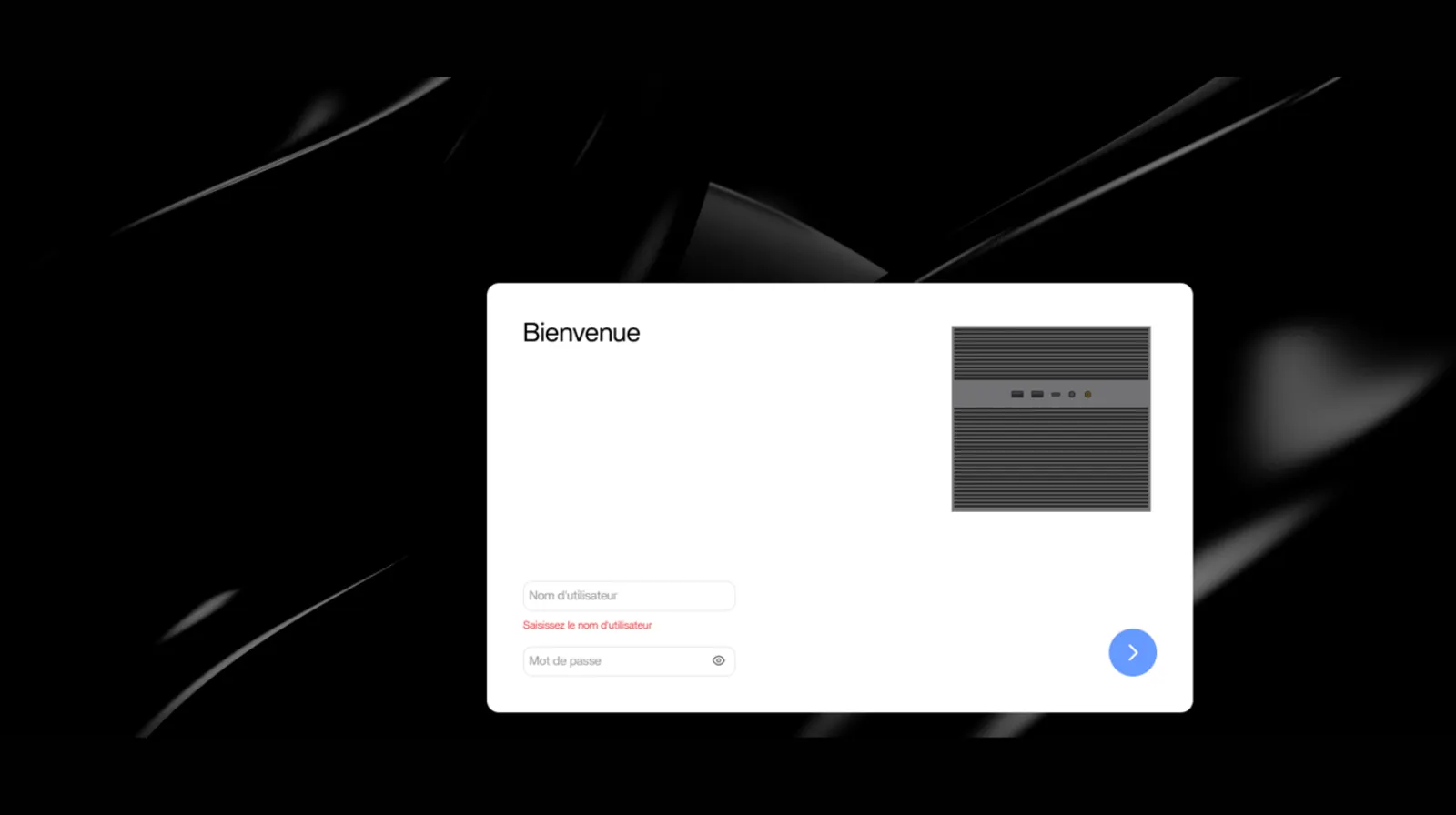
Ouvrez un navigateur internet sur un PC installé sur votre réseau local à l’adresse indiquée précédemment et, Créer votre Utilisateur Administrateur
0 commentaire