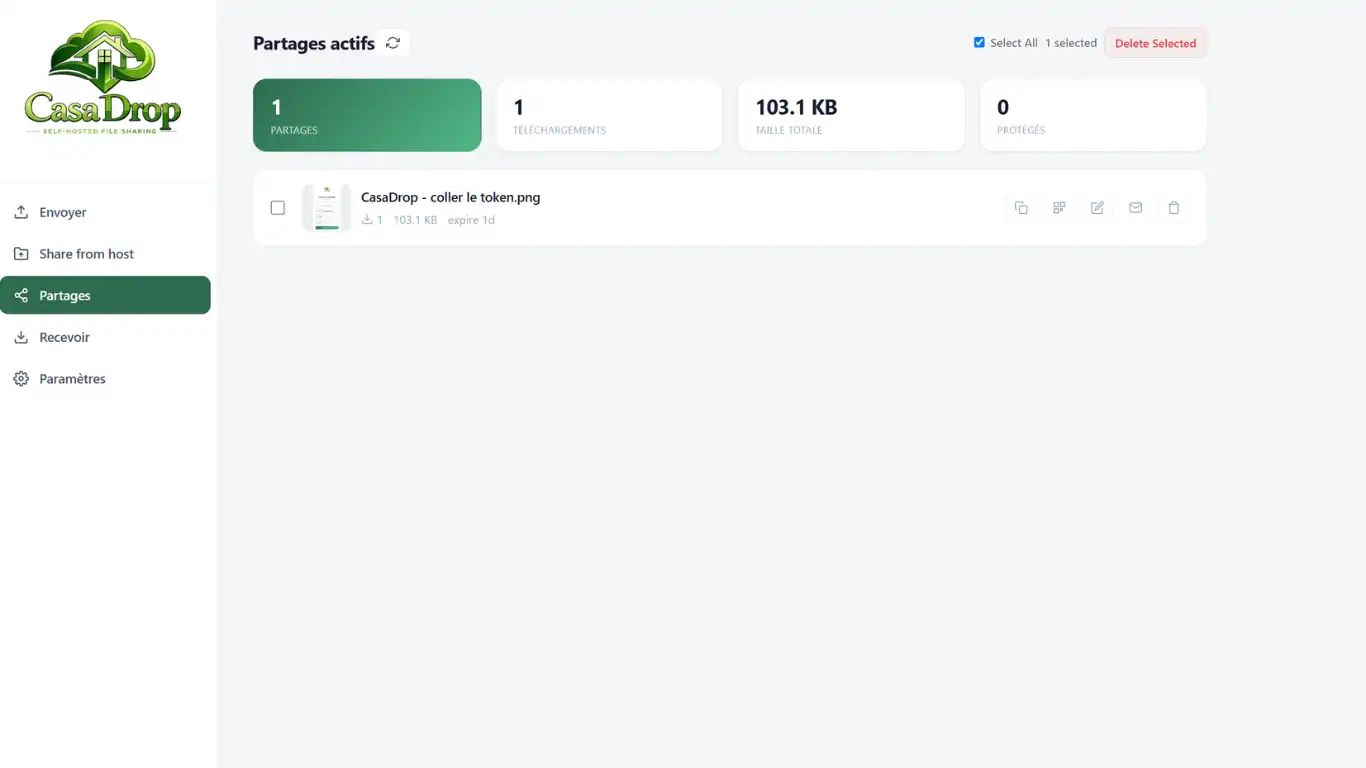
CasaDrop est une application créée par Lintux/Chicohaager, permettant de créer des liens pour tous les dossiers et/ou fichiers de votre ZimaOS ou de votre Poste de Travail. Vous pouvez aussi créer des liens à communiquer pour recevoir des fichiers externes.
Extrait du GitHub :
Partage de fichiers auto-hébergé pour votre homelab — partagez des fichiers et des dossiers entiers via un lien ou un QR, recevez des téléchargements d'autres personnes, avec protection par mot de passe, expiration et limites de téléchargement. Multi-utilisateur avec OIDC/SSO, streaming multimédia et accès public en une étape via Tailscale, Cloudflare Tunnel ou tout proxy inverse — le tout dans un seul binaire Go statique léger.
Mise à jour en 2.5.0 au 15/09/26, avec changement de l'icône de la tuile ainsi que correction du fonctionnement de l'envoi des liens par courriel. Ajout du journal de l'activité.

Caractéristiques
Partage de fichiers - Partage de dossiers - Recevoir des liens - Assistance multi-utilisateurs - Authentification OIDC/SSO - Surveillance - Sécurité
Pré-requis
Il vous faut configurer un accès public via Tailscale, Cloudflare Tunnel ou un proxy inverse comme NPM
1. Configuration Console
L'application CasaDrop est présente dans la Boutique d'applications, si vous avez chargé le dépôt de Lintuxer dans la Boutique communautaire. Vous trouverez le fichier de configuration à cette adresse.
1.1. Application personnalisée
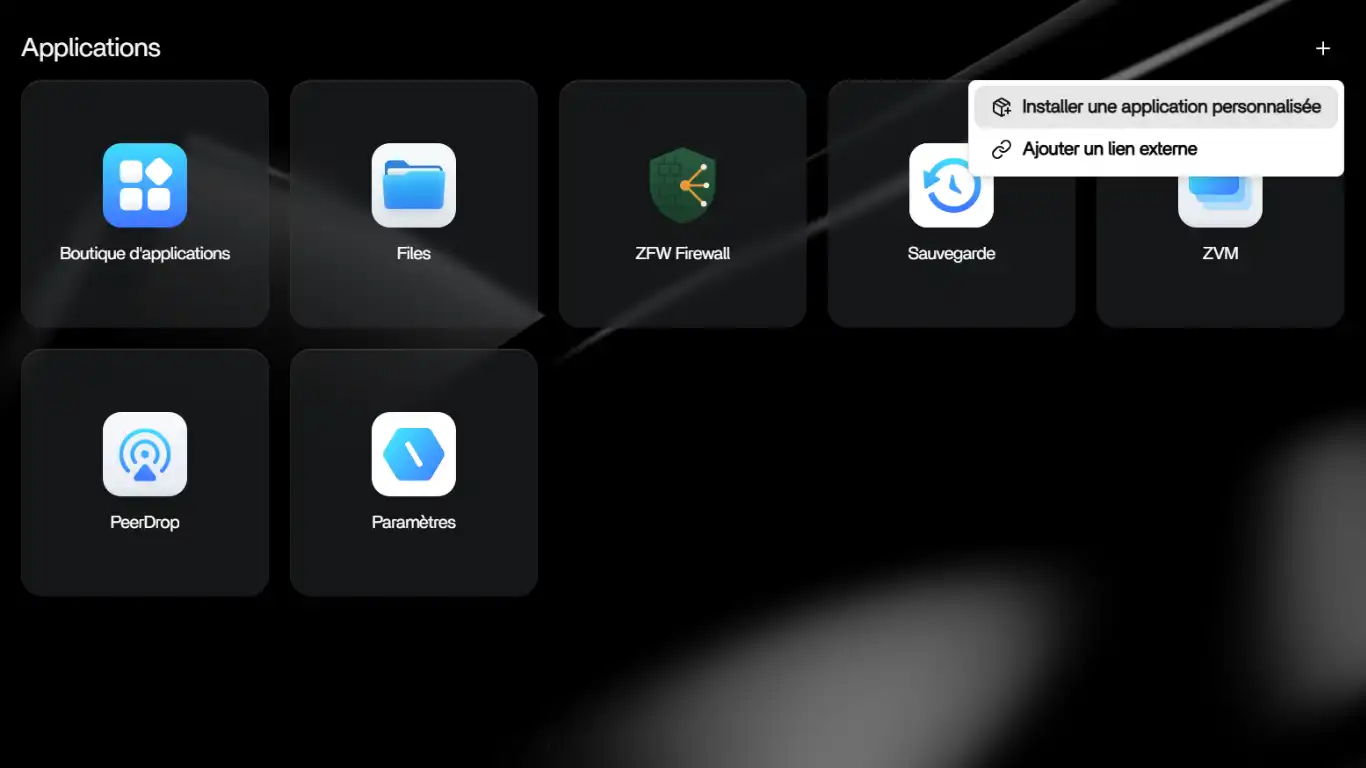
Cliquez sur l’icône + en haut à droite de la page d’accueil au dessus des tuiles et sélectionnez Installer une application personnalisée.
1.2. Onglet YAML
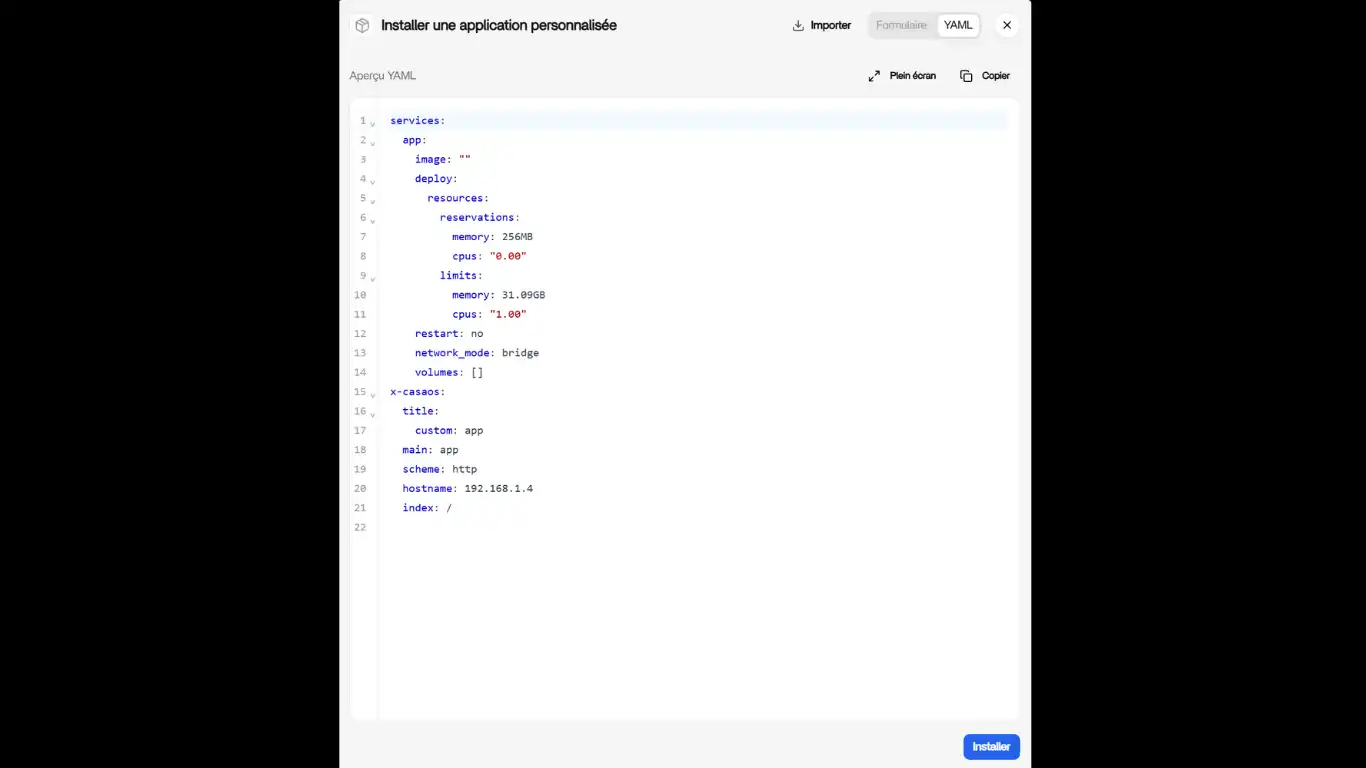
La fenêtre des paramètres de votre application s’ouvre et cliquez sur l'onglet, en haut à droite, avec pour libellé YAML.
1.3. Copier-Coller le YAML
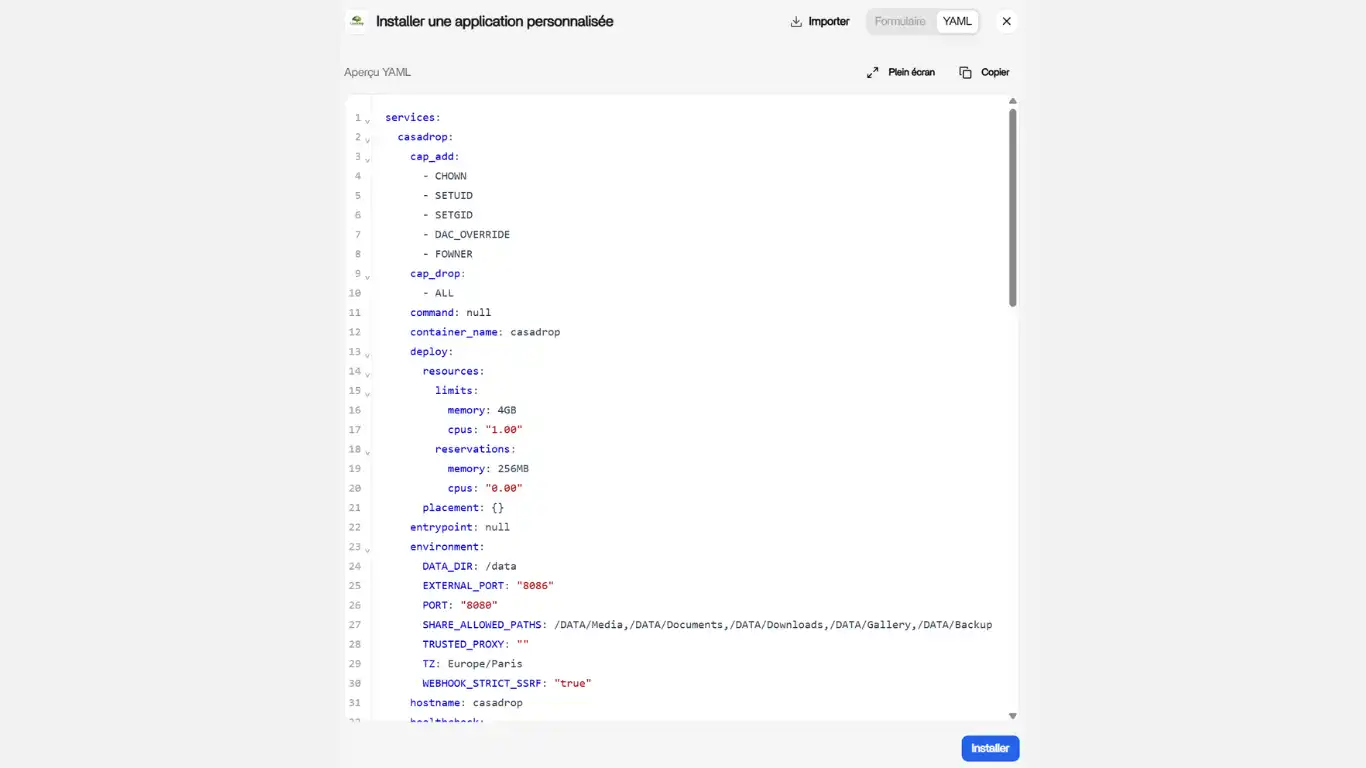
Copier-coller dans la fenêtre, à la place de ce qui est inscrit, le code de configuration ci-dessous (ouvrir la bascule).
YAML
CasaDrop
services:
  casadrop:
    cap_add:
      - CHOWN
      - SETUID
      - SETGID
      - DAC_OVERRIDE
      - FOWNER
    cap_drop:
      - ALL
    command: null
    container_name: casadrop
    deploy:
      resources:
        limits:
          memory: 4GB
          cpus: "1.00"
        reservations:
          memory: 256MB
          cpus: "0.00"
      placement: {}
    entrypoint: null
    environment:
      DATA_DIR: /data
      EXTERNAL_PORT: "8086"
      PORT: "8080"
      SHARE_ALLOWED_PATHS: /DATA/Media,/DATA/Documents,/DATA/Downloads,/DATA/Gallery,/DATA/Backup
      TRUSTED_PROXY: ""
      TZ: Europe/Paris
      WEBHOOK_STRICT_SSRF: "true"
    hostname: casadrop
    healthcheck:
      test:
        - CMD-SHELL
        - wget -qO- http://localhost:8080/healthz >/dev/null 2>&1 || exit 1
      timeout: 10s
      interval: 30s
      retries: 3
      start_period: 10s
    image: chicohaager/casadrop:latest
    labels:
      icon: https://github.com/chicohaager/casadrop/raw/main/assets/icon.png
    network_mode: bridge
    ports:
      - mode: ingress
        target: 8080
        published: "8086"
        protocol: tcp
    read_only: true
    restart: unless-stopped
    security_opt:
      - no-new-privileges:true
    tmpfs:
      - /tmp
    volumes:
      - type: bind
        source: /DATA/AppData/casadrop/data
        target: /data
      - type: bind
        source: /DATA/Media
        target: /DATA/Media
      - type: bind
        source: /DATA/Documents
        target: /DATA/Documents
      - type: bind
        source: /DATA/Downloads
        target: /DATA/Downloads
      - type: bind
        source: /DATA/Gallery
        target: /DATA/Gallery
      - type: bind
        source: /DATA/Backup
        target: /DATA/Backup
x-casaos:
  architectures:
    - amd64
    - arm64
  author: Lintuxer
  category: Productivity
  developer: chicohaager
  hostname: ""
  icon: https://github.com/chicohaager/casadrop/raw/main/assets/icon.png
  id: io.github.chicohaager.casadrop
  index: /
  is_uncontrolled: false
  main: casadrop
  port_map: "8086"
  scheme: http
  store_app_id: casadrop
  tagline:
    en_US: Setup token is in the log — share files with a link
  thumbnail: ""
  title:
    custom: CASADROP
    en_US: CasaDrop
Ne cliquez pas sur Installer, mais sur l'onglet de gauche Formulaire
1.4. Paramètres de CasaDrop
Volumes
Les dossiers du volume ZimaOS-HD sont montés par défaut. Optionnel: Vous pouvez en supprimer l'accès en supprimant les lignes correspondantes.
Vous pouvez ajouter (monter) d'autres volumes et/ou dossiers de votre choix. Pour cet article, je vais monter deux autres volumes (nommés ici MEDIAS et M2).
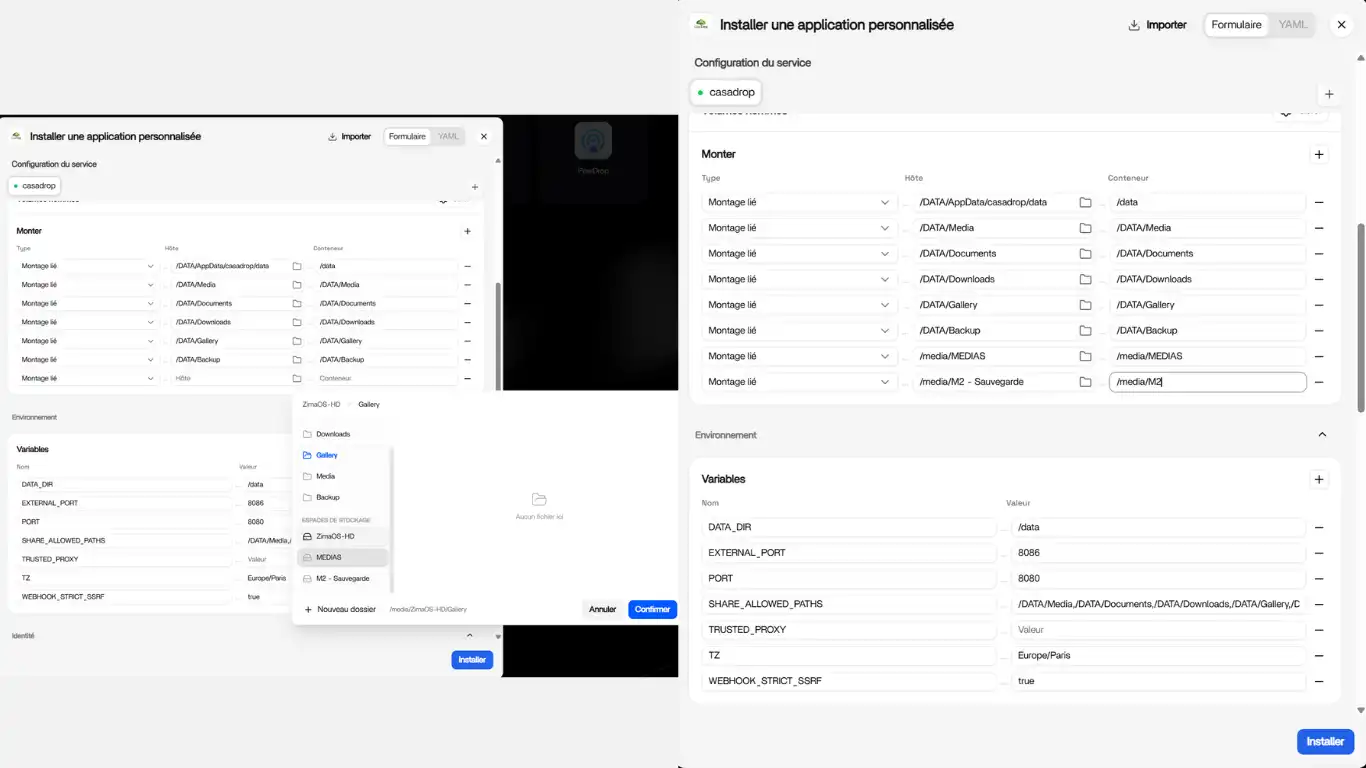
Si vous montez des volumes ou des dossiers supplémentaires, il vous faut les ajouter sur la Valeur de la Variable : SHARE_ALLOWED_PATHS - avec les chemins correspondants que vous avez inscrits dans la colonne Monter ⇾ Conteneur
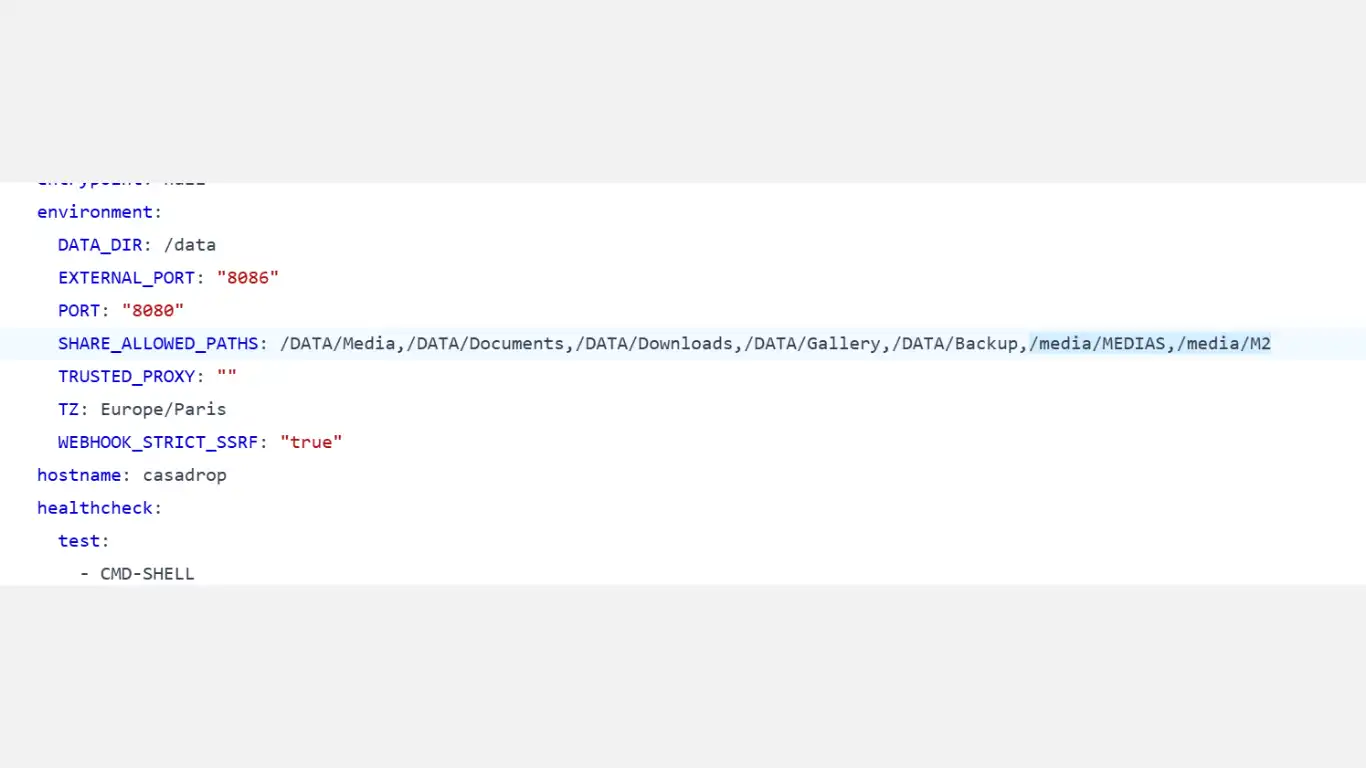
La saisie étant difficile à opérer dans la fenêtre Valeur, ouvrez l'onglet YAML (en grand ⇾ icône agrandir).
Saisissez le(s) chemin(s) supplémentaire(s) inscrit(s) sur la colonne Conteneur - séparé(s) par une virgule (sans espace).
1.5. Installer
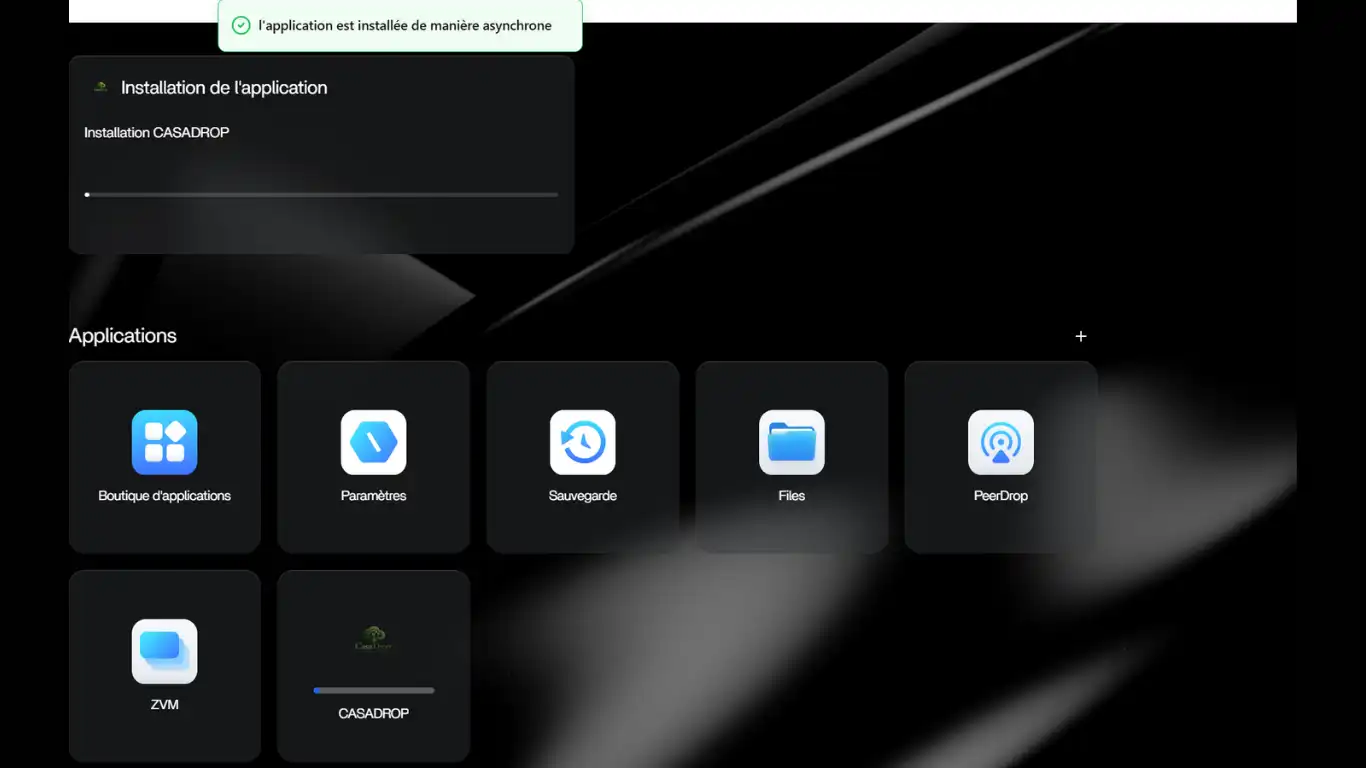
Cliquez sur Installer et patientez le temps de l’installation.
1.6. Token Setup
Il nous faut présent récupérer le jeton d'activation.
Cliquez sur les trois points horizontaux au coin (en haut à droite) de la nouvelle tuile. Puis, sélectionnez Journaux
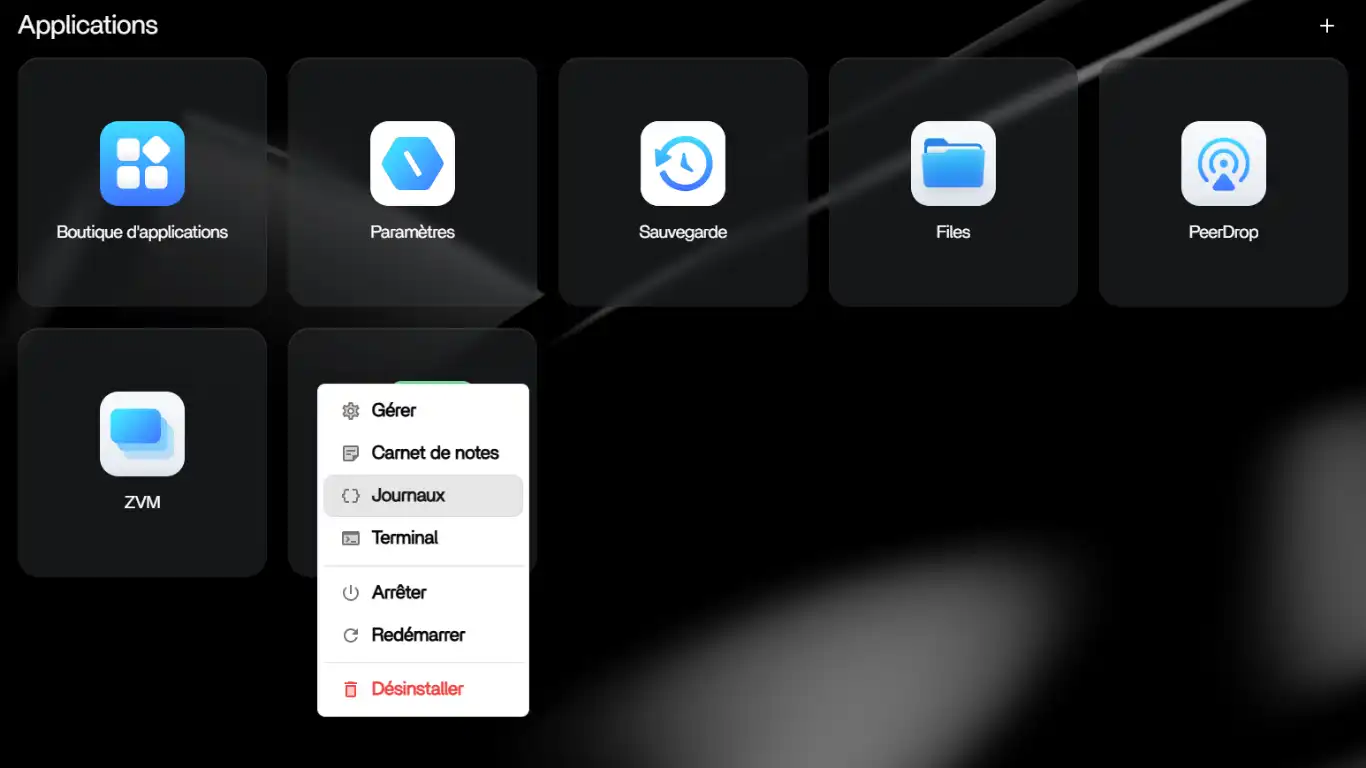
Et, copier le code SETUP TOKEN (sans les traits horizontaux à la fin)
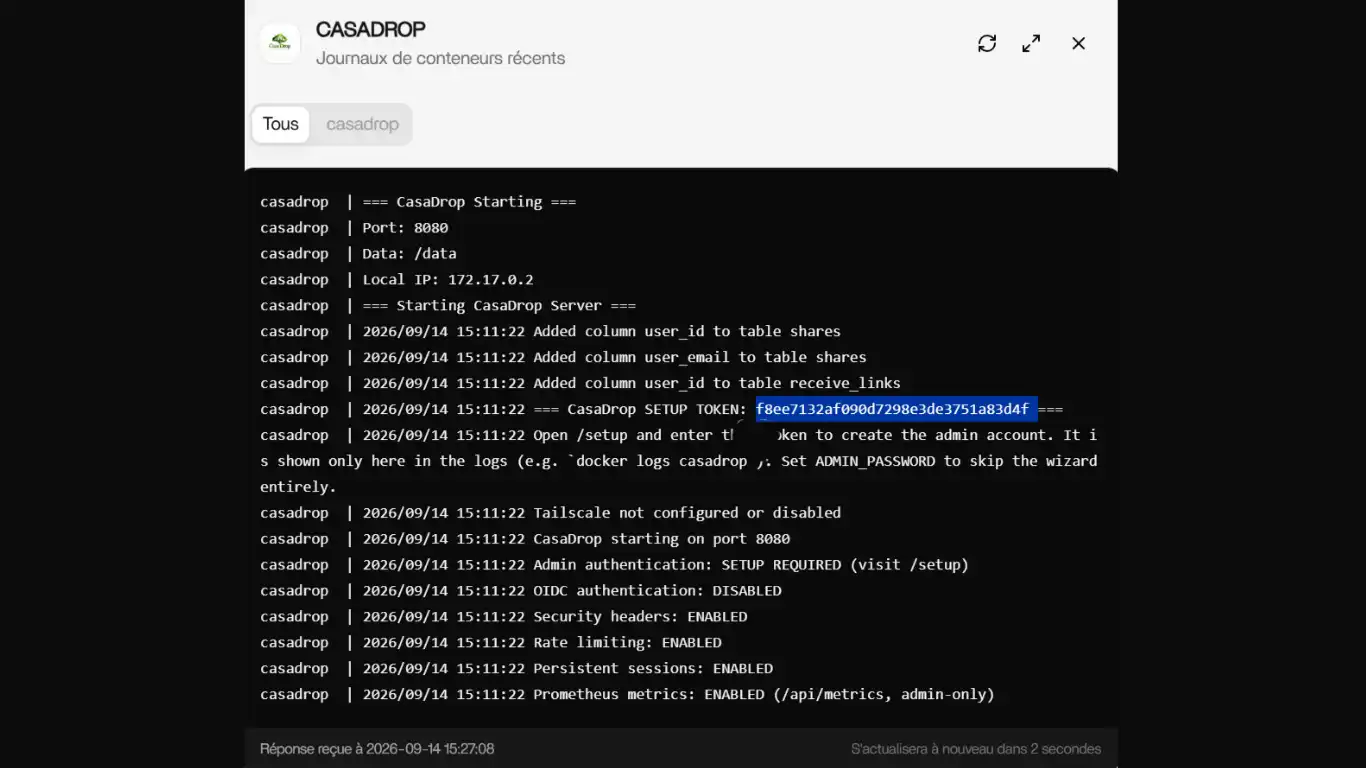
Cliquez à présent, sur la tuile pour ouvrir l'onglet web.
2. Configuration
2.1. Activation du compte admin
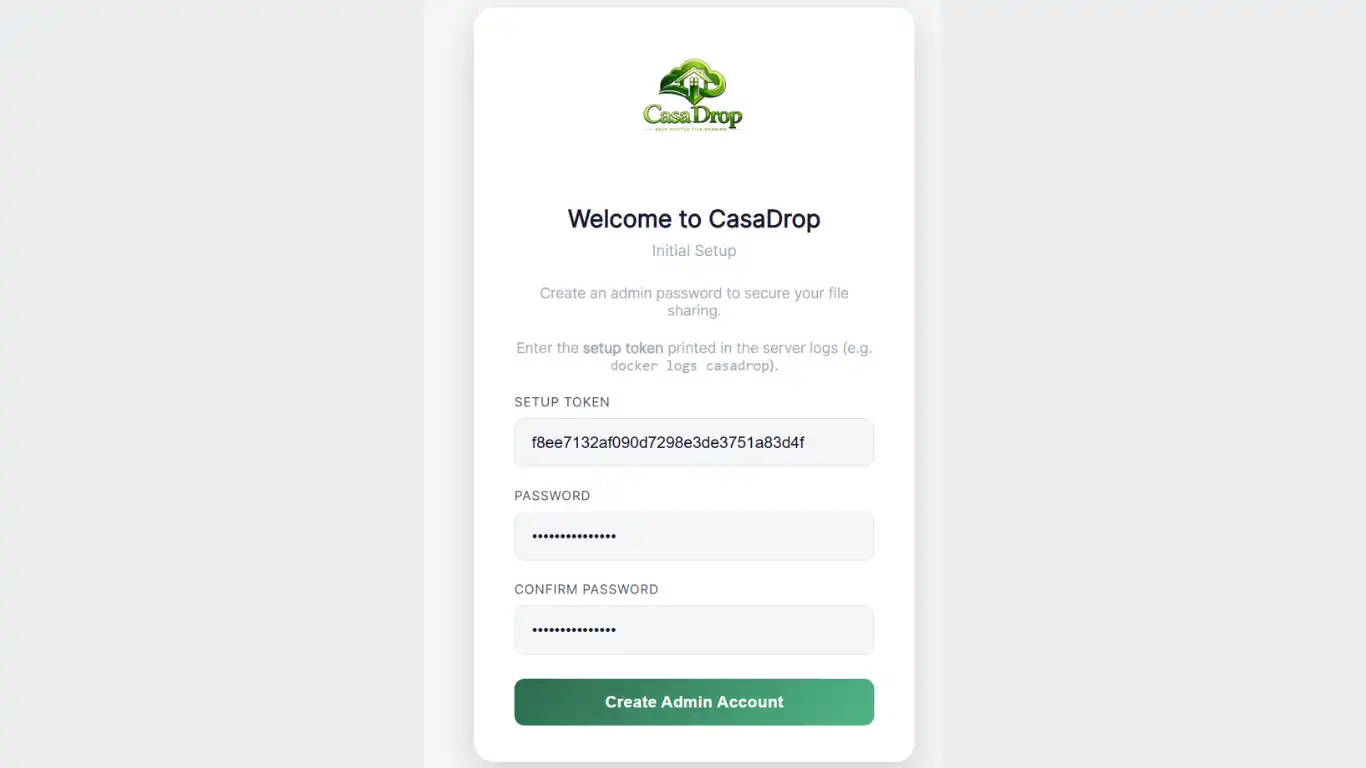
Coller à présent le SETUP TOKEN (si vous avez mis trop de temps pour cette opération, retournez sur Journaux en récupérer un autre généré) et indiquez un mot de passe.
Et, Créer le Compte Admin
2.2. Proxy inversé
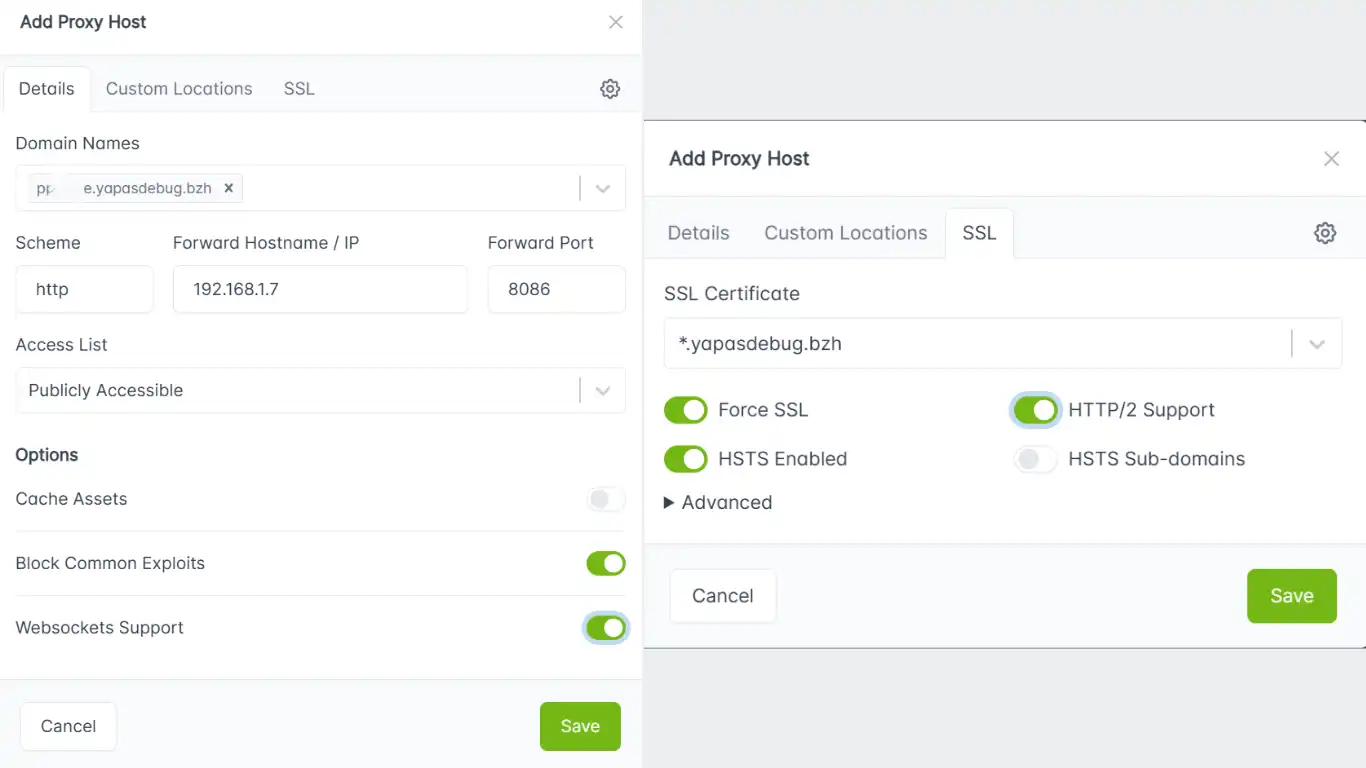
Il nous faut maintenant configurer l'accès externe. Pour cet article, nous utiliserons un Nom De Domaine (NDD)/Sous-Domaine/Wildcard en Proxy Inversé avec NPM.
Créer un NDD avec le port d'écoute 8086
2.3. Connexion Admin
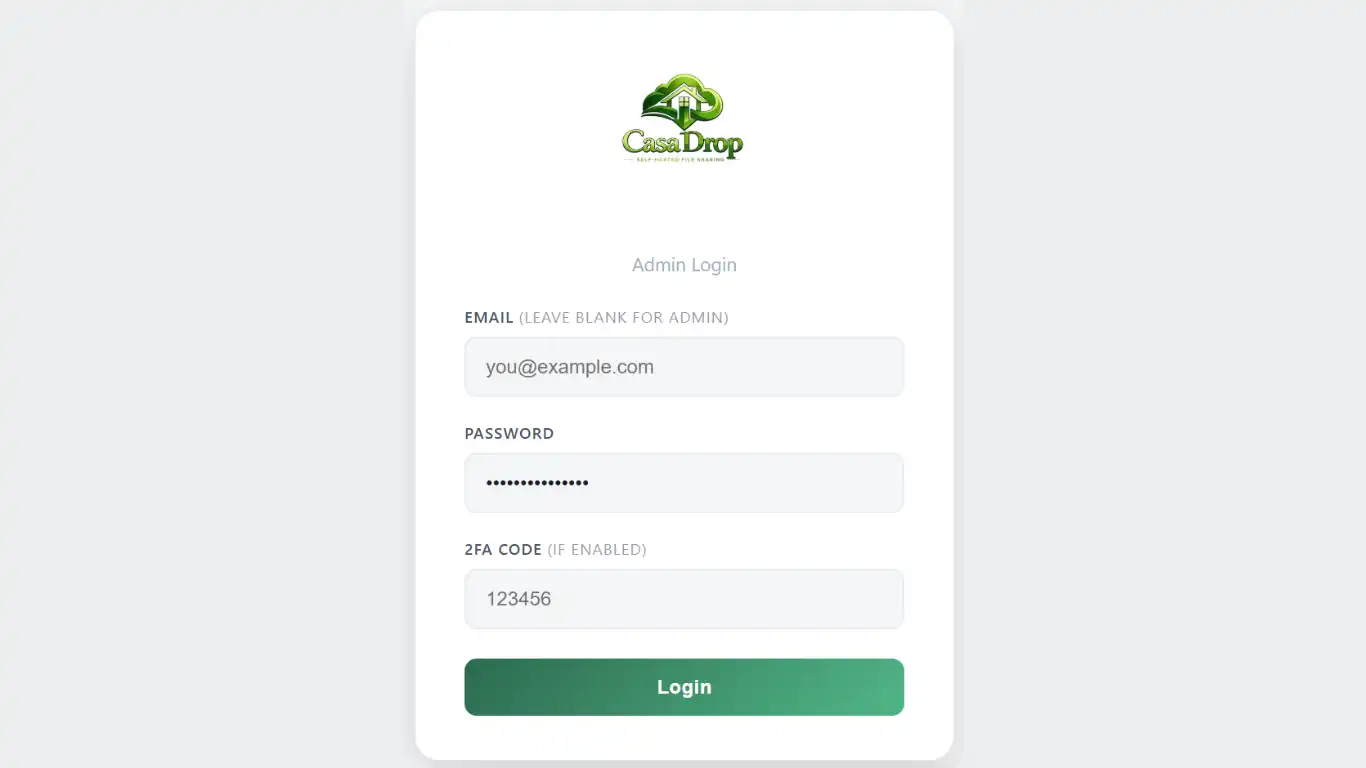
Reconnectez-vous à CasaDrop avec votre NDD attribué. Pour se connecter en tant qu'Admin, indiquez simplement le mot de passe.
2.4. Paramètres
Sur l'interface de CasaDrop, ouvrez l'étagère Paramètres.
Indiquez dans Configuration Réseau votre adresse exposée à internet et mettez la par défaut. + Enregistrer
Sur File Restriction : vous pouvez bloquer (liste par défaut) ou autoriser l'envoi ou réception de fichier avec des extensions "d'exécution" (déconseillé). + Enregistrer
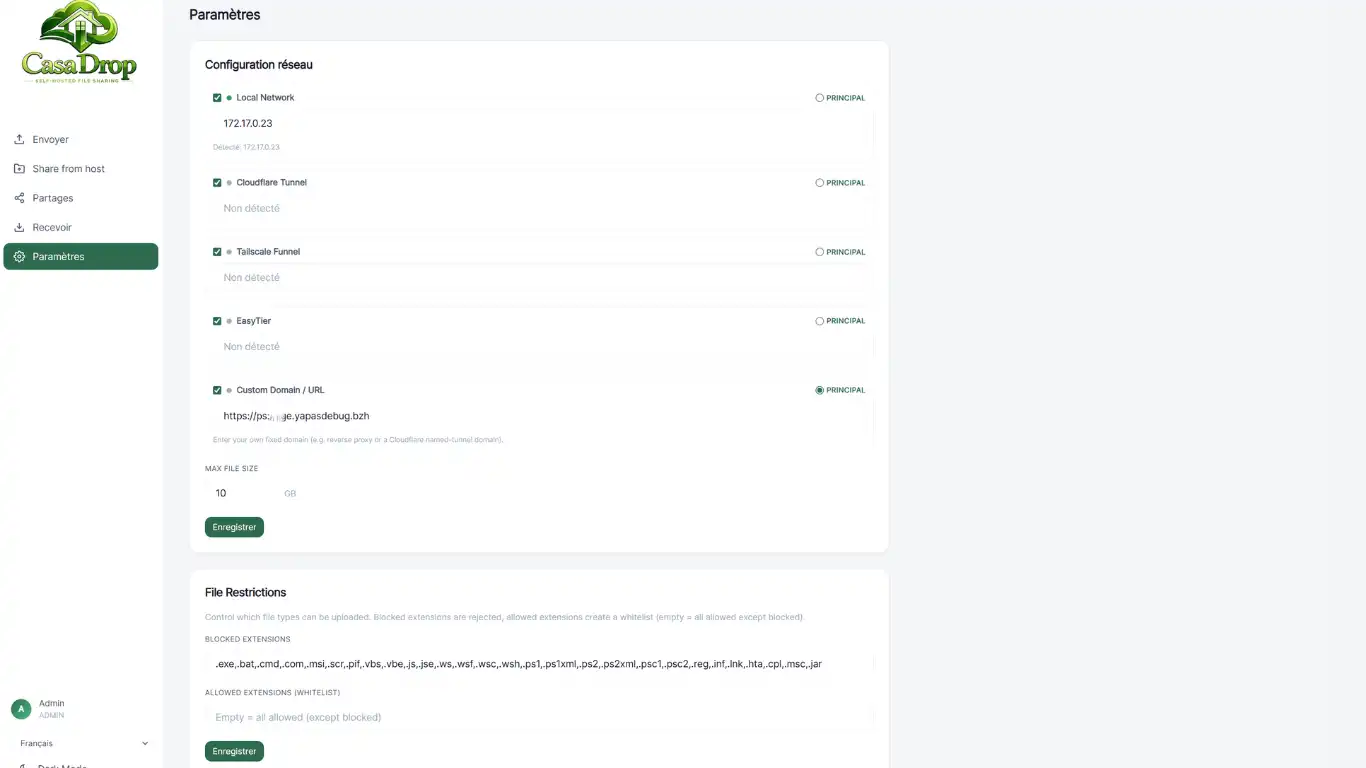
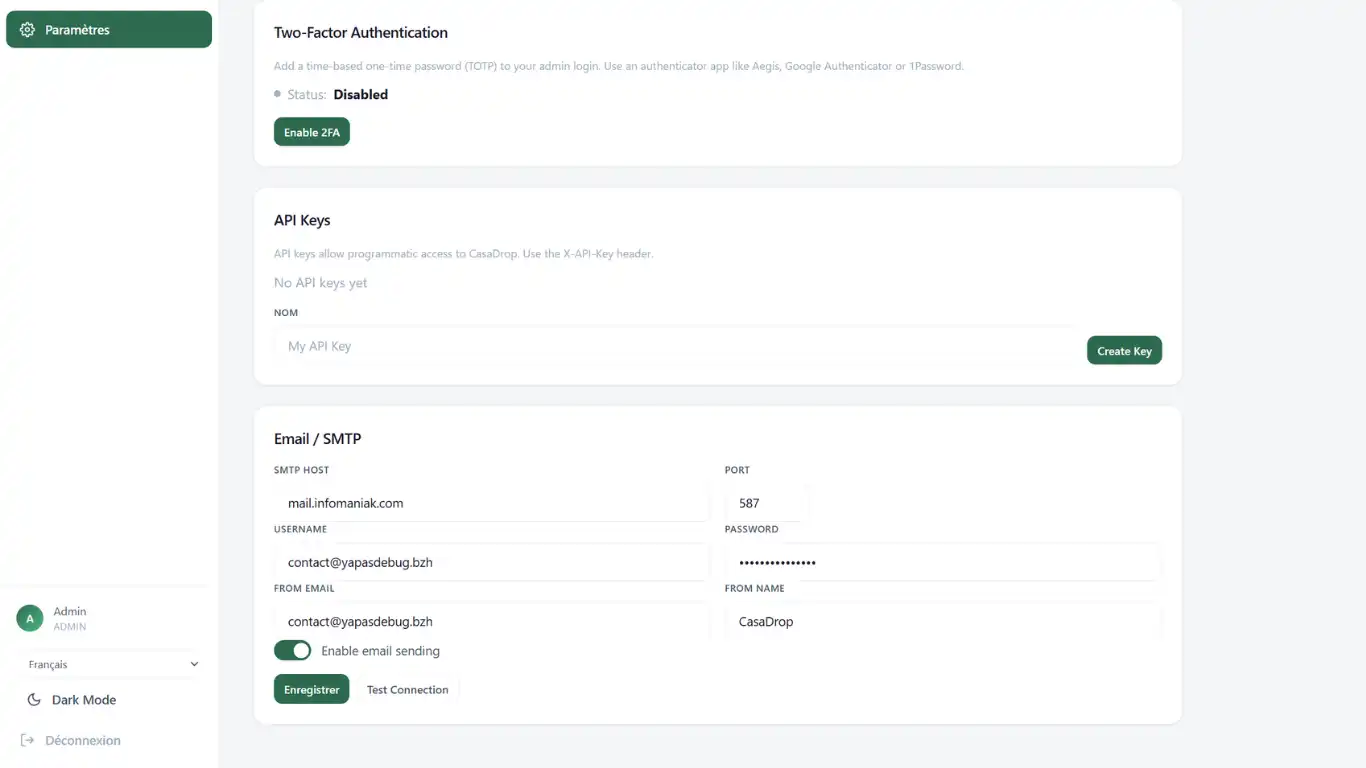
Vous pourrez par la suite (optionnel suivant vos besoins) indiquer un Webhook, créer des utilisateurs, activer l'identification à deux facteurs et créer une clé API.
Configurez Email/SMTP en fonction des informations de votre hébergeur. Enregistrer (en premier lieu), puis opérez Test Connection
2.5. Créer un lien de partage
Avec Envoyer, vous pouvez charger un fichier ou un dossier de votre poste de travail.
Avec Share From Host, vous avez accès aux dossiers/fichiers montés de votre ZimaOS
Sur Partages : le récapitulatif des liens générés
Et avec Recevoir, vous créez un lien de réception.
Profitez de CasaDrop!