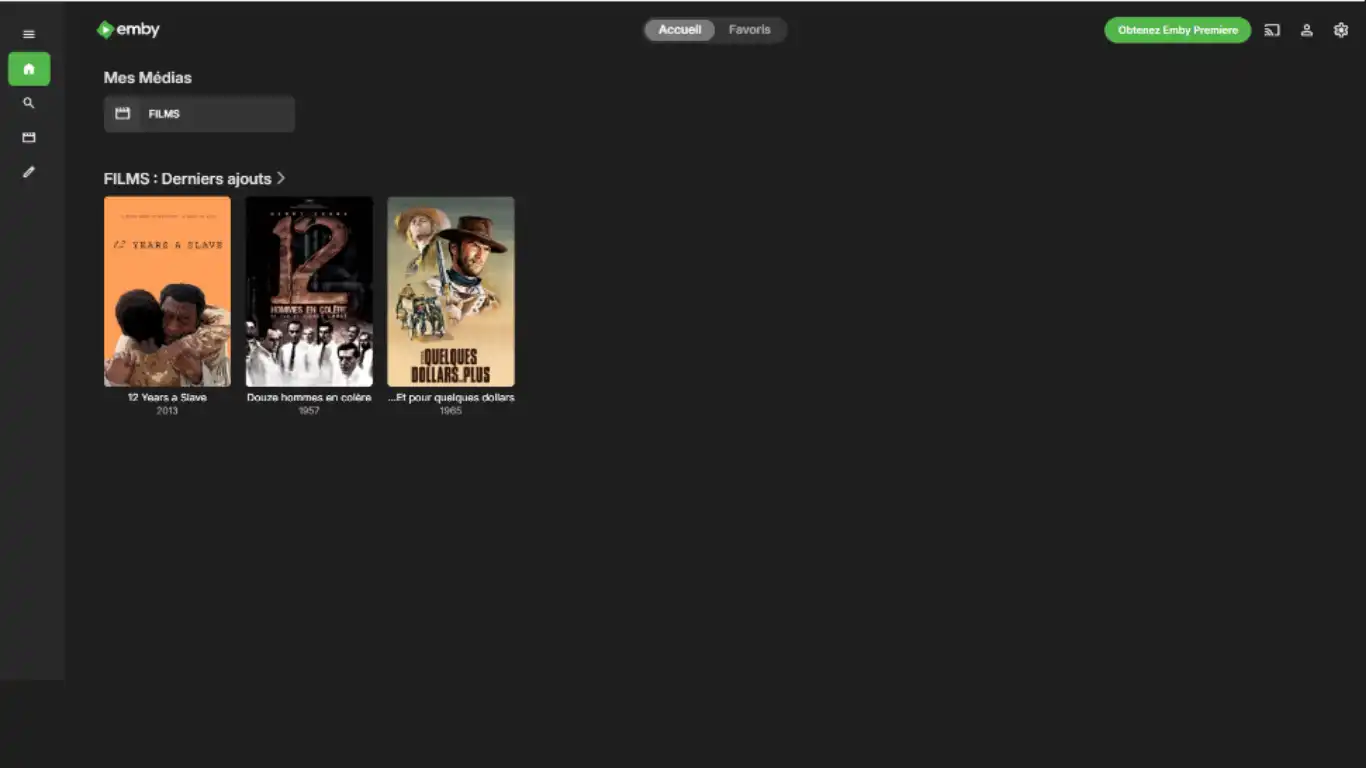
Emby est un serveur multimédia personnel qui permet d'organiser, de gérer et de diffuser en continu ses propres fichiers (vidéos, musique, photos, TV en direct) sur divers appareils connectés. Fonctionnant selon une architecture client-serveur, il transforme un ordinateur ou un NAS en une bibliothèque multimédia centralisée, accessible depuis n'importe où via internet. Fonctionnant selon une architecture client-serveur, il transforme un ordinateur ou un NAS en une bibliothèque multimédia centralisée, accessible depuis n'importe où via internet.
Les fonctionnalités clés d'Emby incluent :
-
Organisation automatique : Récupération des métadonnées (pochettes, synopsis) et présentation élégante de la médiathèque.
- Transcodage à la volée : Conversion des fichiers pour assurer la compatibilité et la lecture fluide sur tous les écrans.
-
Accès distant et local : Diffusion en réseau local ou à distance via des applications mobiles, des navigateurs web ou des appareils de streaming.
- Fonctions avancées : Gestion de la TV en direct et du DVR, synchronisation cloud et contrôles parentaux (certains disponibles uniquement avec l'abonnement Emby Premiere).
Concurrent direct de Plex, Emby se distingue par sa grande personnalisation et sa disponibilité sur de nombreux systèmes d'exploitation (Windows, macOS, Linux, Android, iOS) et NAS. Le serveur de base est gratuit, mais des fonctionnalités premium nécessitent un abonnement.
Illustration extraite du site d'Emby.
Sur ZimaOS, la Boutique d'applications propose l'installation d'Emby en mode Bridge. Si vous choisissez cette installation, indiquez les chemins des dossiers médias (onglet "Installation personnalisée") avant d'installer l'application.
L'installation proposée ci-après est en mode "Host" qui active le DLNA et le "Wake on LAN".
1. Configuration Console
1.1. Application personnalisée
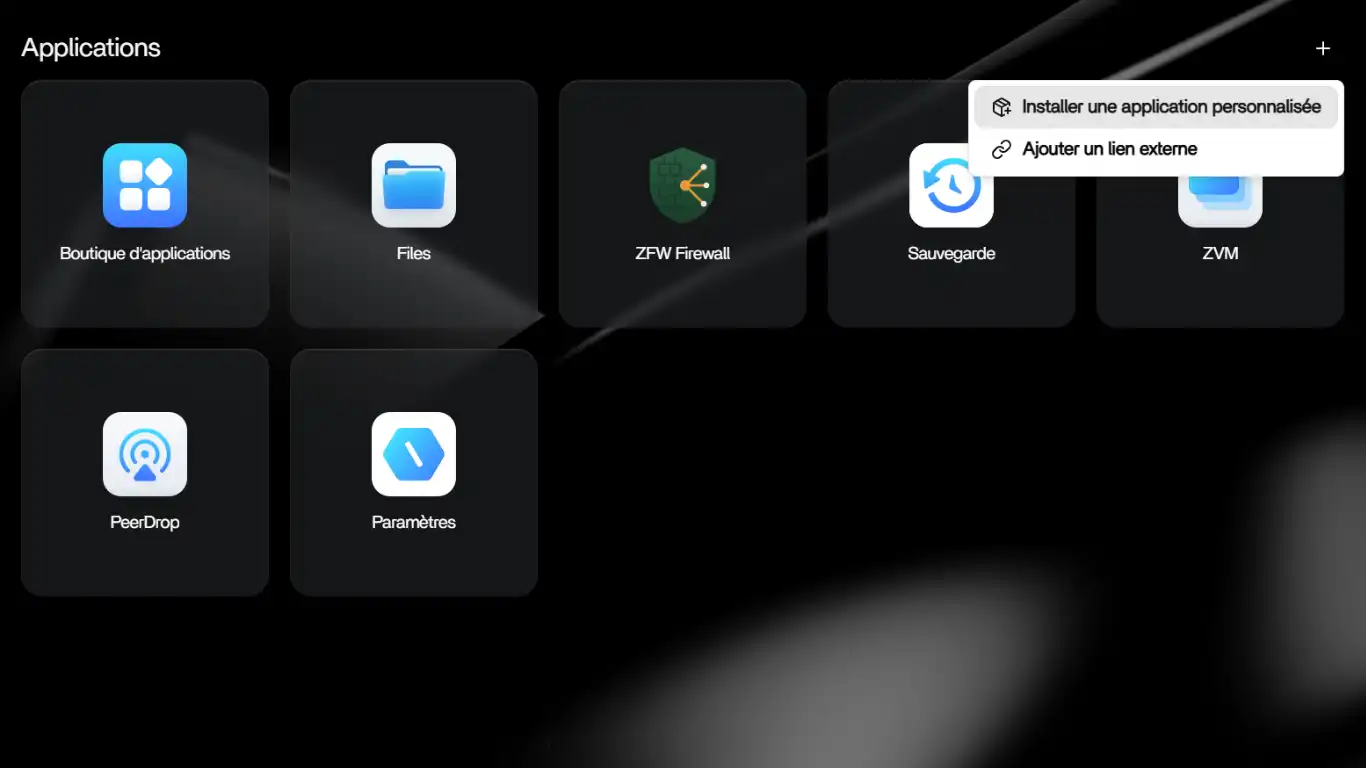
Cliquez sur l’icône + en haut à droite de la page d’accueil au-dessus des tuiles et sélectionnez Installer une application personnalisée.
1.2. Onglet YAML
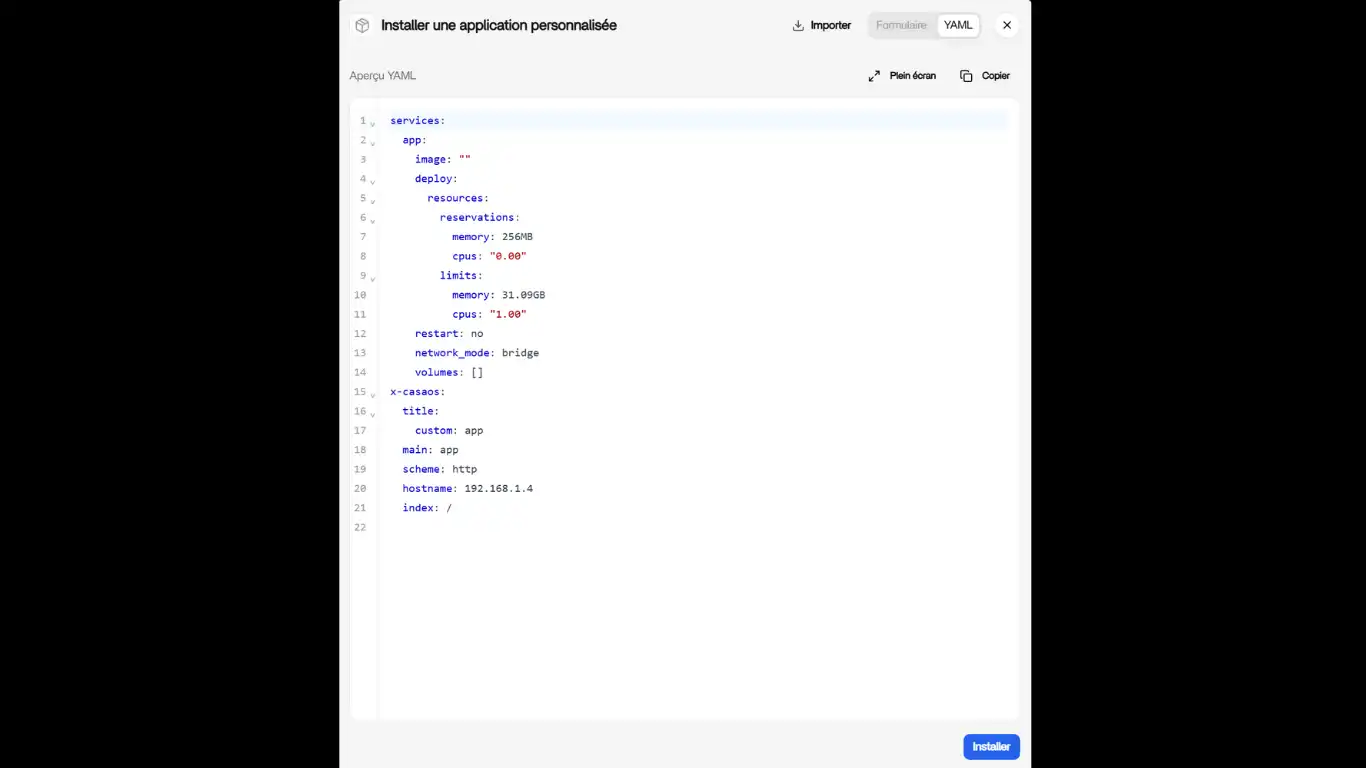
La fenêtre des paramètres de votre application s’ouvre et cliquez sur l'onglet, en haut à droite, avec pour libellé YAML.
1.3. Copier-Coller le YAML
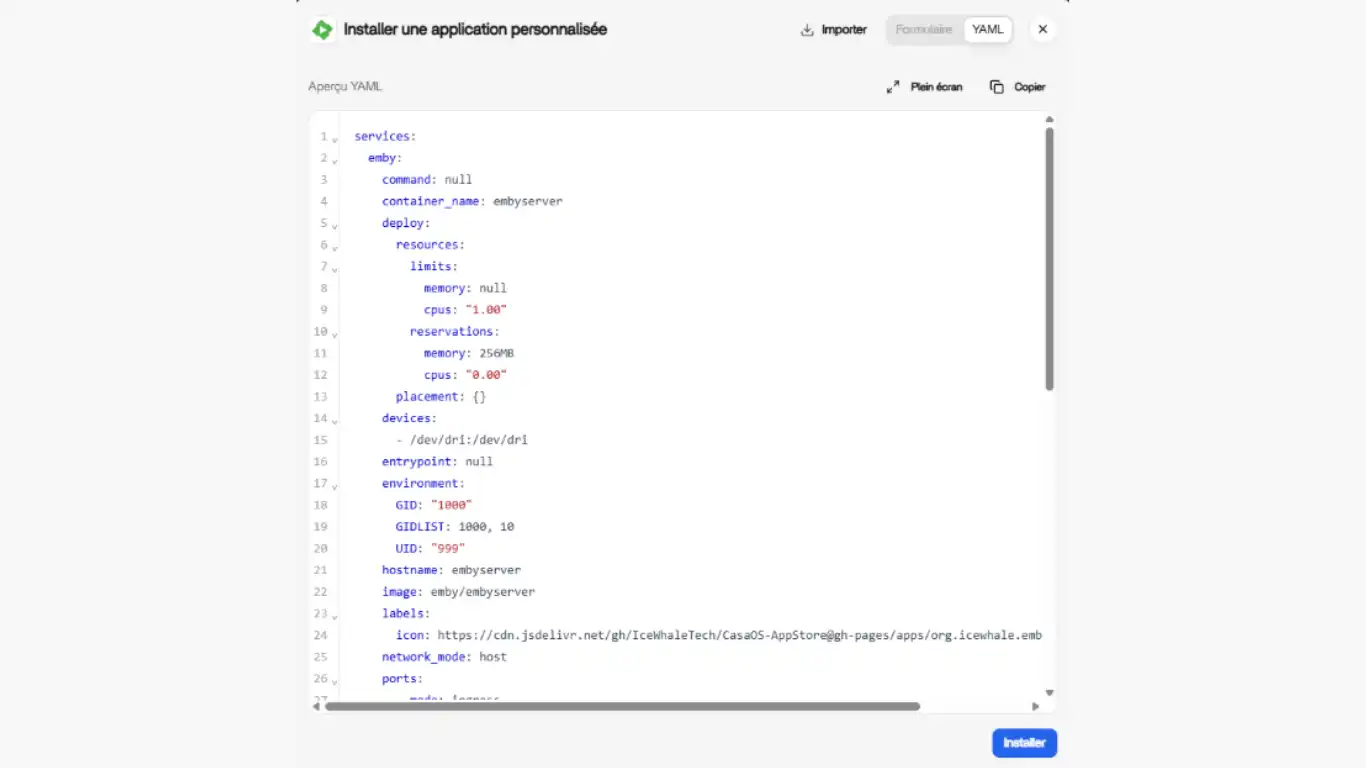
Copier-coller dans la fenêtre, à la place de ce qui est inscrit, le code de configuration ci-dessous (ouvrir la bascule).
YAML
Emby
services:
  emby:
    command: null
    container_name: embyserver
    deploy:
      resources:
        limits:
          memory: null
          cpus: "1.00"
        reservations:
          memory: 256MB
          cpus: "0.00"
      placement: {}
    devices:
      - /dev/dri:/dev/dri
    entrypoint: null
    environment:
      - GID=1000
      - GIDLIST=1000, 10
      - UID=999
      - TZ=Europe/Paris
    hostname: embyserver
    image: emby/embyserver
    labels:
      icon: https://cdn.jsdelivr.net/gh/IceWhaleTech/CasaOS-AppStore@gh-pages/apps/org.icewhale.emby/assets/icon.svg
    network_mode: host
    ports:
      - mode: ingress
        target: 8096
        published: "8096"
        protocol: tcp
      - mode: ingress
        target: 8920
        published: "8920"
        protocol: tcp
    restart: on-failure
    volumes:
      - type: bind
        source: /DATA/AppData/jellyfin
        target: /config
      - type: bind
        source: /media/MEDIAS
        target: /medias
      - type: bind
        source: /media/192.168.1.7/STOCKAGE
        target: /externe
x-casaos:
  hostname: ""
  icon: https://cdn.jsdelivr.net/gh/IceWhaleTech/CasaOS-AppStore@gh-pages/apps/org.icewhale.emby/assets/icon.svg
  index: /
  is_uncontrolled: false
  main: emby
  port_map: "8096"
  scheme: http
  title:
    custom: EMBY
name: emby
Ne cliquez pas sur Installer, mais sur l'onglet de gauche Formulaire
1.4. Paramètres de Emby
1. Au niveau de Volumes
Liez le(s) Volume(s) et/ou dossier(s), en local (ou sur une machine externe), ou sont stockés vos médias (en cliquant sur l'icône dossier). Indiquez face aux lignes de montage l'indication du type de média ou thématique dans la colonne "Conteneur" avec le signe "/" devant. Par exemple : /video ou /films ou /musique etc.
2. Au niveau de Environnement / Variables
Indiquez aussi vos PGID et PUID . Le GIDLIST sont les chiffres de groups= séparés par une virgule.
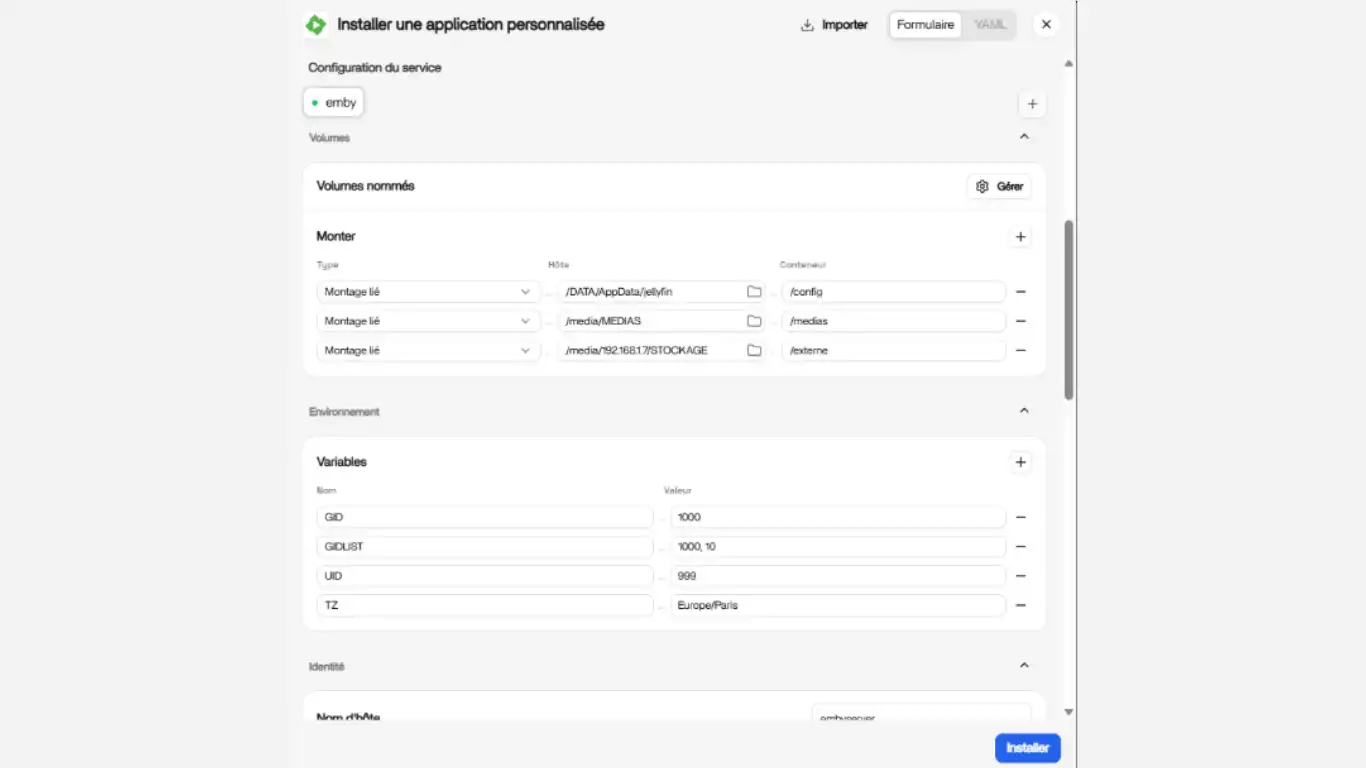
En dépliant la console avec le curseur "Avancé (Afficher plus)", vous pouvez si vous le souhaitez augmenter la mémoire maximale allouée.
1.5. Installer
Cliquez sur Installer et patientez le temps de l’installation.
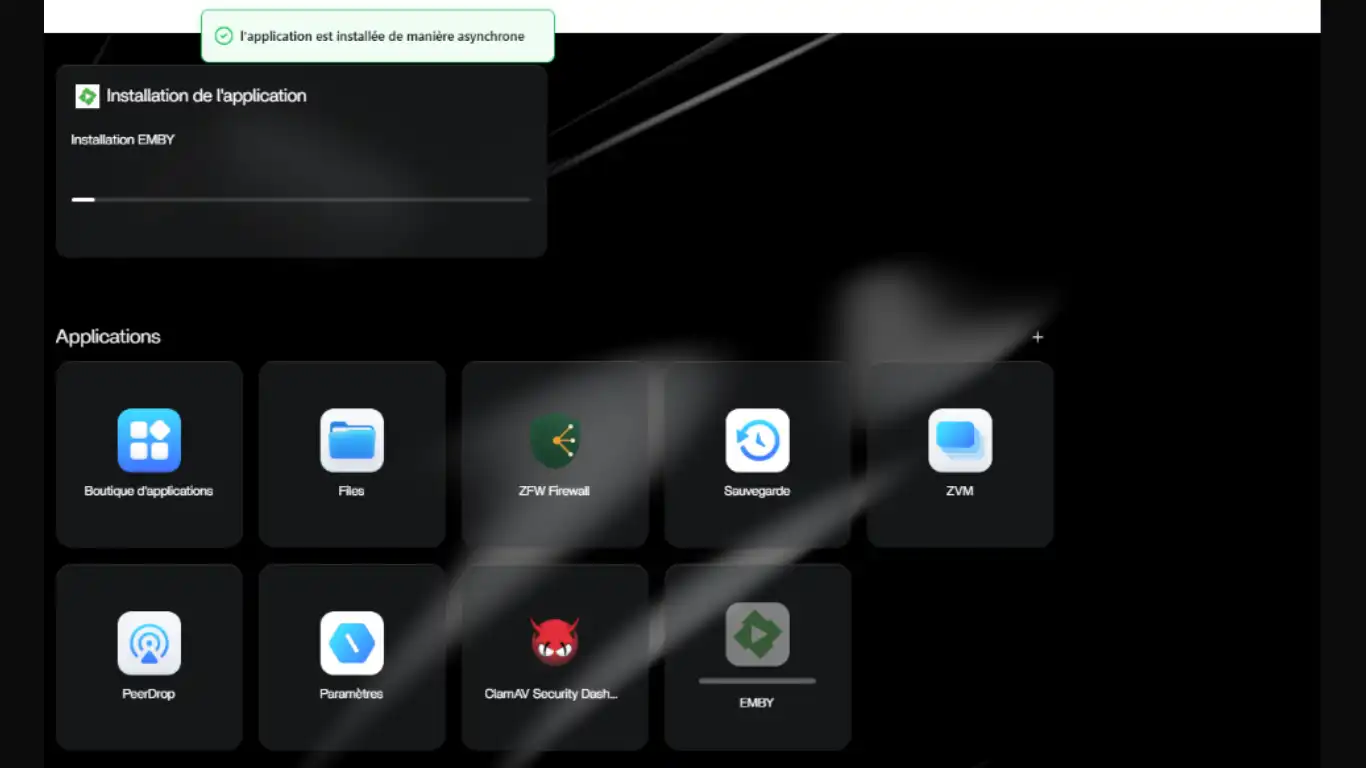
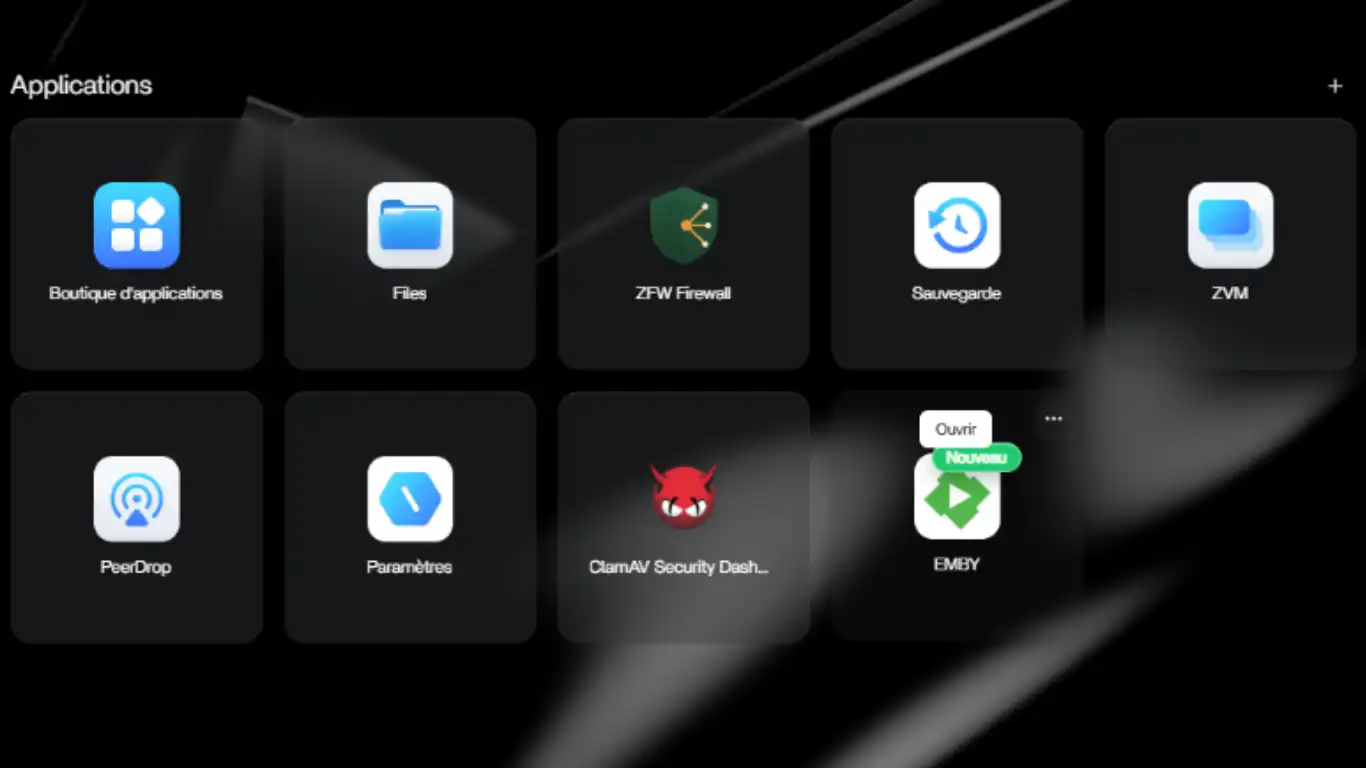
Puis, cliquez sur la nouvelle tuile créée pour ouvrir une nouvelle page web.
Si vous avez installé et activé ZFW, créez une règle pour le port 8096 (si vous n'utilisez pas le Proxy Inversé).
2. Configuration Web
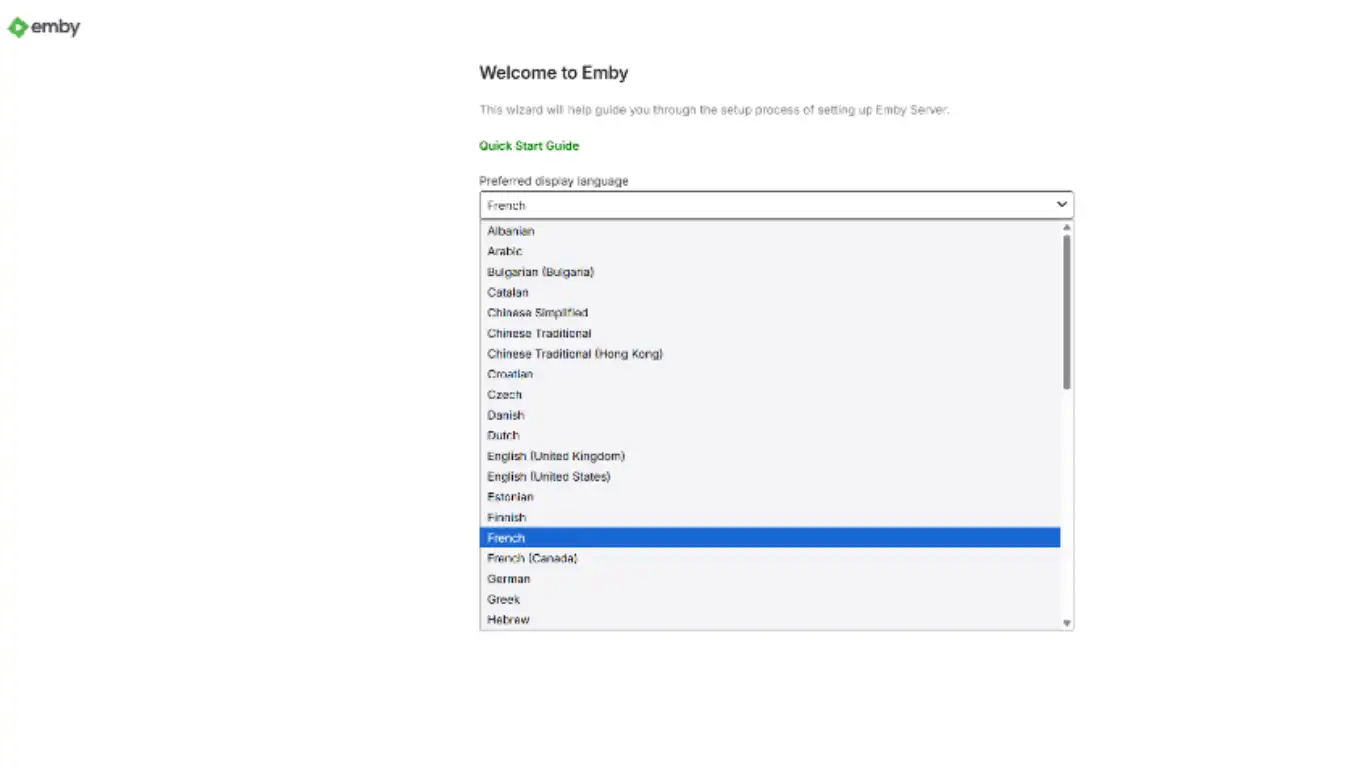
2.1. Choix de la langue
Choisissez la langue dans la liste déroulante puis, Next
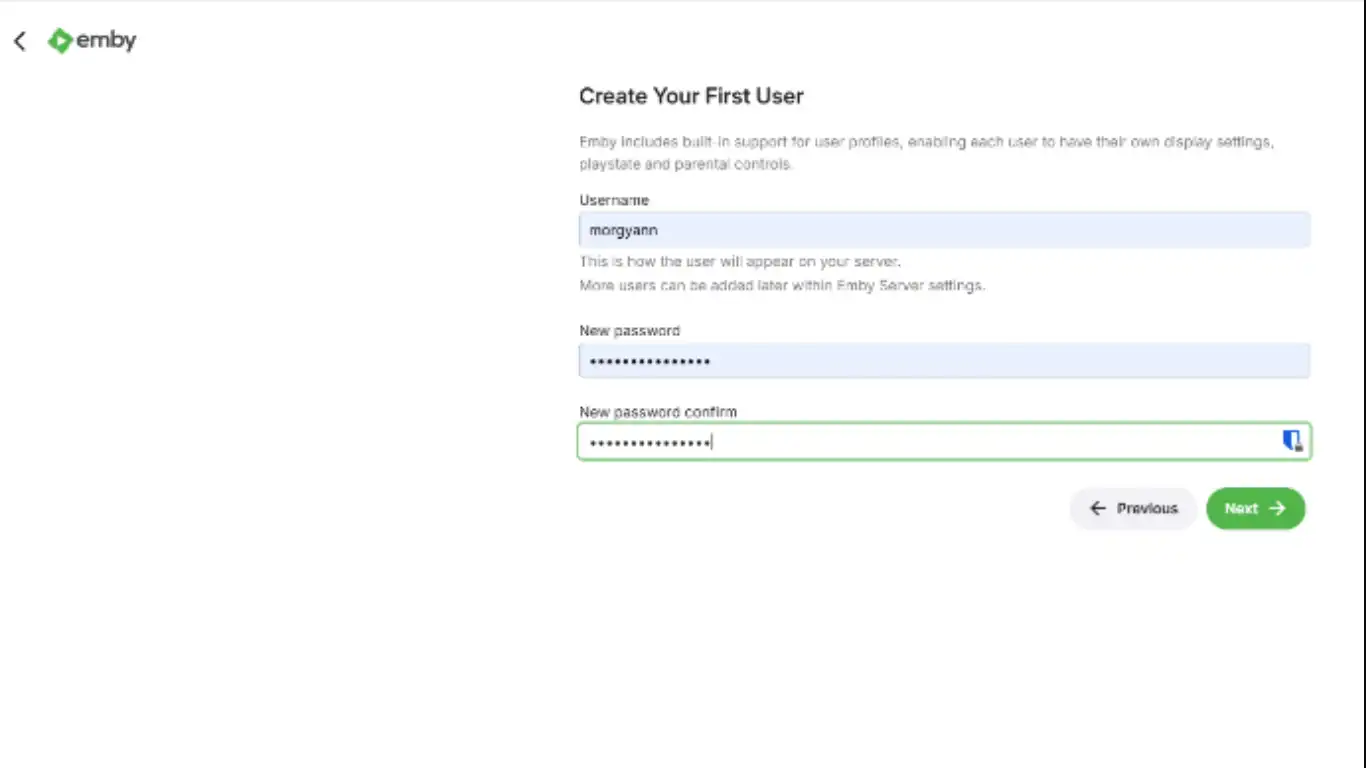
2.2. Compte utilisateur
Créez votre compte utilisateur, puis, Next.
2.3. Créer une bibliothèque
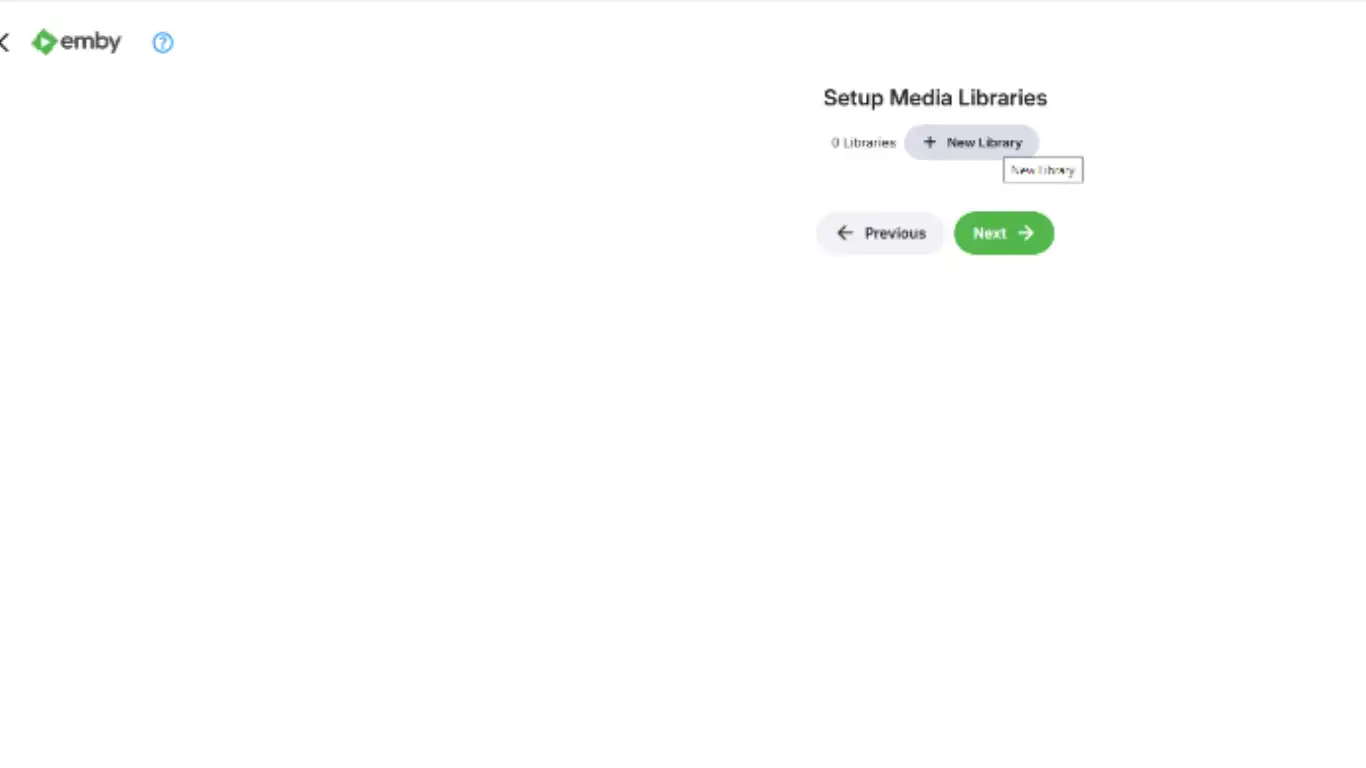
Créer une première bibliothèque thématique. Vous pourrez créer les suivantes sur l'interface (finalisée).
1. Cliquez sur + New librairy
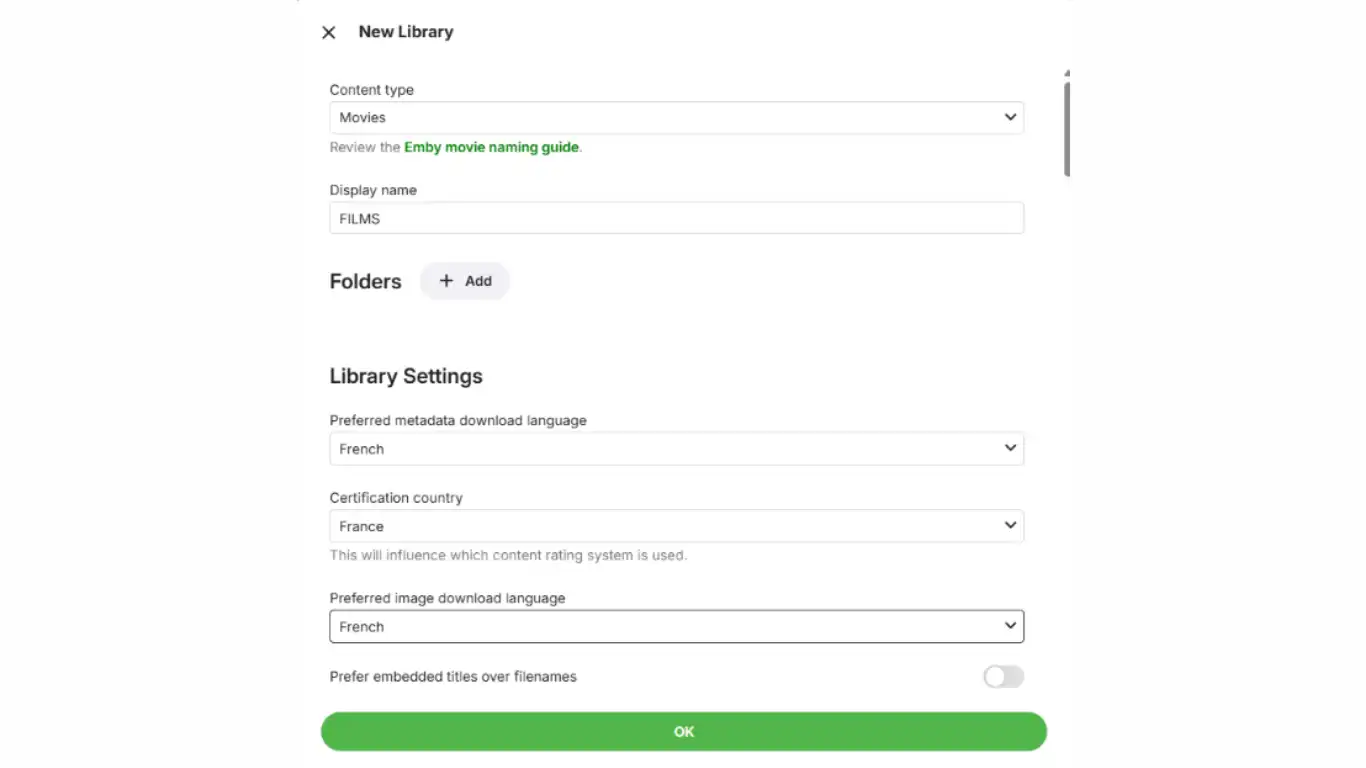
2. Choisissez le type de contenu dans la première fenêtre,
Le nom de la bibliothèque dans la deuxième fenêtre
Sélectionnez dans les trois fenêtres suivantes la langue.
Laissez dans un premier temps, la suite de la configuration par défaut. Vous pourrez revenir dessus plus tard si vous souhaitez.
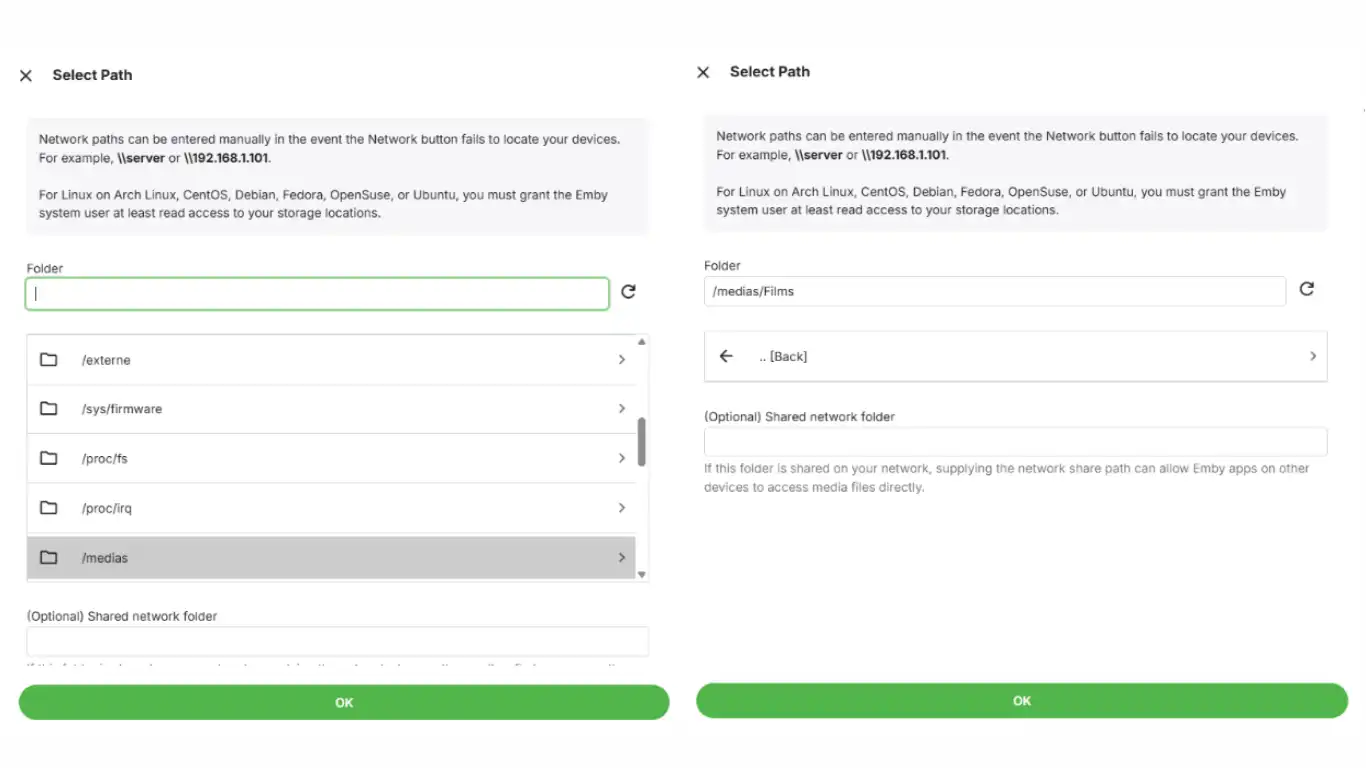
3. Choisissez le dossier correspondant, en clinquant sur Folders + Add. Puis OK (choix du dossier). Et à nouveau OK
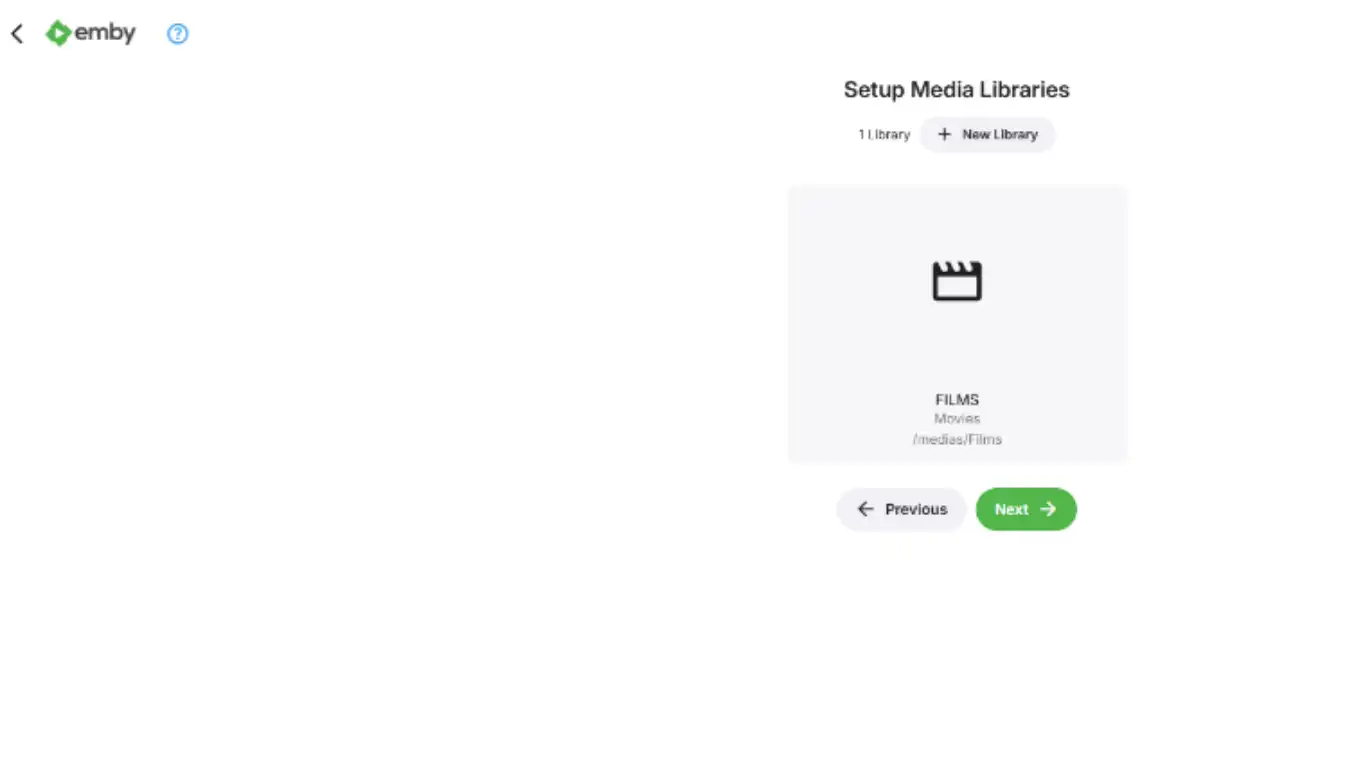
Pour cet article, j'ai nommé deux volumes contenant des médias (/medias et /externe) voir 1.4. Je sélectionne dans ce volume un sous-dossier contenant des films.
4. Votre librairie s'affiche et Next.
2.4. Finalisation
5. Activer ou non le mapage automatique des ports si votre routeur en UPnP (déconseillé en termes de sécurité). Et, Next.
6. Accepter les conditions d'utilisation et la politique de confidentialité. Et, Next.
7. Cliquez sur Finish.
3. Interface Web
3.1. Se connecter
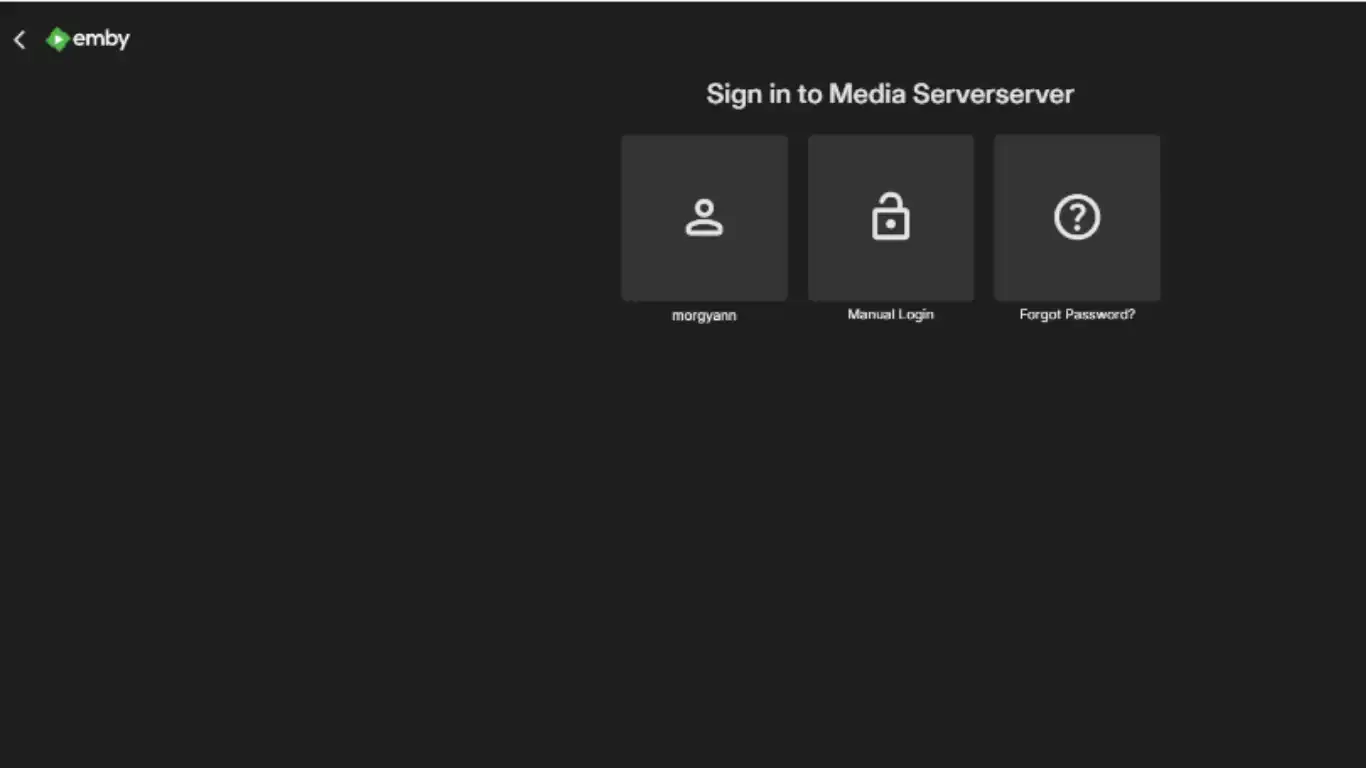
Choisissez à présent l'utilisateur que vous venez de créer en 2.2.
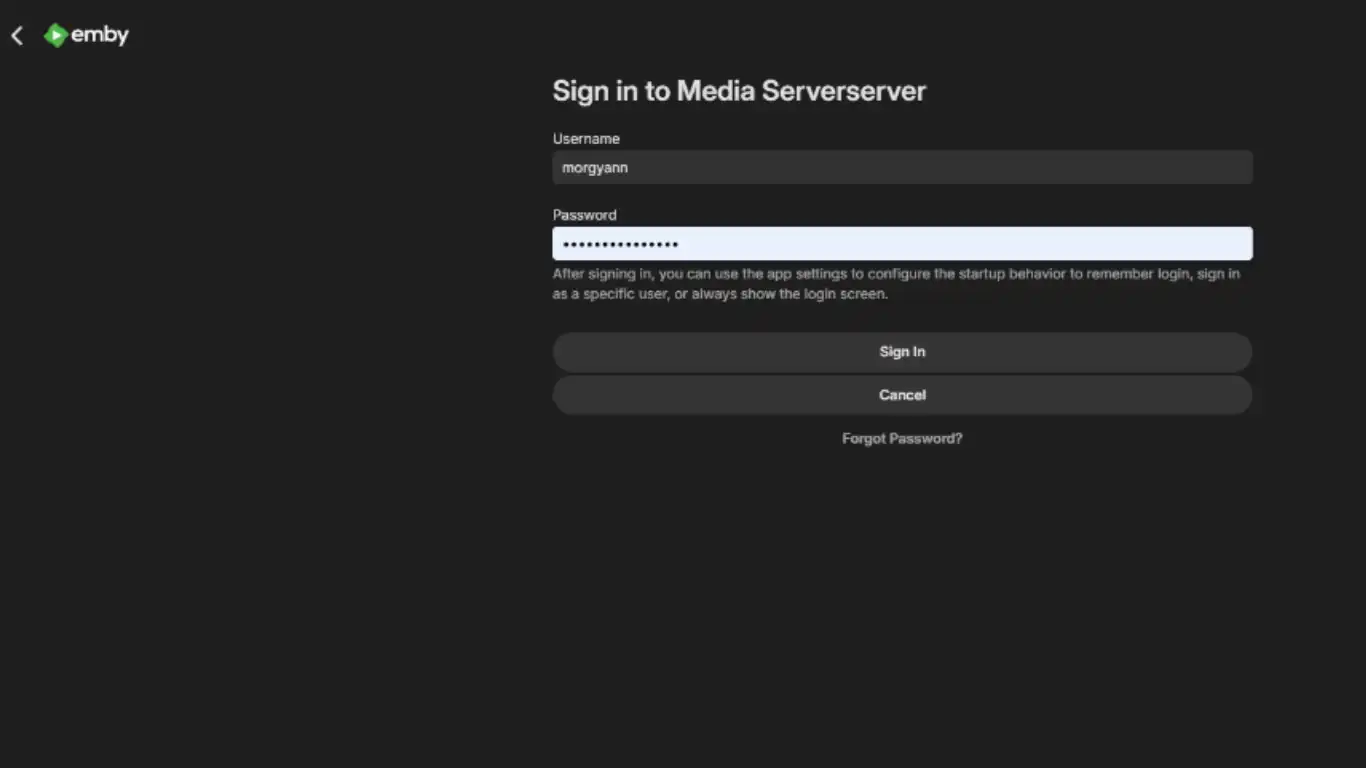
Indiquez votre mot de passe et Sign In
3.2. Langue interface
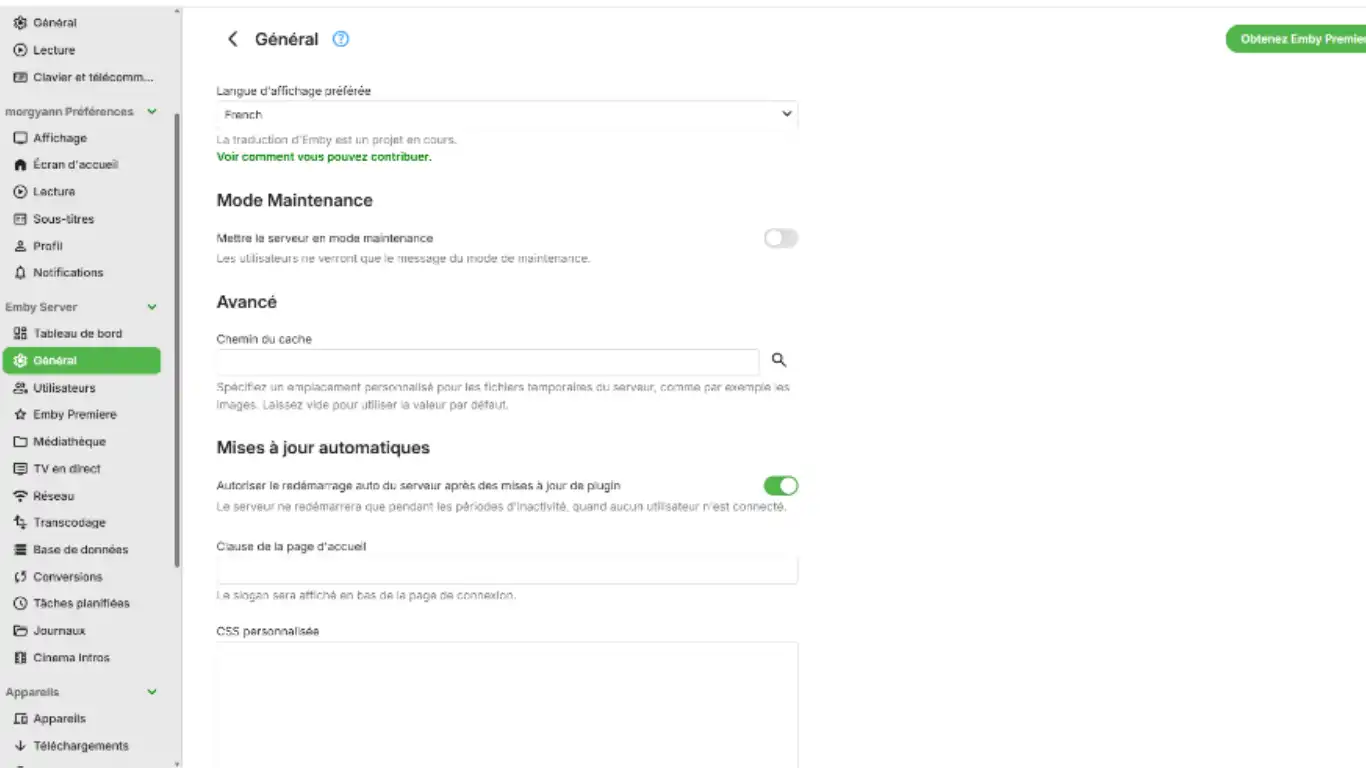
Si la langue de l'interface n'est pas en français, cliquez sur l'icône "engrenage" (Paramètres) en haut à droite de la page et sur la colonne de gauche, descendez sur l'étagère Emby Server à Général.
Sélectionnez dans la fenêtre la langue de l'interface. Et, Sauvegarder.
3.3. Transcodage
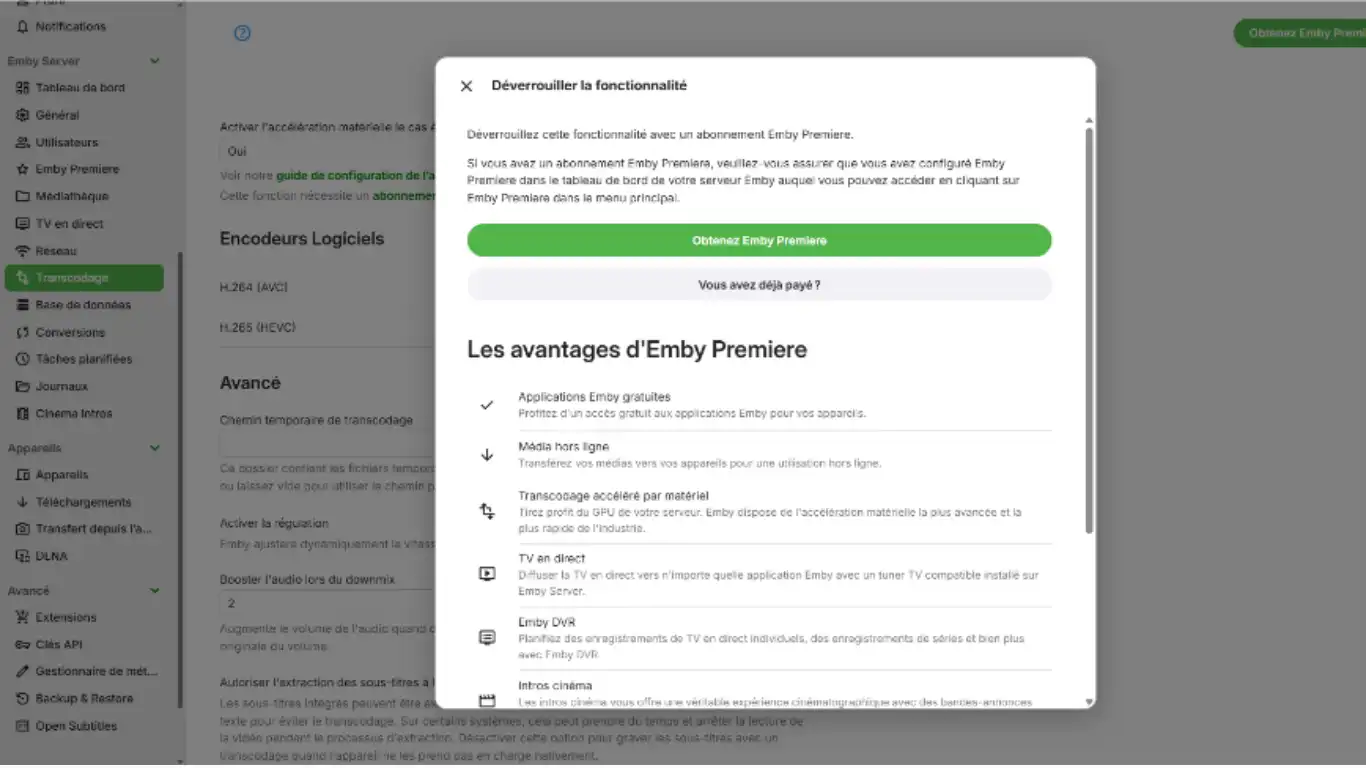
Le transcodage et le mapage des tons (ainsi que d'autres fonctionalités) ne peut être activés qu'avec Emby Première. (Environ 120€ pour la licence à vie).
Profitez d'Emby