Galette est une application web open source de gestion d’adhérents et de cotisations en ligne à destination des associations.
C’est avant toute chose un logiciel libre, communautaire, et gratuit !
Galette - v1.2.1
-
Je suis heureux de vous annoncer la sortie de la nouvelle version de Galette 1.2.1 !
- Revue de l’interface graphique de gestion des groupes
- Correctifs et amélioration sur le logo (transparence des webp, affichage des logos dans les emails, …)
- Modification de l’ordre par défaut des contributions et transactions
- Correction sur le lien d’une contribution depuis une transaction
- Corrections sur les cartes adhérents PDF
- Correction des signatures des emails en mode texte
- Correction du mode debug depuis les archives
- Corrections mineures sur les exports CSV
- Correction de la création de paiement depuis les plugins
- Correction de problèmes sur les séquences avec PostgreSQL
Consultez le journal des changements Galette 1.2.1 pour tous les détails.
À peu près tous les plugins ont également été mis à jour, quelques problèmes ont été corrigés et les langues mises à jour.
Démo
Accédez à la démo en direct ici. Utilisez "adminweb" (utilisateur et mot de passe).
Caractéristiques
- Gestion des adhérents
- Gestion des cotisations et transactions
- Gestion de groupes et de responsables
- Imports et exports (formats ouverts)
- Accessibilité accrue (utilisation et respect des standards du web)
- Configuration des fiches et des listes
- Ajout de champs dynamiques aux fiches adhérents, contributions et transactions
- Multilingue
- Support de plugins
- Recherche simple et avancée
- Calcul de l'échéance des adhésions
- Mailings adhérents
- Edition d'étiquettes (pour envois postaux)
- Fiches adhérents avec photo (facultative)
- Chaque adhérent peut modifier sa fiche
- Filtres d'affichage multi-critères
- Historique d'utilisation
- Fonctionne avec MariaDB ou PostgreSQL
- ...
1. Configuration Console
1.1. Application personnalisée
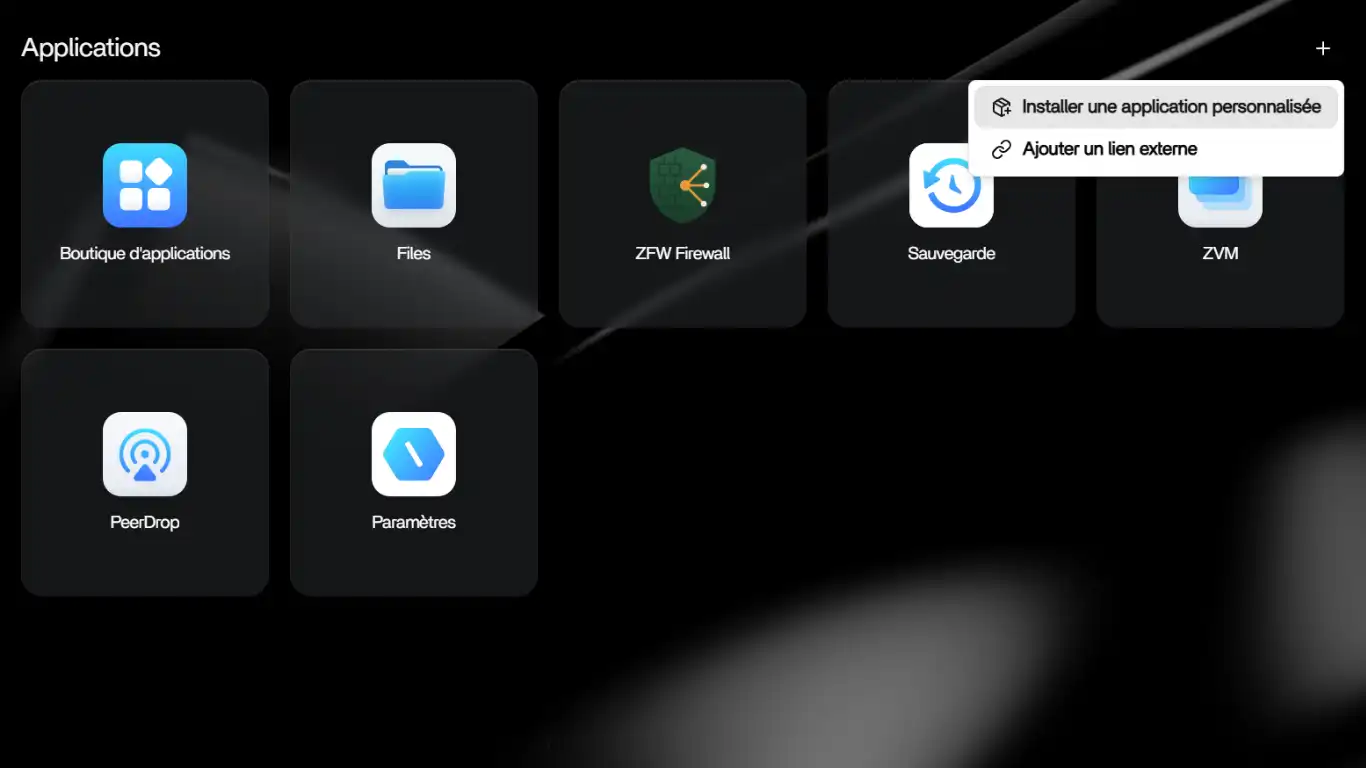
Cliquez sur l’icône + en haut à droite de la page d’accueil au dessus des tuiles et sélectionnez Installer une application personnalisée.
1.2. Onglet YAML
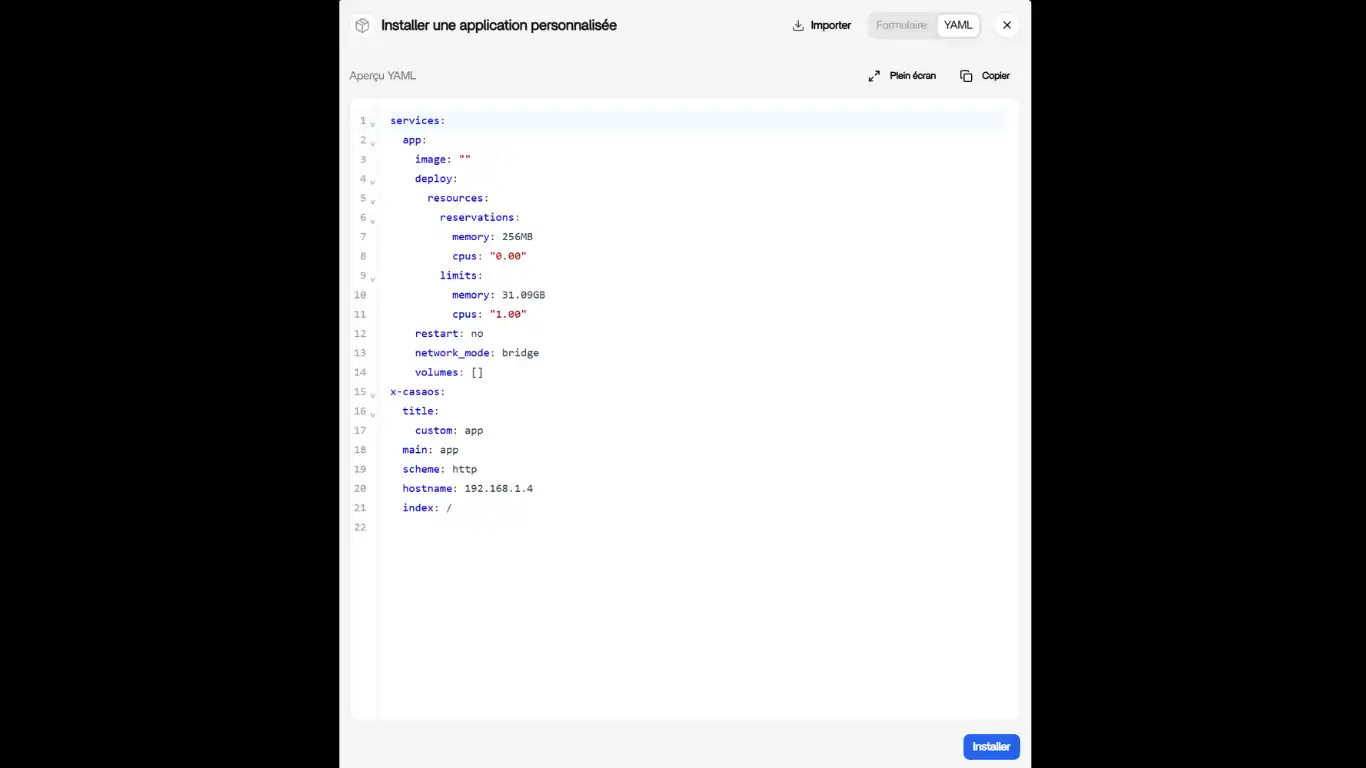
La fenêtre des paramètres de votre application s’ouvre et cliquez sur l'onglet, en haut à droite, avec pour libellé YAML.
1.3. Copier-Coller le YAML
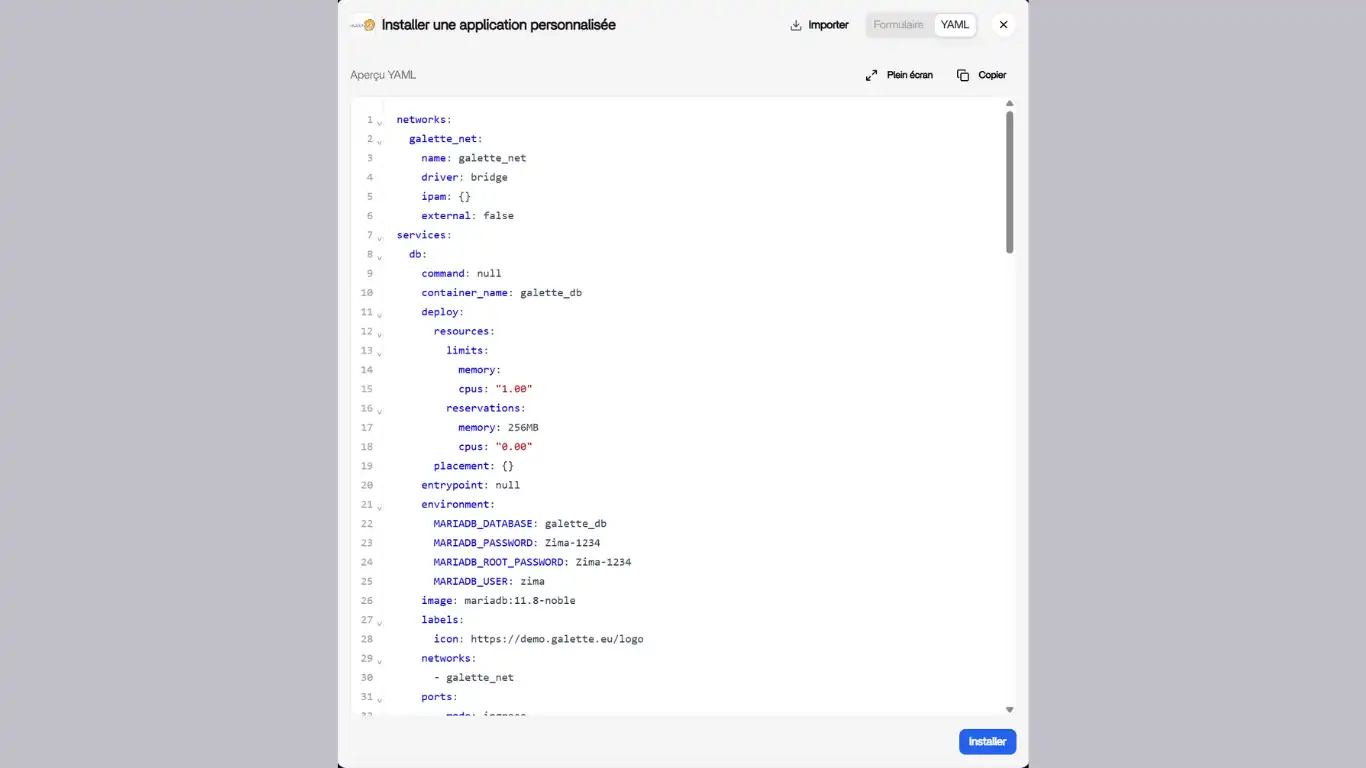
Copier-coller dans la fenêtre, à la place de ce qui est inscrit, le code de configuration ci-dessous (ouvrir la bascule).
YAML
Galette
networks:
  galette_net:
    name: galette_net
    driver: bridge
    ipam: {}
    external: false
services:
  db:
    command: null
    container_name: galette_db
    deploy:
      resources:
        limits:
          memory:
          cpus: "1.00"
        reservations:
          memory: 256MB
          cpus: "0.00"
      placement: {}
    entrypoint: null
    environment:
      MARIADB_DATABASE: galette_db
      MARIADB_PASSWORD: Zima-1234
      MARIADB_ROOT_PASSWORD: Zima-1234
      MARIADB_USER: zima
    image: mariadb:11.8-noble
    labels:
      icon: https://demo.galette.eu/logo
    networks:
      - galette_net
    ports:
      - mode: ingress
        target: 3306
        published: "3306"
        protocol: tcp
    restart: always
    volumes:
      - type: bind
        source: /DATA/AppData/galette/db
        target: /var/lib/mysql
        bind:
          create_host_path: true
  galette:
    command: null
    container_name: galette
    deploy:
      resources:
        limits:
          memory:
          cpus: "1.00"
        reservations:
          memory: 256MB
          cpus: "0.00"
      placement: {}
    entrypoint: null
    environment:
      MARIADB_HOST: db
      MARIADB_NAME: galette_db
      MARIADB_PASSWORD: Zima-1234
      MARIADB_USER: zima
      RM_INSTALL_FOLDER: "0"
      TZ: Europe/Paris
    image: galette/galette:1.2.1
    labels:
      icon: https://demo.galette.eu/logo
    networks:
      - galette_net
    ports:
      - mode: ingress
        target: 80
        published: "8387"
        protocol: tcp
    restart: always
    stdin_open: true
    tty: true
    volumes:
      - type: bind
        source: /DATA/AppData/galette/data/attachments
        target: /var/www/galette/data/attachments
        bind:
          create_host_path: true
      - type: bind
        source: /DATA/AppData/galette/data/cache
        target: /var/www/galette/data/cache
        bind:
          create_host_path: true
      - type: bind
        source: /DATA/AppData/galette/data/files
        target: /var/www/galette/data/files
        bind:
          create_host_path: true
      - type: bind
        source: /DATA/AppData/galette/data/plugins
        target: /var/www/galette/data/plugins
        bind:
          create_host_path: true
      - type: bind
        source: /DATA/AppData/galette/data/logs
        target: /var/www/galette/data/logs
        bind:
          create_host_path: true
      - type: bind
        source: /DATA/AppData/galette/data/photos
        target: /var/www/galette/data/photos
        bind:
          create_host_path: true
      - type: bind
        source: /DATA/AppData/galette/data/tempimages
        target: /var/www/galette/data/tempimages
        bind:
          create_host_path: true
      - type: bind
        source: /DATA/AppData/galette/data/templates_c
        target: /var/www/galette/data/templates_c
        bind:
          create_host_path: true
      - type: bind
        source: /DATA/AppData/galette/config
        target: /var/www/galette/config
        bind:
          create_host_path: true
x-casaos:
  hostname: ""
  icon: https://demo.galette.eu/logo
  index: /
  is_uncontrolled: false
  main: galette
  port_map: "8387"
  scheme: http
  store_app_id: galette
  title:
    custom: GALETTE
Ne cliquez pas sur Installer, mais sur l'onglet de gauche Formulaire.
1.4. Paramètres de gALETTE
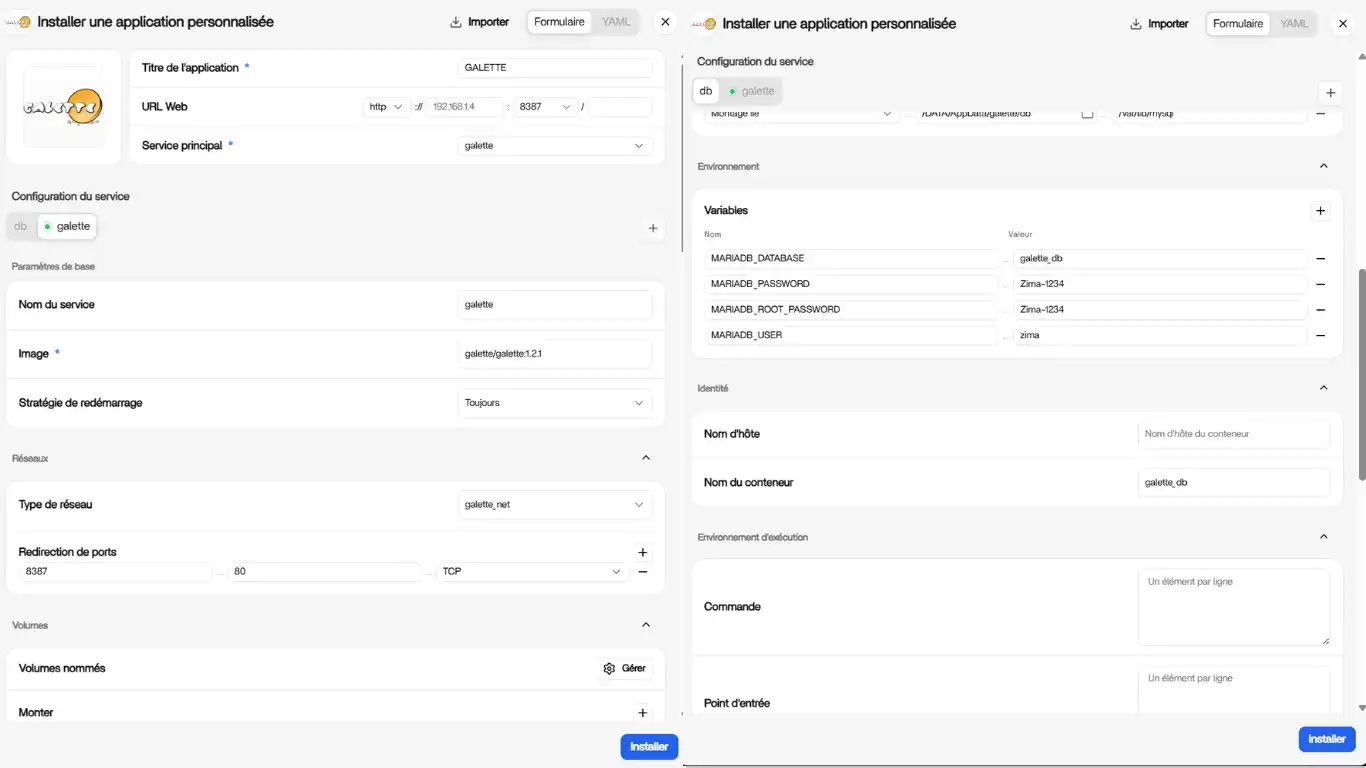
1. Au niveau de Environnement / Variables, sur les onglets db et galette :
Vous pouvez (optionnel) indiquer vos propres mots de passe pour MariaDB.
2. En dépliant la console avec le curseur "Avancé (Afficher plus)", vous pouvez si vous le souhaitez augmenter la mémoire maximale allouée, sur chacun des onglets.
Cependant, vous pouvez laisser le réglage par défaut afin de ne pas monopoliser les ressources matérielles.
1.5. Installer
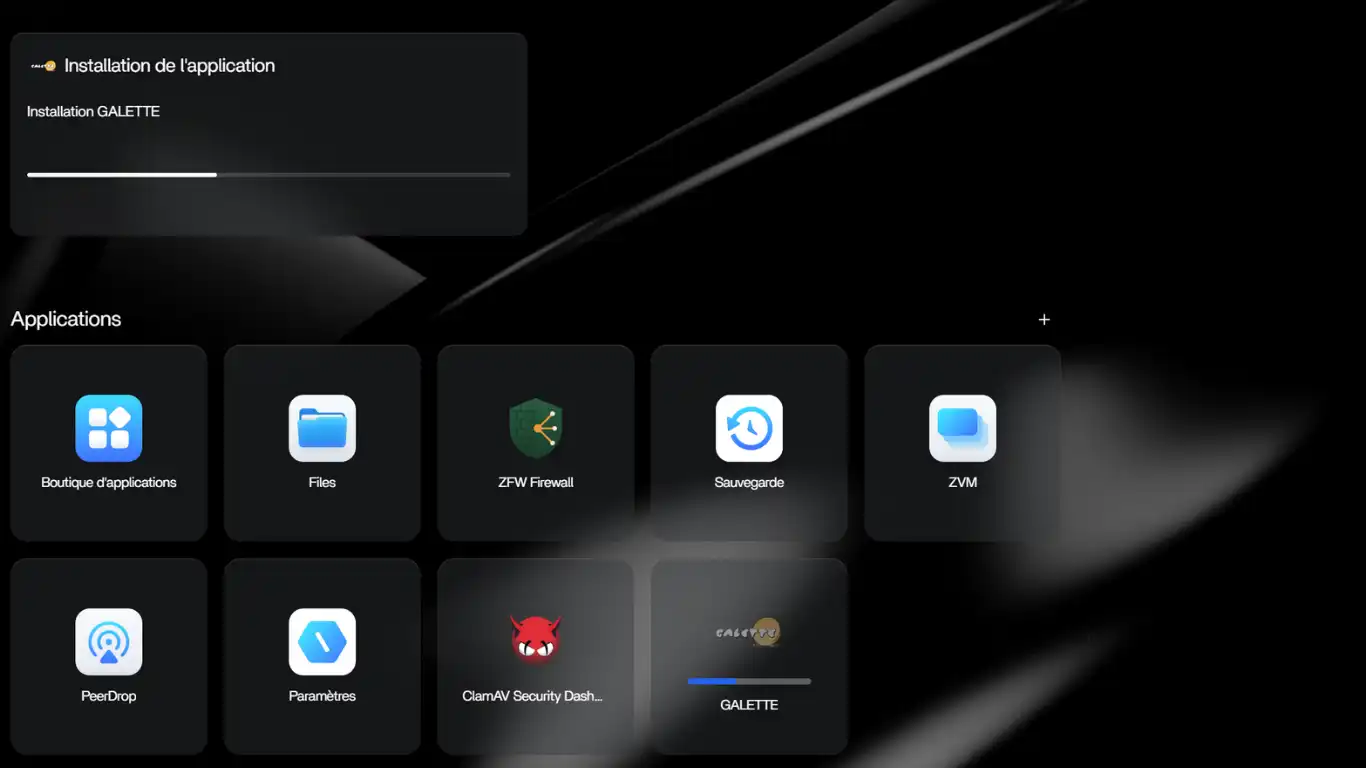
Cliquez sur Installer et patientez le temps de l’installation.
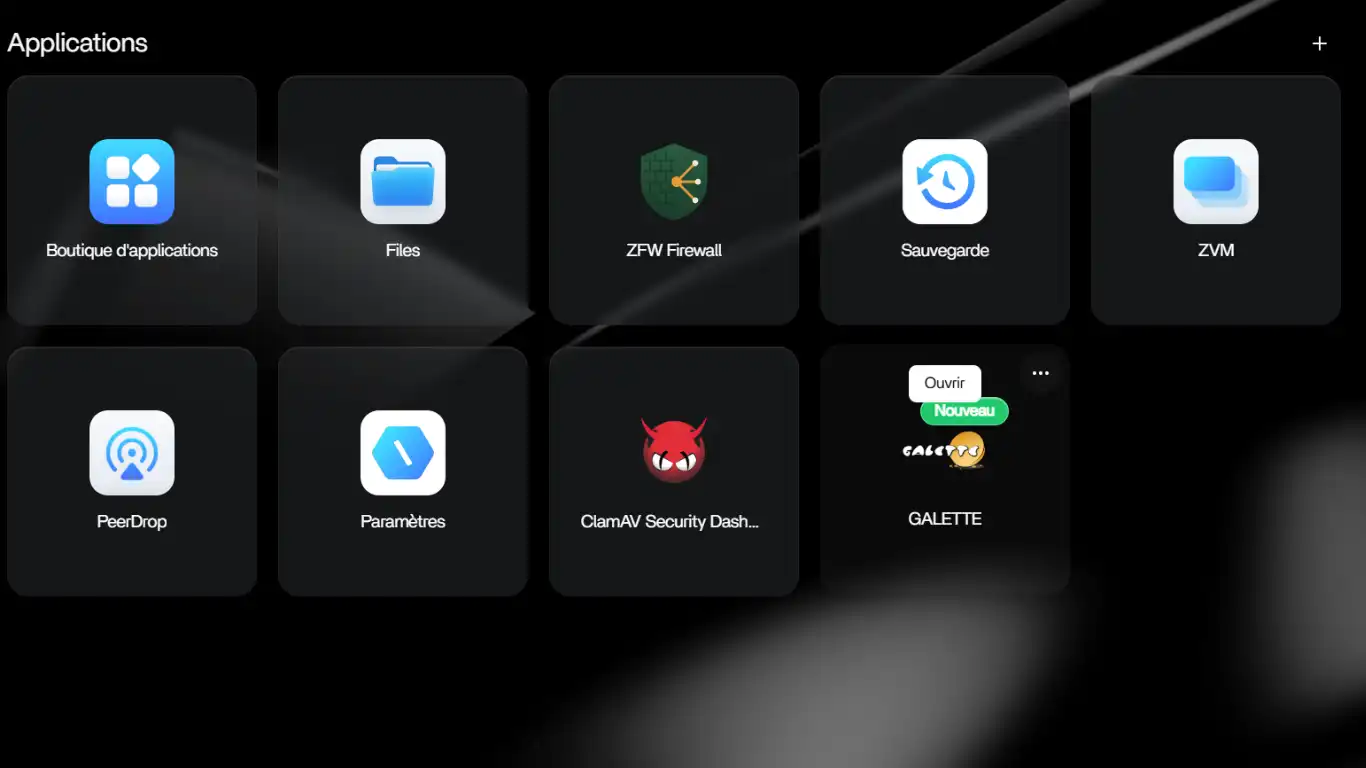
Puis, cliquez sur la nouvelle tuile créée pour ouvrir une nouvelle page web.
Si vous avez installé et activé ZFW, créez une règle pour le port 8387 (si vous n'utilisez pas le Proxy Inversé).
2. Interface Web
2.1. Configuration DB
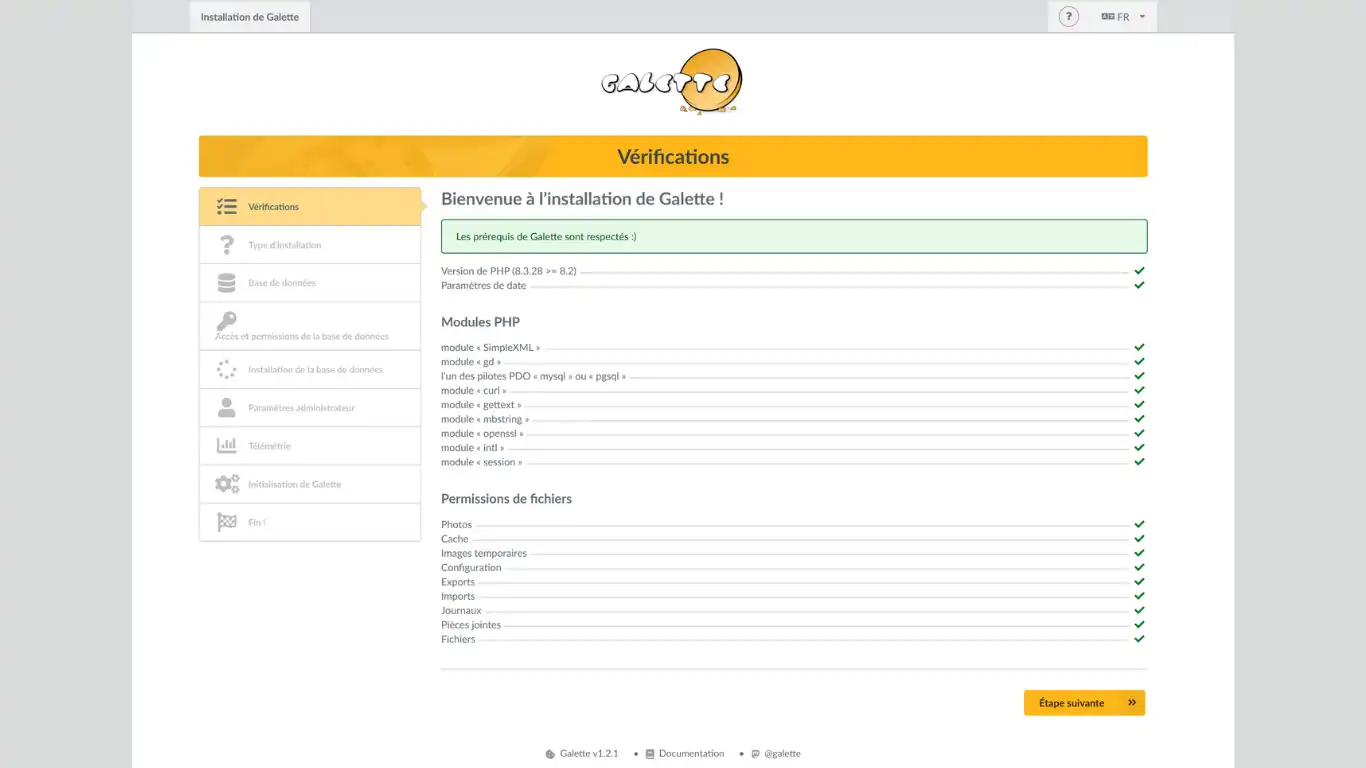
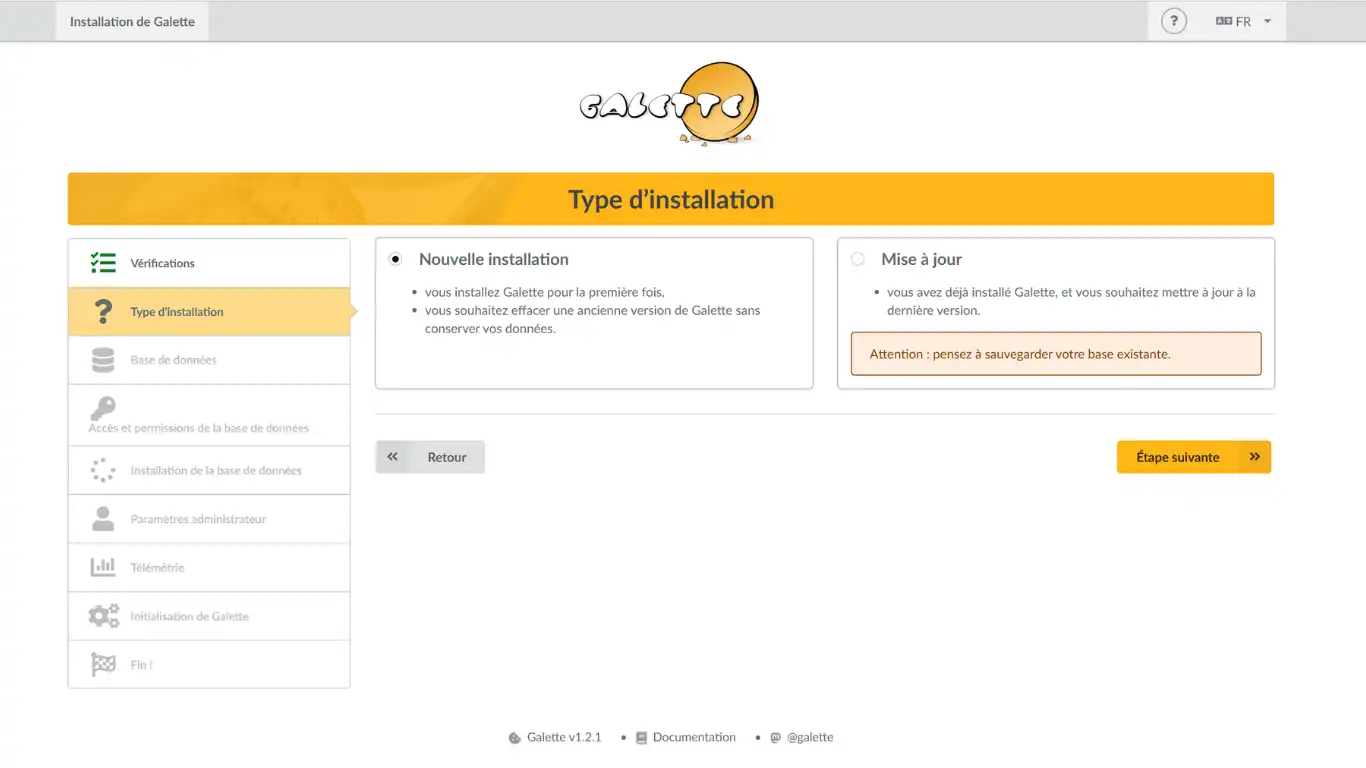
La première page web contrôle les pré-requis nécessaires à l'installation. Puis, Étape suivante.
Nouvelle installation et Étape suivante.
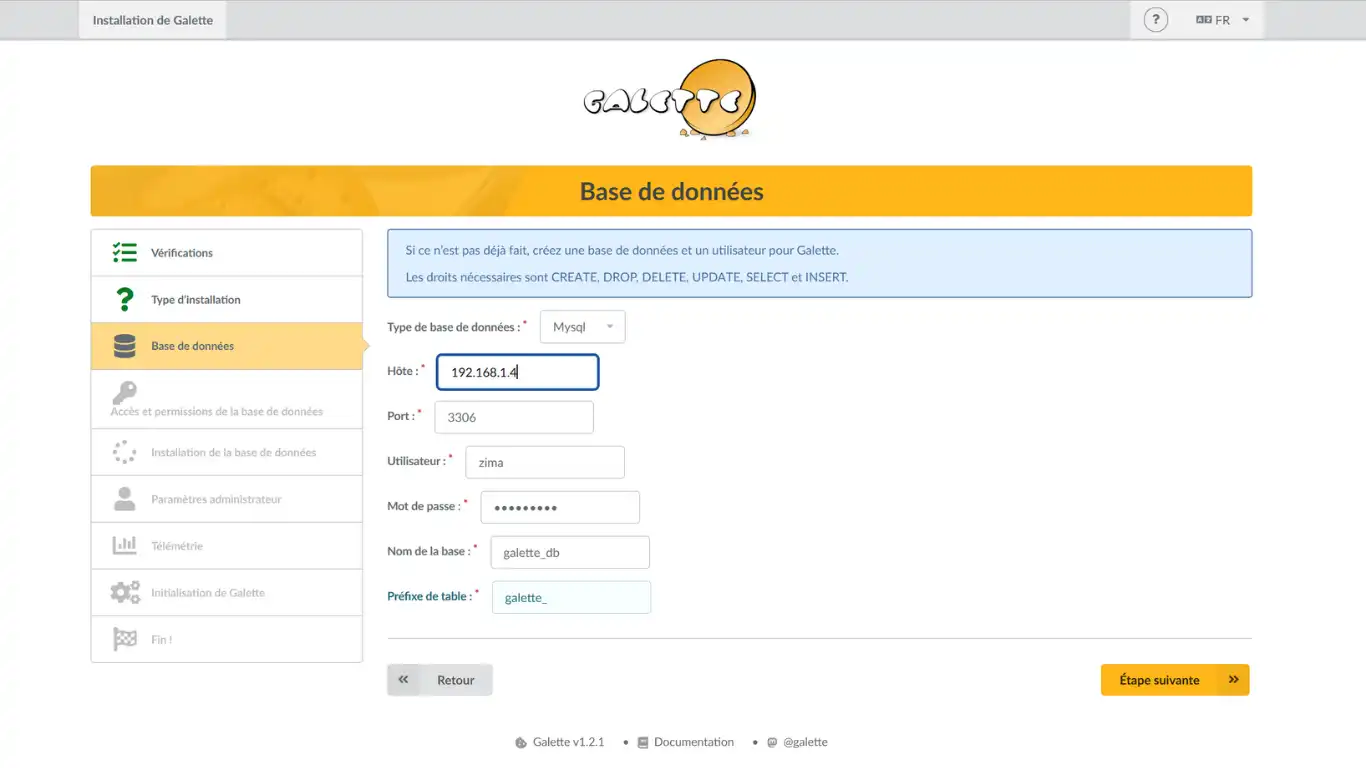
Base de Données (voir 1.4)
Type de base de données = Mysql
Hôte = l'IP locale de votre serveur (à la place de localhost)
Port = 3306
Utilisateur = zima
Mot de passe = Zima-1234
Nom de la base = galette_db
Préfixe de table = galette_
Puis, Étape suivante
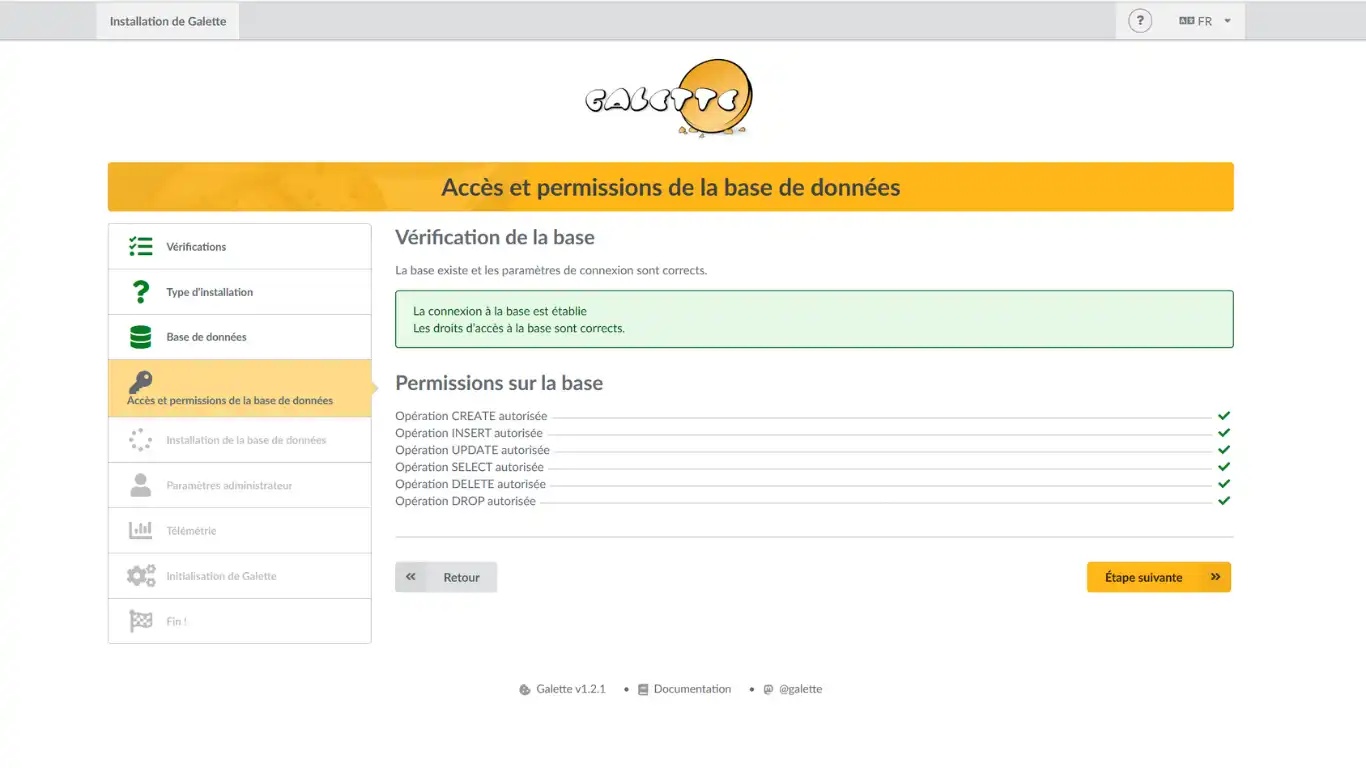
Vérification des accès et permissions.
Puis, Étape suivante
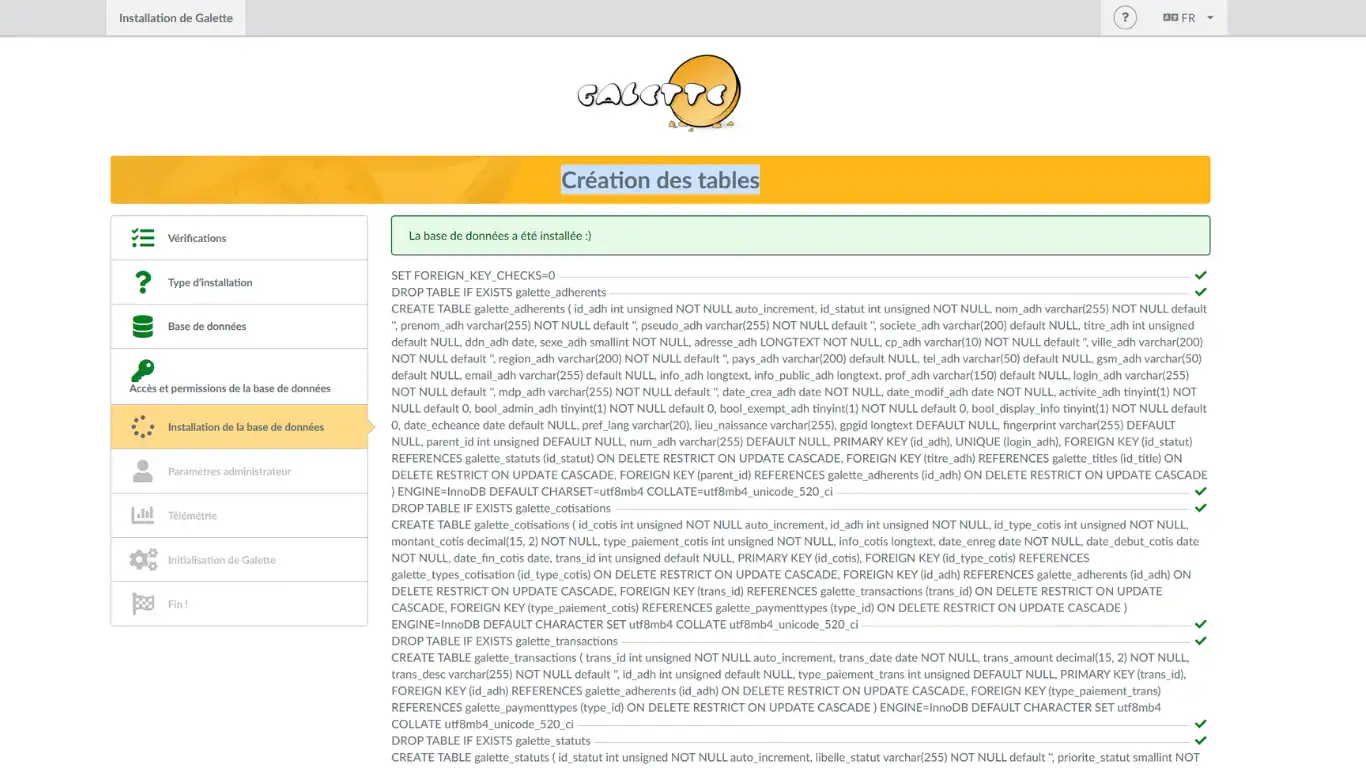
Création des tables
Puis, Étape suivante (tout en bas de la page)
2.2. Compte Administrateur
Créez votre compte Administrateur.
Puis, Étape suivante
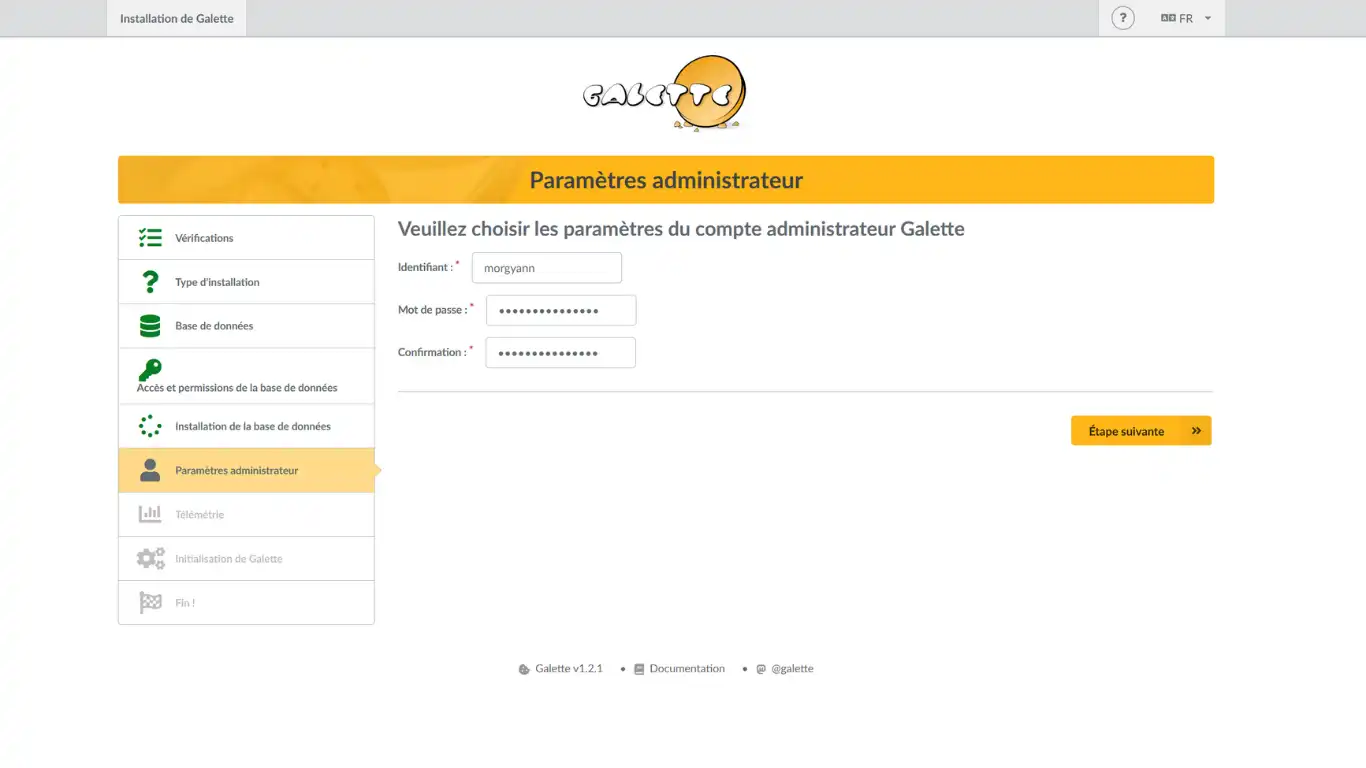
Choisissez si vous souhaitez envoyer les données de télémétrie de façon anonyme.
Puis, Étape suivante
Initialisation de Galette
Puis, Étape suivante
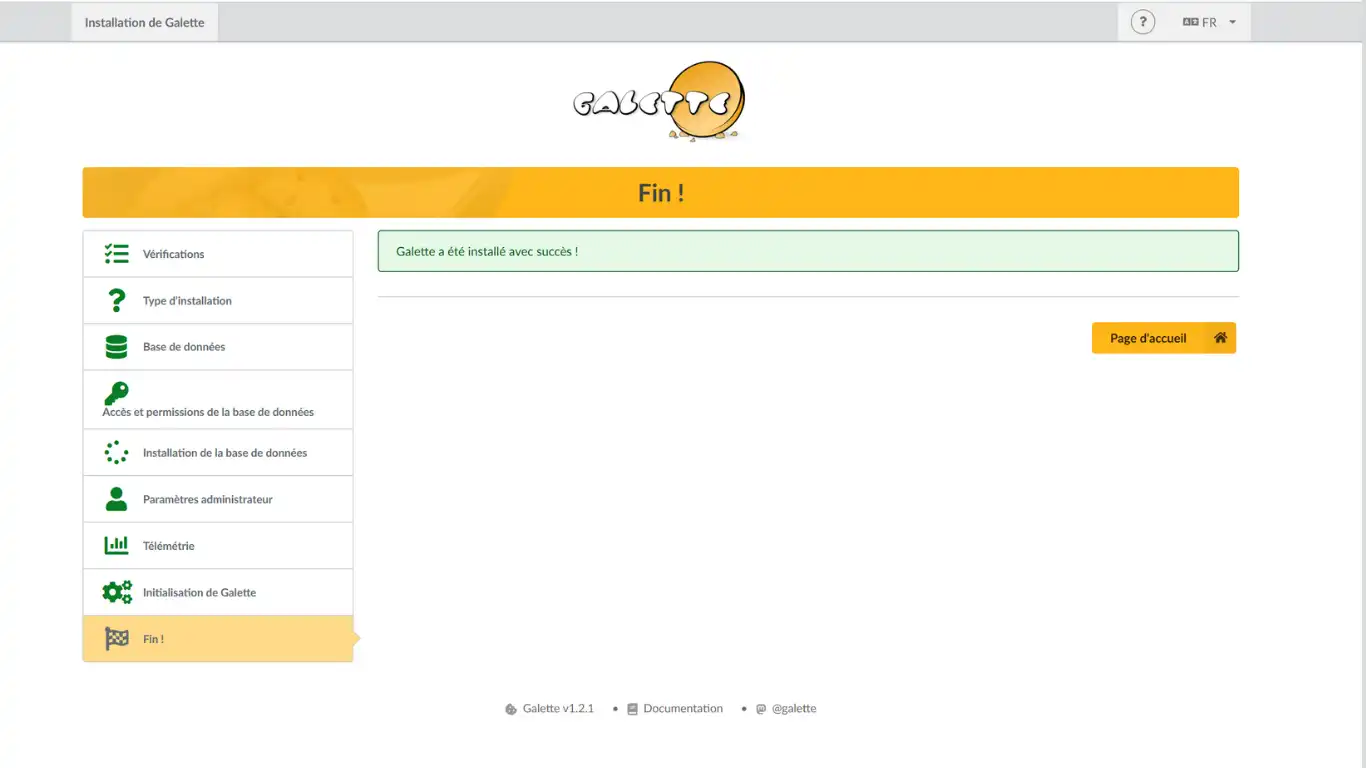
Fin et, Page d'accueil
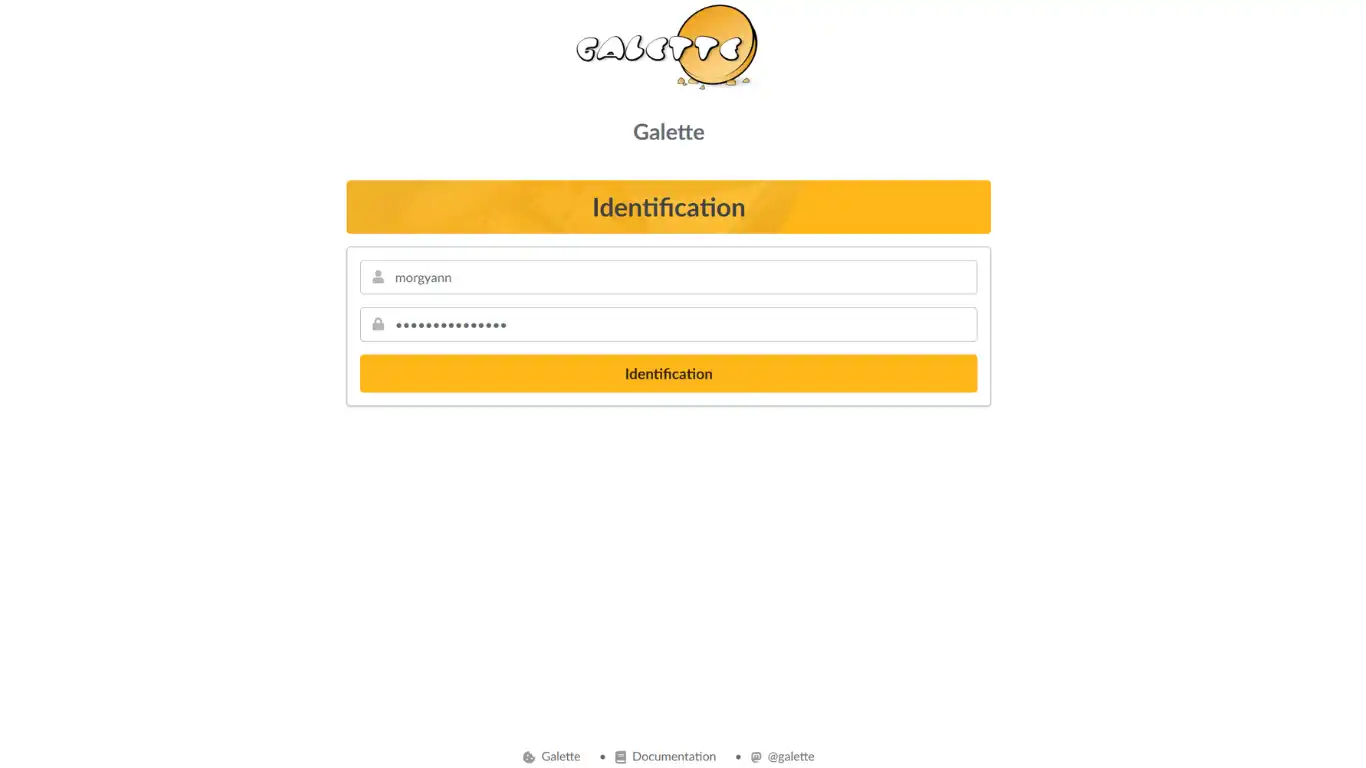
Identifiez-vous
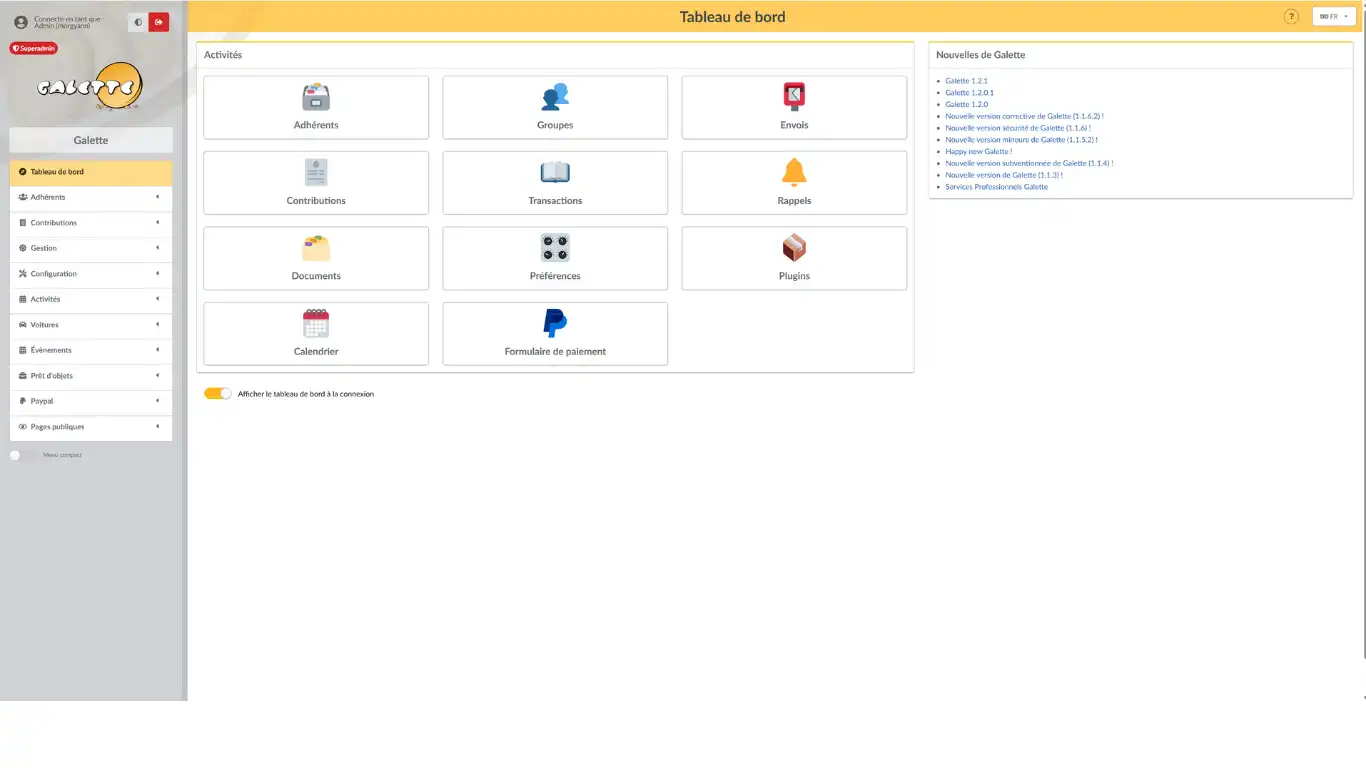
Bienvenue sur Galette
3. Install et mise à jour
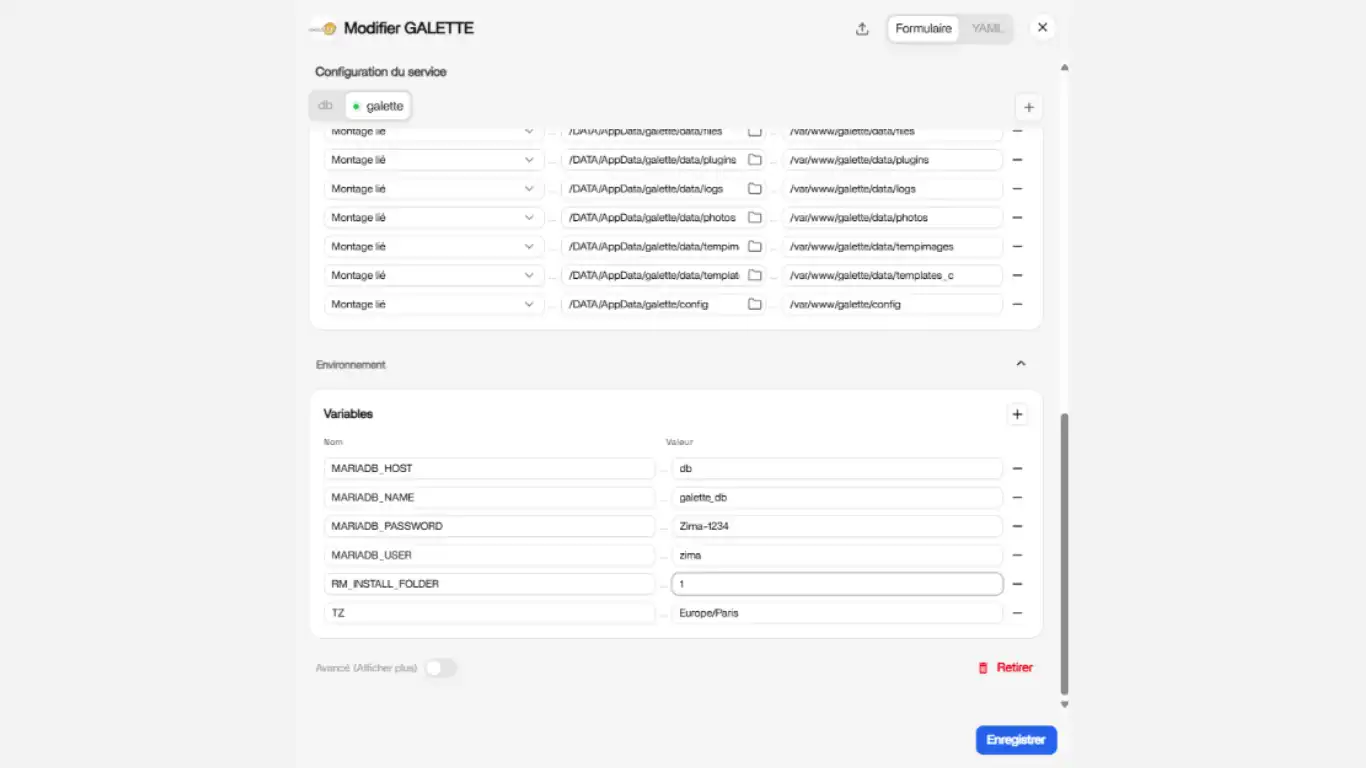
Après l'installation, il vous faut désactiver le dossier "Install".
Retournez, à présent sur l'interface de ZimaOS et ouvrez la tuile Galette avec "Gérer".
Sur l'interface de configuration, à l'onglet "galette" ⇾ Environnement / Variables, modifiez la variable 0 à 1 pour :
RM_INSTALL_FOLDER = 1
Enregistez et redémarrez la pile Galette.
Lors d'une mise à jour, vous devrez réactiver le dossier Install avec à nouveau la variable = 0
4. Plugins
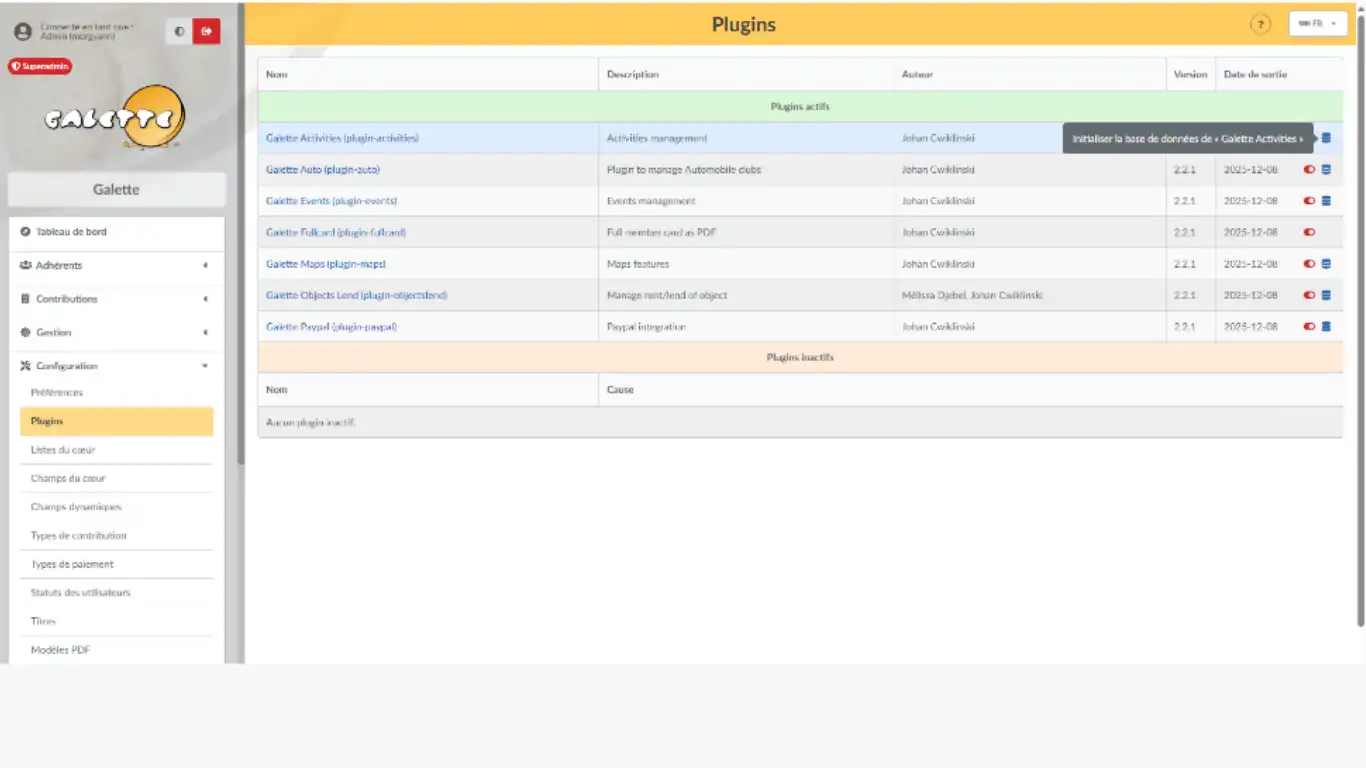
Pour installer les plugins dont vous avez besoin, sur l'interface web de Galette, cliquez sur l'étagère Configuration ⇾ Plugins.
Sur le tableau récapitulatif, cliquez sur l'icône DB au bout de la ligne du plugin choisit et "Initialiser la Base de Données" respective à chacun.