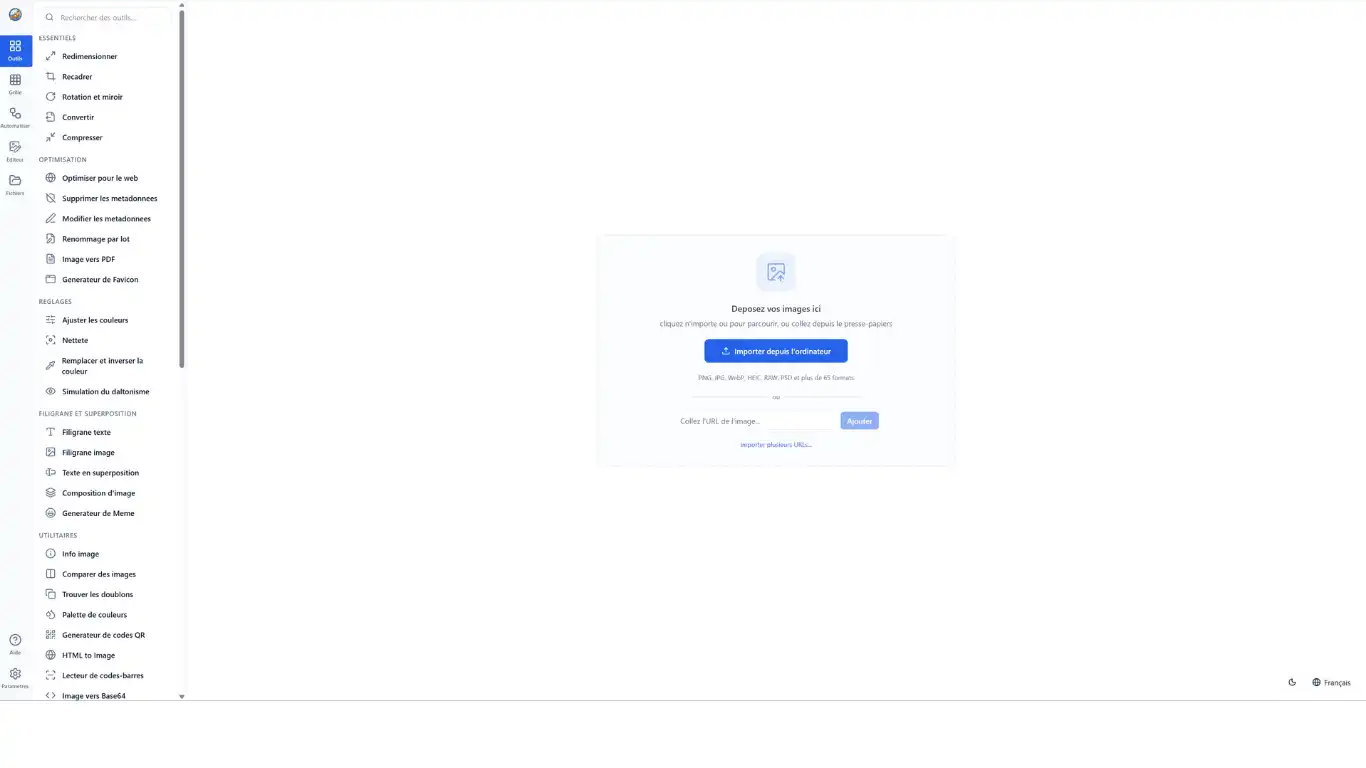
SnapOtter est une suite de traitement de fichiers auto-hébergée et open source qui s'exécute dans un seul conteneur Docker. Elle fonctionne 100% hors ligne sur votre infrastructure, garantissant que vos fichiers ne quittent jamais votre réseau.
Les caractéristiques principales de la version Docker incluent :
-
Outils intégrés : Plus de 150 outils pour manipuler les images, vidéos, audio, documents (PDF/Word) et fichiers divers.
- Intelligence Artificielle locale : Possibilité d'utiliser des modèles d'IA pour la suppression d'arrière-plan, la mise à l'échelle, l'OCR et la transcription sans clé API externe.
- Stack simplifiée : Le déploiement standard utilise un fichier
docker-compose.yamlincluant l'application, PostgreSQL 17 et Redis 8. - API REST : Chaque outil est accessible via une API complète pour l'automatisation et les pipelines de traitement par lots.
Le projet est sous licence AGPLv3 (gratuit pour un usage interne) ou commercial pour l'intégration dans des produits SaaS. Il supporte les architectures AMD64 et ARM64, ce qui le rend compatible avec les NAS comme Synology ou les VPS.
SnapOtter v2.0.0 arrive bientôt. L'image Docker actuelle ()latest est v1.x et inclut uniquement les outils d'image. La version 2.0 ajoute 157 outils sur les images, les vidéos, l'audio, les documents et les fichiers. Nous résolvons un problème de dernière minute avec les installations d'IA locales avant de publier la nouvelle image. Restez à l’écoute !
1. Configuration Console
1.1. Application personnalisée
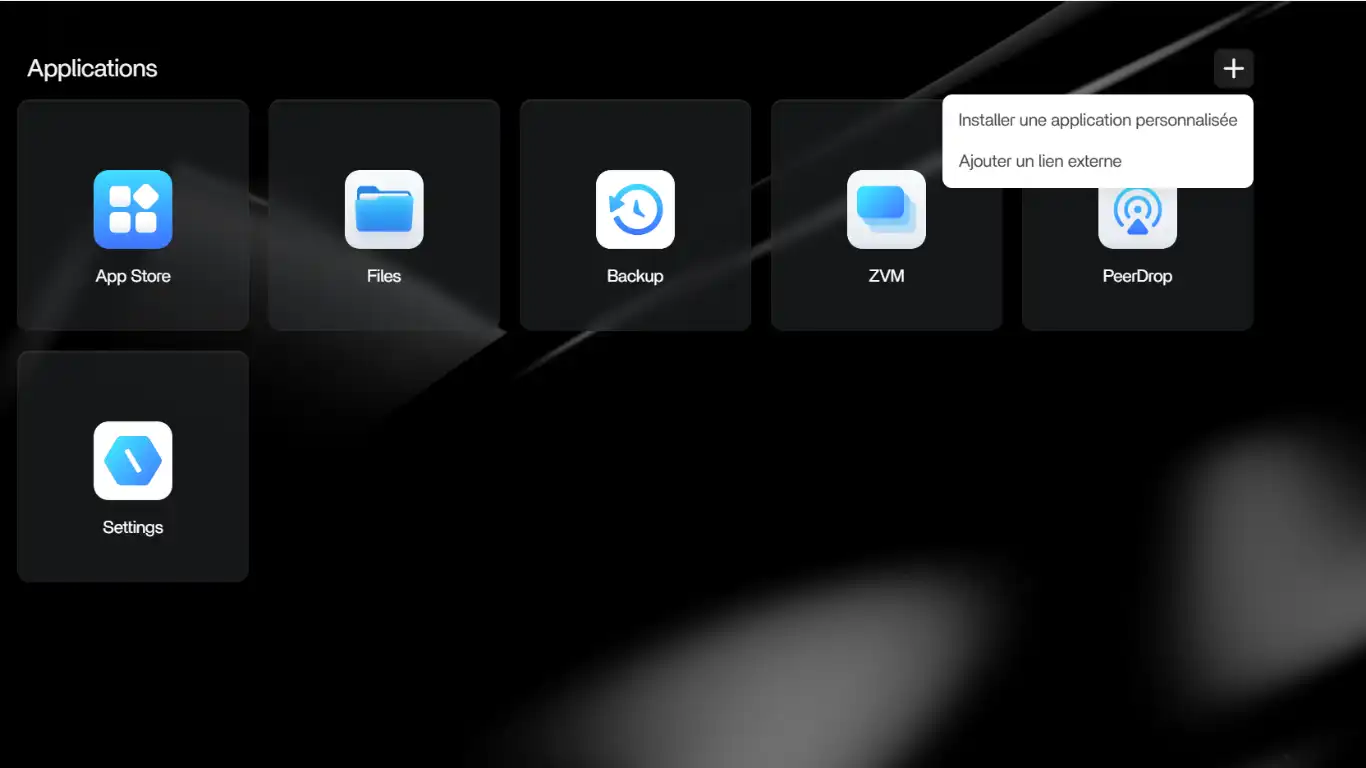
Cliquez sur l’icône + en haut à droite de la page d’accueil au dessus des tuiles et sélectionnez Installer une application personnalisée.
1.2. Importer
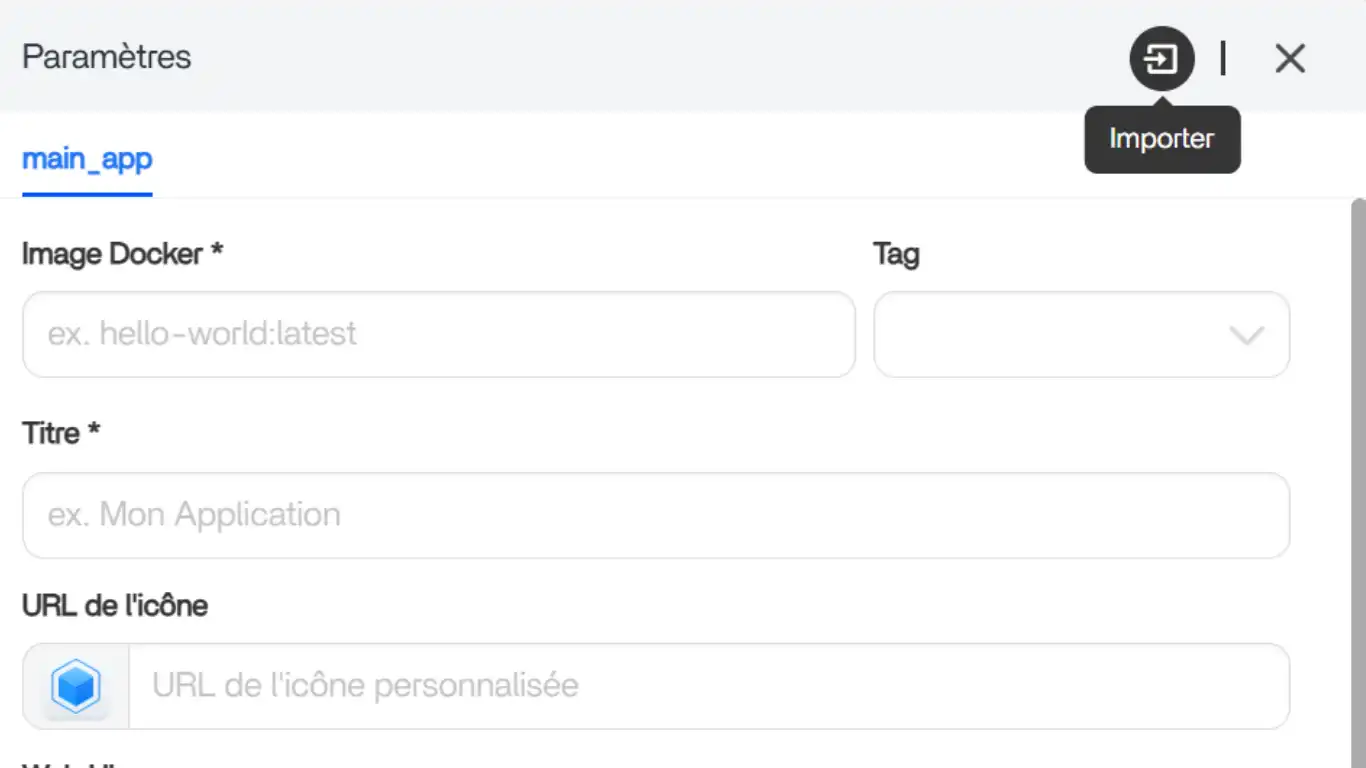
La fenêtre des paramètres de votre application s’ouvre et cliquez sur l’icône flèche vers le carré en haut à droite, avec pour libellé Importer
1.3. Importer le YAML
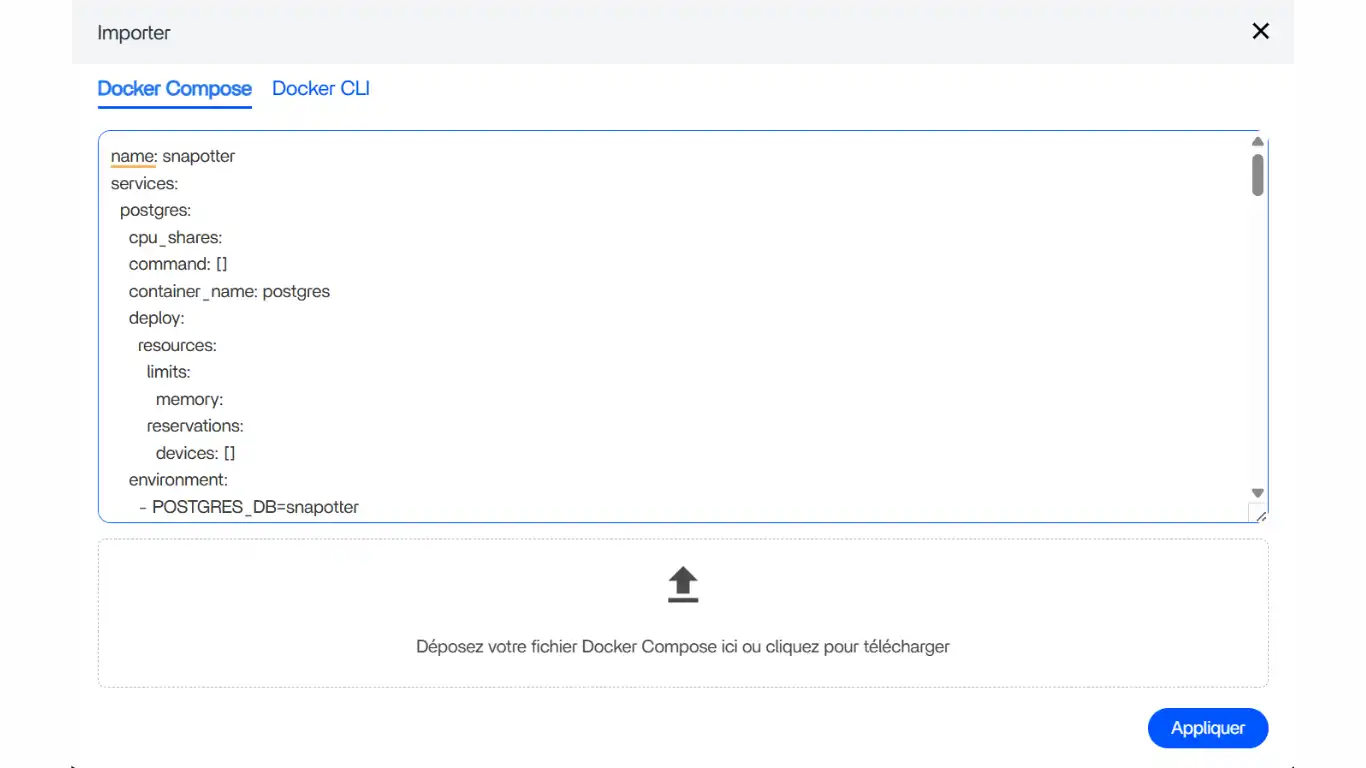
Le pop-up vous propose d’importer votre configuration avec un fichier YAML ou de copier-coller celle-ci dans la fenêtre dédiée. Vous pouvez agrandir cette fenêtre en sélectionnant les deux traits en bas à droite.
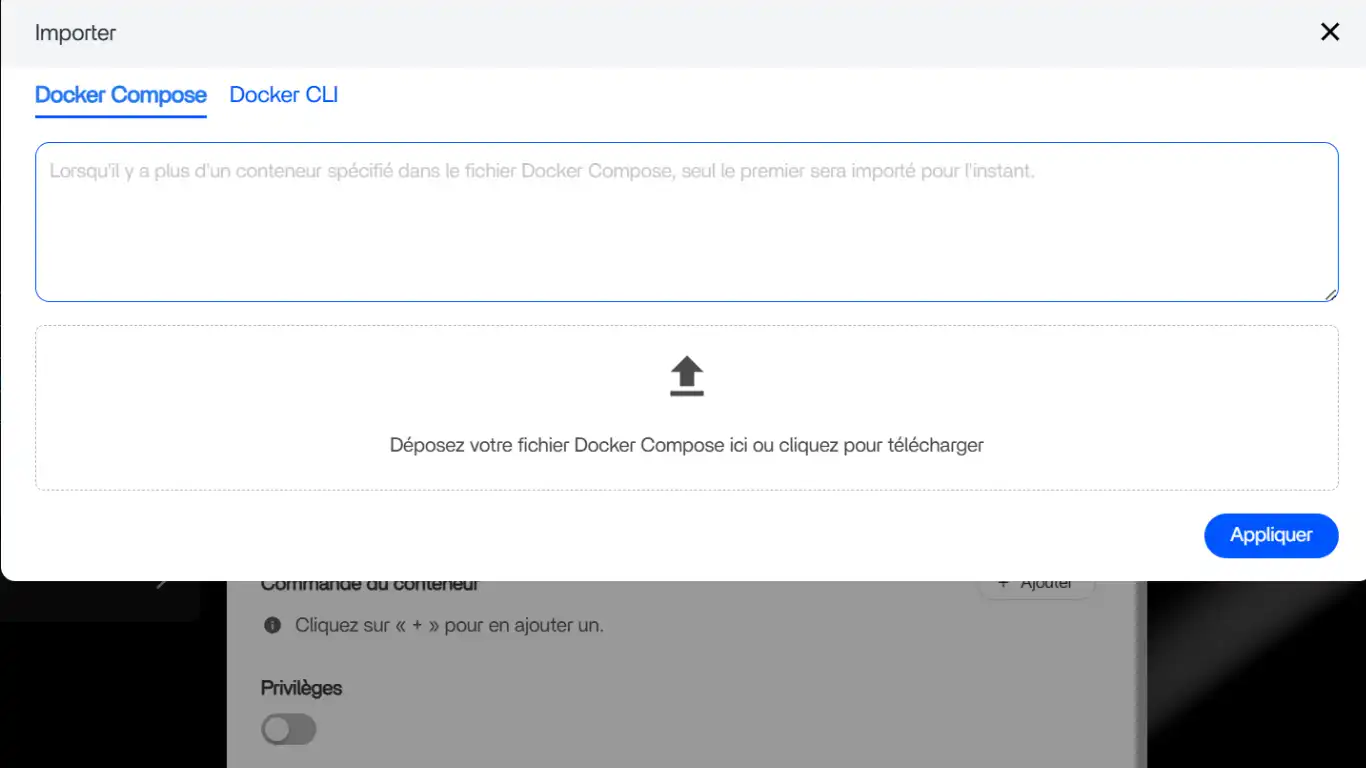
Copier-coller dans la fenêtre le code de configuration ci dessous (ouvrir la bascule)
YAML
SnapOtter
name: snapotter
services:
  postgres:
    cpu_shares:
    command: []
    container_name: postgres
    deploy:
      resources:
        limits:
          memory:
        reservations:
          devices: []
    environment:
      - POSTGRES_DB=snapotter
      - POSTGRES_PASSWORD=snapotter
      - POSTGRES_USER=snapotter
    image: postgres:17-alpine
    labels:
      icon: https://snapotter.com/logo.png
    restart: unless-stopped
    volumes:
      - type: bind
        source: /DATA/AppData/snapotter/pgdata
        target: /var/lib/postgresql/data
    ports: []
    devices: []
    cap_add: []
    networks:
      - snapotter
    privileged: false
  redis:
    cpu_shares:
    command: []
    container_name: redis
    deploy:
      resources:
        limits:
          memory:
        reservations:
          devices: []
    image: redis:8-alpine
    labels:
      icon: https://snapotter.com/logo.png
    restart: unless-stopped
    volumes:
      - type: bind
        source: /DATA/AppData/snapotter/redisdata
        target: /data
    ports: []
    devices: []
    cap_add: []
    environment: []
    networks:
      - snapotter
    privileged: false
  snapotter:
    cpu_shares:
    command: []
    container_name: snapotter
    depends_on:
      postgres:
        condition: service_started
        required: true
      redis:
        condition: service_started
        required: true
    deploy:
      resources:
        limits:
          memory:
        reservations:
          devices: []
    environment:
      - AUTH_ENABLED=true
      - DATABASE_URL=postgres://snapotter:snapotter@postgres:5432/snapotter
      - DEFAULT_PASSWORD=admin
      - DEFAULT_USERNAME=admin
      - REDIS_URL=redis://redis:6379
    image: snapotter/snapotter:latest
    labels:
      icon: https://snapotter.com/logo.png
    ports:
      - target: 1349
        published: "1349"
        protocol: tcp
    restart: unless-stopped
    volumes:
      - type: bind
        source: /DATA/AppData/snapotter/data
        target: /data
    devices: []
    cap_add: []
    networks:
      - snapotter
    privileged: false
networks:
  snapotter:
    name: snapotter
    driver: bridge
x-casaos:
  author: self
  category: self
  hostname: ""
  icon: https://snapotter.com/logo.png
  index: /
  is_uncontrolled: false
  port_map: "1349"
  scheme: http
  store_app_id: snapotter
  title:
    custom: SNAPOTTER
    en_us: snapotter
Cliquez sur Appliquer, puis sur OK sur le Pop-up qui s’affiche
1.4. Paramètres de SnapOtter
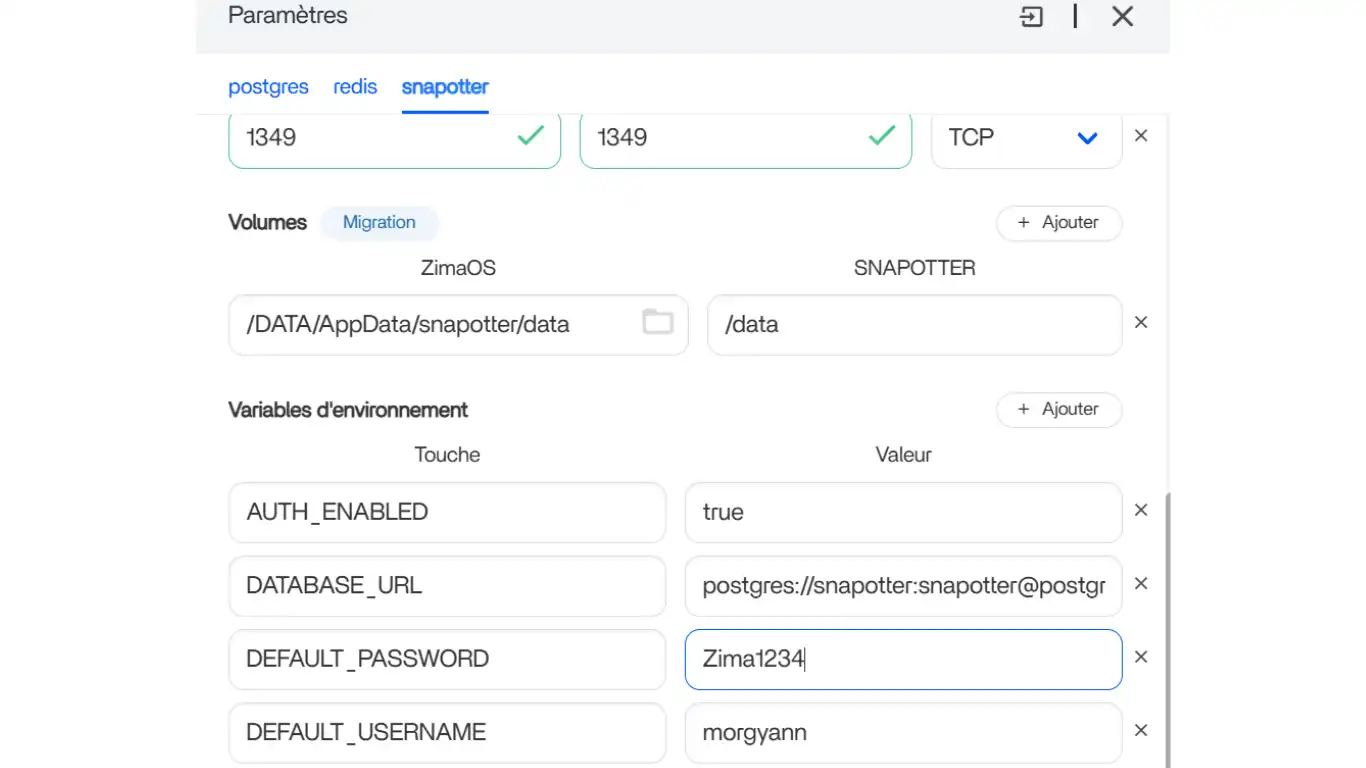
Sur l'Onglet snapotter vous pouvez changer :
- DEFAULT_USERNAME=votre pseudo
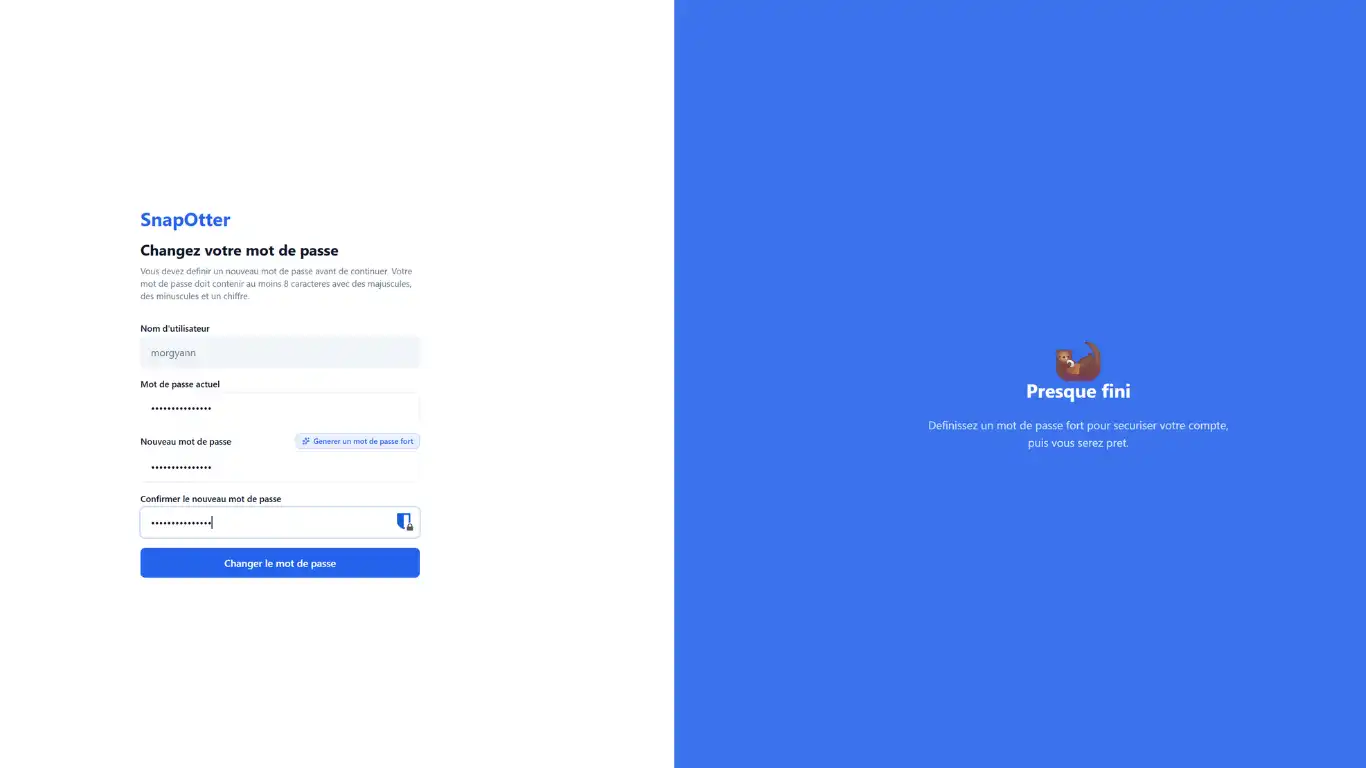
- DEFAULT_PASSWORD=ce que vous voulez sachant qu'il faudra le redéfinir par la suite
D'autres variables peuvent être modifiées ou ajoutées si besoin>voir ici
1.5. Installer
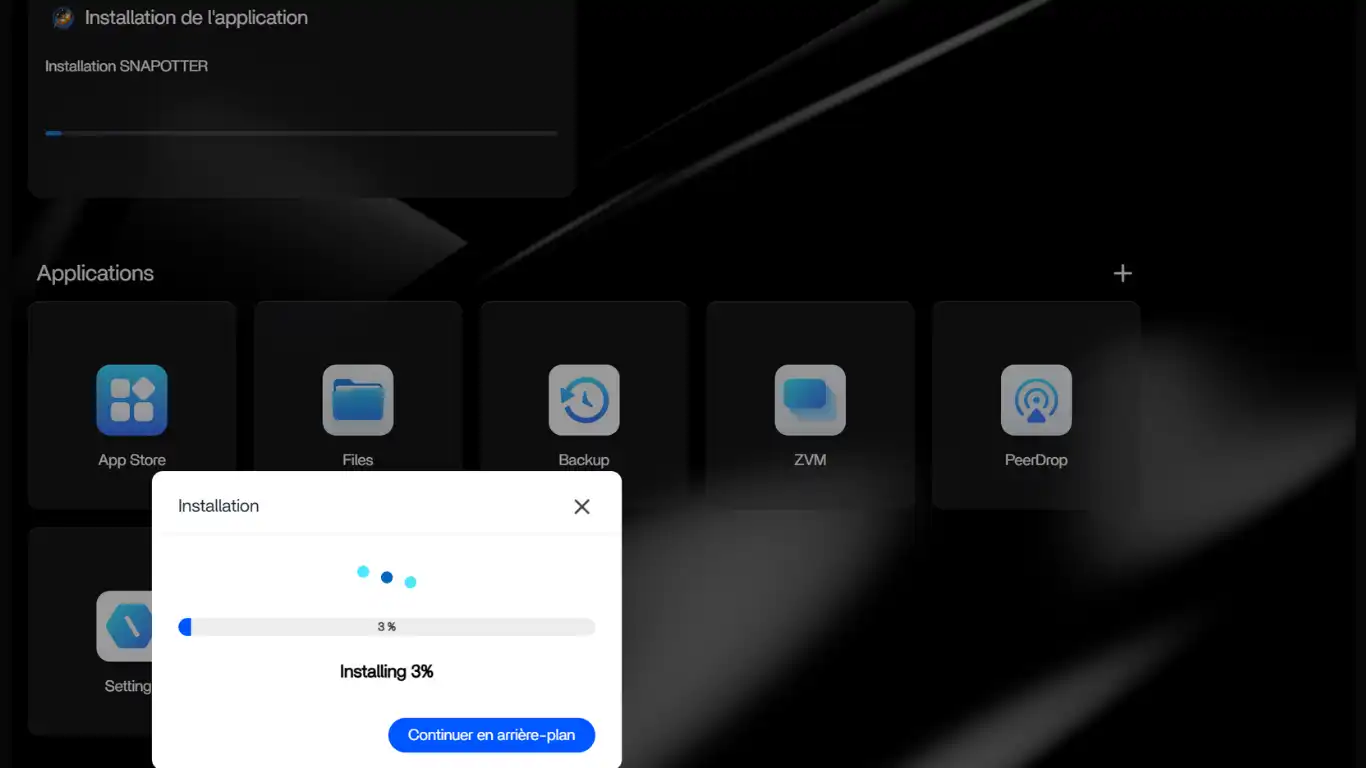
Cliquez sur Installer et patientez le temps de l’installation.
NB Si vous avez installé le Pare-feu ouvrez le port d'écoute à l'onglet Rules
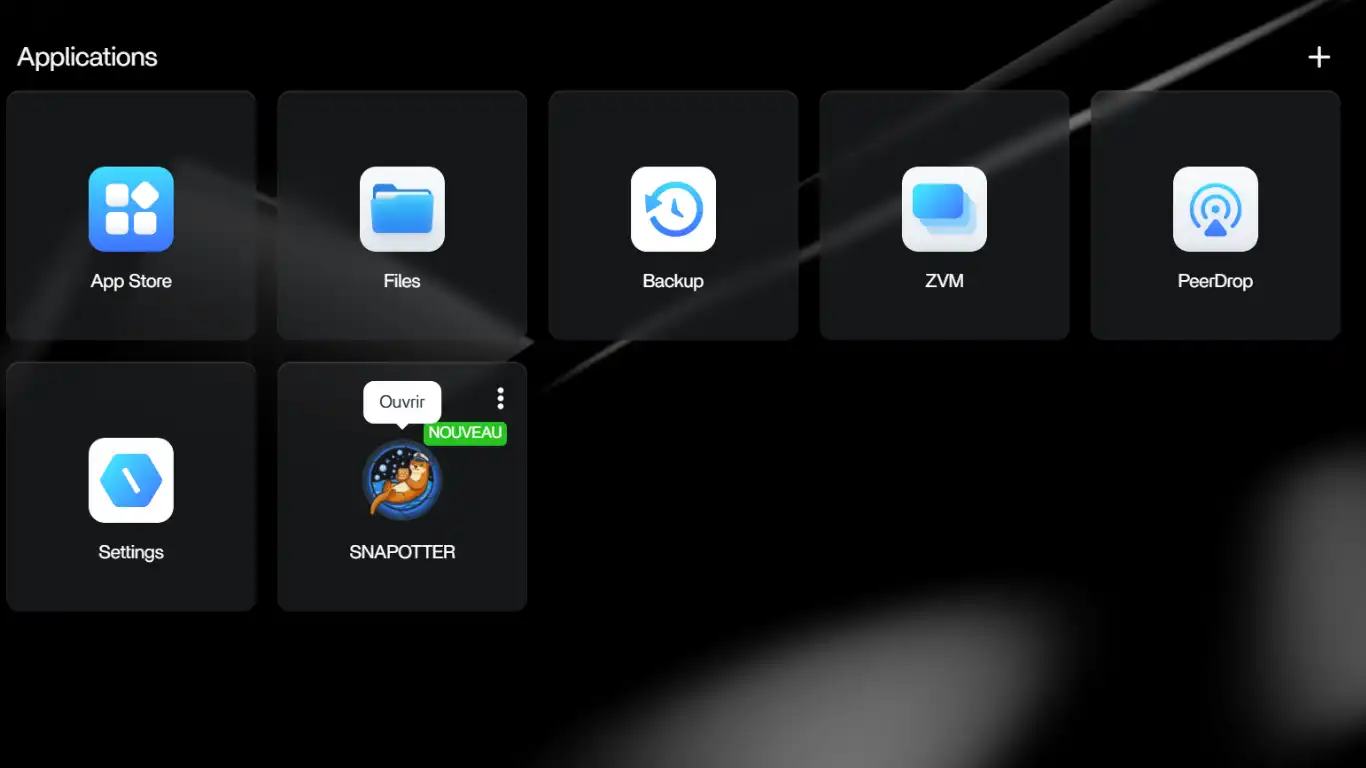
Puis, cliquez sur la nouvelle tuile créée pour ouvrir une nouvelle page web
2. Interface Web
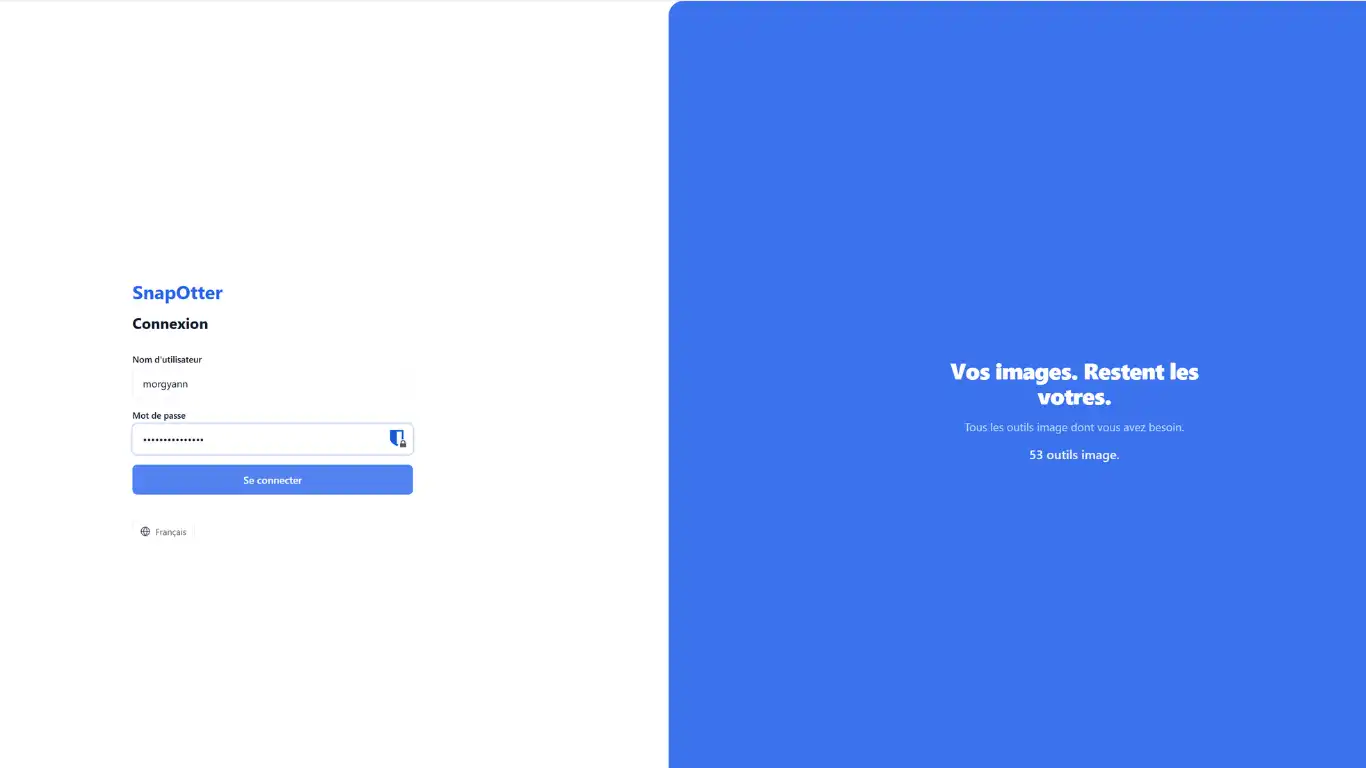
Sur la première page de connexion, identifiez-vous avec le pseudo indiqué à DEFAULT_USERNAME et le mot de passe correspondant. Puis, Se connecter.
Changer ou ré-indiqué un mot de passe
Bienvenue sur SnapOtter