Cron est un planificateur de tâches natif des systèmes UNIX et Linux (et macOS) conçu pour automatiser l’exécution de commandes, de scripts ou de logiciels à des moments précis ou selon des cycles définis.
Le développeur "chicohaager" propose cette fonctionnalité spécifiquement adaptée à ZimaOS avec,
"Un planificateur de tâches moderne et fiable pour ZimaOS avec une interface Web entièrement repensée. Remplace l'implémentation cron précédente par une persistance des tâches améliorée, des options de planification avancées et une prise en charge complète des notifications."
Caractéristiques
Extrait du GitHub
- Toute nouvelle interface utilisateur du planificateur – Tableau de bord propre et sombre pour gérer toutes les tâches planifiées
- Tâches persistantes – Les tâches survivent aux redémarrages du système et continuent de fonctionner de manière fiable
- Modèles intégrés – Modèles de démarrage rapide pour les tâches courantes :
- Sauvegarde AppData (Archive/DATA/AppData)
- Nettoyer les fichiers temporaires (supprimer les fichiers datant de plus de 7 jours)
- Contrôle de l'état du système (espace disque, mémoire, charge moyenne)
- Docker Cleanup (Supprimer les images, conteneurs, volumes inutilisés)
- Vérification de la mise à jour du système
- Vérification d'expiration du certificat SSL
- État du conteneur Docker
- Planification flexible – Expressions basées sur des intervalles (minutes) ou cron
- Dépendances des tâches – Définir l'ordre d'exécution avec « Dépend de »
- Système prioritaire – Définir la priorité de la tâche (1-10)
- Catégorisation et balises – Organisez les tâches avec des catégories et des balises séparées par des virgules
- Statut en temps réel – Surveillez les tâches en cours d'exécution/en pause avec des indicateurs d'état en direct
- Journaux d'exécution – Afficher les journaux par tâche avec les options d'exportation (CSV, JSON)
- Notifications multicanaux:
- 📱 Télégramme – Notifications globales du bot pour toutes les tâches
- 🌐 Webhook – HTTP POST vers n'importe quel point de terminaison
- 📧 Courriel (SMTP) – Alertes par e-mail par tâche
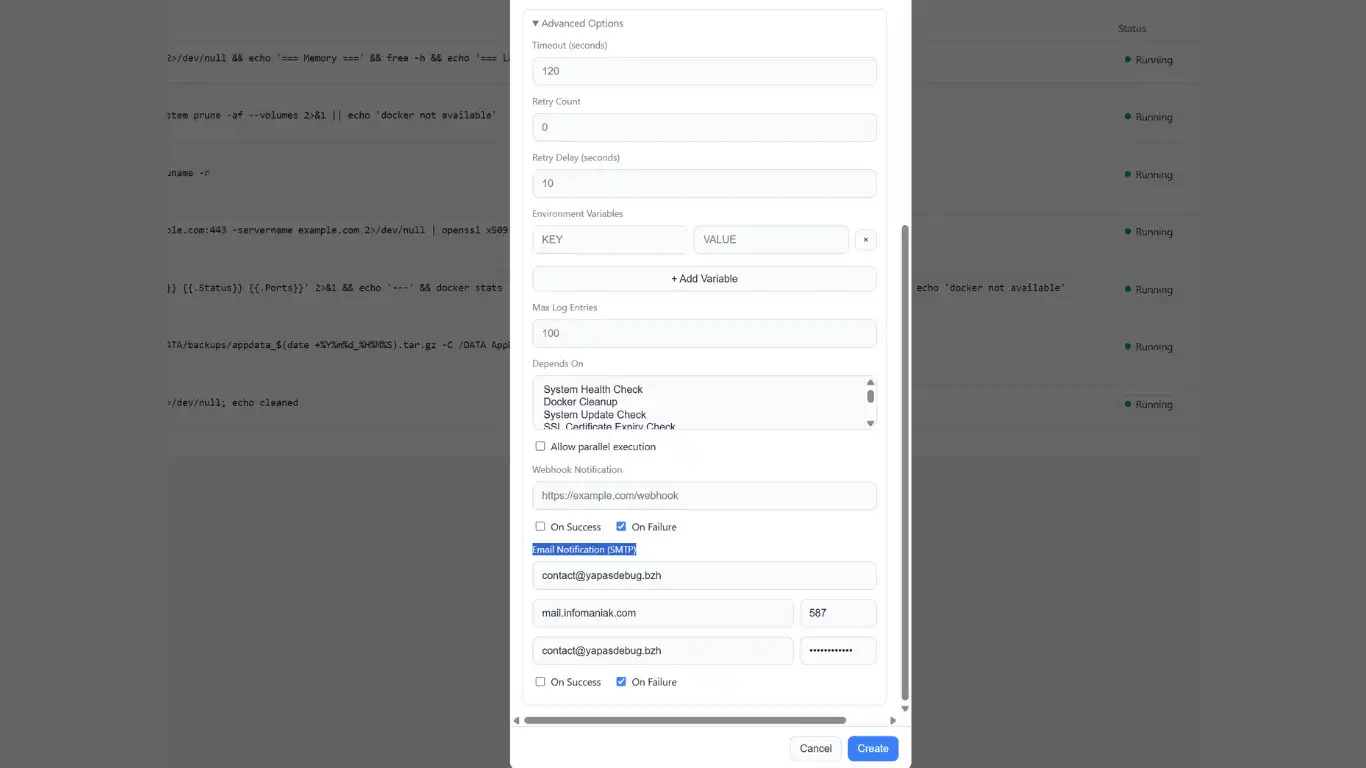
- Options avancées:
- Délai d'attente (secondes)
- Nombre de tentatives et délai de nouvelle tentative
- Variables d'environnement
- Nombre maximal d'entrées de journal
- Contrôle d'exécution parallèle
1. Installation de Cron
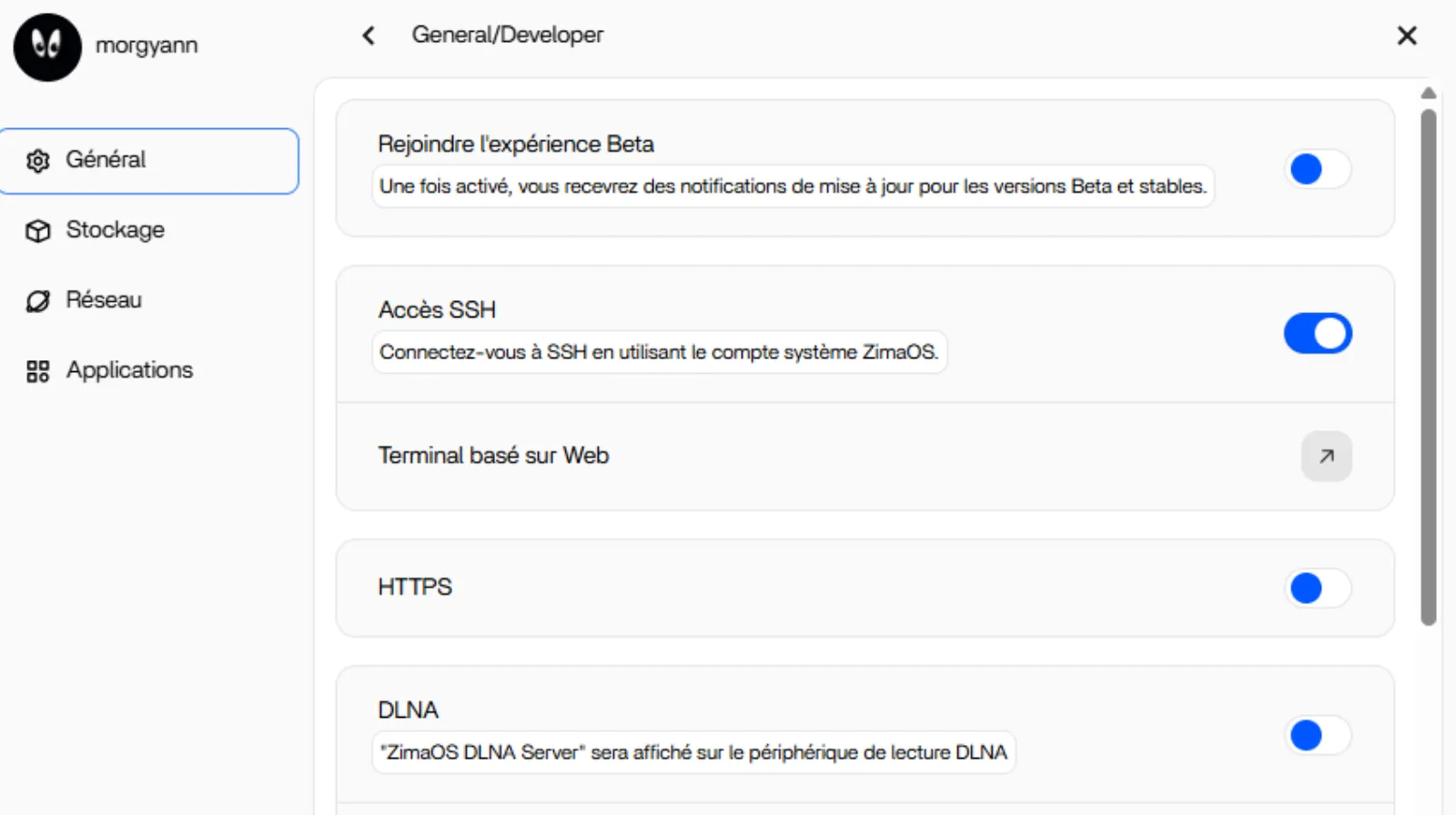
Activez – Accès SSH – vous pourrez le désactiver après l’opération sur la console. Puis cliquez sur la flèche de la ligne – Terminal basé sur le Web. Un nouvel onglet – page web s’ouvre.
Indiquez votre login, puis valider touche entrée. Votre mot de passe – je rappelle, que vous tapez à l’aveugle – et validez.
Devant le symbole $ copier-coller les codes ci-desous et validez avec Entrée (après chacune des lignes).
NB Il vous sera demandé de reconfirmer votre mot de passe à deux reprises pour la validation des codes.
Se positionner sur le répertoire Download
cd /DATA/DownloadsCharger le fichier du dépôt
sudo wget https://github.com/chicohaager/cron/releases/download/v0.3.0/cron.raw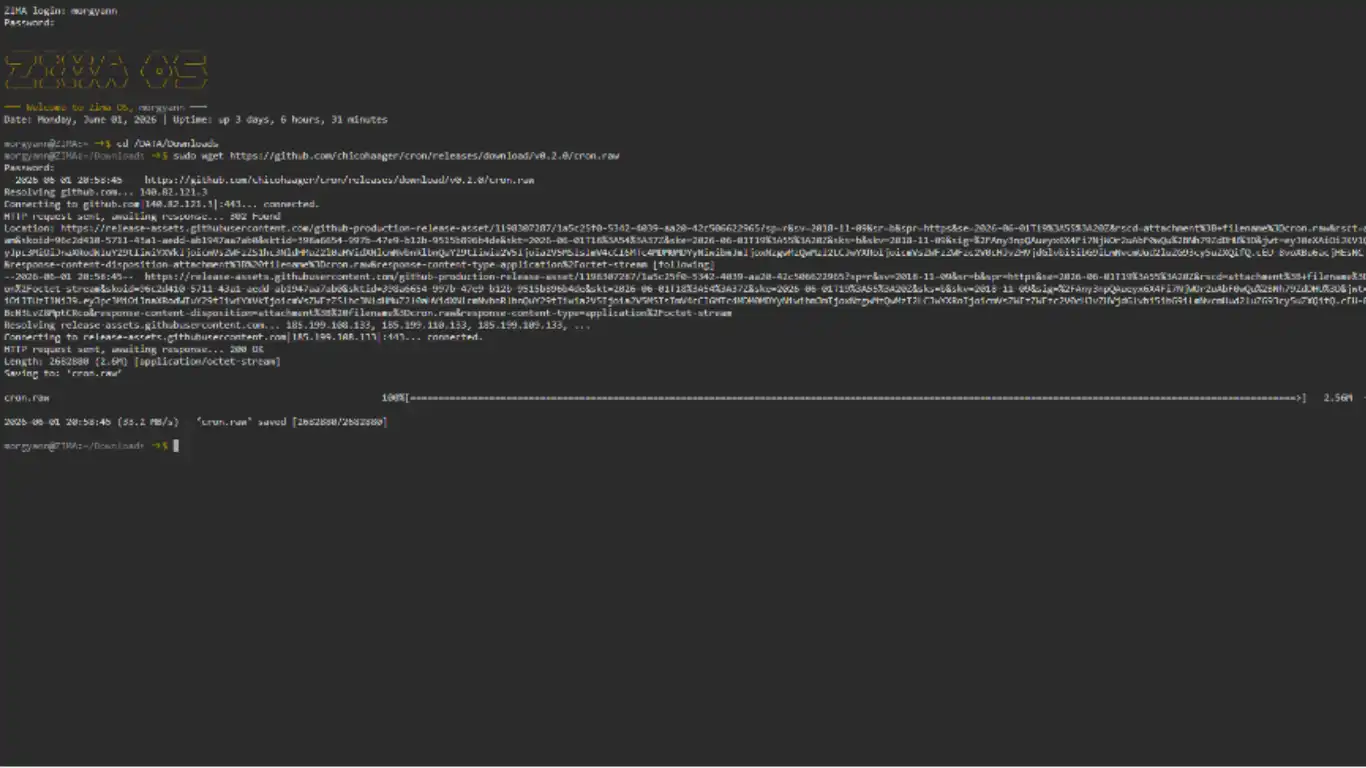
Installation du module cron
sudo zpkg install /DATA/Downloads/cron.rawTapez exit pour vous déconnecter et fermez l'onglet web SSH
Revenez sur l'interface de ZimaOS et cliquez sur la nouvelle tuile créée (intégrée au système - non modifiable)
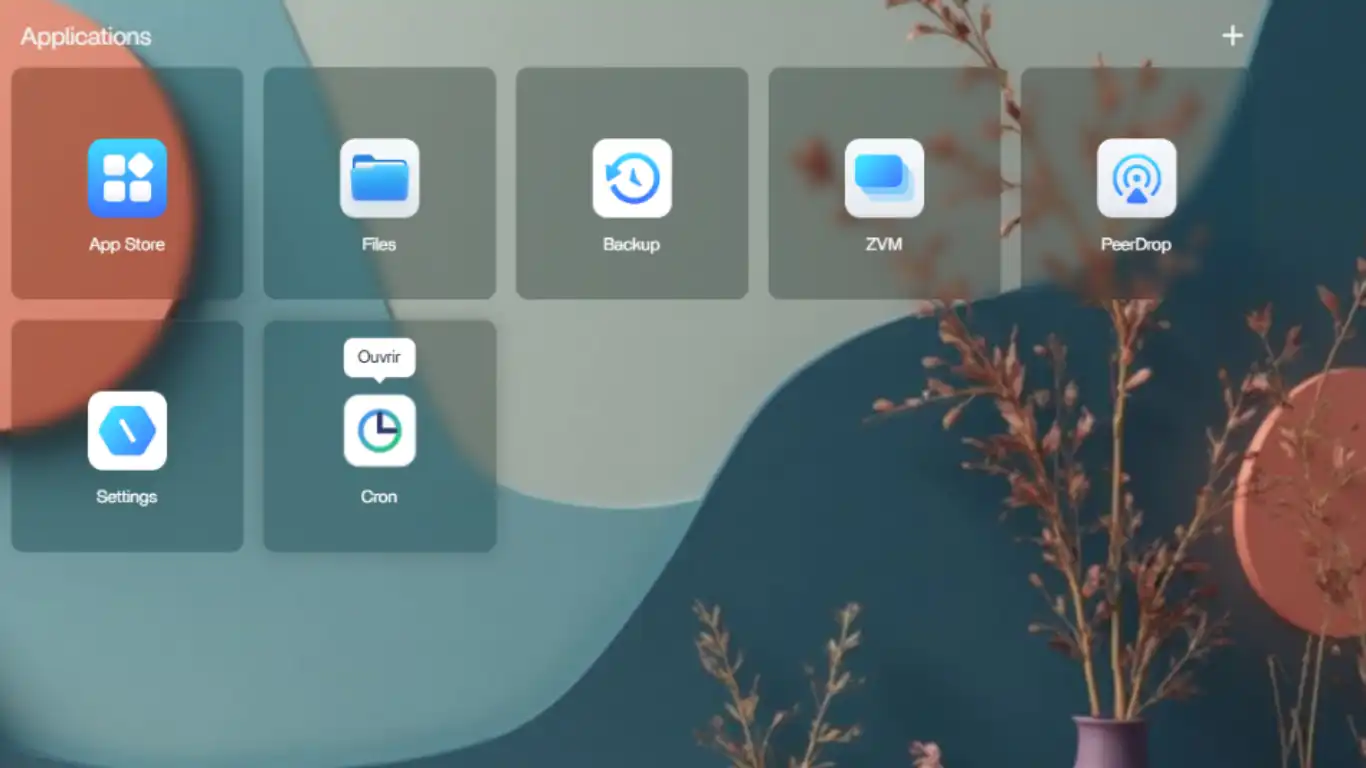
2. Configuration Cron
Fonctionnalités (en haut à droite).
Vous pouvez choisir entre le mode sombre ou clair. Les langues (à ce jour) se limitent à l'anglais et au chinois. Possibilité de notifications via Telegram.
2.1. Tâches maintenance
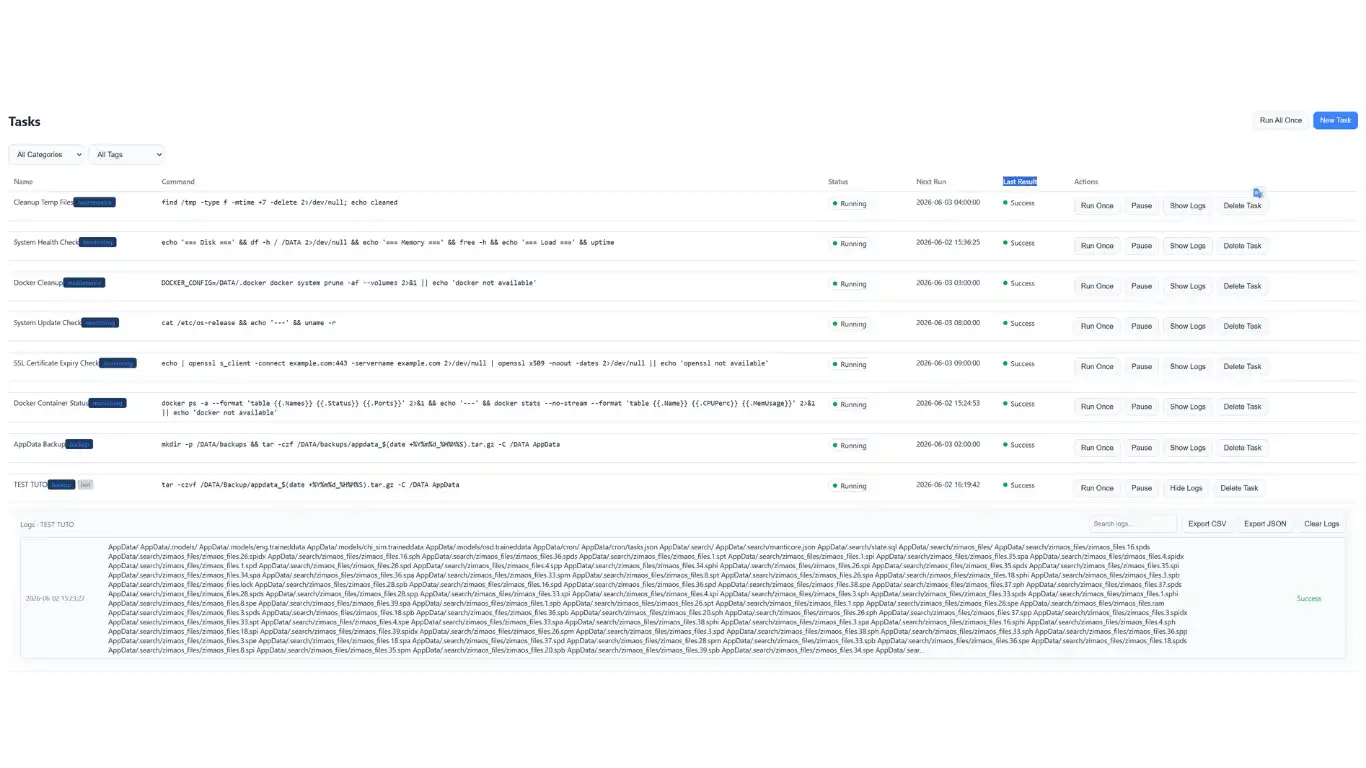
Vous pouvez déclencher quelques tâches quotidiennes préétablies pour la maintenance quotidienne de votre système ZimaOS (voir modèles intégrés dans le descriptif "Caractéristiques").
Pour les activer, dès à présent, cliquez sur "New Task" (bouton en haut à droite).
Puis première fenêtre (Blank Task) du panneau qui s'affiche. Choisissez et sélectionnez les tâches à activer.
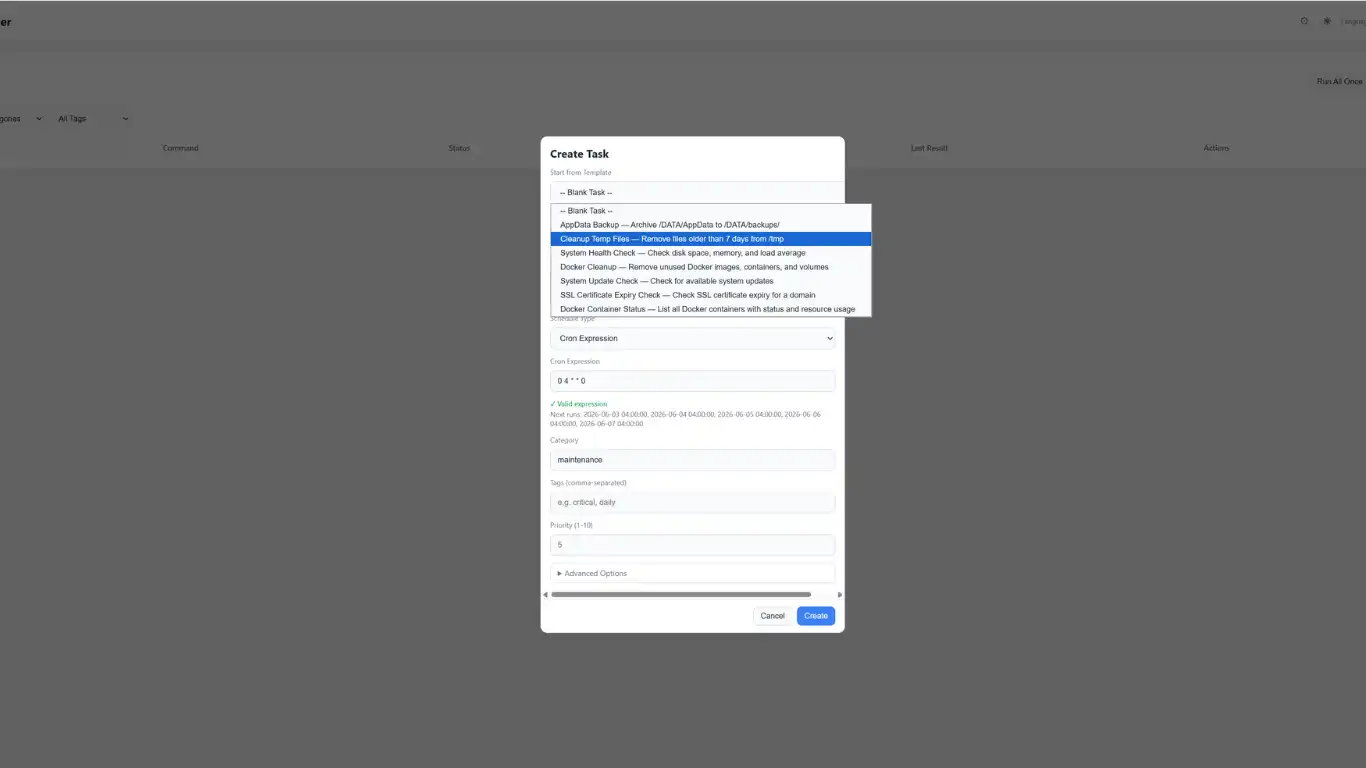
Déclenchez les tâches "d'entretien" souhaitées et cliquez sur le bouton "Run All Once" pour vérifier dès à présent leur bon fonctionnement (point vert et successs) respectif.
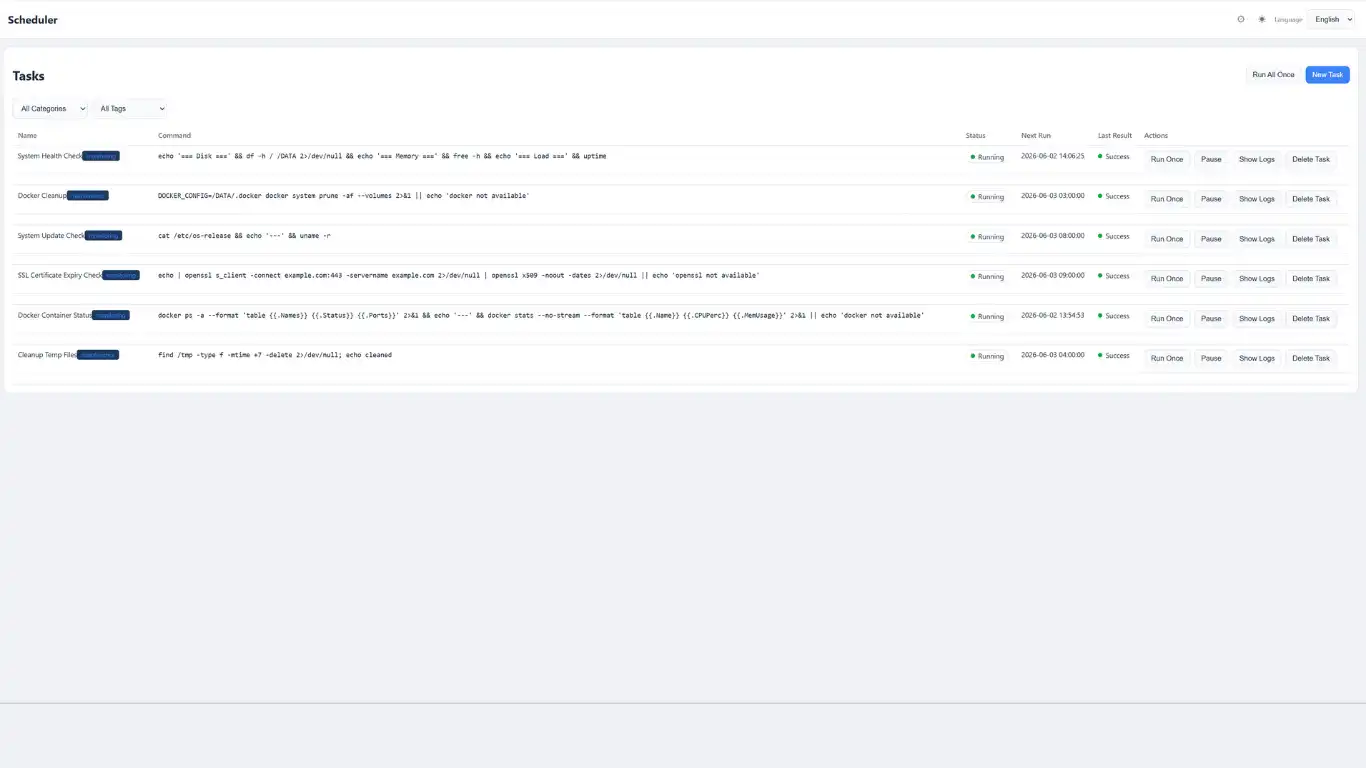
2.2. Créer une tâche
Pour créer une tâche, cliquez sur "New Task". Sur le panneau remplissez :
- Task Name : le nom de votre choix de la tâche
- Command : la commande à exécuter (sans les intervales)
- Schedule Type : Indiquez les intervales d'exécution en minutes ou utilisez Cron Expression pour l'indiquer sous la forme des *****
- Category : Indiquez une catégorie de tâche à votre convenance
- Tags : Étiquettes (ce que vous voulez)
Puis, Cliquez sur le bouton Create
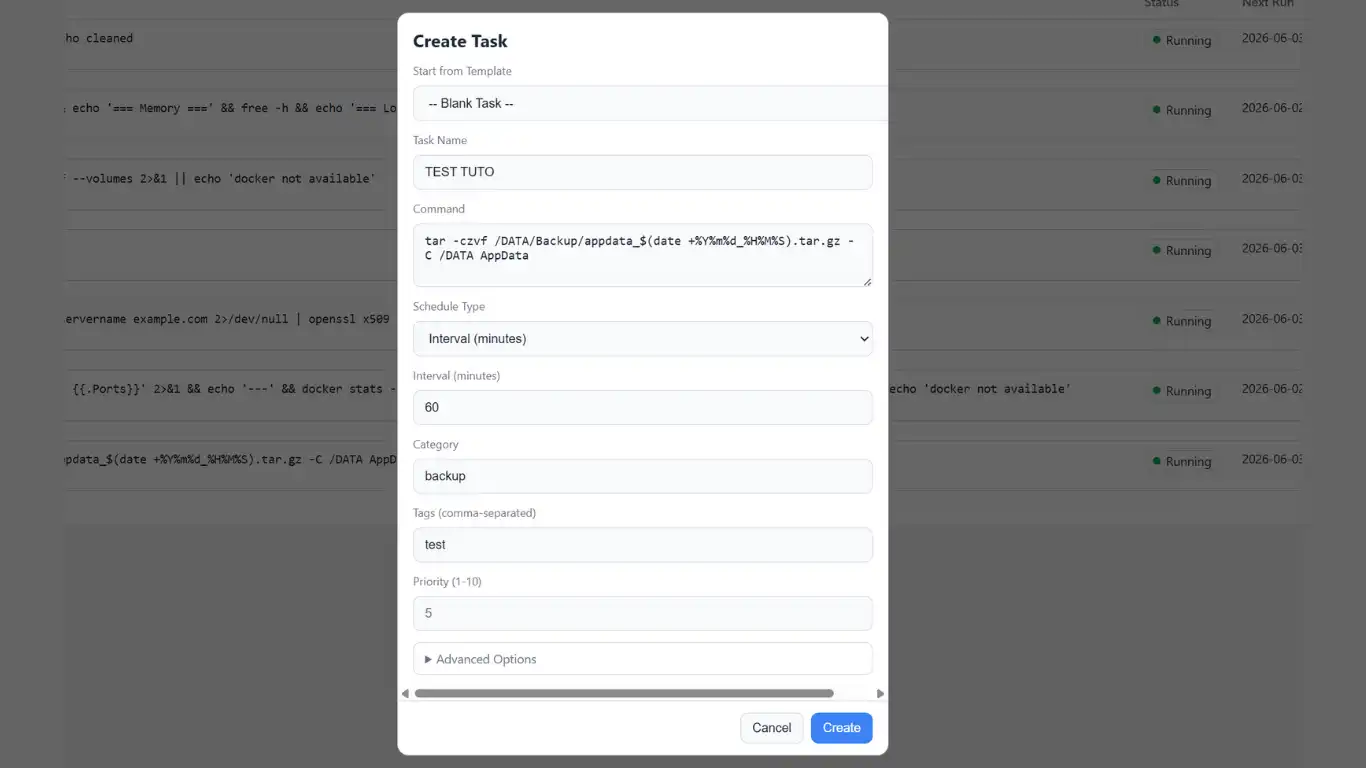
La tâche créée, testez sa viabilité en cliquant sur le bouton "Run Once"
Si la tâche a réussie le point vert Success s'affiche. Dans le cas contraire, consultez le journal (avec le bouton "Show logs)
2.3. Notifications
Trois types de notifications sont proposées en cas d'échec (ou succès) des tâches. Par Telegram (configuration en haut à droite - première icône) ou par webhook (http pour apps dédiées) ou par courriel.
Pour ces deux derniers types de notifications, la configuration s'opère en ouvrant "Advanced Options"