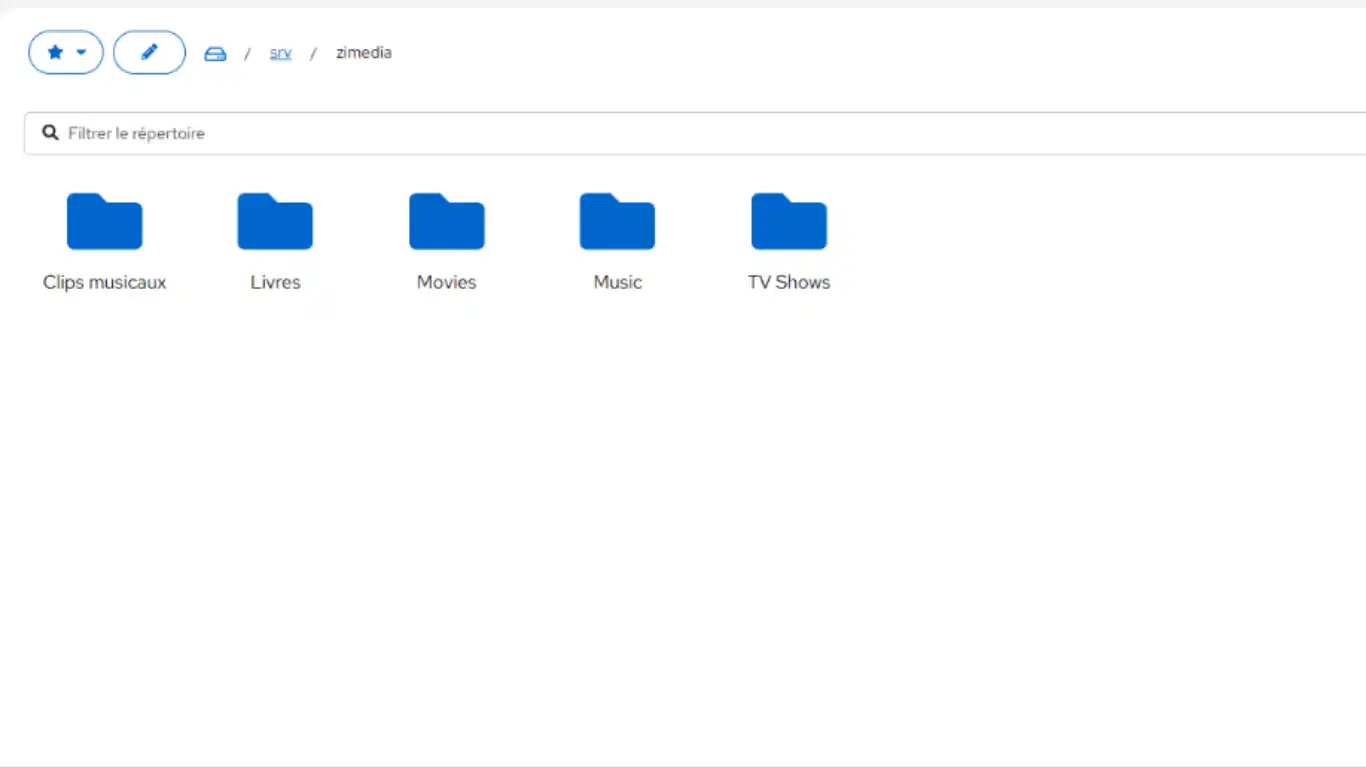

Le montage d'un partage SMB/CIFS sur Debian (ou autre Linux) permet d'intégrer un répertoire distant (provenant d'un serveur Windows, d'un NAS ou d'un autre Linux configuré en serveur Samba) directement dans l'arborescence de fichiers locale du système.
Cette opération est nécessaire pour :
-
Accéder aux fichiers comme s'ils étaient locaux : Les applications Linux natives peuvent lire et écrire dans le partage distant sans nécessiter de client FTP ou d'interface web spécifique, car le système de fichiers le traite comme un dossier standard.
- Automatiser des tâches : Il est possible de configurer le montage automatique au démarrage via le fichier
/etc/fstabou via des unités systemd, garantissant que les ressources réseau sont disponibles dès l'ouverture de session ou le lancement de services critiques. - Utiliser des protocoles compatibles : Le protocole CIFS (Common Internet File System) est la variante standard utilisée par Linux pour communiquer avec les partages SMB de Microsoft, assurant la compatibilité des jeux de caractères (via
iocharset=utf8) et des permissions d'accès.
1. Utilitaires SMB/CIFS
cifs-utils est un ensemble d'utilitaires utilisateurs (userspace) conçu pour permettre le montage et la gestion de partages de fichiers SMB/CIFS sur les systèmes Linux.
Connectez-vous au terminal et copier coller les commandes suivantes.
Mise à jour (et demande de connexion si terminal de Cockpit).
sudo apt-get updateInstallation de cifs-utils (ce paquet est sans doute déjà installé si vous avez configuré Samba sur Debian).
sudo apt-get install cifs-utils -y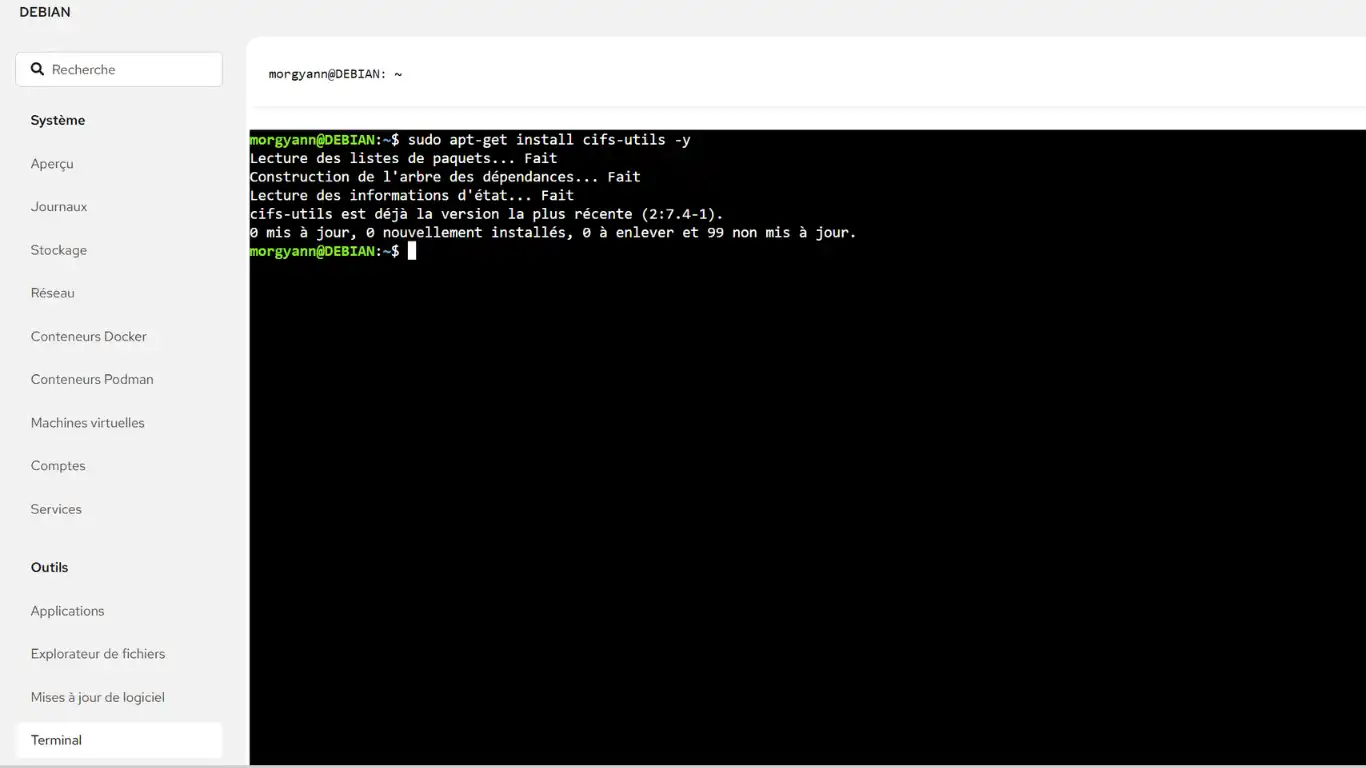
2. Dossier de montage
Généralement appelé Point de montage, nous faut créer (ou utiliser) un dossier (répertoire vide) qui permettra d'intégrer un répertoire distant (provenant d'un serveur Windows, d'un NAS ou d'un autre Linux configuré en serveur Samba).
Suivant votre projet d'organisation de votre serveur, vous pouvez et/ou choisir de créer ce dossier de montage dans un des répertoires racines comme /mnt, /media, /srv ...
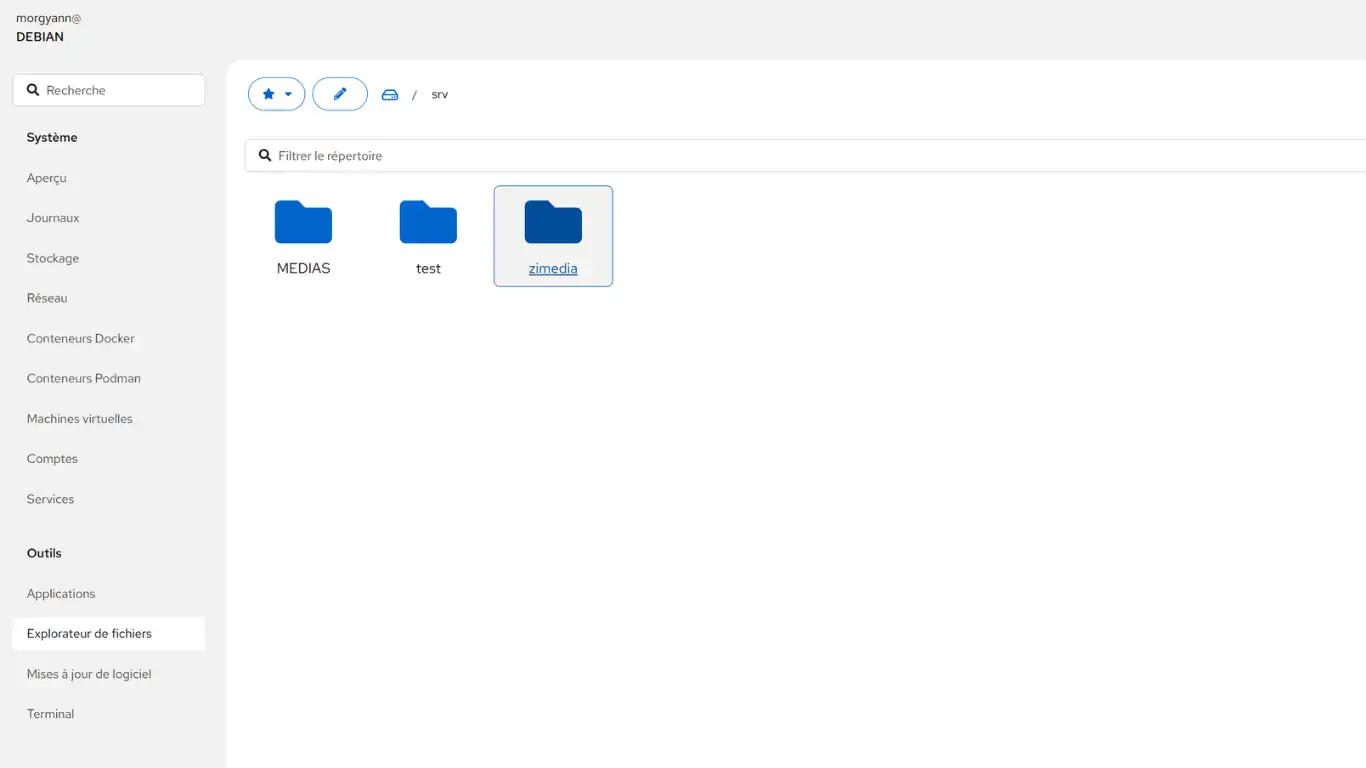
Pour l'exemple de cet article je vais le créer dans le répertoire /srv et le nommer "zimedia" (ce dossier liera les médias de mon second serveur ZimaOS).
Pour créer ce point de montage (dossier) en ligne de commande - utilisez la commande "mkdir" suivi du chemin.
Remplacez /srv par le répertoire choisi et /zimedia par le nom du dossier à créer.
Avec l'explorateur de fichiers de Cockpit, vous pouvez le créer facilement.
sudo mkdir /srv/zimediaMon dossier pour le montage est créé
3. Fichier identifiants
L'objectif de ce montage réside à ce que celui-ci se monte automatiquement au démarrage de la machine.
Nous allons créer et nommer un fichier comportant les identifiants de connexion de la machine distante.
Ce fichier pourra soit être stocké dans le répertoire /etc avec des permissions limitées (via la commande chmod 600 pour le seul propriétaire) ou plus simplement dans le répertoire /root et nommé avec un point devant pour éviter sa visibilité.
Pour mon exemple et pour accéder à mon serveur externe ZimaOS, je vais l'intituler ".zimedia-creds"
Créer le fichier
Pour créer le fichier et l’ouvrir avec nano il suffit de saisir dans un terminal la ligne suivante :
Remplacez zimedia-creds par le nom que vous donnez à ce fichier.
sudo nano /root/.zimedia-credsRemplacez Nom et MotDePasse par les identifiants de la machine distante.
Puis Ctrl avec X puis indiquez "O" pour valider.
username=Nom
password=MotDePasse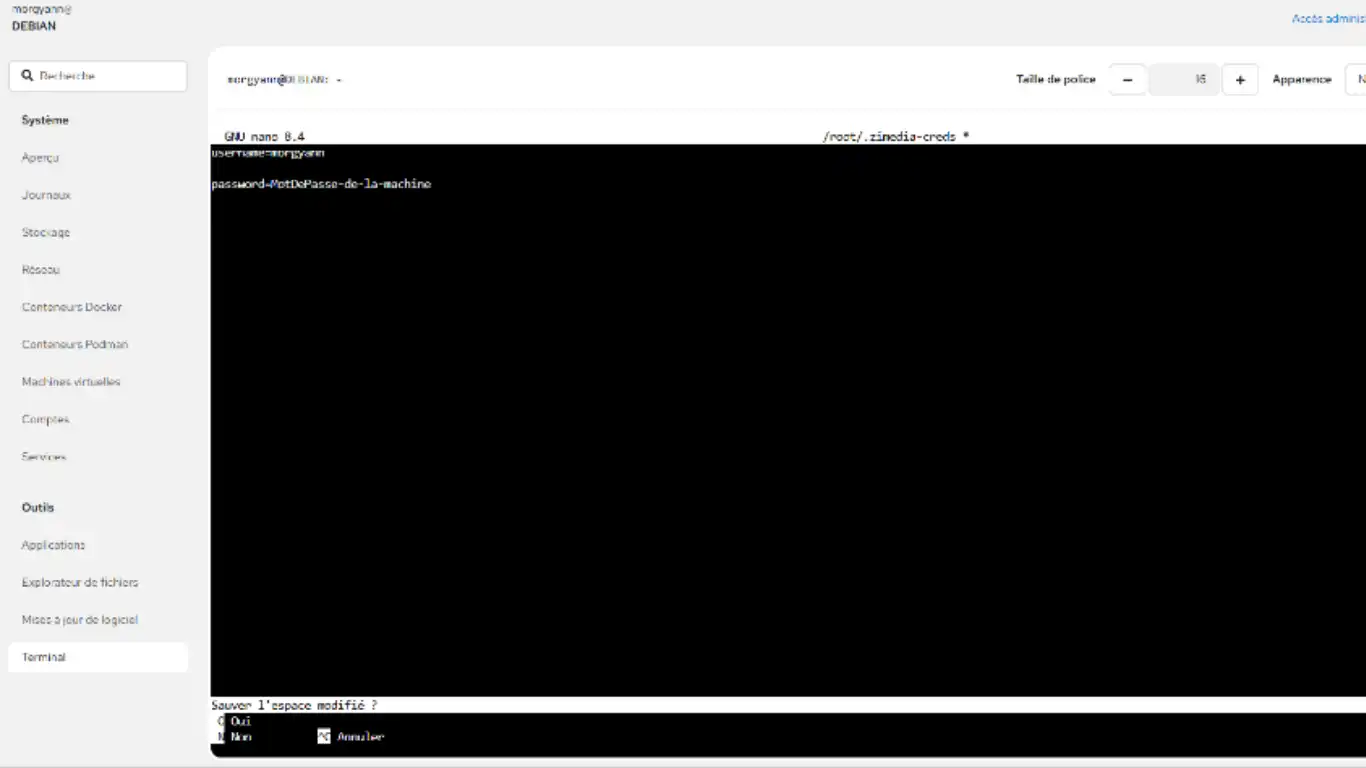
Le fichier est à présent créé. Il est possible de le visualiser avec Cockpit-Files en cliquant sur "afficher les fichiers cachés".
4. Monter le répertoire distant
Pour monter un répertoire distant sur un dossier de notre machine Linux, il nous faut modifier le fichier fstab situé à /etc/fstab pour ajouter la ligne correspondante à la configuration de ce montage.
Pour cet exemple,
- L'adresse IP locale du serveur distant est 192.168.1.4
- Le nom et chemin du répertoire partagé du serveur distant est : MEDIAS
- Le dossier local du montage est : /srv/zimedia
La ligne se compose de la façon suivante:
//IP/dossier-distant /chemin-du dossier-à-monter cifs credentials=/chemin-fichier-identifiants,iocharset=utf8 0 0
L’option iocharset=utf8 permet l’utilisation du jeu de caractères UTF-8, ce qui corrige les problèmes de noms de dossiers et fichiers accentués cf. doc Ubuntu
Les 0 0 de fin de ligne sont pour la vérification fsck et dump
Ouvrez le ficher fstab avec nano pour le modifier
sudo nano /etc/fstabCopier coller la ligne ci-dessous - en fin de fichier - et adaptez la à votre configuration
//192.168.1.4/MEDIAS /srv/zimedia cifs credentials=/root/.zimedia-creds,iocharset=utf8 0 0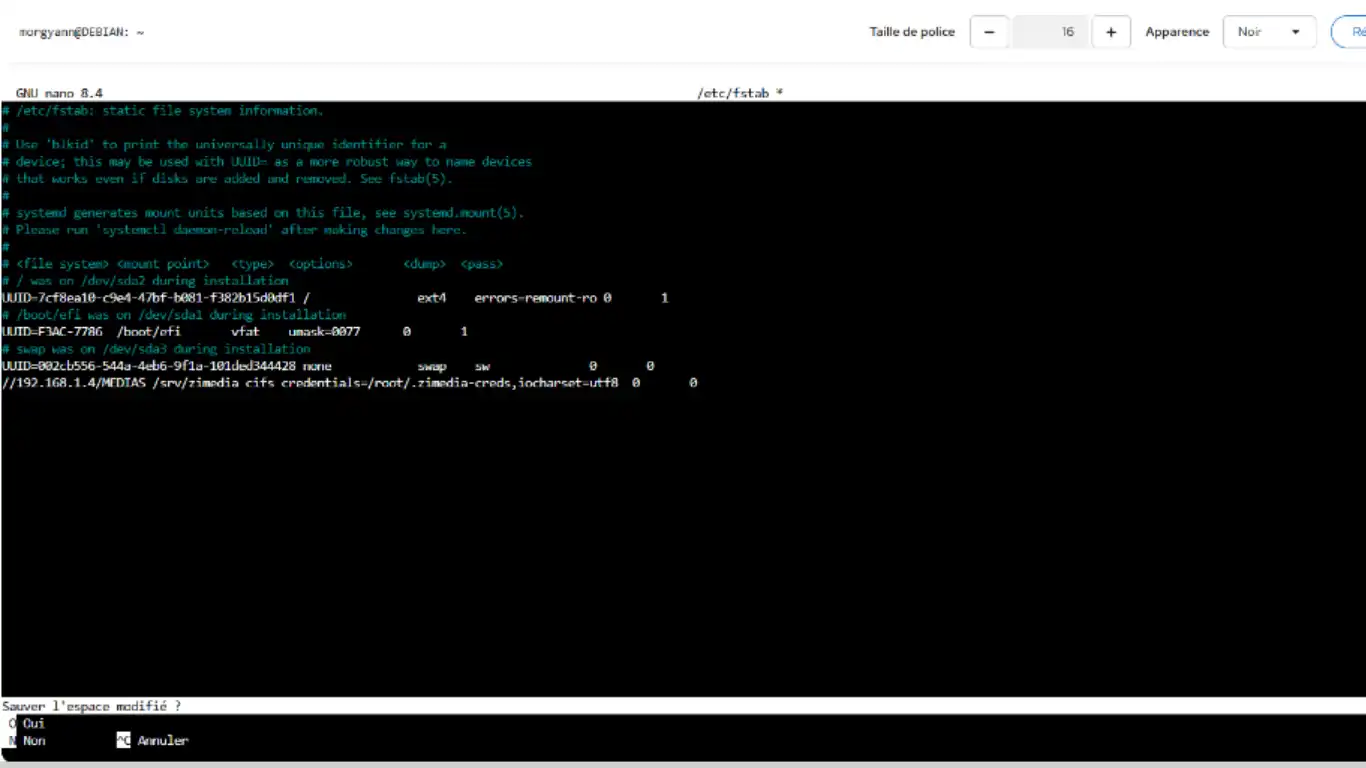
Valider / sauvegarder l'écriture du fichier (Ctrl et X puis "O" et Entrée).
Redémarrer votre machine, et vérifier sur votre navigateur de fichiers la prise en compte effective du montage.