

Vous venez d'installer Debian sans interface graphique en activant juste le serveur SSH.
Cet article propose d'installer, afin de faciliter la gestion de votre serveur, les logiciels et modules suivants :
(cliquez sur les liens pour accéder directement à la section)
COCKPIT
- Cockpit sur Debian est recommandée car elle offre une interface web moderne et intuitive pour administrer le serveur, réduisant ainsi la dépendance à la ligne de commande (SSH). Pour la connexion après l'installation c'est ici.
SUDO
- sudo (abréviation de superuser do ou substitute user do) est une commande qui permet à un utilisateur autorisé d’exécuter des programmes avec les privilèges de l'administrateur (root) ou d'un autre utilisateur. Elle sert principalement à installer des logiciels, modifier la configuration du système ou effectuer des tâches nécessitant des droits élevés, en demandant généralement le mot de passe de l'utilisateur pour vérifier l'autorisation.
CURL
- cURL (abréviation de Client URL) est un utilitaire open-source en ligne de commande et une bibliothèque logicielle conçus pour transférer des données vers ou depuis un serveur. Il fonctionne comme un « couteau suisse » du réseau, permettant d'interagir directement avec des serveurs via l'interface de terminal, sans passer par un navigateur web.
COCKPIT-FILES
- Cockpit Files est un plugin officiel pour l'interface web Cockpit qui permet de gérer les fichiers sur un serveur Linux directement via le navigateur. C'est un explorateur / navigateur de fichiers.
DOCKER
- Docker est une plateforme de conteneurisation open source qui permet de créer, déployer et exécuter des applications dans des environnements isolés appelés conteneurs.
1. Installation de Cockpit
Afin de pouvoir accéder à notre OS Debian pour installer nos logiciels (Cockpit et Sudo), nous utiliserons un premier accès en SSH
Télécharger et installez PuTTY (client terminal SSH) si vous utilisez Windows. Si vous utilisez Linux, le client terminal de votre choix.
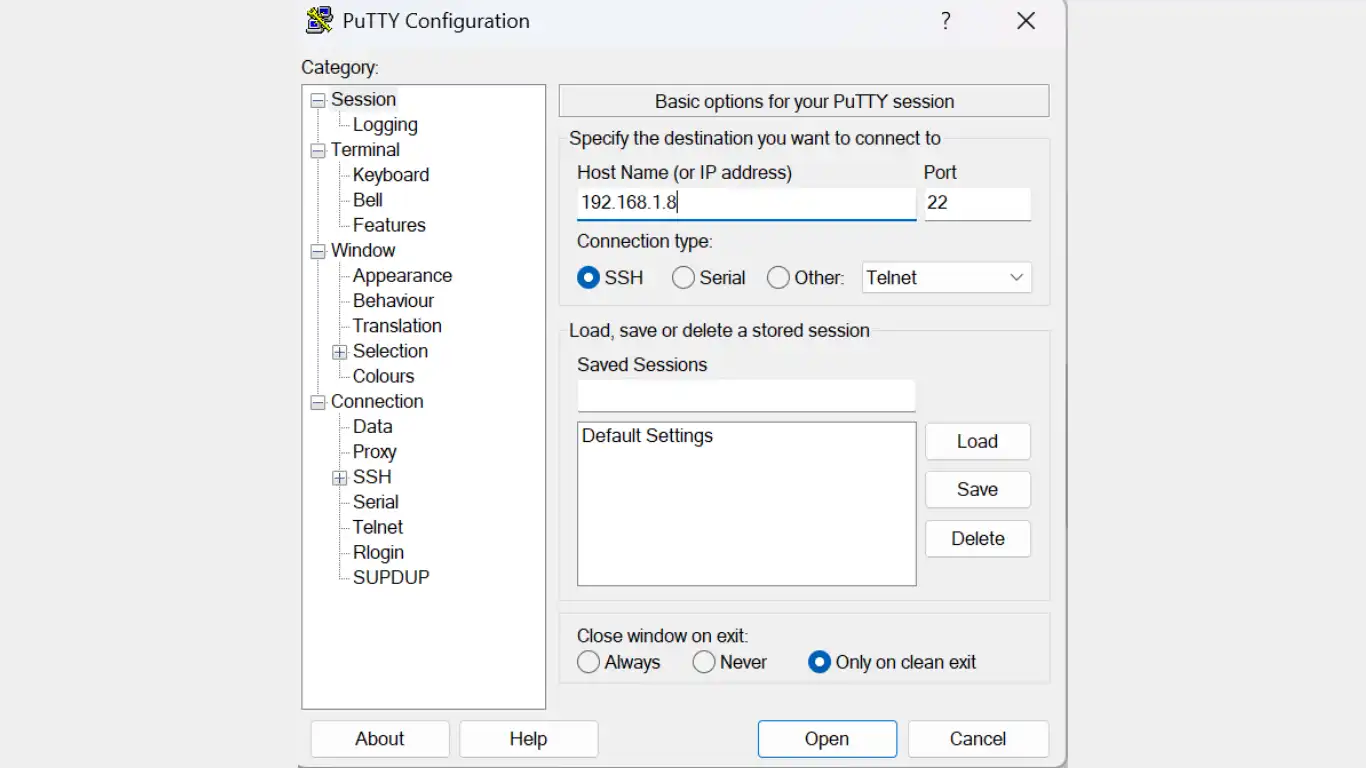
Ouvrez l'interface et indiquez l'adresse locale de la machine que vous venez d'installer. Cette adresse est indiquée au début de l'installation de Debian. En cas d'oubli ou de doute regardez sur votre Box/Routeur à l'onglet DHCP.
Puis cliquez sur le bouton en bas Open
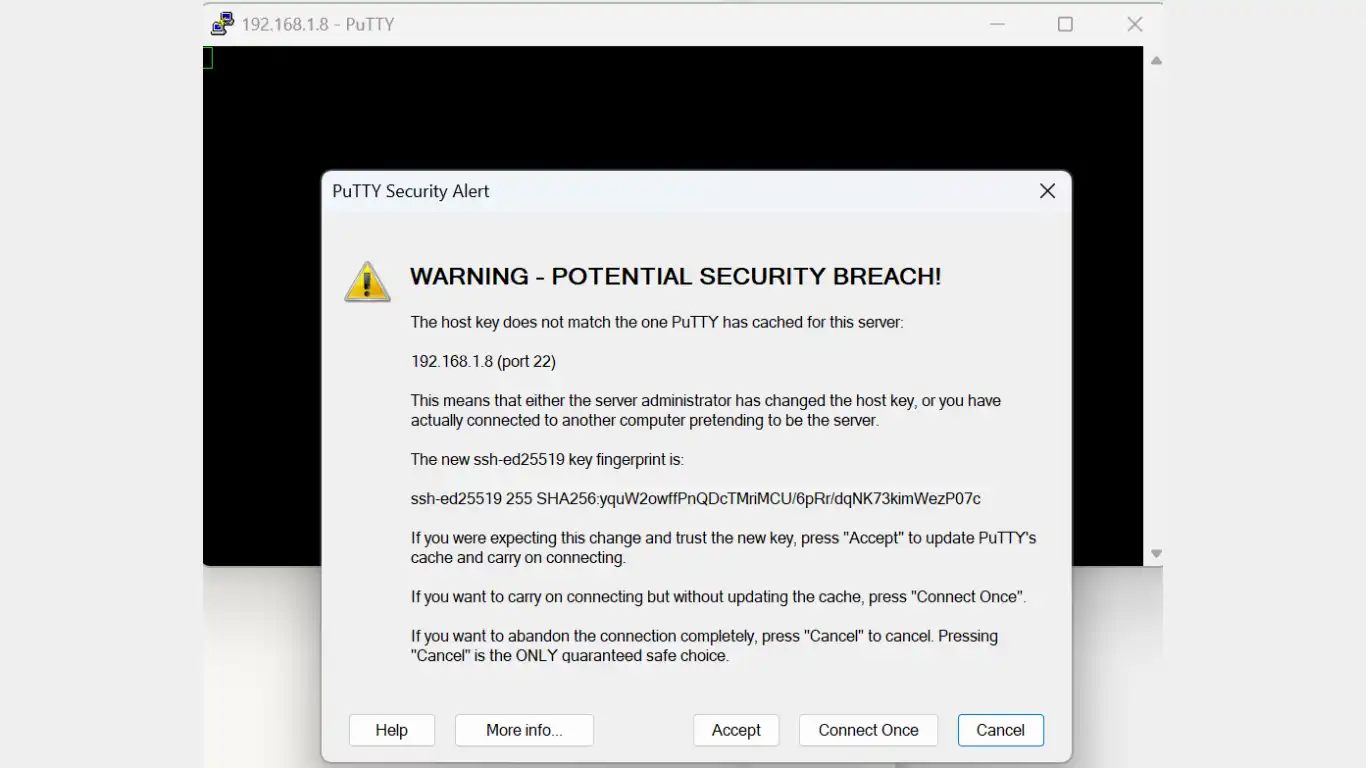
Sur le Pop-up qui s'affiche cliquez sur Accept
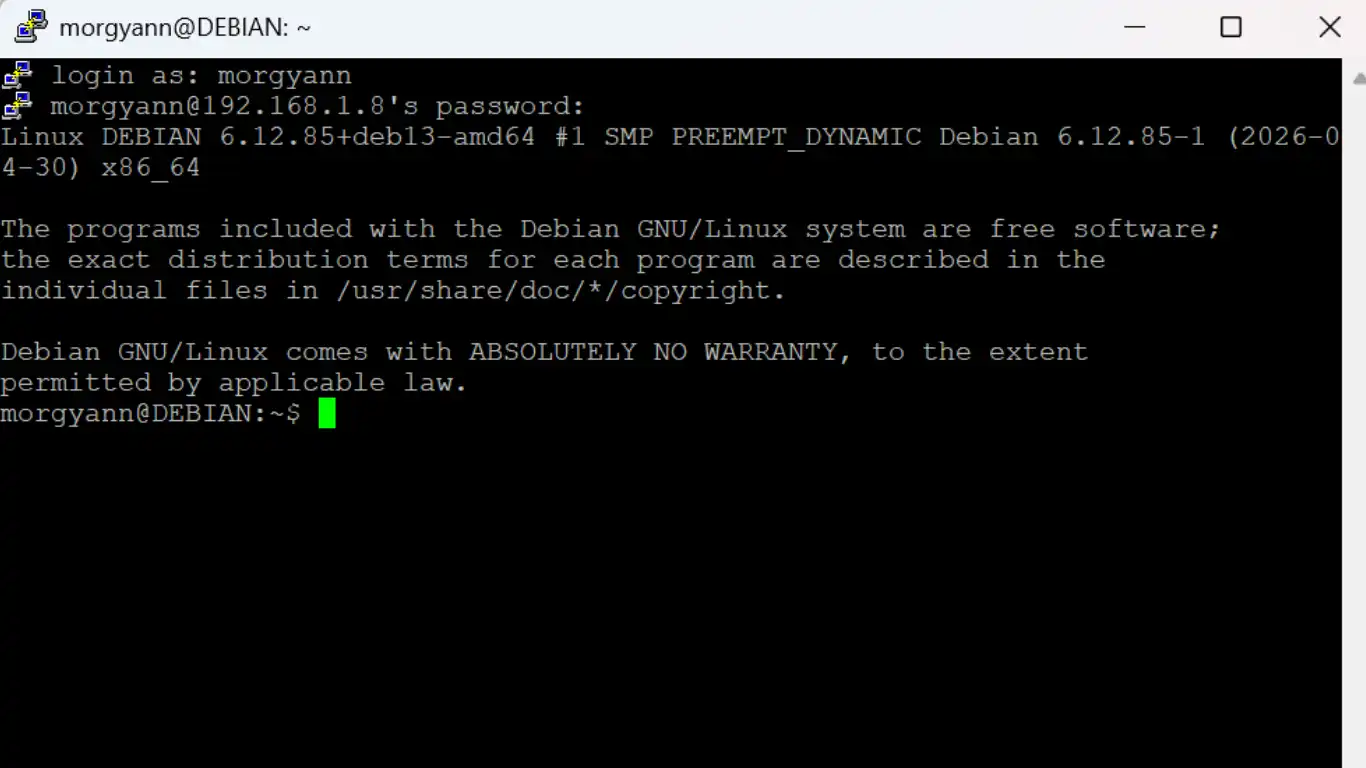
Indiquez votre login (ici morgyann) puis (touche Entrée)
Puis votre mot de passe (vous tapez à l'aveugle) puis (touche Entrée)
Tapez su pour passer en mode "root" (super admin) puis Entrée
Et indiquez le mot de passe indiqué au tout début de l'installation de Debian pour root, avant la création de l'utilisateur puis à nouveau Entrée
su -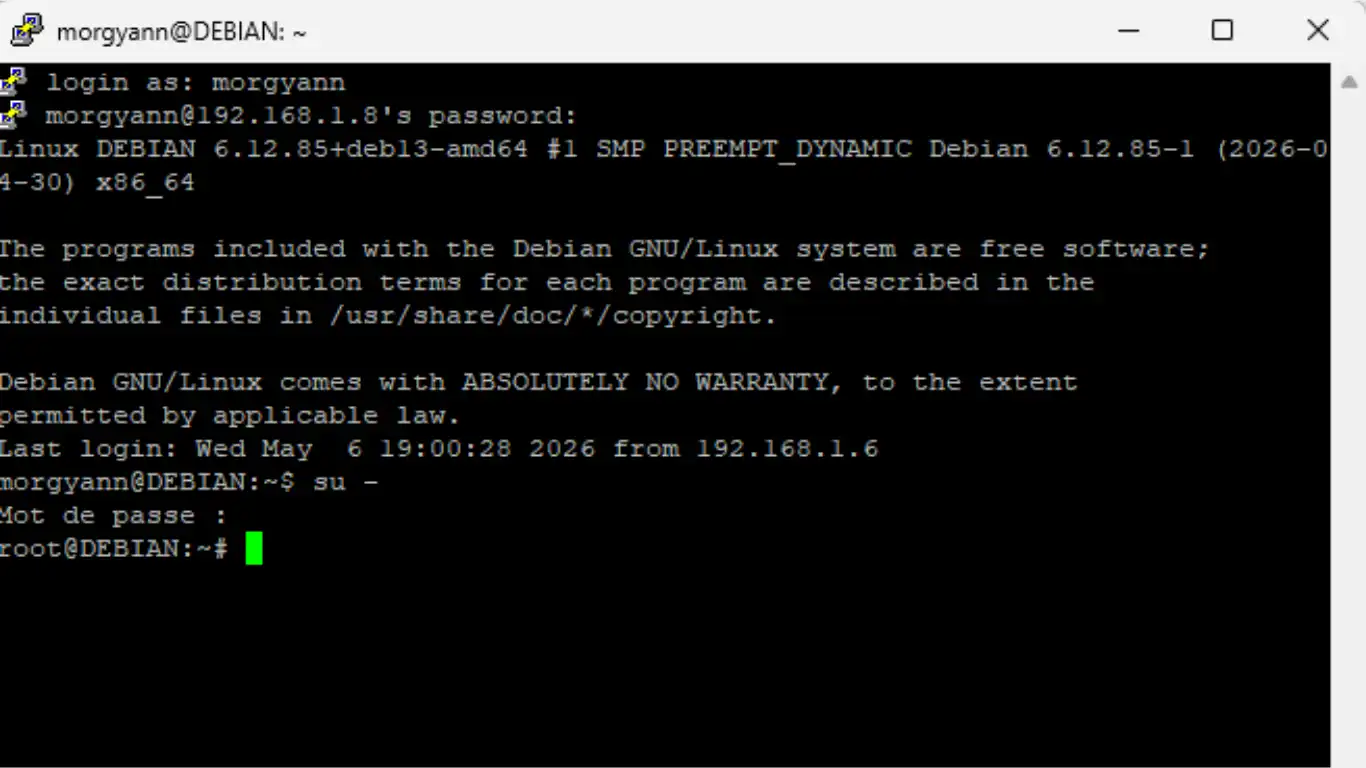
Puis copier coller le code ci-dessous pour la mise à jour (optionnel si le système est fraichement installé) puis Entrée
apt update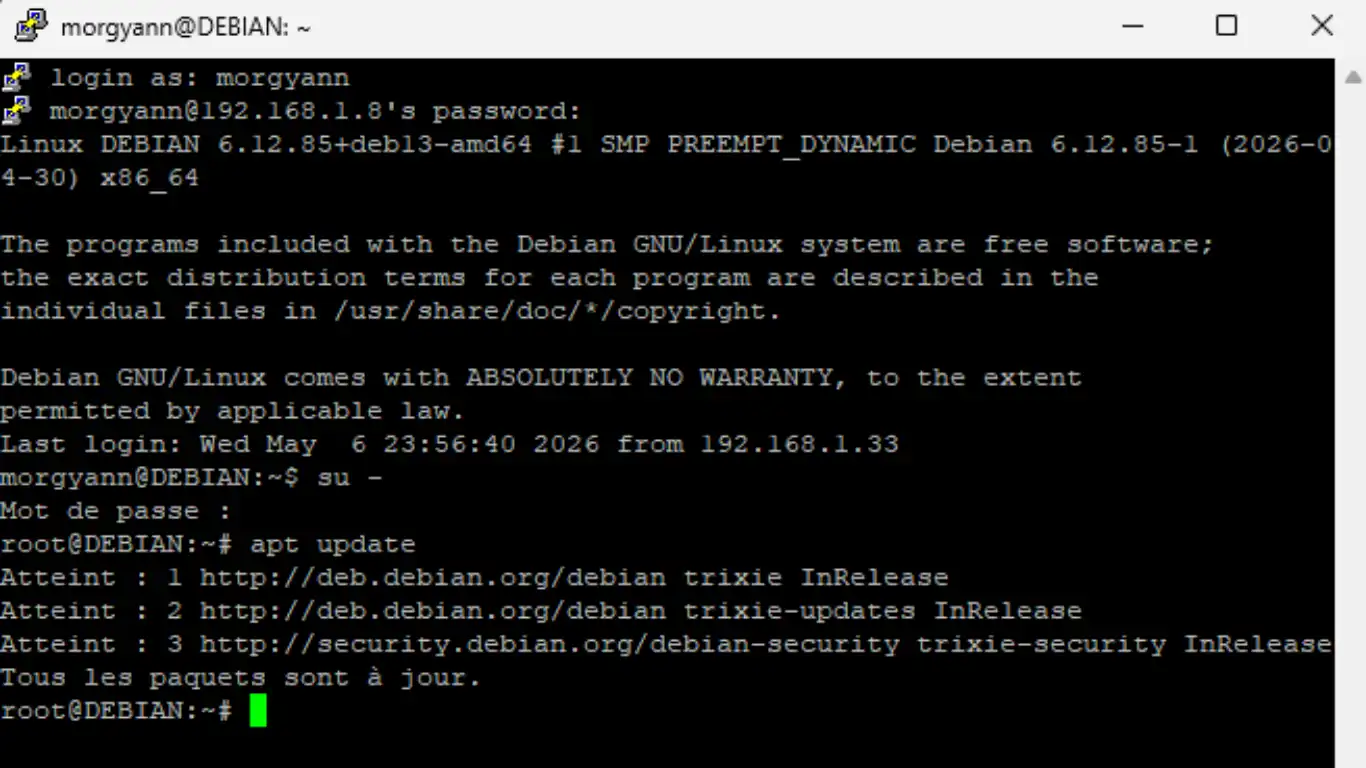
Copier coller la commande qui suit pour l'installation de Cockpit puis, Entrée
apt install cockpit -yPatienter le temps de l'installation du logiciel puis copier coller le code qui suit - afin d'activer le démarrage automatique de Cockpit.
systemctl enable --now cockpit.socket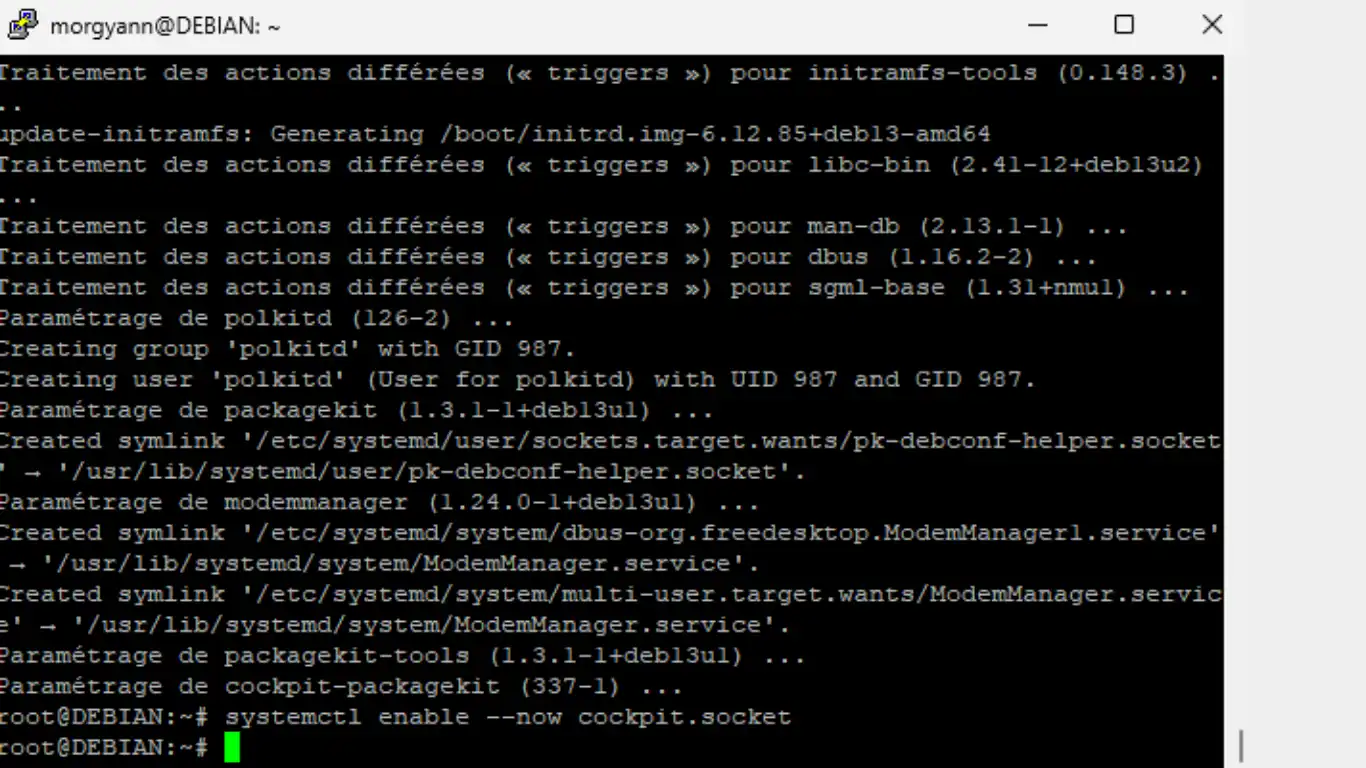
2. Installation de sudo
Cette commande doit être attribuée à notre utilisateur pour pouvoir utiliser pleinement la console Cockpit.
Si vous êtes sortie de la console reconnectez vous et passer en root. Sinon, continuez à la suite de l'installation de Cockpit.
Pour l'installation copier coller le code ci-dessous puis, Entrée
Depuis Debian13, avec l'installation des outils et utilitaires sudo doit être déjà présent
apt install sudo 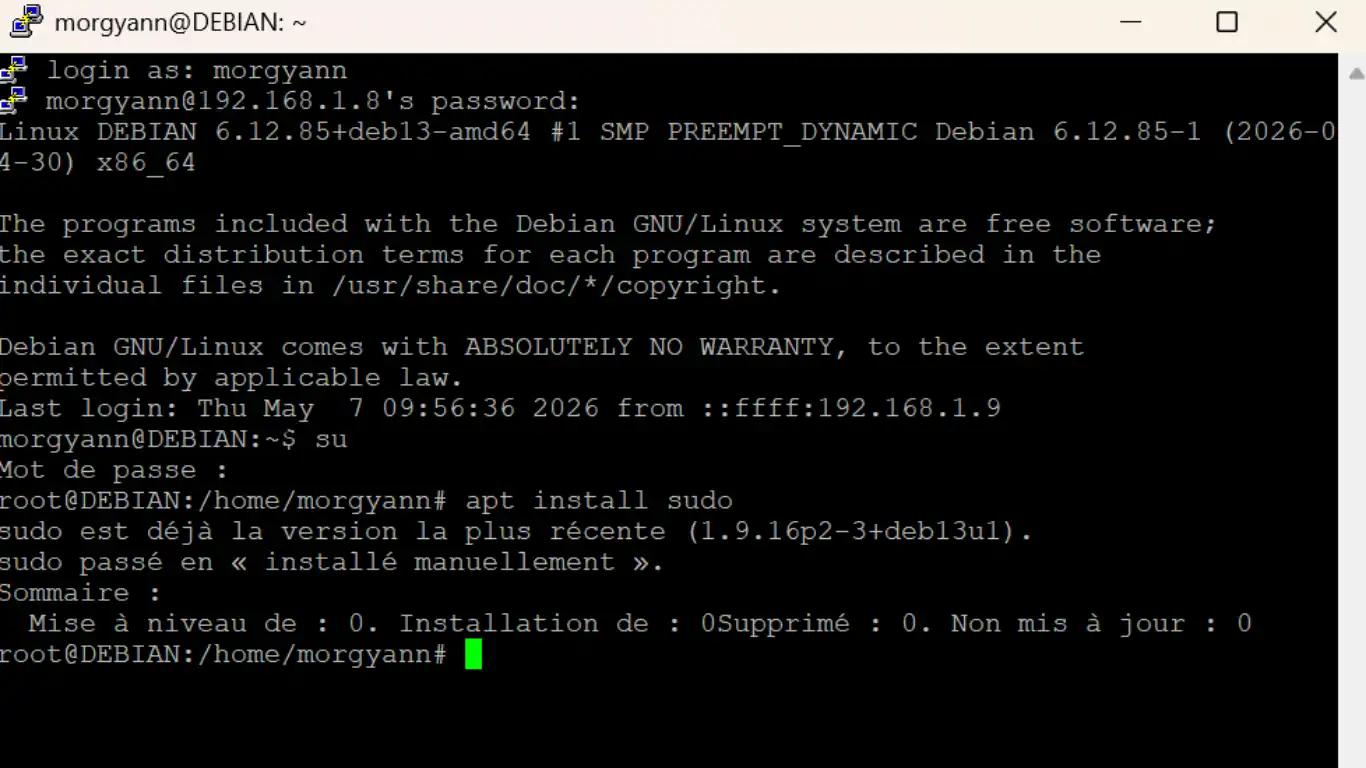
Il nous faut à présent ajouter notre utilisateur au groupe sudo. Pour permettre à un utilisateur spécifique (remplacez utilisateur par son nom) d'utiliser sudo, ajoutez-le au groupe.
NB pour vous déplacer si besoin, utilisez les touches directionnelles - pour effacer > Retour Arrière
Copier coller le code ci dessous et remplacez "utilisateur" par votre nom
sudo usermod -aG sudo utilisateur 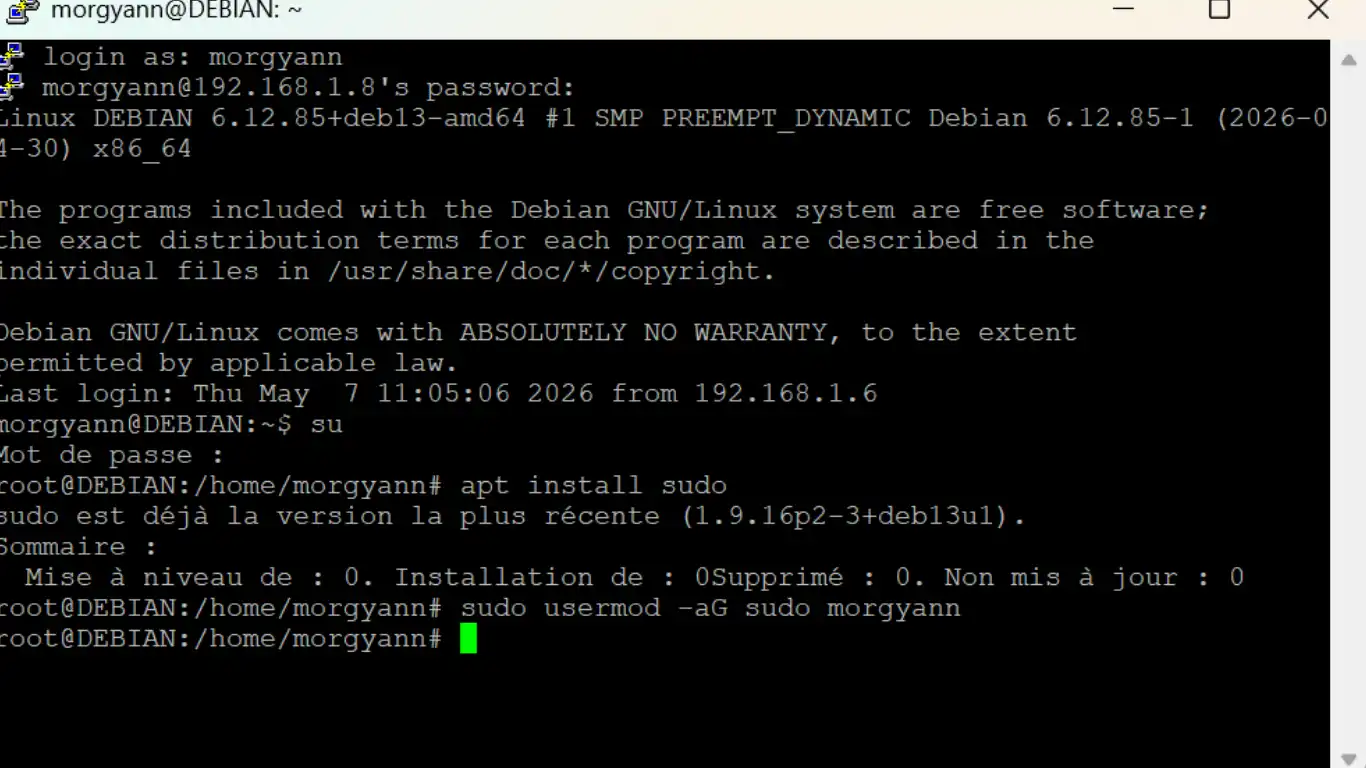
Il nous faut redémarrer notre machine pour que notre autorisation sudo à l'utilisateur soit effective. Pour cette opération copier coller le code ci dessous.
Le pop up vous indique que vous êtes déconnecté et, fermez la console SSH.
sudo reboot3. Connexion à Cockpit
Ouvrez à présent Cockpit sur un navigateur web à l'adresse suivante : ip locale:9090
Pour mon exemple ce sera http://192.168.1.8:9090
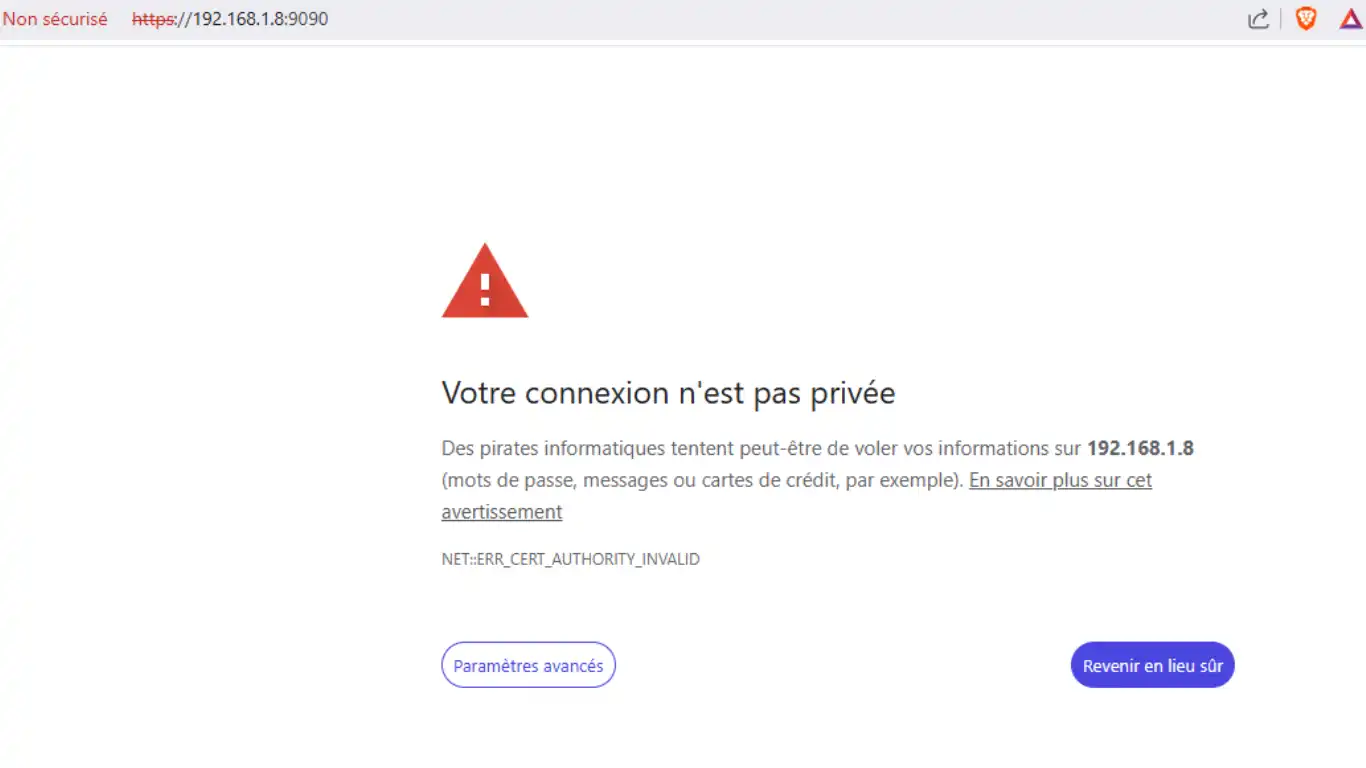
L'interface s'ouvrant par défaut en https, vous devez, suivant votre navigateur, aller dans les paramètres avancés et accepter la connexion non sécurisée. Et, "Continuer sur la connexion non sécurisée"
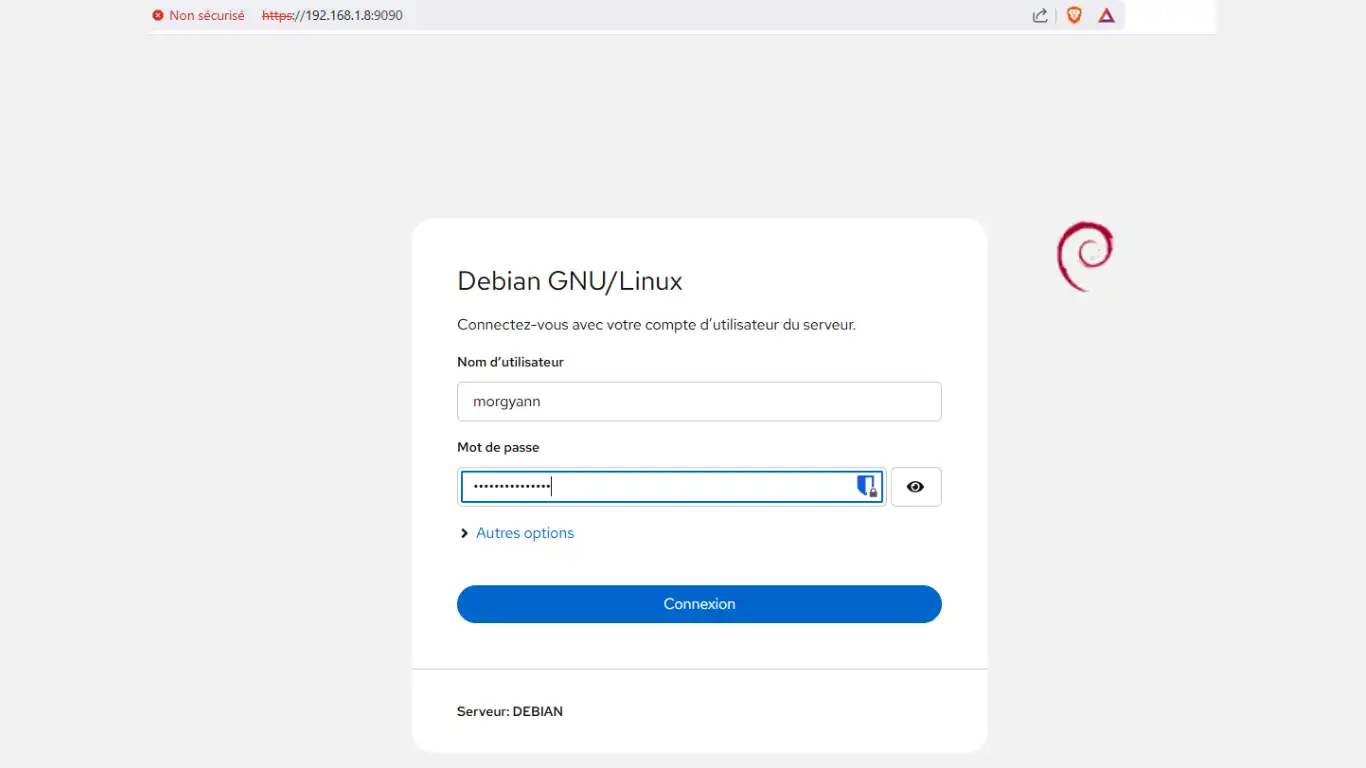
Indiquez votre Nom d'utilisateur et son mot de passe. Puis, Connexion
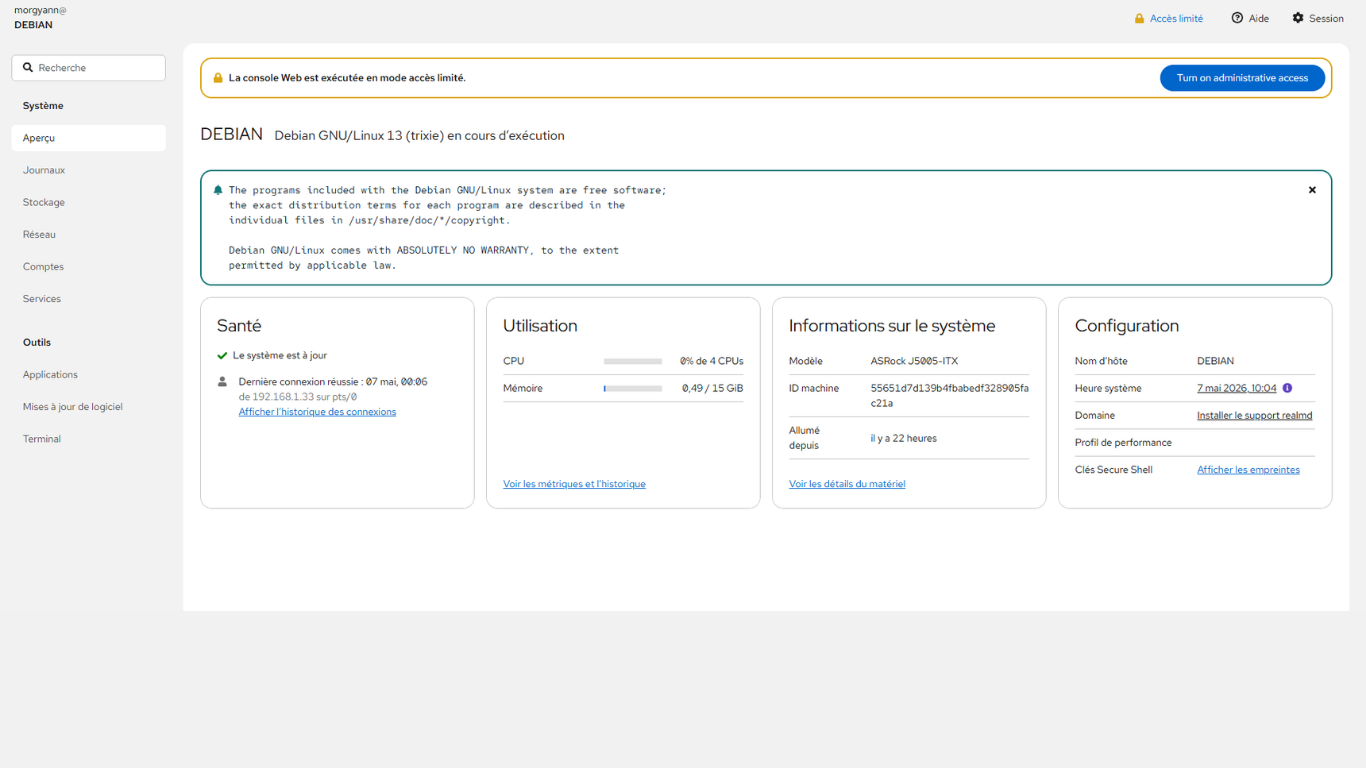
Vous attérissez sur l'onglet d'accueil de Cockpit avec un tableau de bord de contrôle général.
Par votre affectation au groupe sudo, vous devriez être connecté en mode administrateur.
NB Si vous étiez déconnecté (pour une raison quelconque) indiquer le mot de passe utilisateur en cliquant sur le bouton bleu.
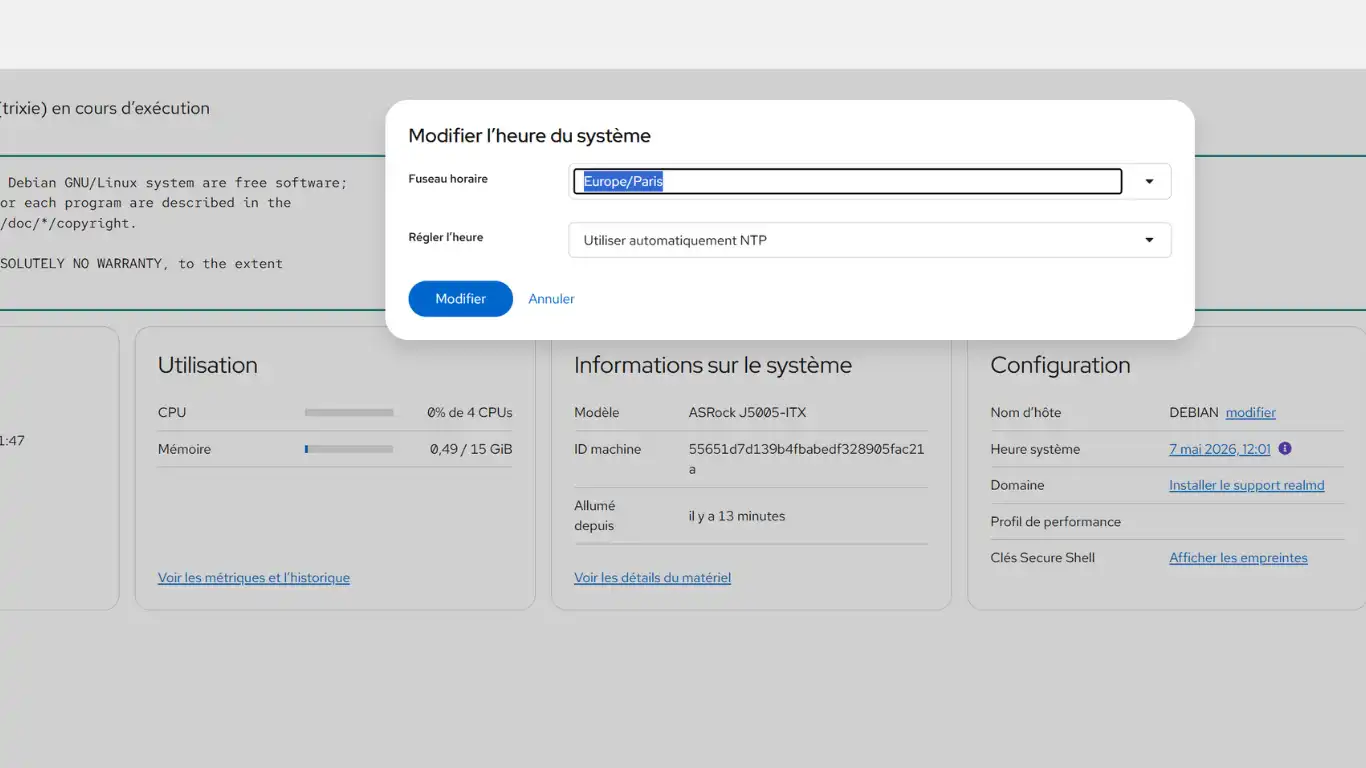
Cliquez sur Heure système, et vérifier que vous êtes sur le bon fuseau horaire, Si ce n'est pas le cas, sélectionnez Europe/Paris (ou autre).
4. Installation de curl
Nous allons installer la commande cURL qui nous permmettra par la suite d'installer des logiciels
4.1. Sur notre interface de gestion de Cockpit, descendez sur le dernier onglet sur la colonne de gauche pour ouvrir le terminal
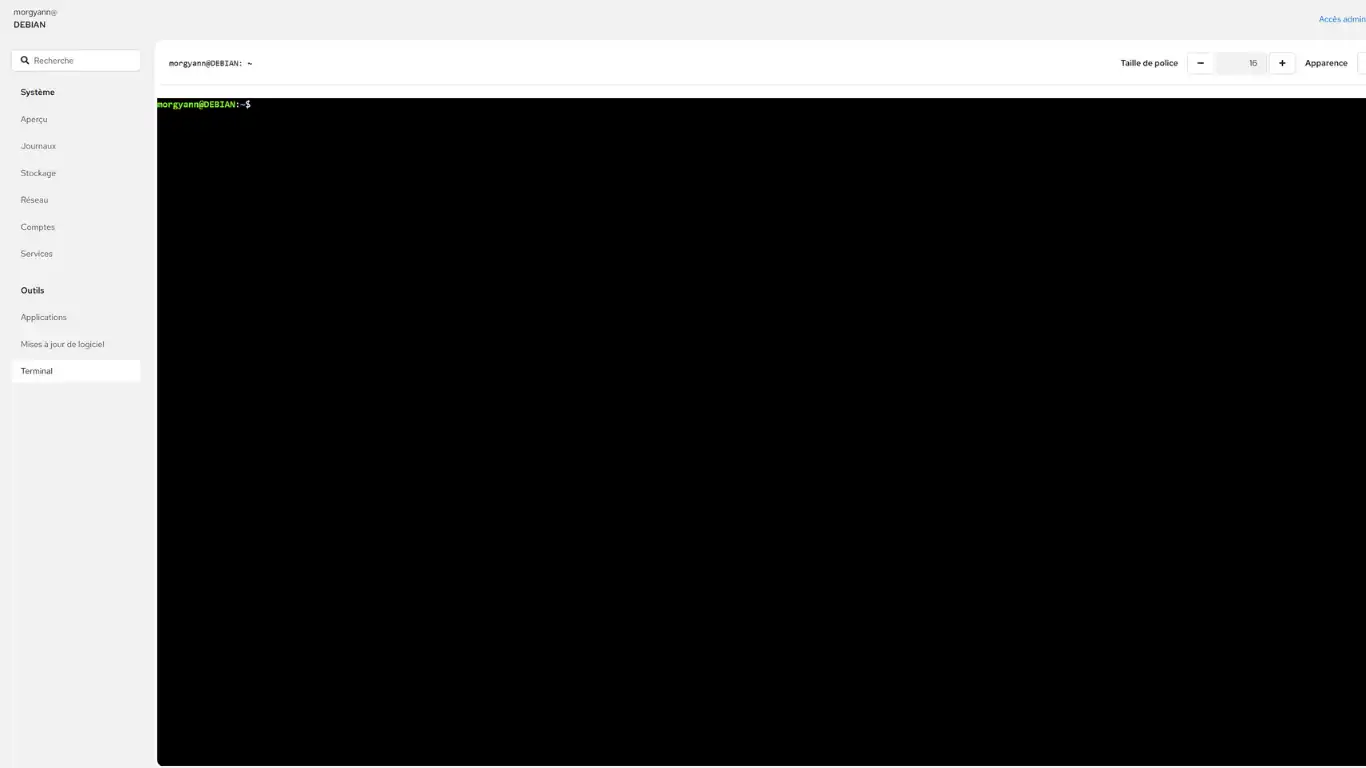
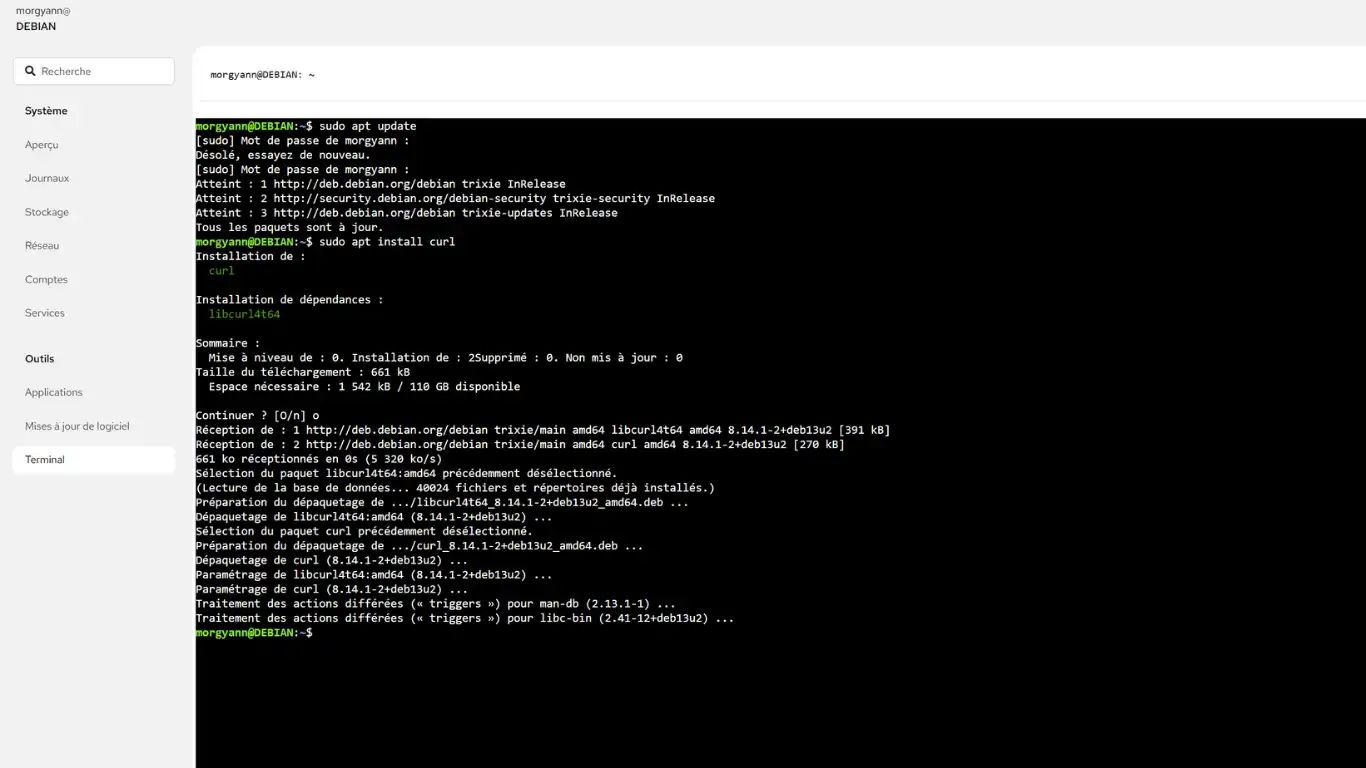
4.2. Copier coller le code ci dessous, pour installer cURL (puis Entrée)
sudo apt updateTapez votre mot de passe (à l'aveugle) puis Entrée
Puis copier coller le code ci dessous puis Entrée
sudo apt install curl La console nous demande si l'on veut continuer tapez "O". Et, cURL est installé
5. Installer Cockpit Files
Cockpit Files est un navigateur de fichiers que nous allons installer et intégrer à l'interface de gestion de Cockpit.
5.1. Connectez-vous en root avec la commande "su" (voir + haut)
Vous copiez coller au fur et à mesure les codes qui suivent avec la touche "Entrée" pour déclencher / valider chacun d'eux.
5.2. Puis copier coller la commande suivante (valider "o") pour installer les dépendences
Patienter, le téléchargement dure quelques temps
sudo apt install gettext nodejs npm make git 5.3. Quand le téléchargement est fini continuez avec ce code pour récupérer le code source
git clone https://github.com/cockpit-project/cockpit-files.git 5.4. Puis l'on se positionne sur ce répertoire
cd cockpit-files 5.5. Puis l'on compile les fichiers avec la commande "make"
make5.6. et l'on procède à l'installation
sudo make install5.7. Redémarrez Cockpit pour prendre en compte la nouvelle extension
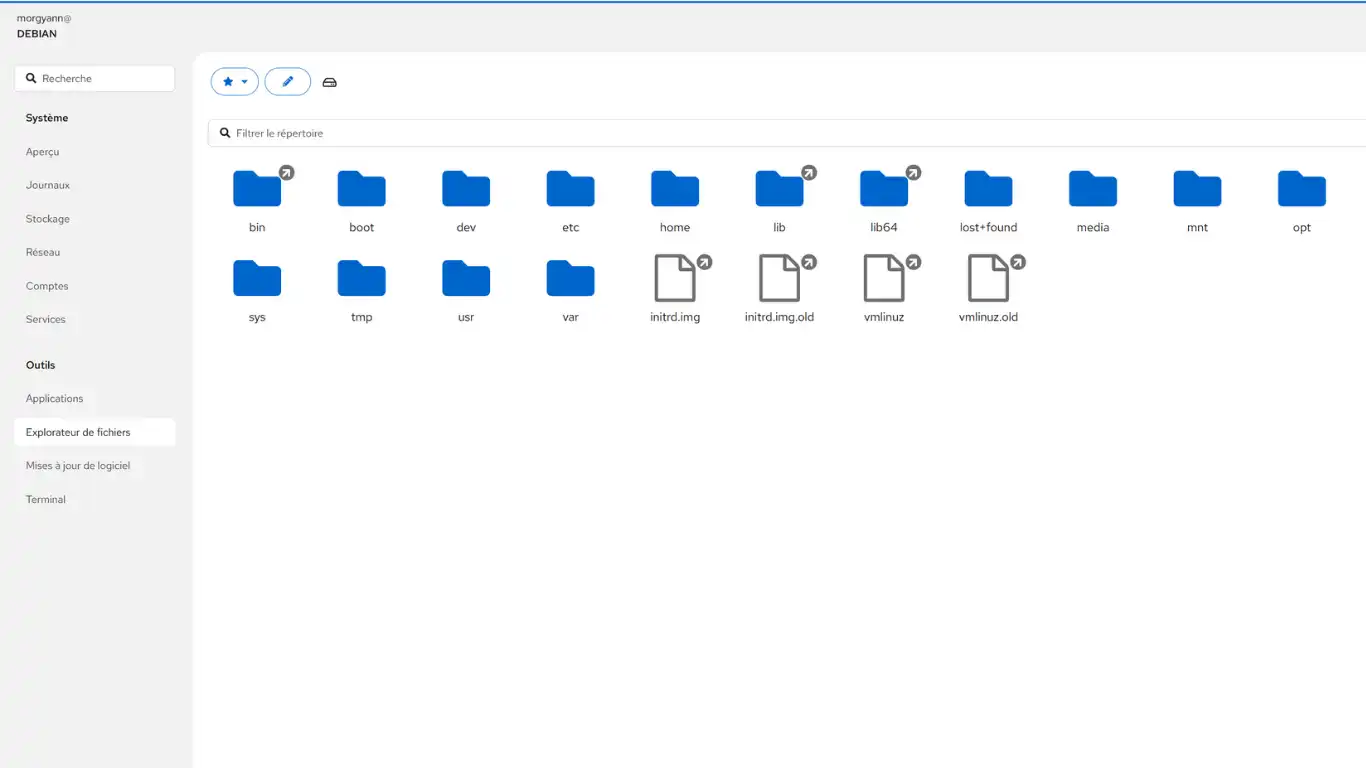
sudo systemctl restart cockpit.socket5.8. Reconnectez-vous à l'interface de Cockpit. Une nouvelle étagère est maintenant fonctionnelle nommée Explorateur de fichiers
6. Installer Docker
Docker est une plateforme de conteneurisation open source qui permet de créer, déployer et exécuter des applications dans des environnements isolés appelés conteneurs.
6.1. Ouvrez à nouveau l'onglet Terminal
Connectez-vous en root avec la commande "su" (voir + haut)
Vous copiez coller au fur et à mesure les codes qui suivent avec la touche "Entrée" pour déclencher / valider chacun d'eux.
6.2. Tout d’abord, actualisez les packages sur votre système Debian 13 avec,
sudo apt update6.3. Installez les prérequis nécessaires pour ajouter et utiliser un nouveau référentiel (à la question Continuer ? tapez O).
sudo apt install apt-transport-https ca-certificates curl gpg6.4. Ajouter la clé GPG Repo de Docker
curl -fsSL https://download.docker.com/linux/debian/gpg | sudo gpg --dearmor -o /usr/share/keyrings/docker.gpg6.5. Ajouter un référentiel Docker
echo "deb [arch=$(dpkg --print-architecture) signed-by=/usr/share/keyrings/docker.gpg] https://download.docker.com/linux/debian trixie stable" | sudo tee /etc/apt/sources.list.d/docker.list > /dev/null6.6. Actualisez ensuite votre liste de packages
sudo apt update6.7. Installer Docker sur Debian (à la question Continuer ? tapez O et laisser l'installation opérer ...).
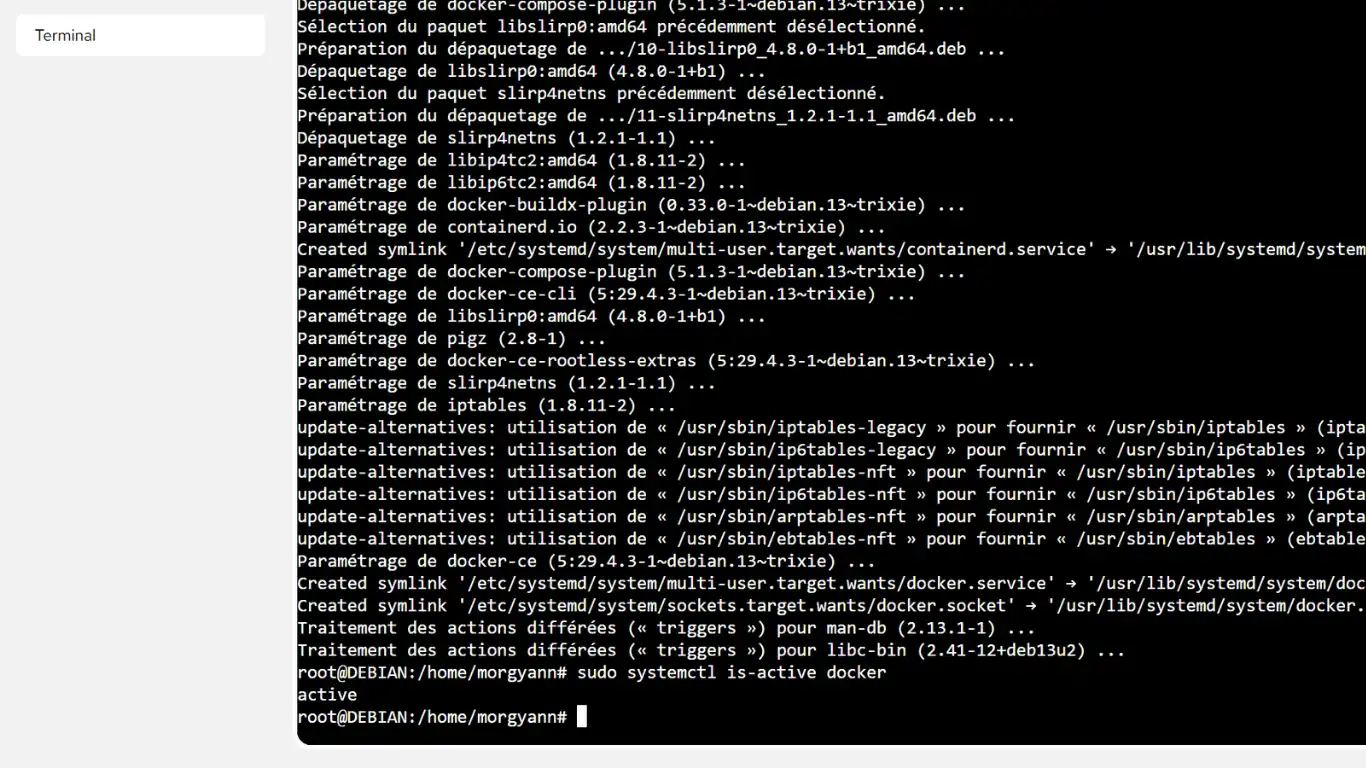
sudo apt install docker-ce docker-ce-cli containerd.io docker-buildx-plugin docker-compose-plugin6.8. Vérifions que Docker est bien installé
sudo systemctl is-active dockeractive doit être inscrit (avant dernière ligne de la capture)
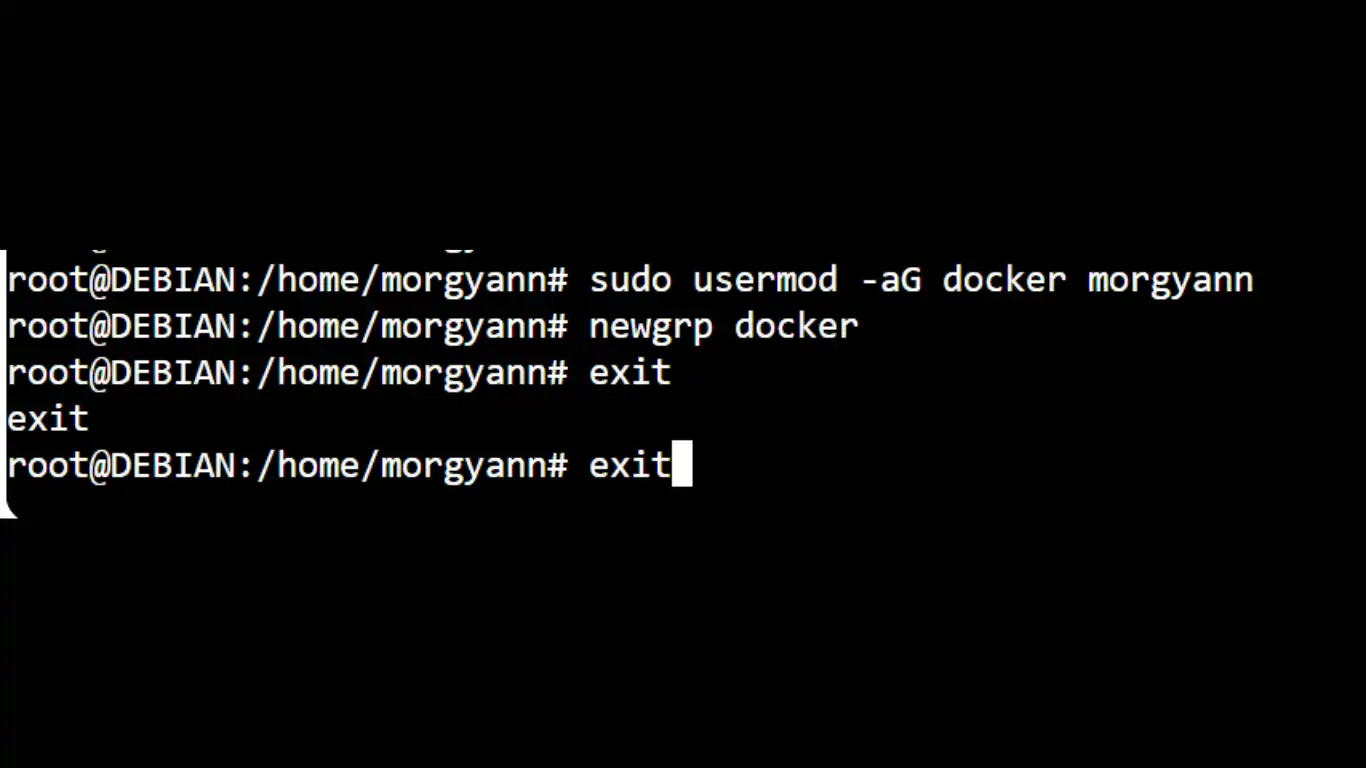
6.9. Ajouter votre utilisateur au “docker” groupe - remplacez $USER par votre nom d'utilisateur
sudo usermod -aG docker $USER6.10. Ajoutez ce dernier code pour activer les modifications.
newgrp dockerIndiquez à 2 reprises exit (avec Entrée à chaque fois) pour sortir ou plus simplement sur le bouton Réinitialiser du Terminal
Tous les logiciels et modules sont installés pour gérer plus facilement un serveur Debian
