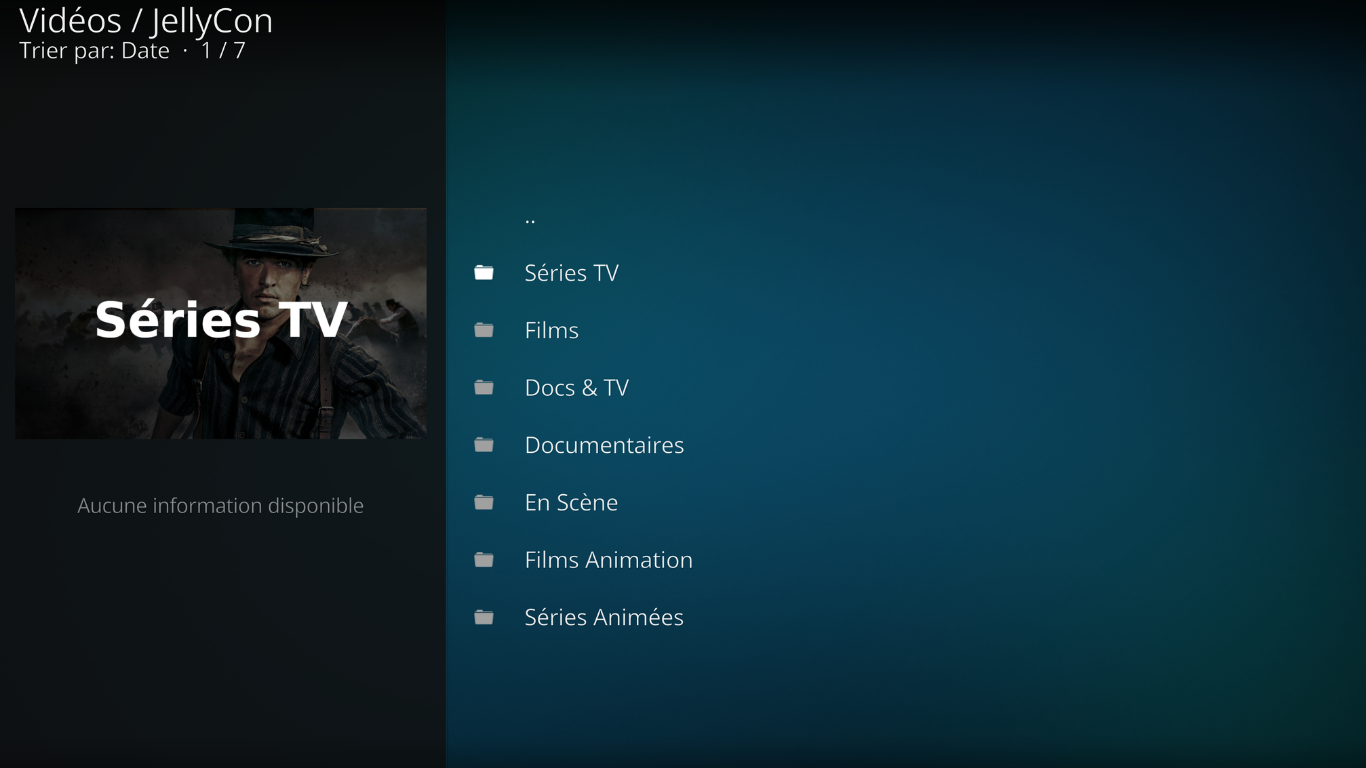
L'intérêt principal de configurer Kodi comme client Jellyfin est de combiner la puissance de lecture native de Kodi avec la gestion centralisée des métadonnées et la synchronisation d'état offerte par le serveur Jellyfin. Cette approche permet de lire presque tous les formats vidéo sans transcodage, de bénéficier d'une interface hautement personnalisable (skins, extensions) et de synchroniser automatiquement l'avancement de visionnage entre tous les appareils, éliminant le besoin de bases de données MySQL complexes.
Les avantages spécifiques incluent :
-
Compatibilité et lecture : Kodi lit nativement des formats que l'application native Jellyfin peut parfois échouer à lire, et il gère mieux les sous-titres intégrés ou les fichiers complexes.
-
Flexibilité : Les utilisateurs peuvent personnaliser l'interface (skins, widgets) et utiliser des extensions Kodi (comme UpNext pour le skip d'intro) tout en profitant de la bibliothèque centralisée de Jellyfin.
Pré-requis
1. Vous avez installé et configuré un serveur Jellyfin
2. Vous avez installé Kodi sur une machine cliente connectée (mini-PC, Box AndroidTV, TV Connectée ...) à un écran.
1. Installer l'extension
Pour nous connecter au serveur Plex avec Kodi, nous devons installer le dépôt Jellyfin pour obtenir l'extension dédiée.
1.1. Gestionnaire de fichiers
Vérifiez que vous avez bien autorisé et activé sur Kodi "les sources inconnues" voir à KODI première configuration point 2.6
NB vous pouvez télécharger le dossier zippé (lien en début d'article), puis l'uploader et le déclencher à Extensions -> Installer d'un fichier zip. Méthode + simple sur un PC, et prennez le tuto au point 1.12 - sinon suivez ce qui suit,
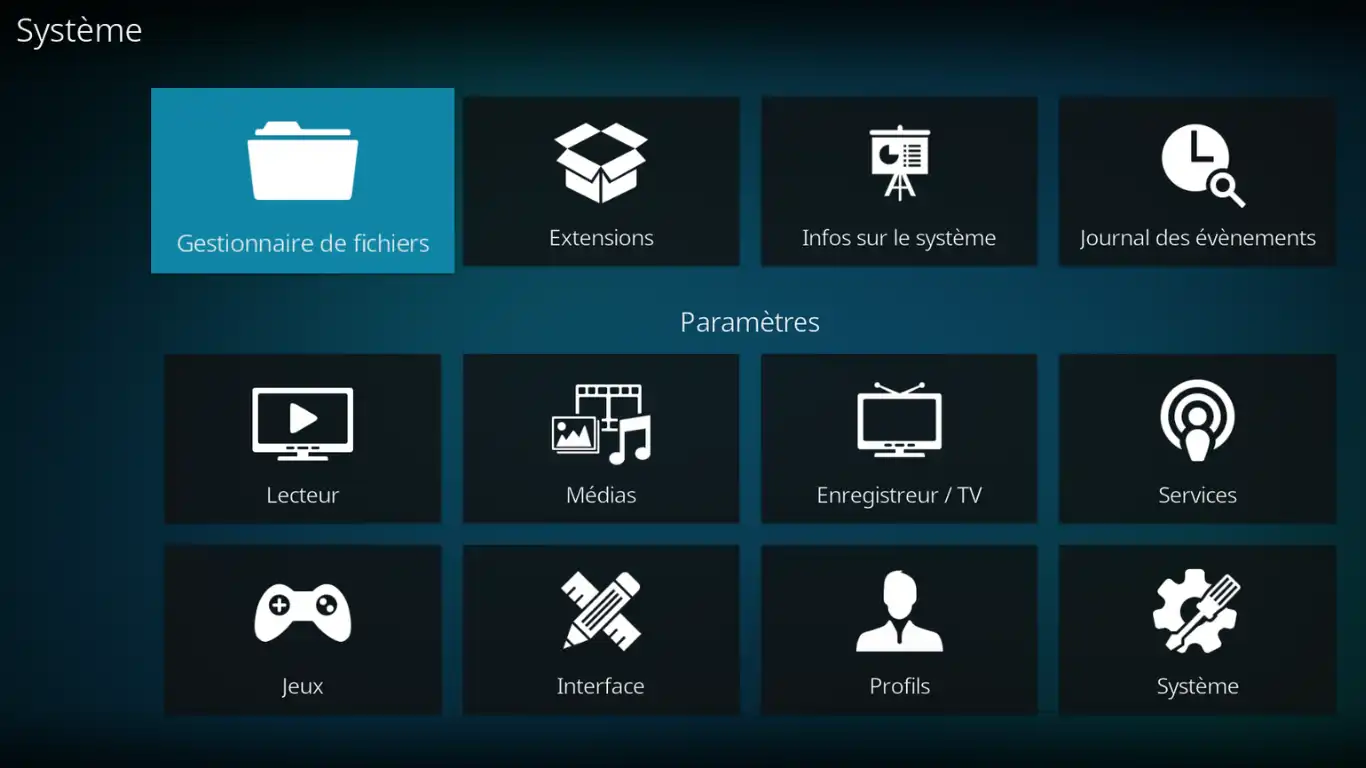
Ouvrez le panneau de configuration de Kodi et sélectionnez "Gestionnaire de fichiers"
1.2. Ajouter une source
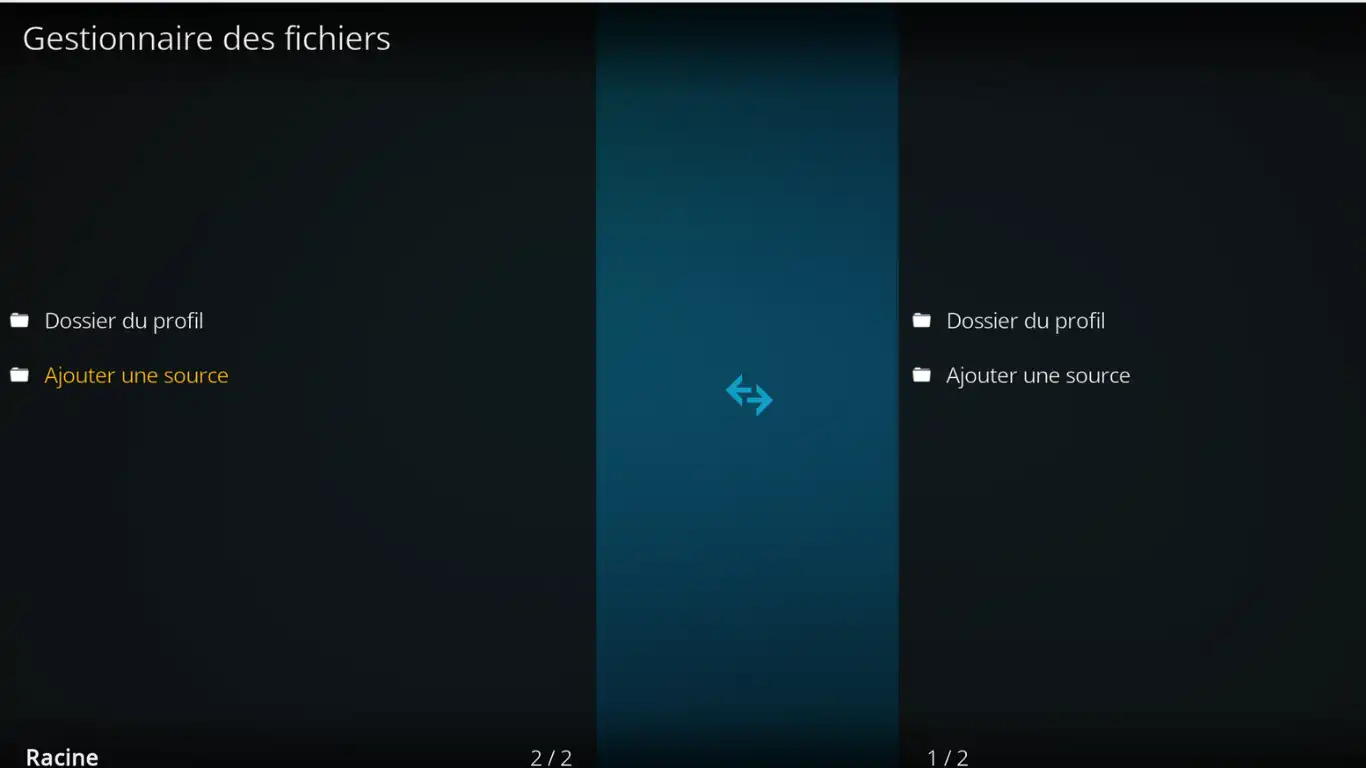
Cliquez sur la colonne de gauche la ligne Ajouter une source
1.3. Sélectionnez "Aucun"
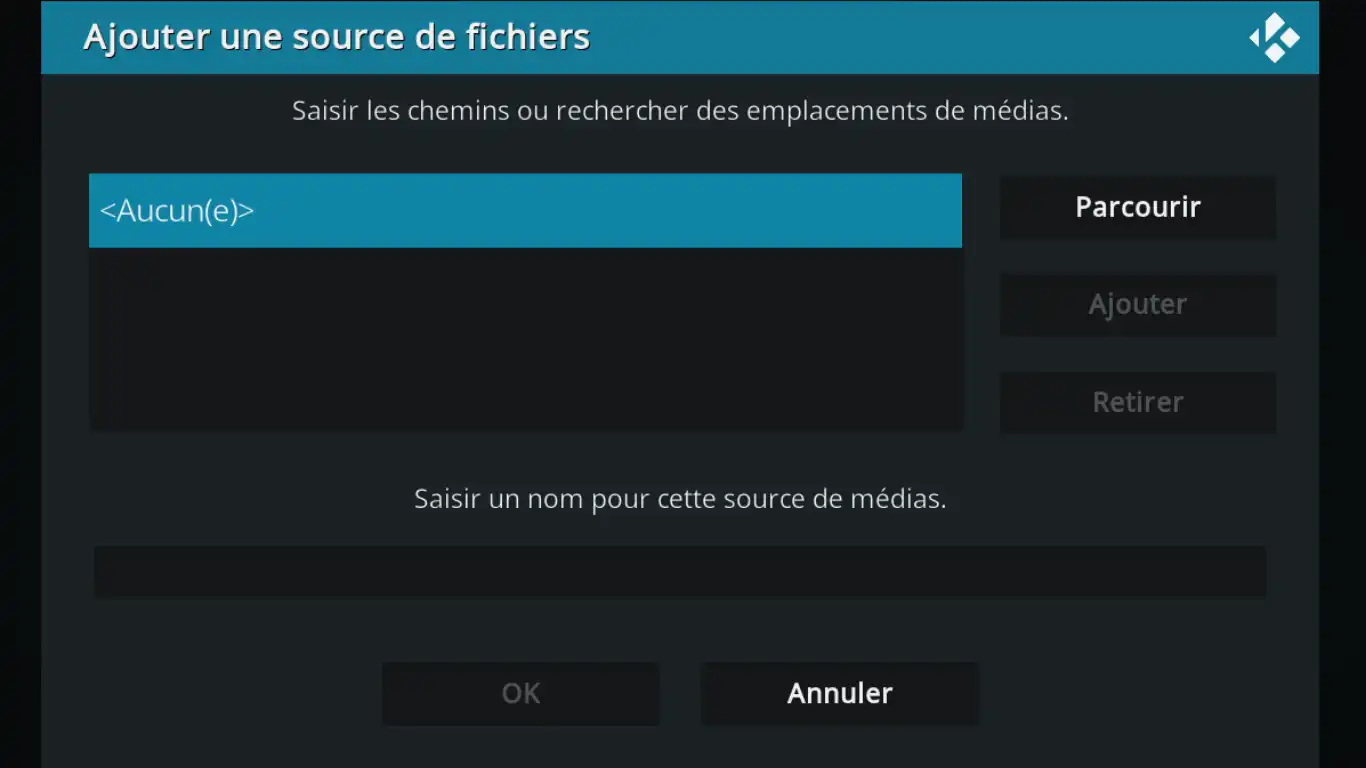
1.4. Indiquez l'adresse du dépôt
https://kodi.jellyfin.org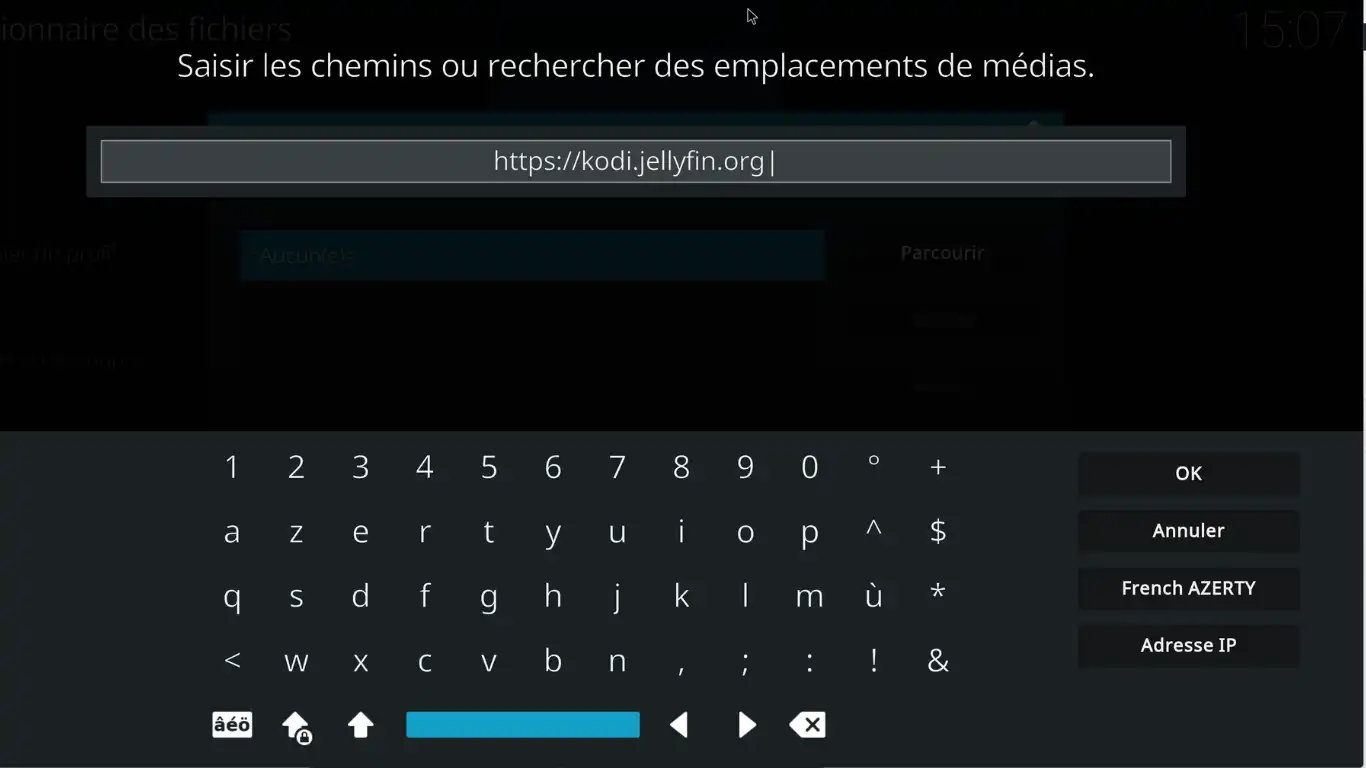
1.5. Nommez ce dépôt + OK
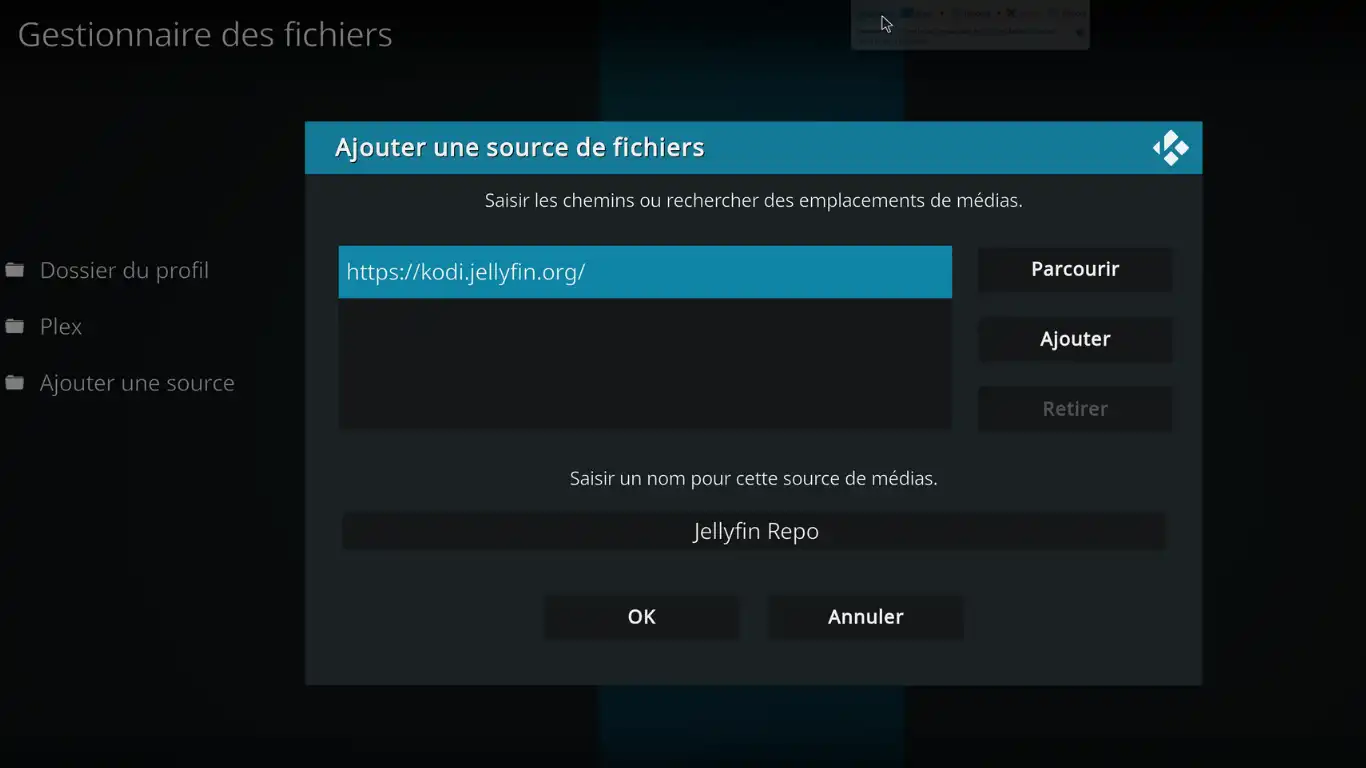
1.6. Le dépôt apparaît dans le gestionnaire de fichiers
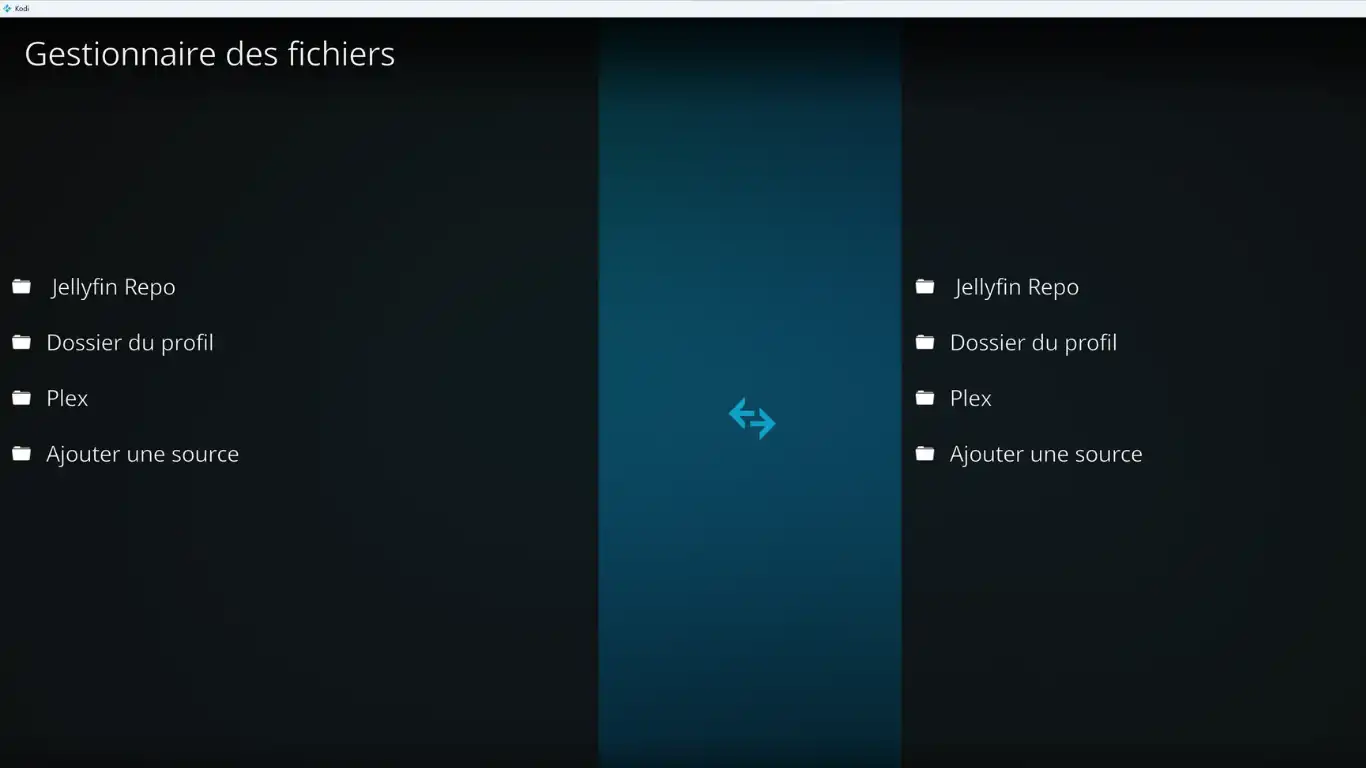
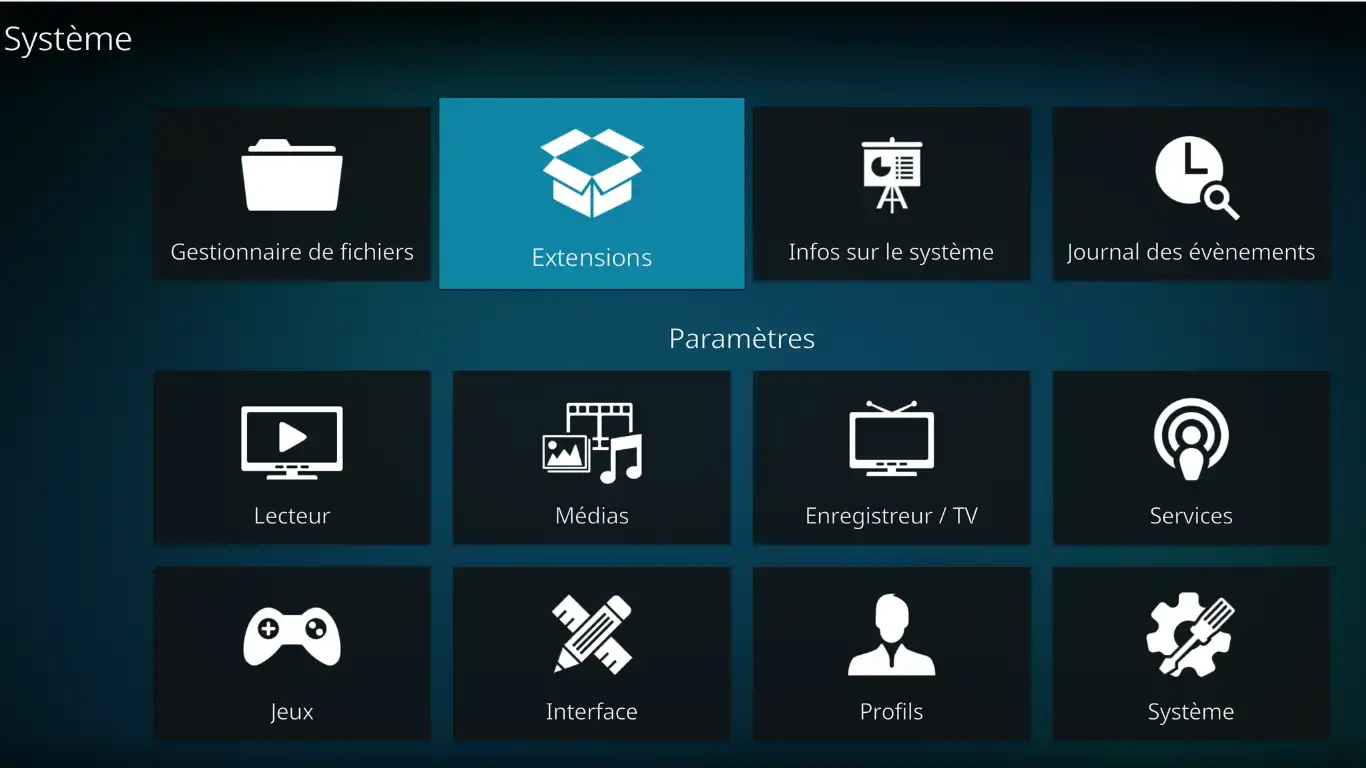
1.7. Revenez sur le Paneau de Configuration et sélectionnez Extensions
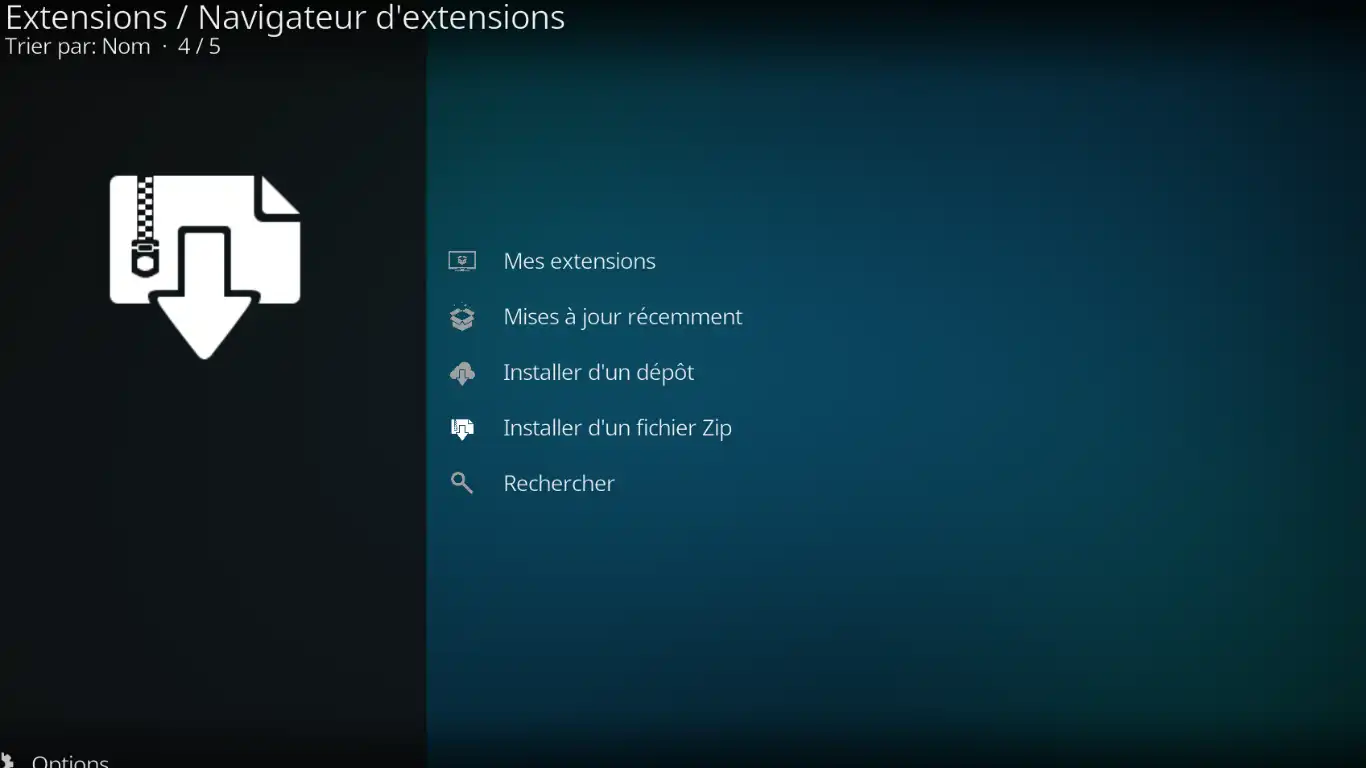
1.8. Sélectionnez "Installer d'un fichier zip"
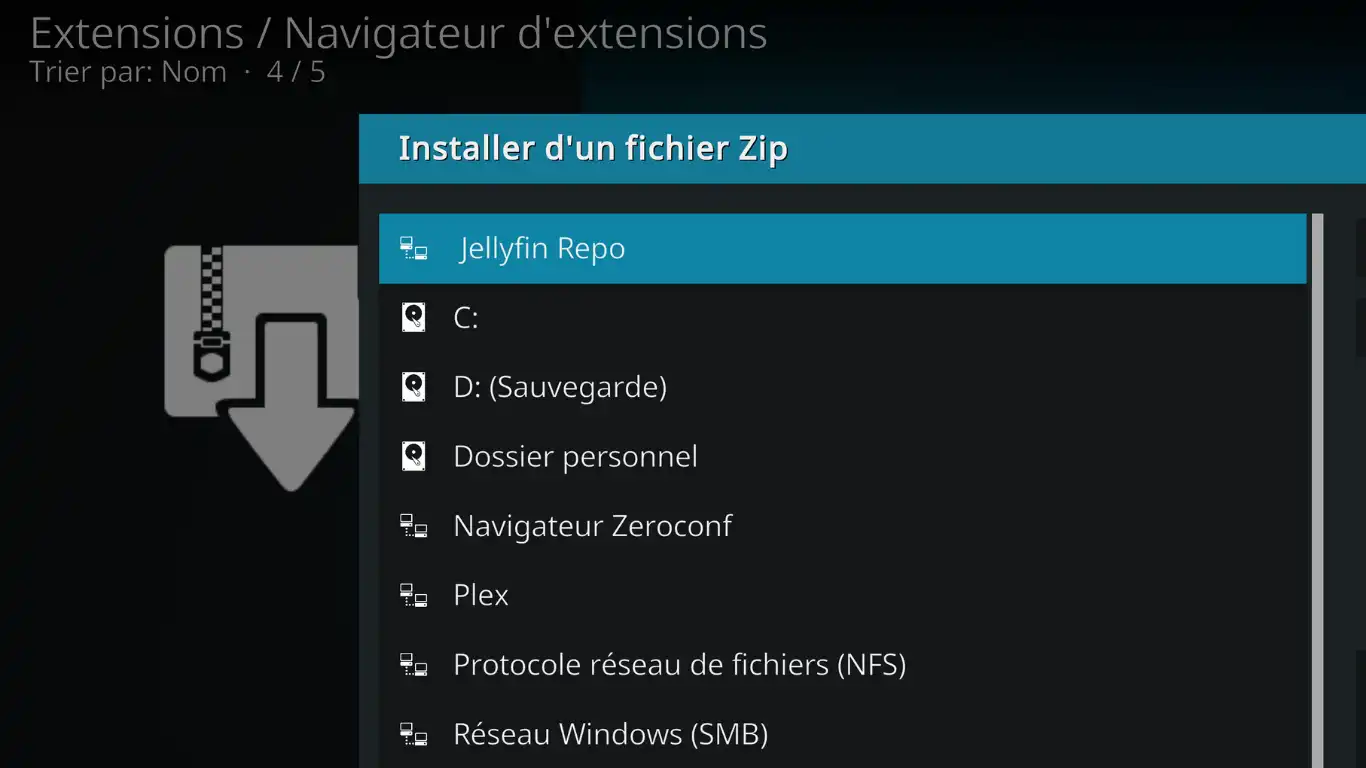
1.9. Sélectionnez le dépôt par le nom attribué (ici nommé Jellyfin Repo)
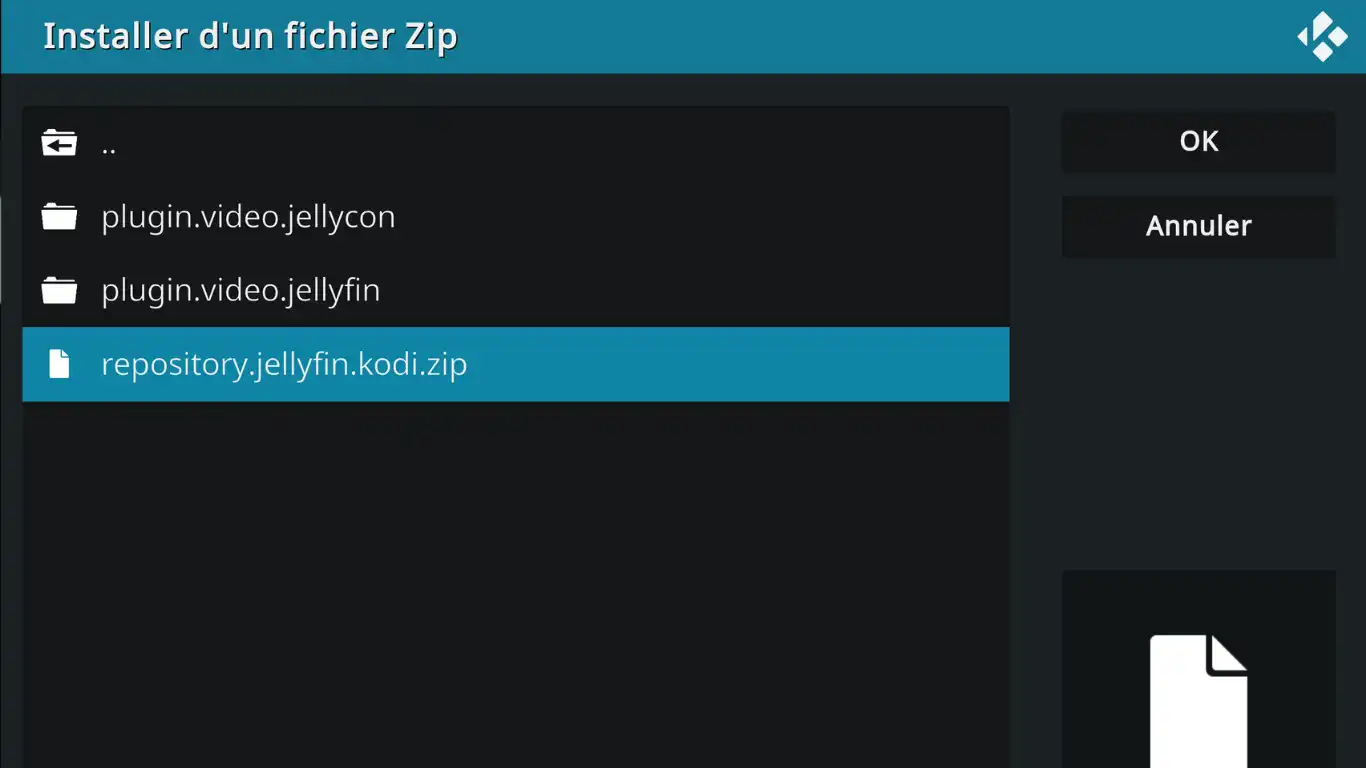
1.10. Sélectionnez "repository ..." et cliquez sur OK pour installer le dépôt
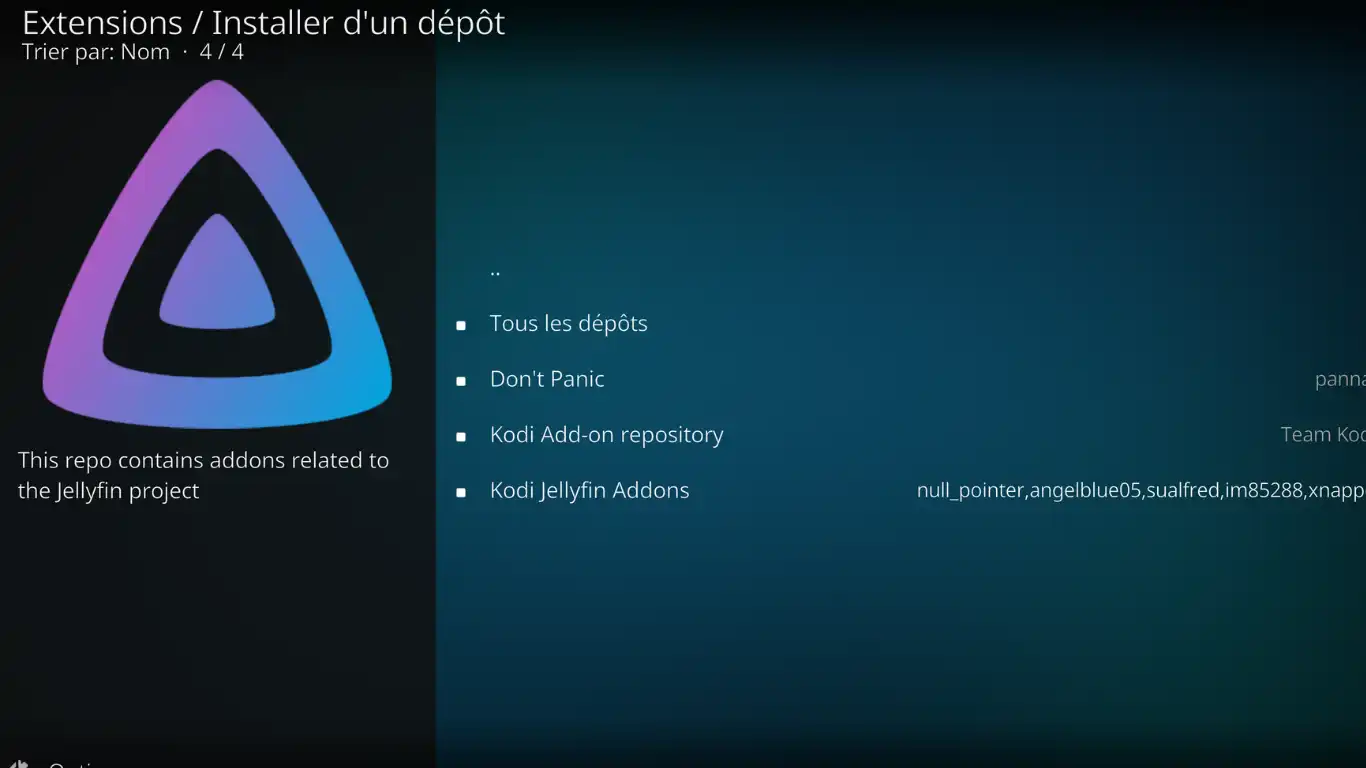
1.12. Cliquez maintenant sur Installer d'un dépôt et sélectionnez "Kodi Jellyfin Addons"
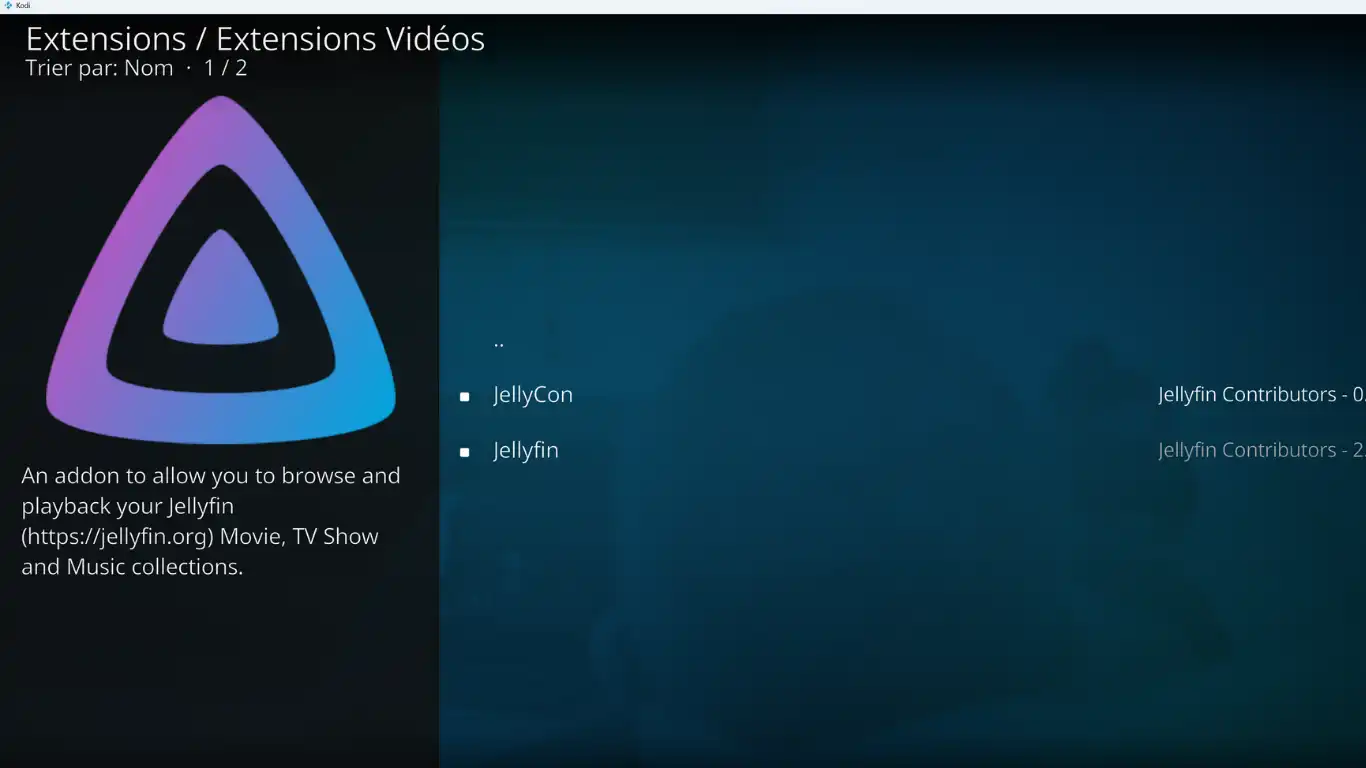
1.13. Cliquez maintenant sur "Extensions vidéos" puis téléchargez 'JellyCon"
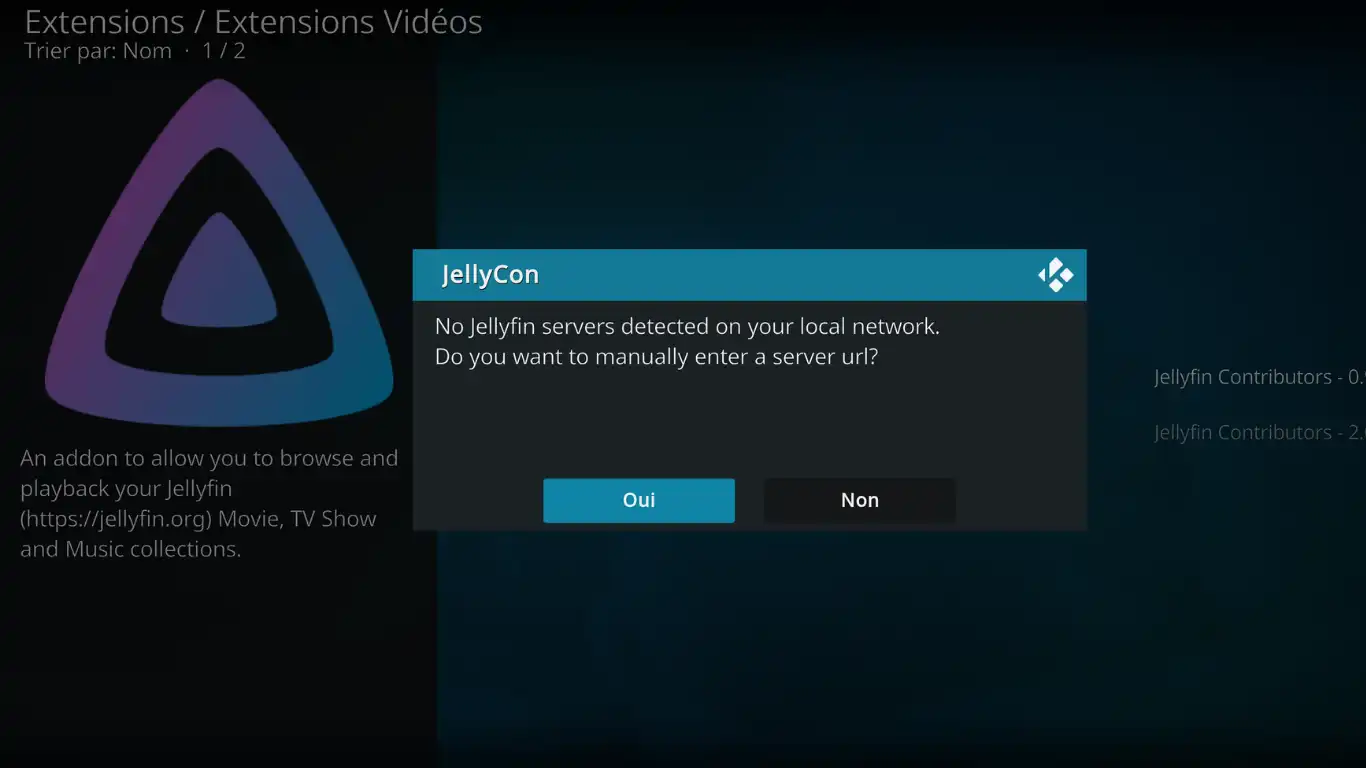
1.14. Si votre serveur n'est pas identifié sur le réseau, sélectionnez OUI
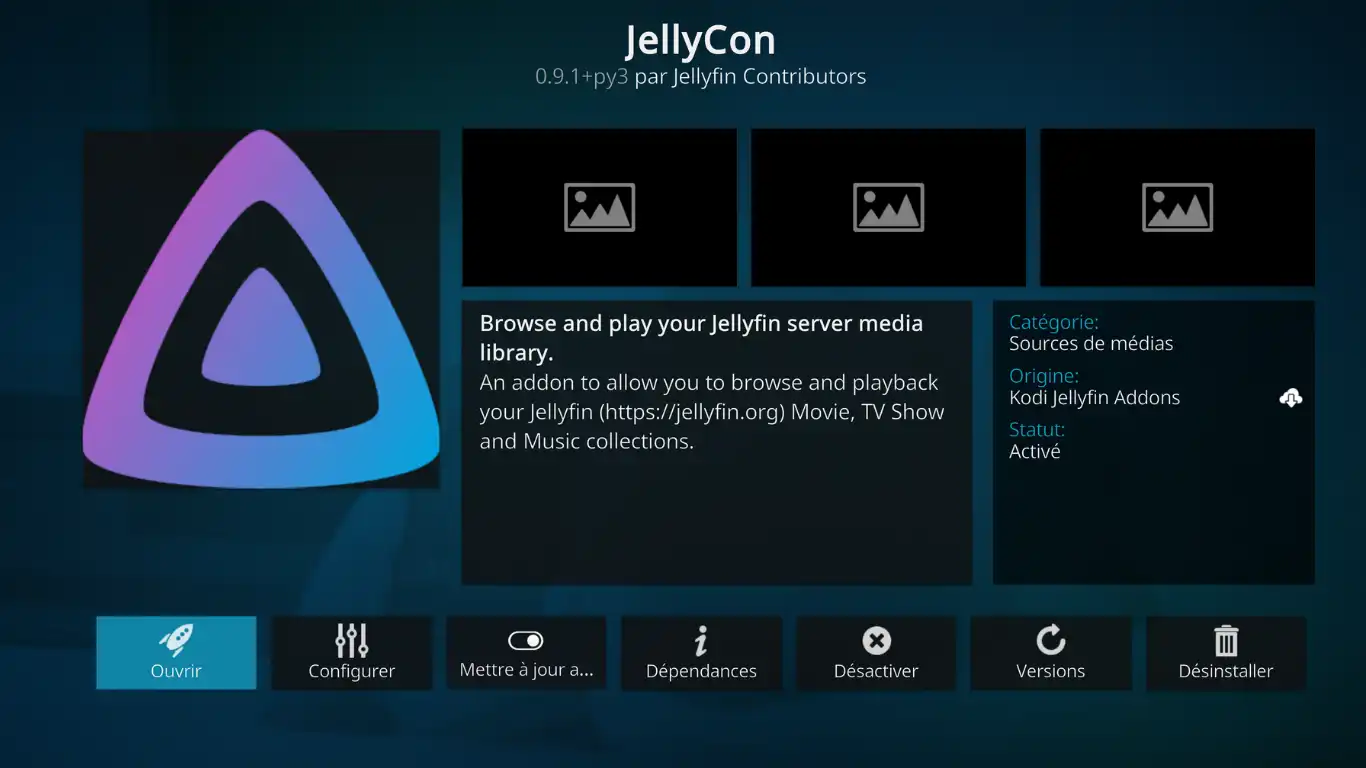
1.15. Cliquez à nouveau sur JellyCon (1.13). Sur l'interface de l'extension cliquez sur "Ouvrir"
2. Lier Jellyfin à Kodi
2.1. Si le serveur n'est pas identifié, indiquez l'ip locale + le port (ou NDD) et OK
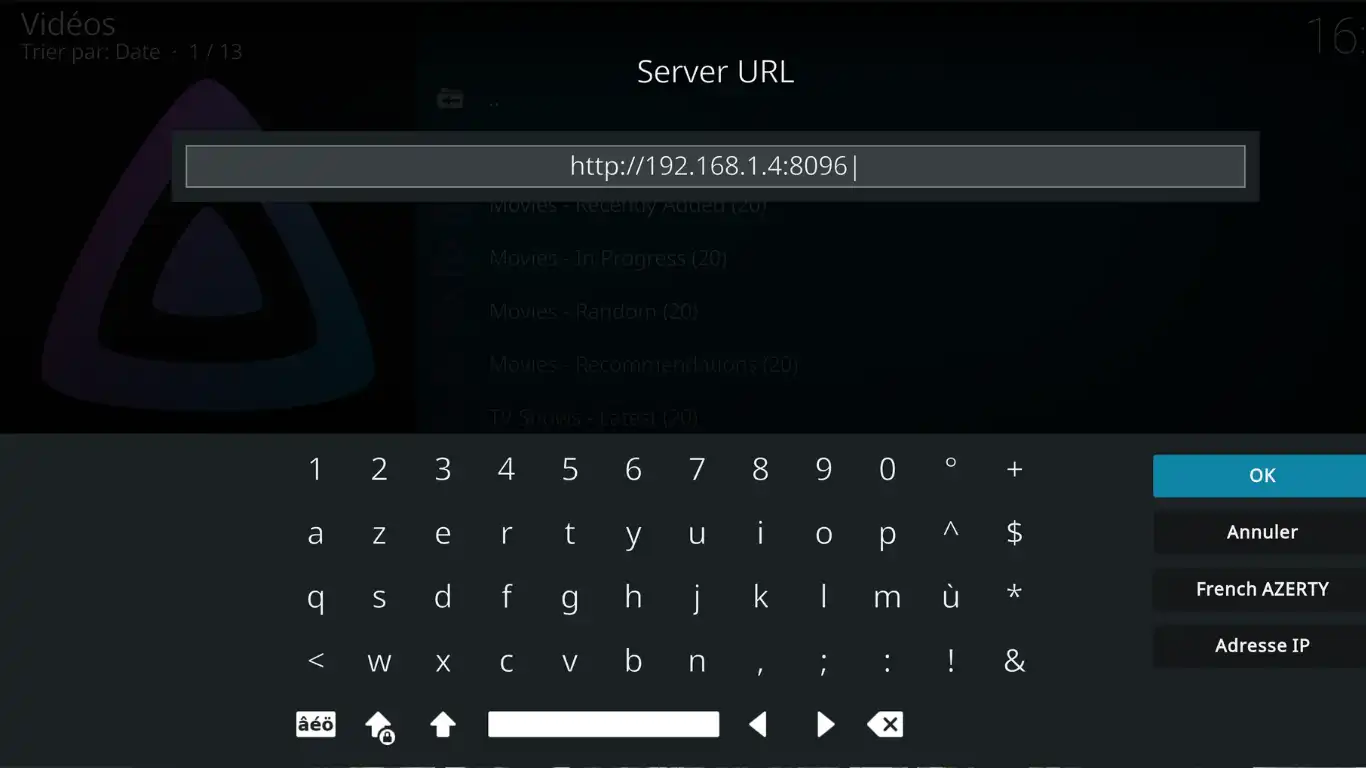
2.2. Si vous êtes sur PC choisissez "Manual Login" et identifiez-vous. Si vous êtes sur AndroidTV vous pouvez effectuer l'appairage via "Quick Connect"
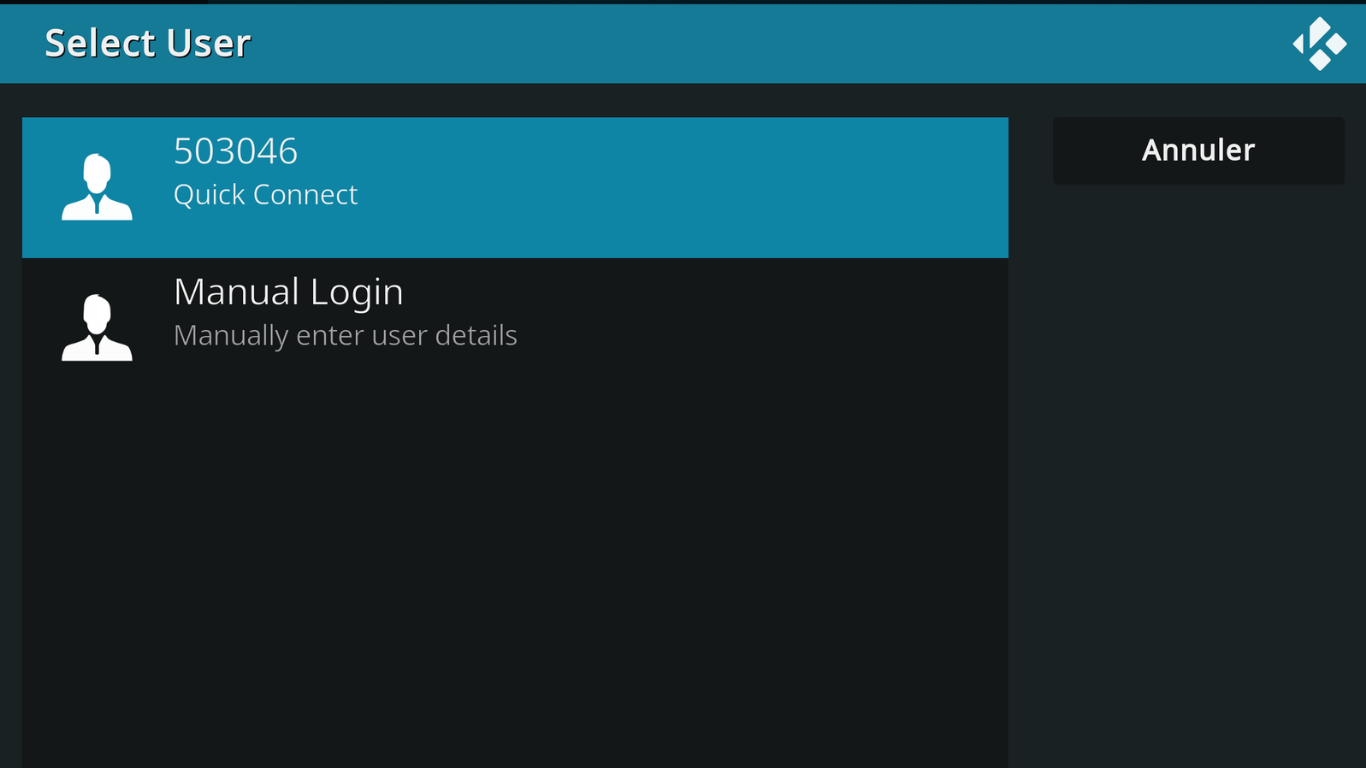
2.3 Si vous avez choisi "Manual" vous devriez être connecté en indiquant dans un premier temps votre Login (utilisateur) + OK et dans un second temps votre Passe + OK
Généralement sur une BoxTV ou une TV connectée, on vous demandera d'utiliser QuickConnect. Ouvrez votre interface Jellyfin sur un navigateur (d'un PC par exemple) et cliquez sur l'icône utilisateur en haut à droite. Puis cliquez sur "Connexion rapide"
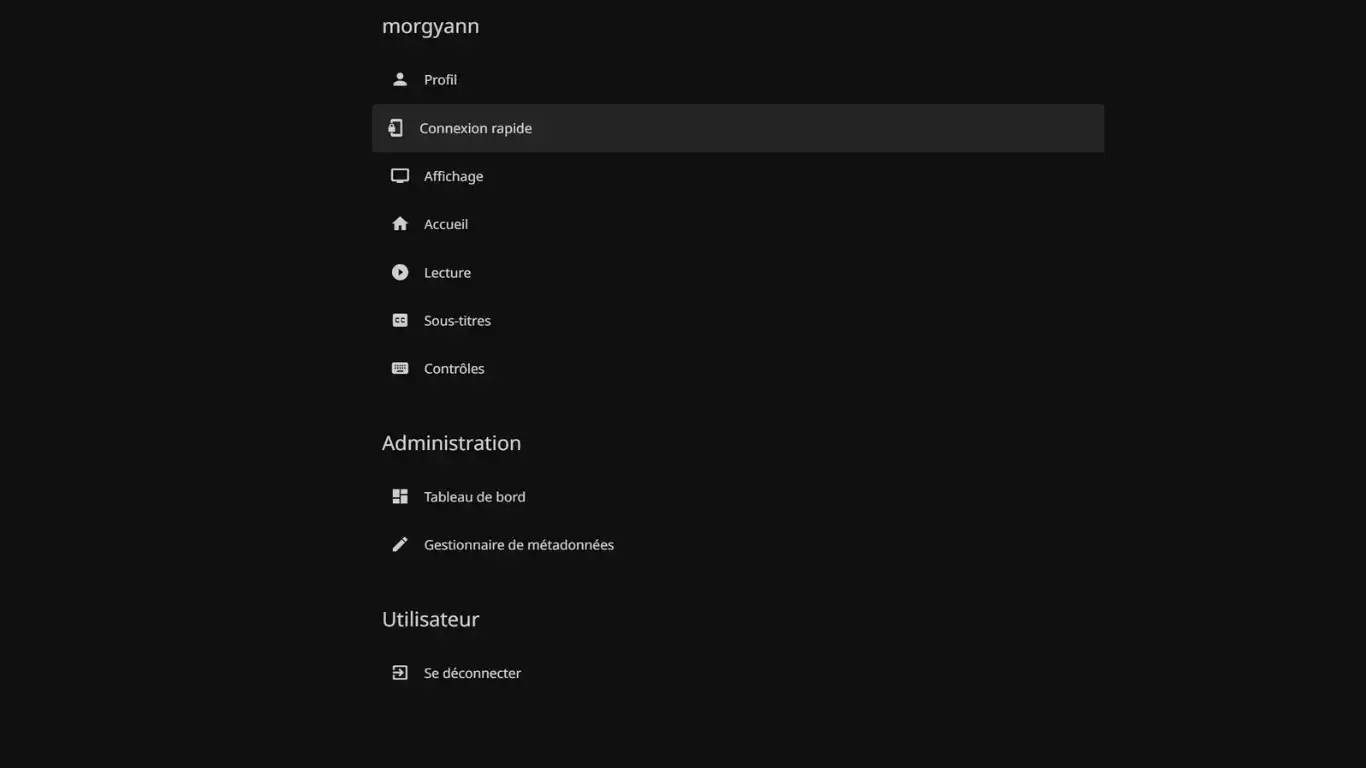
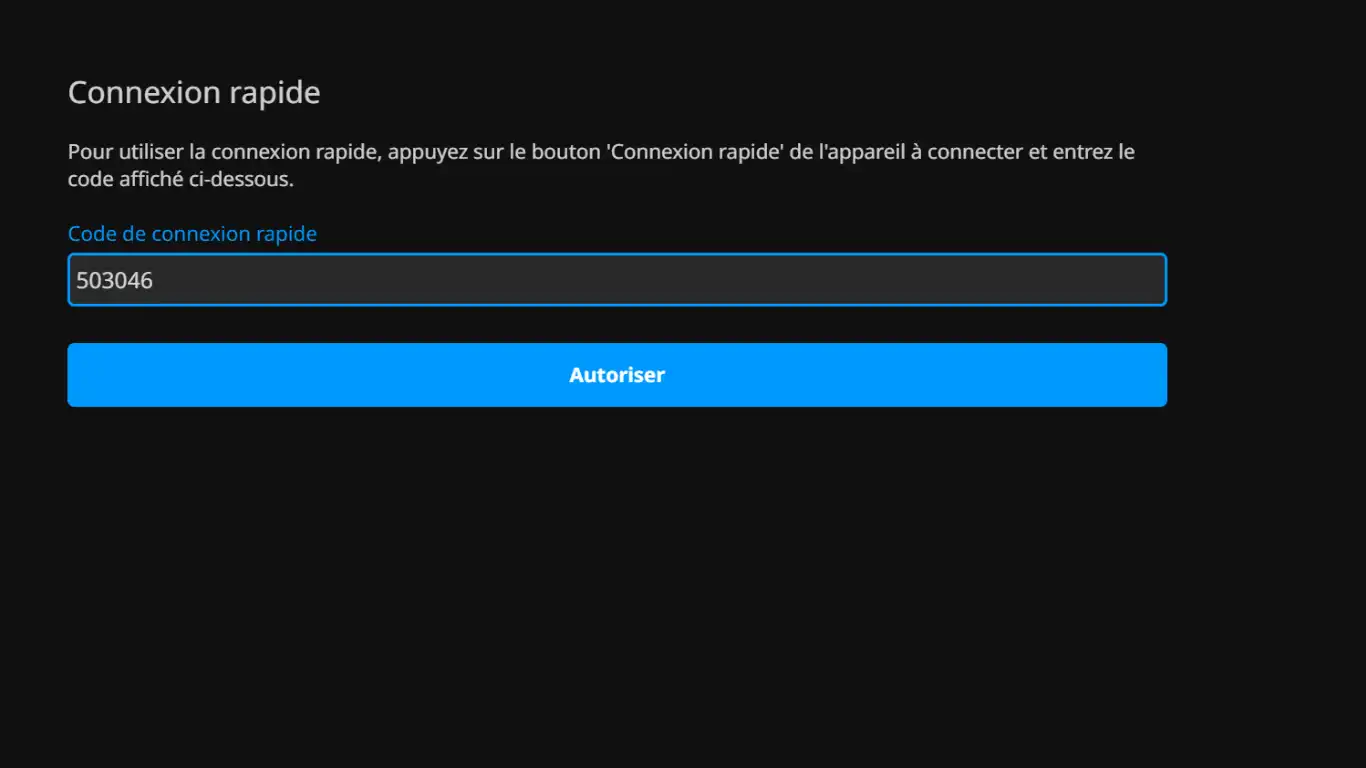
2.4. Indiquez le chiffre de QuickConnect indiqué sur Kodi Kodi (image en 2.2) et "Autoriser". Kodi vous indique qu'il est bien connecté à votre serveur Jellyfin.
2.5. Retourner sur l'interface principale de Kodi. Sélectionnez à l'étagère "Extensions" -> JellyCon
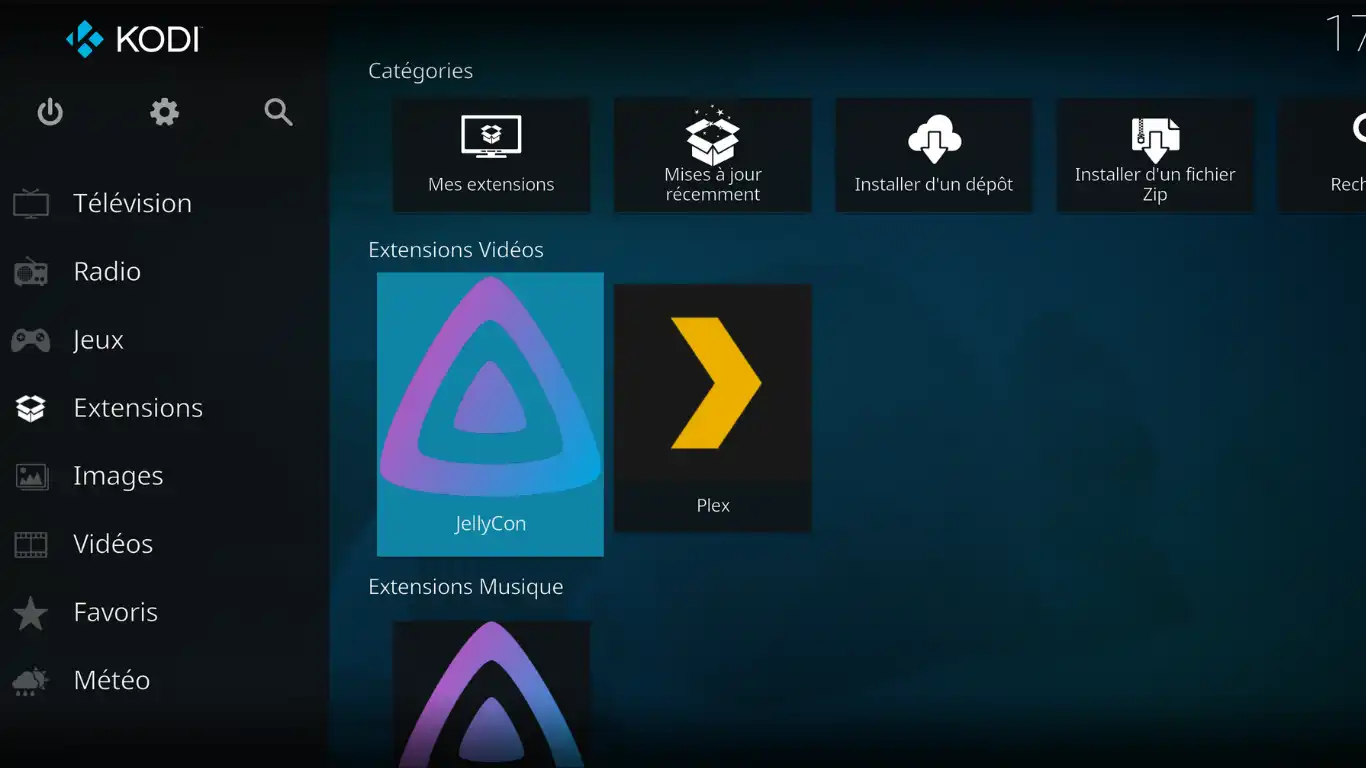
2.6. Vous retrouvez les dossiers de votre serveur Jellyfin. Installez par la suite un 'Skin" avec menu configurable pour accéder facilement directement ) ceux-ci