Webtop de LinuxServer.io est une solution basée sur Docker qui permet d'exécuter un environnement de bureau Linux complet directement dans un navigateur web. Il s'agit d'un conteneur léger contenant un système d'exploitation Linux (disponible en versions Ubuntu, Alpine, Arch et Fedora) avec des environnements de bureau tels que XFCE, KDE, MATE ou i3, accessibles via une interface web sécurisée (HTTPS). Il supporte des fonctionnalités comme le transfert de fichiers, la gestion du presse-papier, le clavier virtuel, le son, et même l'accélération matérielle via Wayland pour une performance optimale.
Proxy Inversé
Cet article propose une installation en https sur un NDD avec une accélération GPU via Wayland. La configuration est présentée avec un matériel doté d'un CPU Intel avec iGPU.
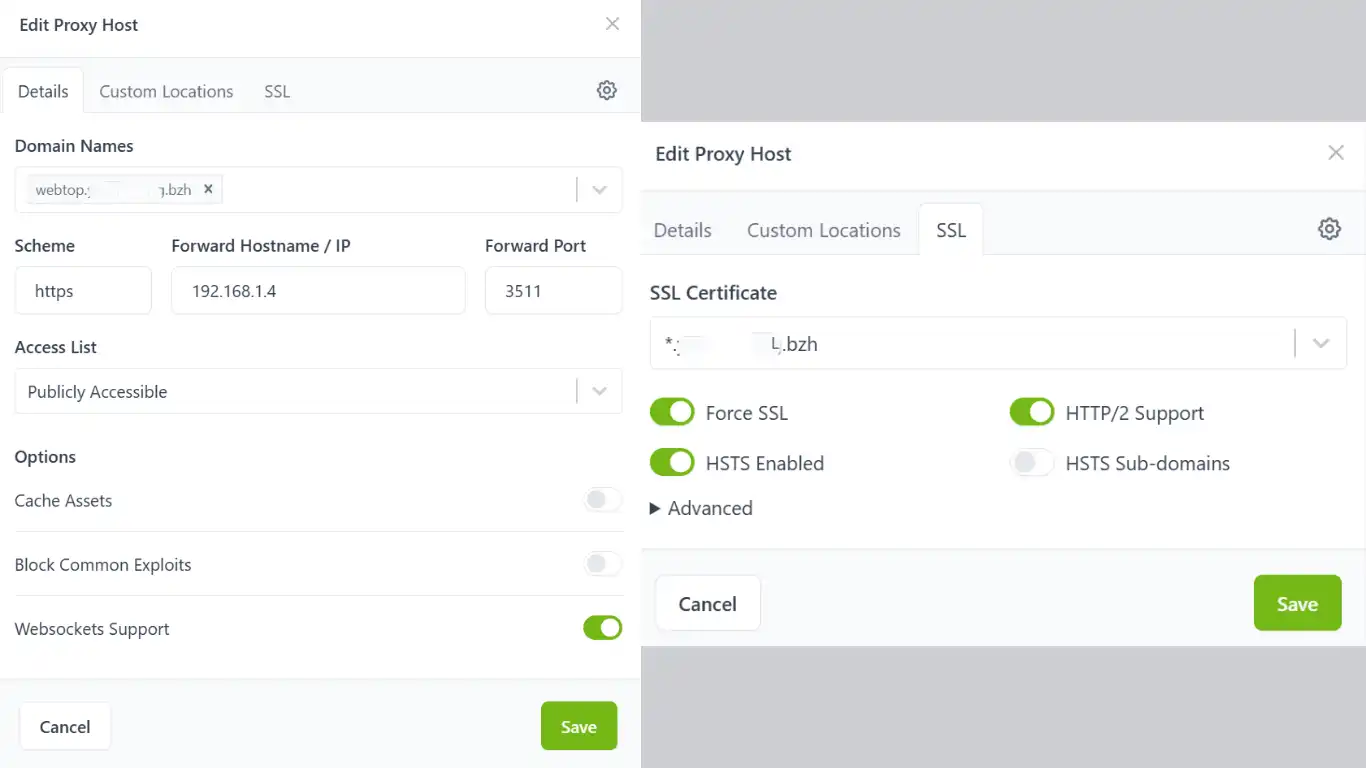
Configurer le Proxy Inversé en liant un NDD, Sous domaine ou Wildcard dédié. Le port local est déterminé pour cet article à 3511 en https avec l'IP locale de la machine hôte et, validez le Websockets Support ainsi que Force SSL + HSTS Enabled + HTTP/2 Support.
Configuration console
1. Application personnalisée
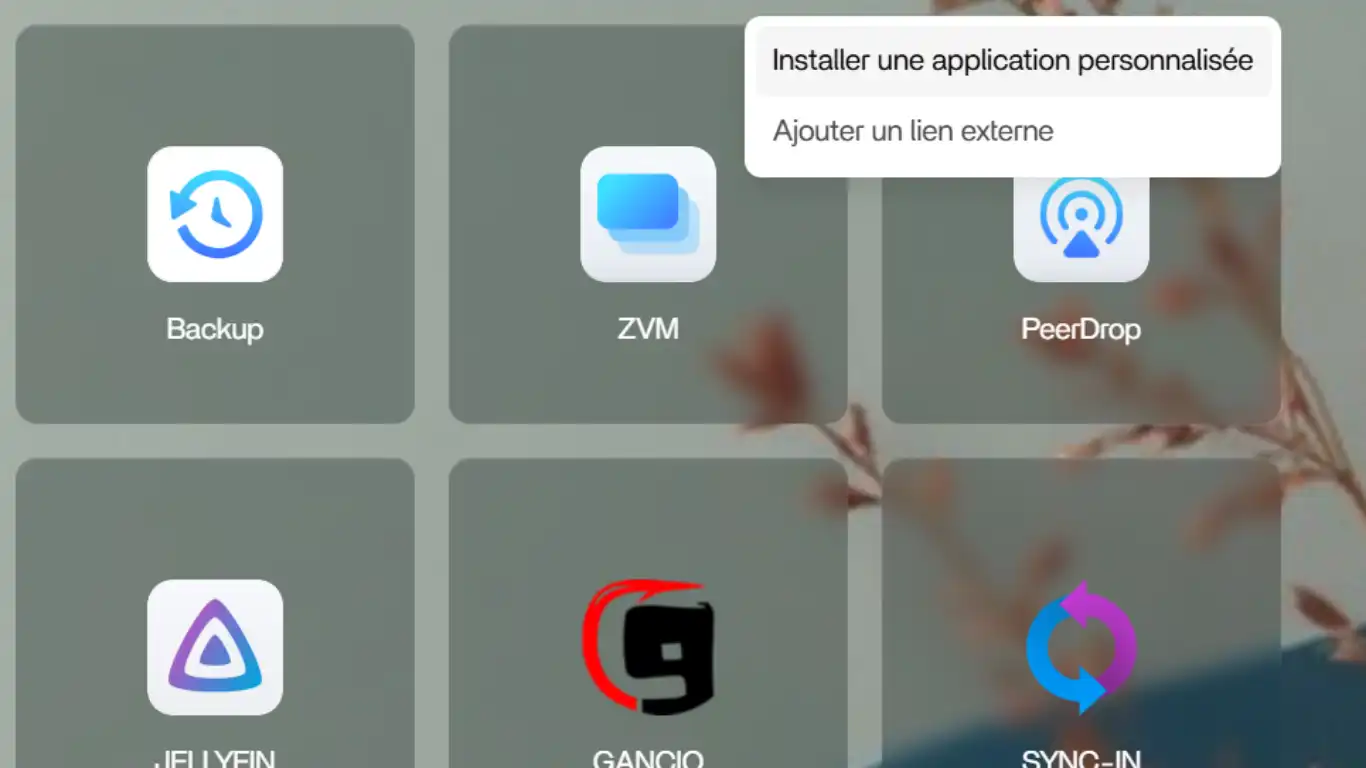
Cliquez sur l’icône + en haut à droite de la page d’accueil au dessus des tuiles et sélectionnez Installer une application personnalisée.
2. Importer
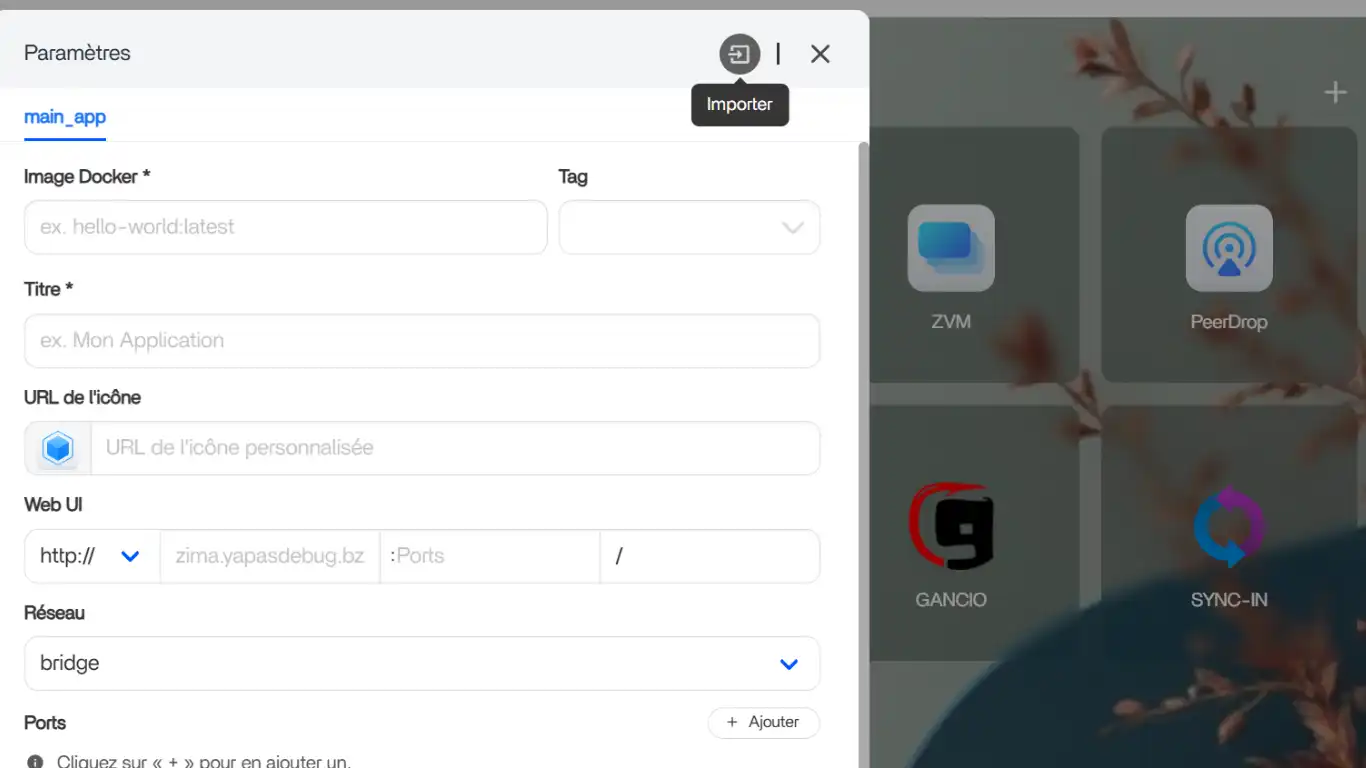
La fenêtre des paramètres de votre application s’ouvre et cliquez sur l’icône flèche vers le carré en haut à droite, avec pour libellé Importer
3. Importer le YAML
Le pop-up vous propose d’importer votre configuration avec un fichier YAML ou de copier-coller celle-ci dans la fenêtre dédiée. Vous pouvez agrandir cette fenêtre en sélectionnant les deux traits en bas à droite.
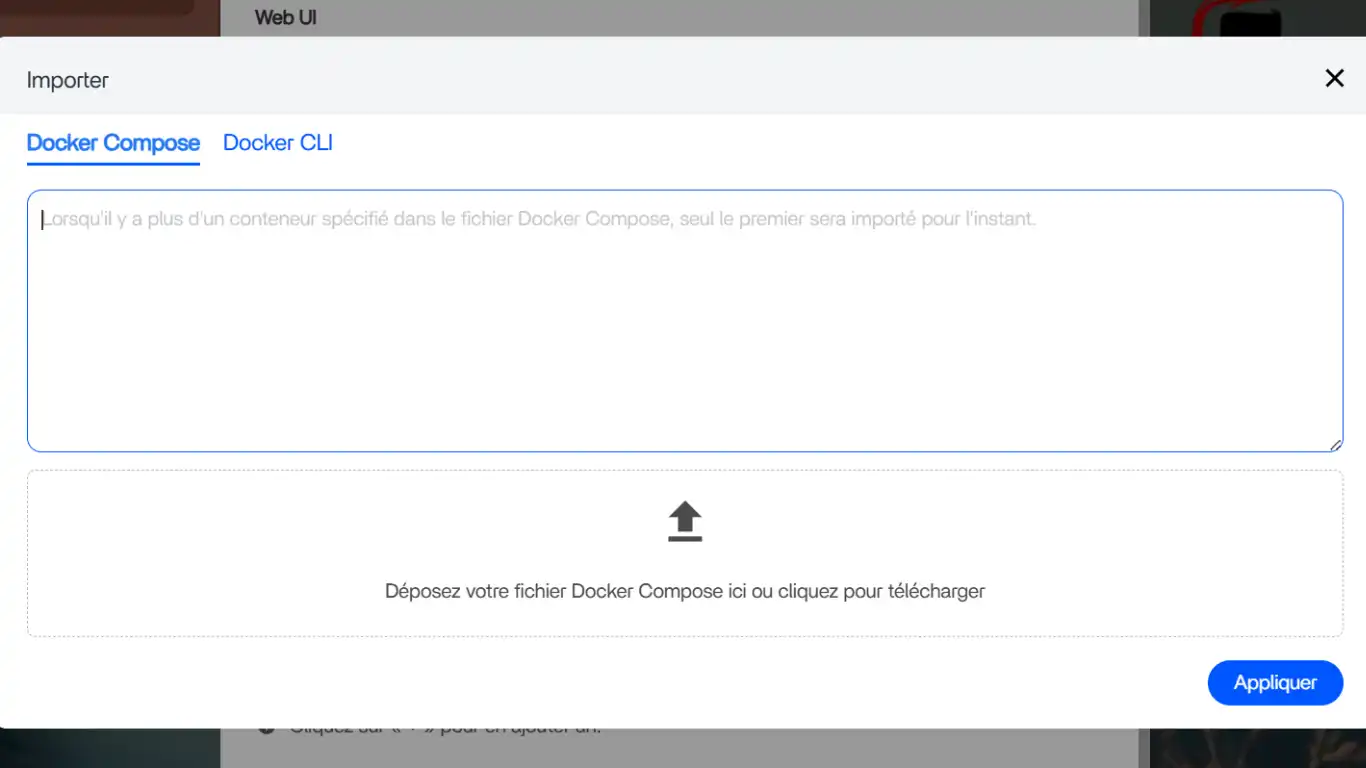
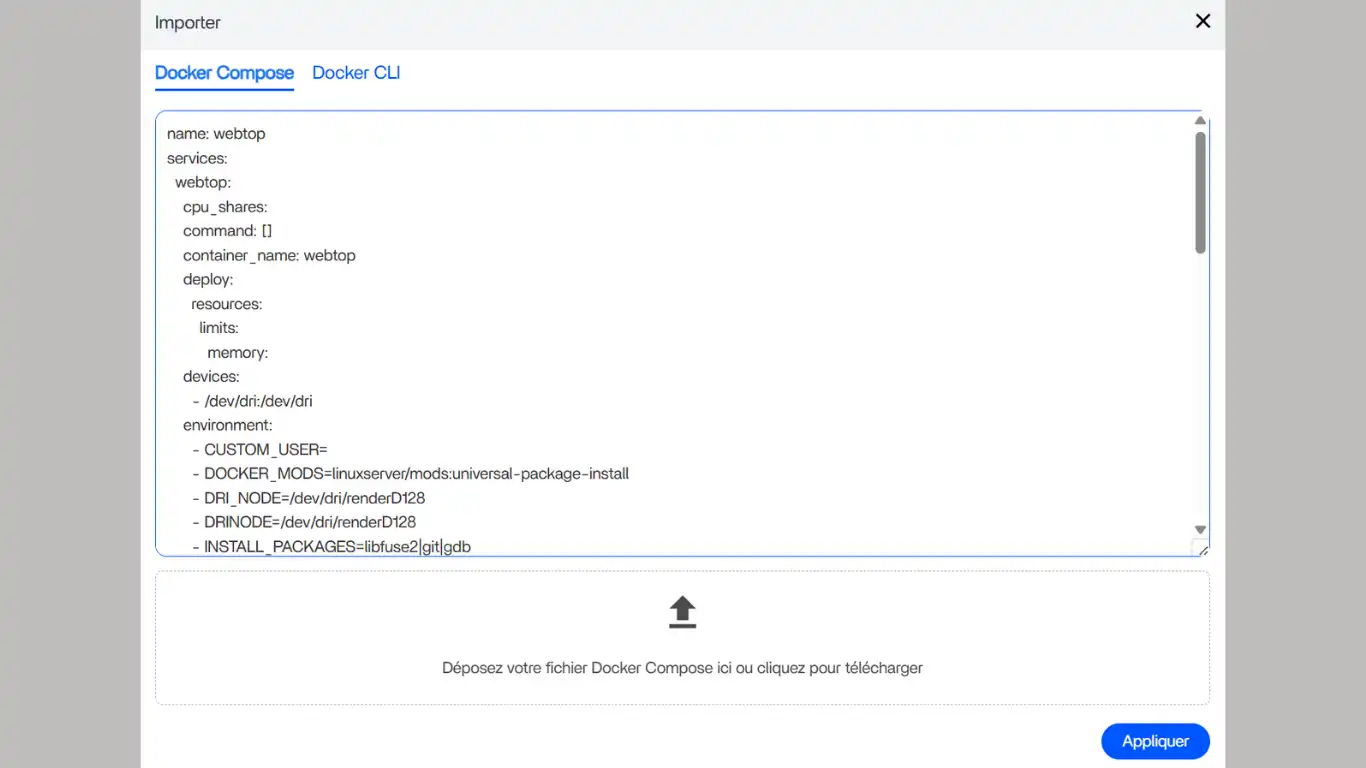
Copier-coller dans la fenêtre le code de configuration ci dessous (ouvrir la bascule)
YAML
Webtop
name: webtop
services:
  webtop:
    cpu_shares:
    command: []
    container_name: webtop
    deploy:
      resources:
        limits:
          memory:
    devices:
      - /dev/dri:/dev/dri
    environment:
      - CUSTOM_USER=
      - DOCKER_MODS=linuxserver/mods:universal-package-install
      - DRI_NODE=/dev/dri/renderD128
      - DRINODE=/dev/dri/renderD128
      - INSTALL_PACKAGES=libfuse2|git|gdb
      - LC_ALL=fr_FR.UTF-8
      - PASSWORD=
      - PGID=
      - PIXELFLUX_WAYLAND=true
      - PUID=
      - TZ=Europe/Paris
    hostname: webtop
    image: lscr.io/linuxserver/webtop:latest
    labels:
      icon: https://raw.githubusercontent.com/linuxserver/docker-templates/master/linuxserver.io/img/webtop-logo.png
    ports:
      - target: 3000
        published: "3510"
        protocol: tcp
      - target: 3001
        published: "3511"
        protocol: tcp
    privileged: true
    restart: unless-stopped
    shm_size: "2147483648"
    volumes:
      - type: bind
        source: /DATA/AppData/webtop/config
        target: /config
    cap_add: []
    network_mode: bridge
x-casaos:
  author: self
  category: self
  hostname:
  icon: https://raw.githubusercontent.com/linuxserver/docker-templates/master/linuxserver.io/img/webtop-logo.png
  index: /
  is_uncontrolled: false
  port_map: "443"
  scheme: https
  store_app_id: webtop
  title:
    custom: WEBTOP
    en_us: webtop
Cliquez sur Appliquer, puis sur OK sur le Pop-up qui s’affiche
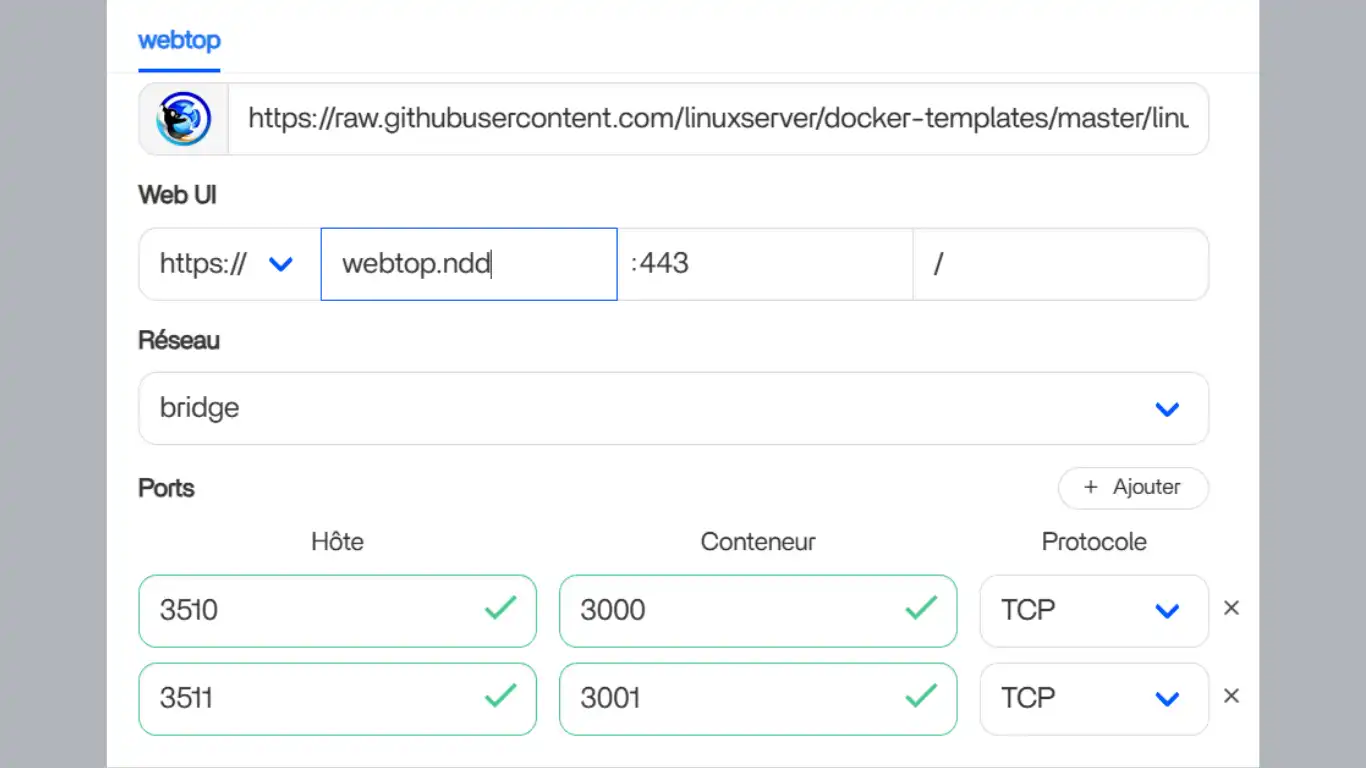
4. Paramètres Webtop
WEB UI
https=webtop.ndd.fr=443
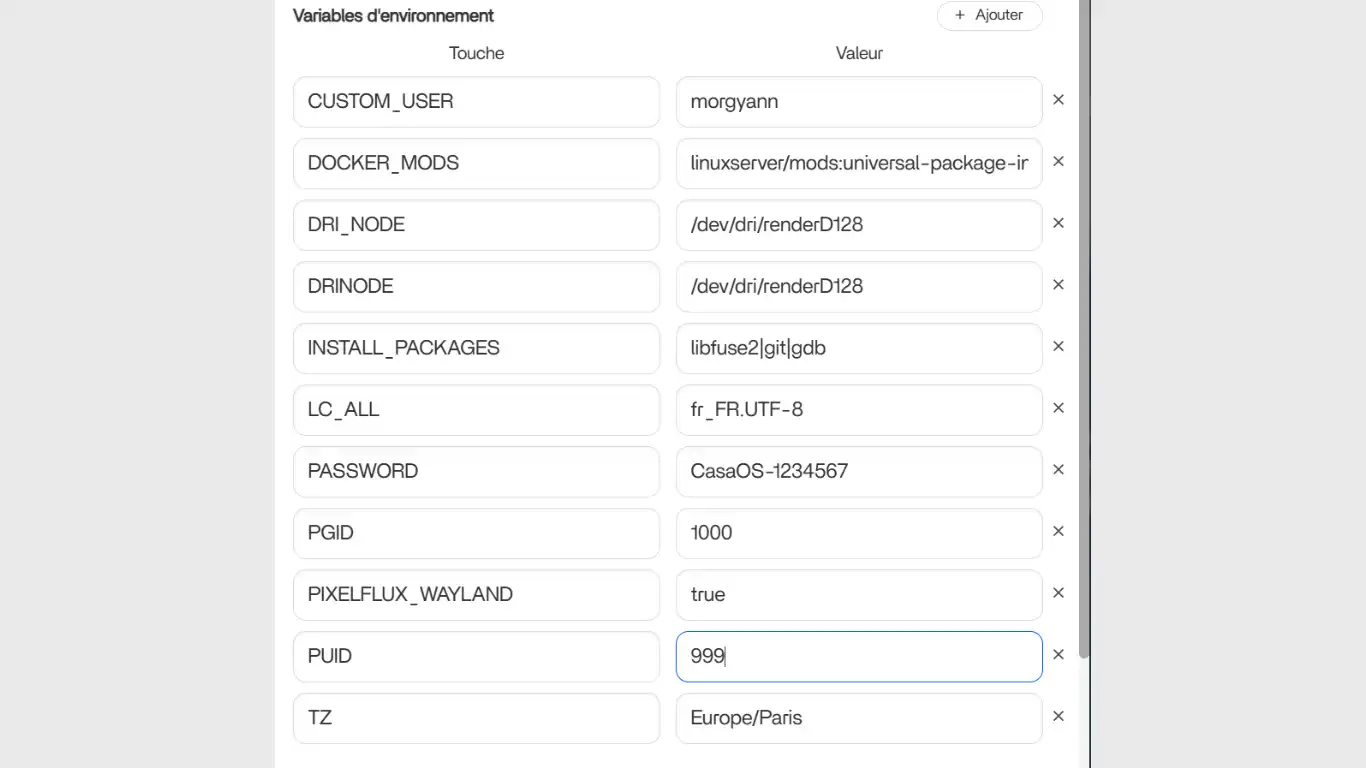
Variables d'environnement
Indiquez sur les champs vides :
CUSTOM_USER=nom ou pseudo
PASSWORD=mot de passe
votre PUID et PGID
INSTALL_PACKAGES (Optionnel) permet d'installer des packages supplémentaires
5. Installer
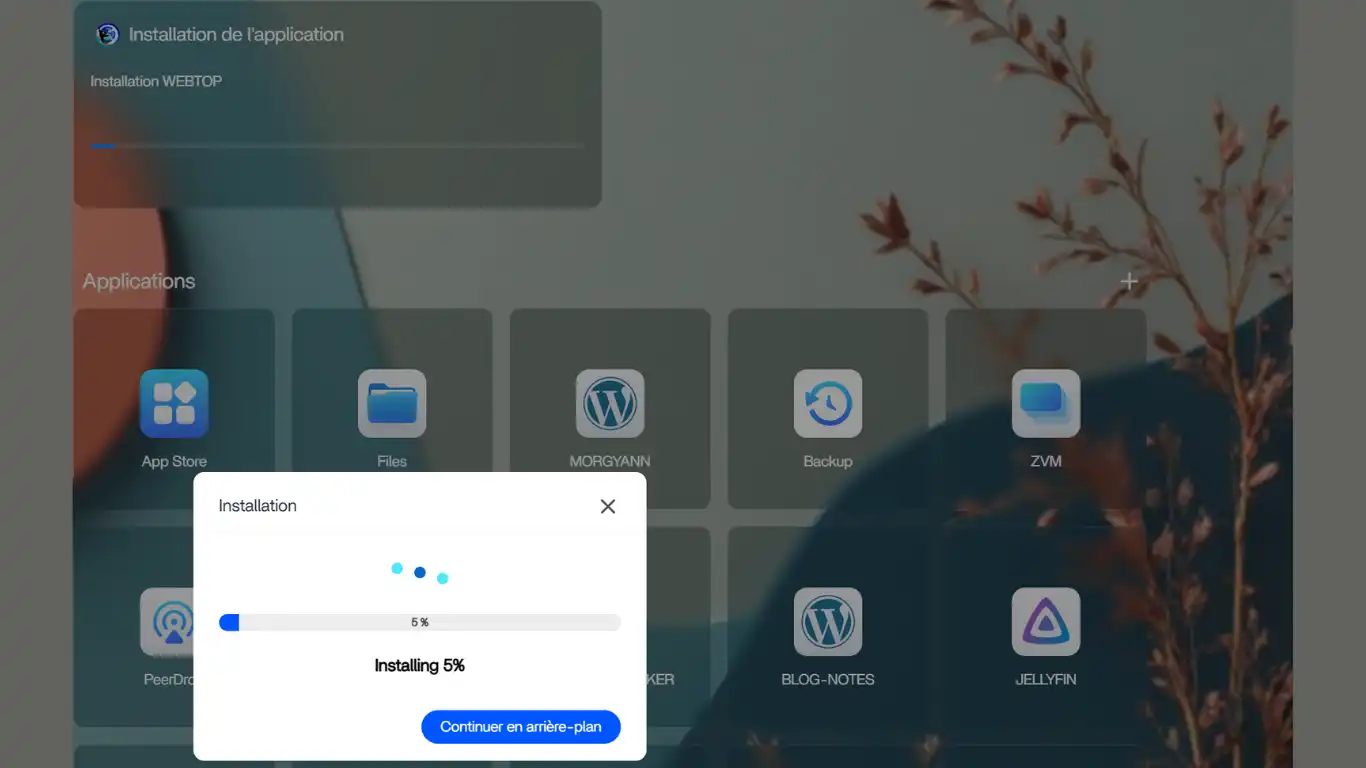
Cliquez sur Installer et patientez le temps de l’installation
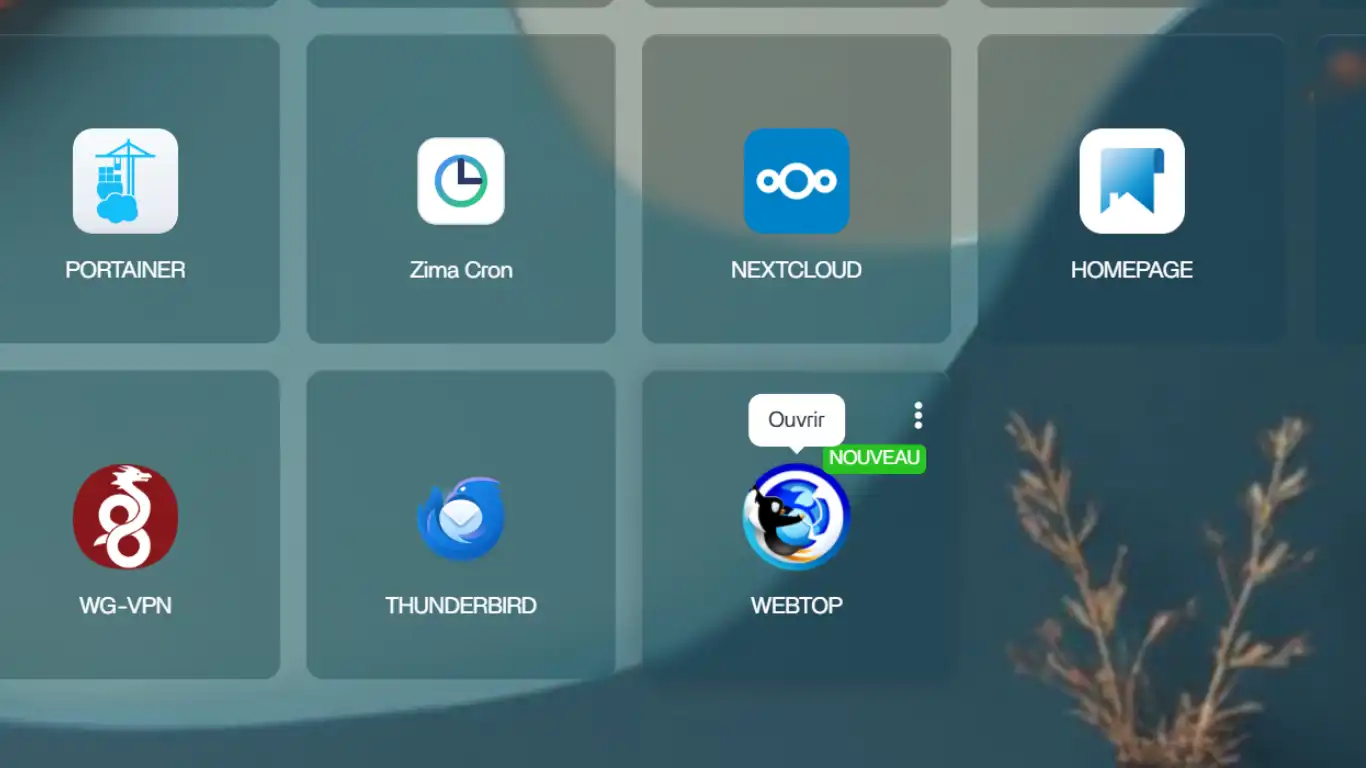
Puis, cliquez sur la nouvelle tuile créée pour ouvrir une nouvelle page web
Bienvenue sur Webtop

distribution
6. Changement de distribution
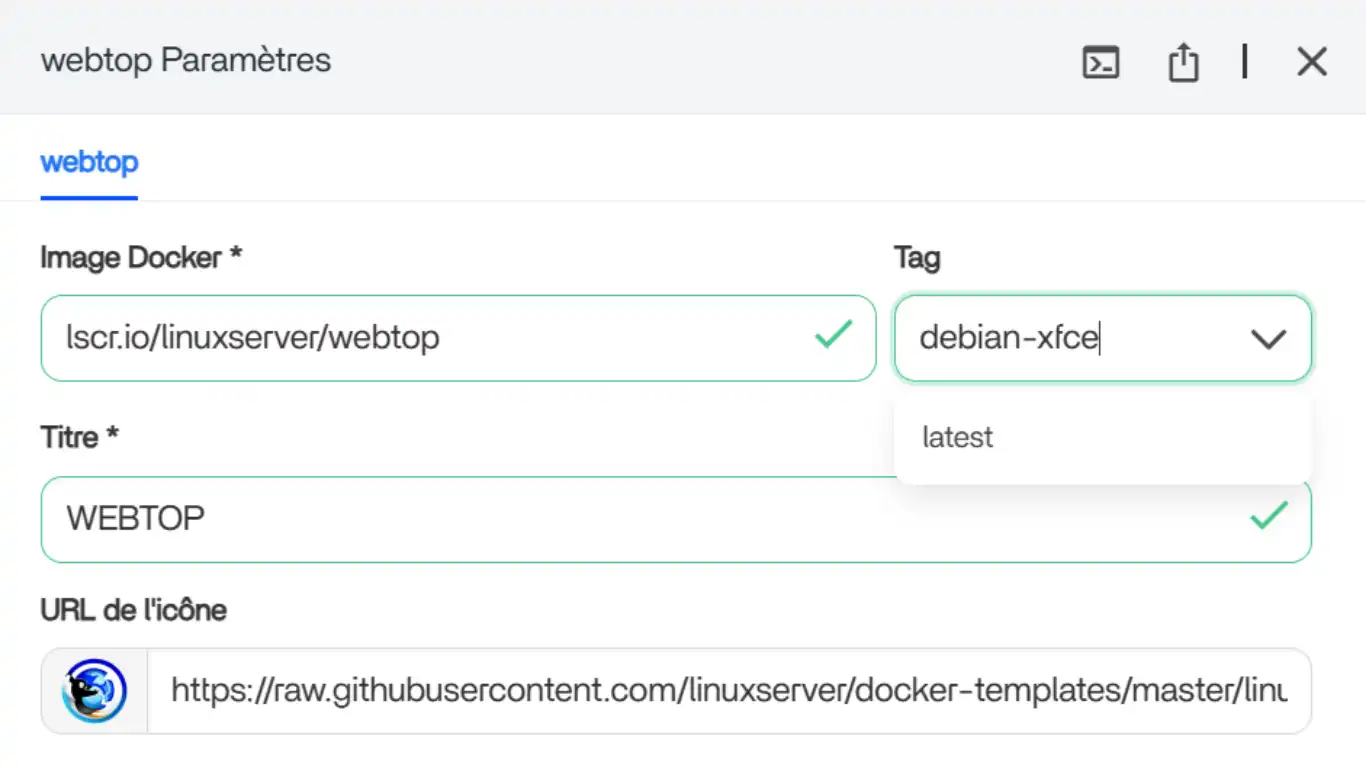
Pour changer de distribution, ouvrez la console (Paramètres) et changer le Tag de l'image. Puis, Enregistrer
latest=XFCE Alpine
Voir trouverez la liste en suivant ce lien LinuxServer.